Cómo dibujar formas y exportar gráficos vectoriales (SVG)
Respuesta rápida
Pulsa U para elegir la herramienta Forma, escoge una forma en la barra de opciones y arrastra en el lienzo; mantén pulsada la tecla Mayús o ⇧ para obtener un círculo o un cuadrado perfecto. Cada forma es una capa propia que sigue siendo editable: cambia su tamaño, sus esquinas, su relleno y su contorno en el panel Propiedades cuando quieras. Para obtener un archivo vectorial, elige

- Tiempo
- 6 minutos
- Nivel
- Principiante
- Necesitas
- Nada: empiezas con un documento nuevo y vacío
- Funciona con
- Exporta a SVG, PDF, PNG, WebP y otros formatos de imagen; en los proyectos de Lil Cactus las formas siguen siendo totalmente editables
Gratis y sin registro. Tu trabajo no sale de tu equipo.
Una capa de forma guarda una forma como una descripción, por ejemplo “un círculo de 600 px de diámetro en 100, 100, relleno de verde”, en lugar de como píxeles. Puedes cambiar su tamaño, redondear sus esquinas o cambiar su color sin perder nitidez, y al exportarla a SVG se conserva como un vector que se ve nítido a cualquier tamaño, desde un favicon hasta un cartel.
En este tutorial crearás una insignia sencilla con dos formas, un círculo verde con un anillo blanco (su contorno) y una estrella blanca, y la exportarás como SVG.
Dibuja formas y exporta a SVG en siete pasos
Crea un documento nuevo
Ve a lilcactus.app y elige Escribe 800 en Anchura y 800 en Altura, haz clic en la muestra de cuadros bajo Fondo para que el fondo sea transparente y haz clic en Crear.
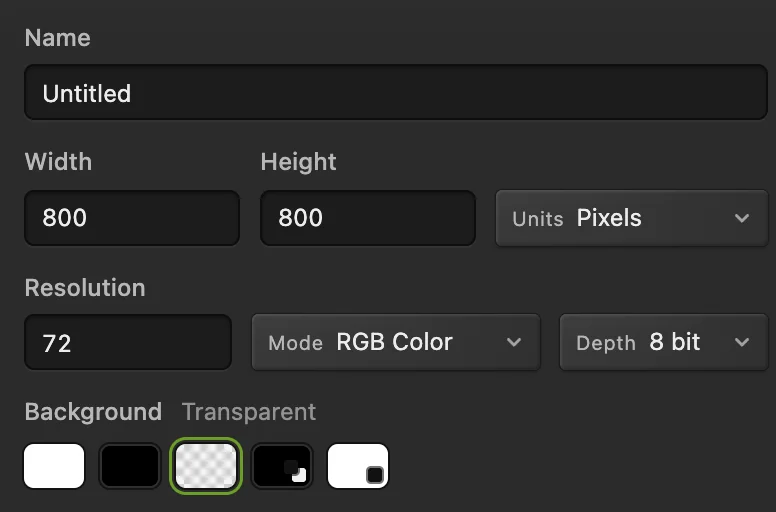
800 × 800 px con fondo transparente. Dibuja un círculo
Pulsa U para elegir la herramienta Forma. En la barra de opciones (la franja bajo los menús), elige Elipse en la lista Forma; en Modo debe poner Forma. Mantén pulsada la tecla Mayús o ⇧ y arrastra por casi todo el lienzo: aparece un círculo negro en una capa nueva llamada Forma. Las formas nuevas se rellenan con el color frontal.

Forma: Elipse. Fija su tamaño, su posición y su color exactos
Con el círculo seleccionado, el panel Propiedades muestra sus ajustes dinámicos. Escribe 100 en X (px) y en Y (px), y 600 en Anchura (px) y en Altura (px), pulsando Tab después de cada valor: el círculo queda centrado con un margen de 100 px.
Más abajo, en Relleno, haz clic en la muestra de color, escribe 2E7D5B en el campo hexadecimal y haz clic en Aceptar. El círculo se vuelve verde.
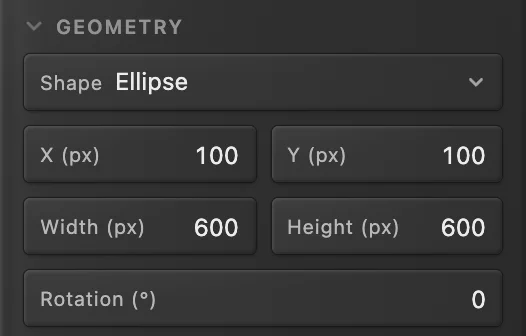
Posición y tamaño exactos. 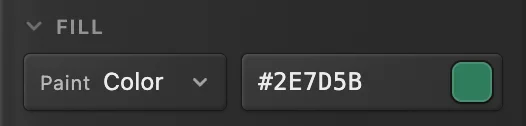
El color de relleno, #2E7D5B. Dibuja una estrella blanca de puntas redondeadas
Pulsa D y luego X para que el blanco sea el color frontal. Elige Estrella en la lista Forma de la barra de opciones y ajusta Puntos a 5, Radio interior a 50 y Radio de esquina a 24. Mantén pulsada la tecla Mayús o ⇧ y arrastra desde aproximadamente un cuarto del círculo hasta tres cuartos: aparece una estrella blanca de puntas suaves en su propia capa. Para colocarla con exactitud, en Propiedades escribe 250 en X (px) y en Y (px), y 300 en Anchura (px) y en Altura (px).

Puntos 5, Radio interior 50%, Radio de esquina 24 px. 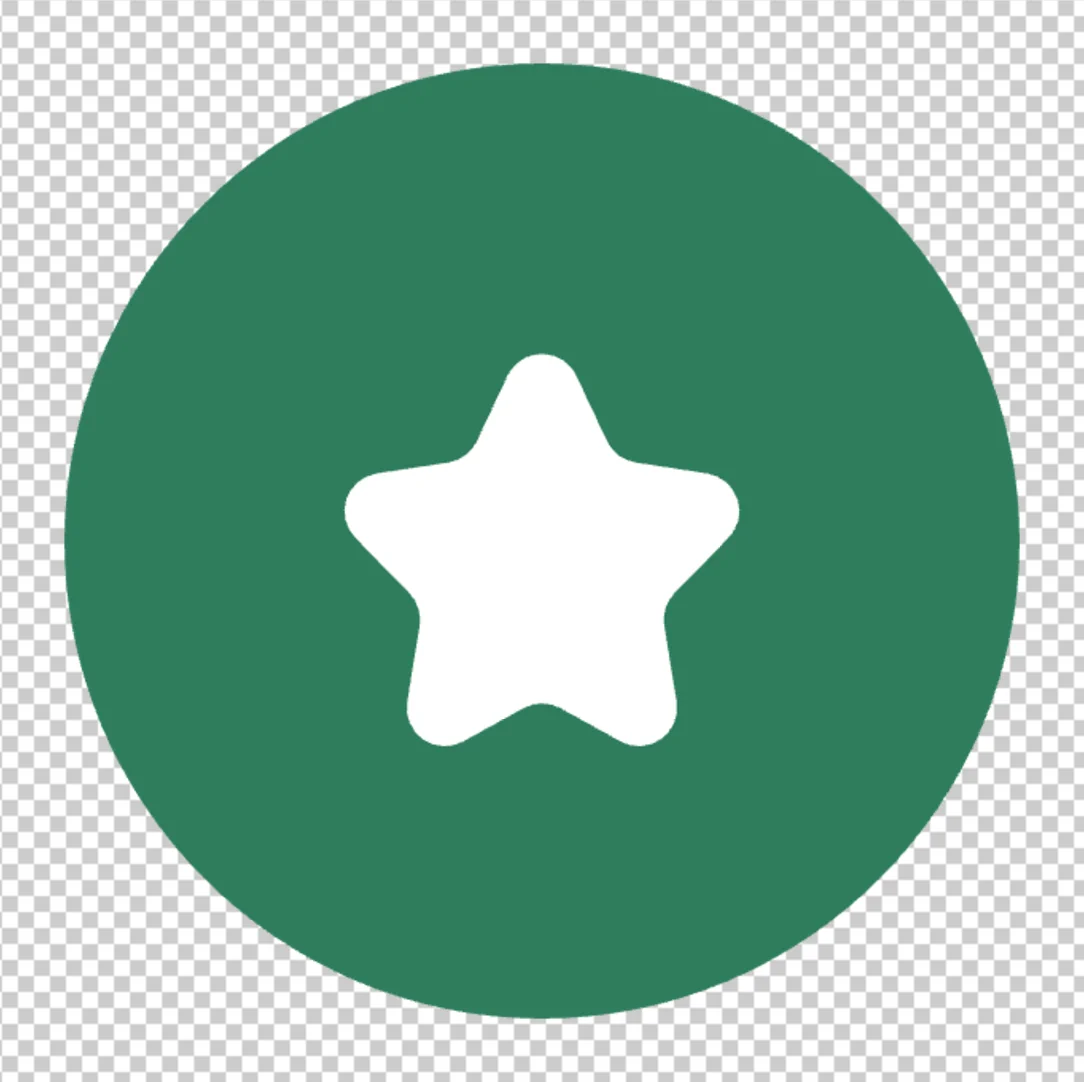
La estrella sobre el círculo. Cambia la estrella más adelante
Las formas siguen siendo dinámicas. Con la capa de la estrella seleccionada, escribe 6 en Puntos en el panel Propiedades y pulsa Tab: la estrella se vuelve a dibujar con seis puntas, con el mismo tamaño y las mismas esquinas redondeadas. Anchura (px) y Radio (px) (el radio de esquina) funcionan igual.
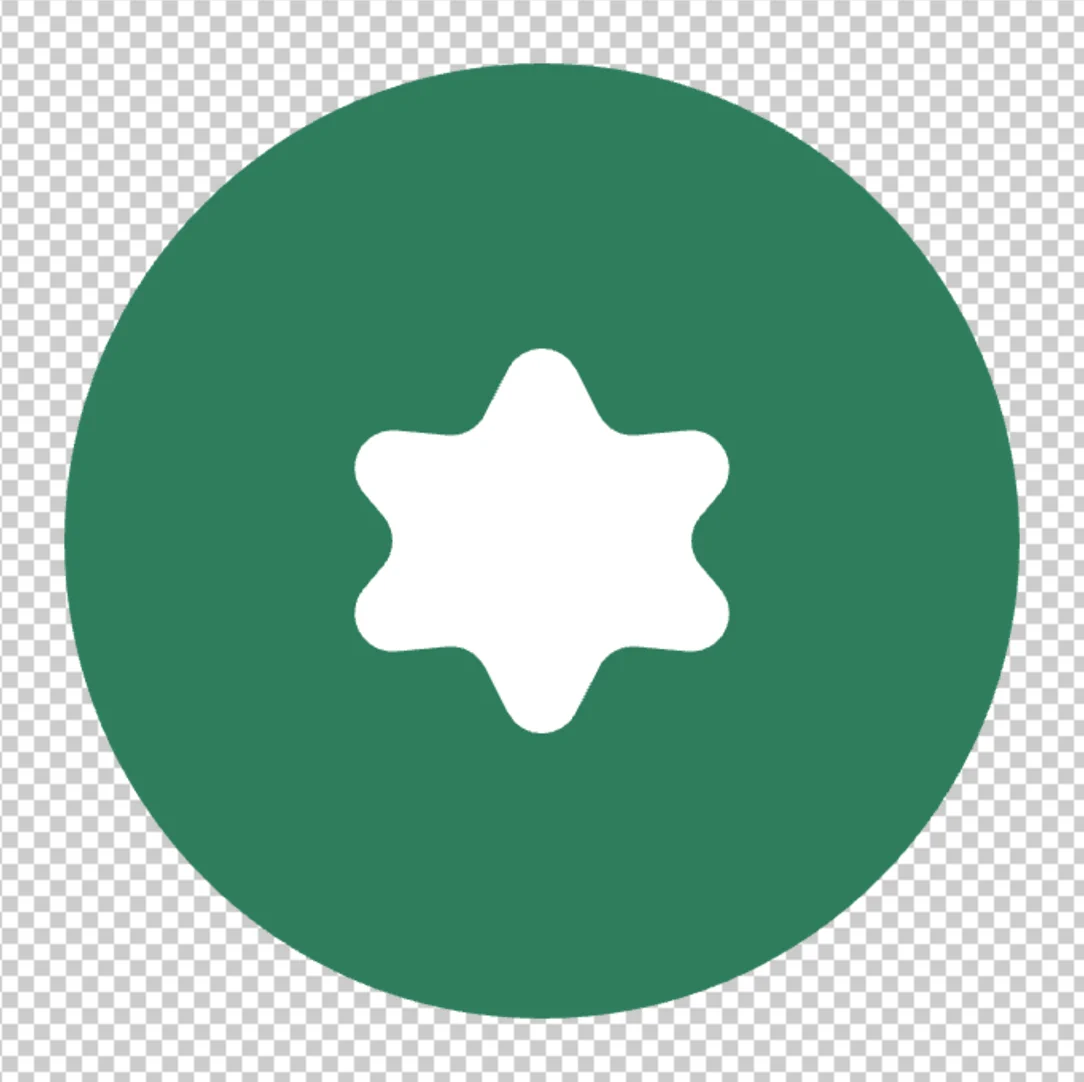
Puntos: 6. Añade un anillo blanco
Haz clic en la capa del círculo (Forma) en el panel Capas. En Propiedades, en Trazo, elige Color en Pintura, haz clic en la muestra y elige el blanco (FFFFFF). En Geometría del trazo, escribe 16 en Anchura (px) y elige Interior en Posición, para que el anillo quede dentro del círculo de 600 px.
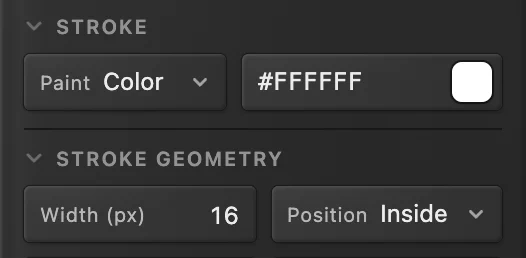
Un trazo blanco de 16 px, por dentro del borde. 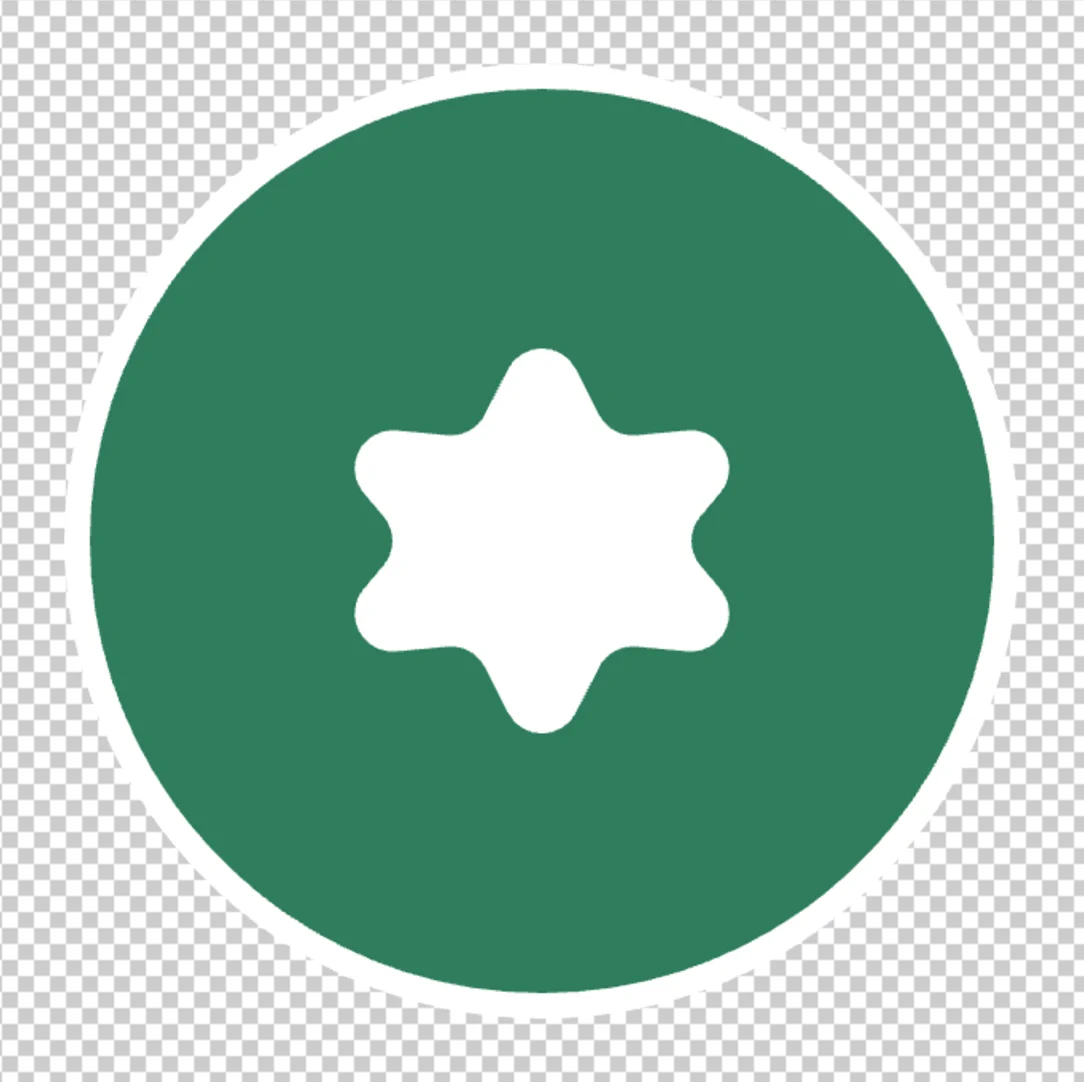
La insignia terminada. Exporta a SVG y guarda el proyecto
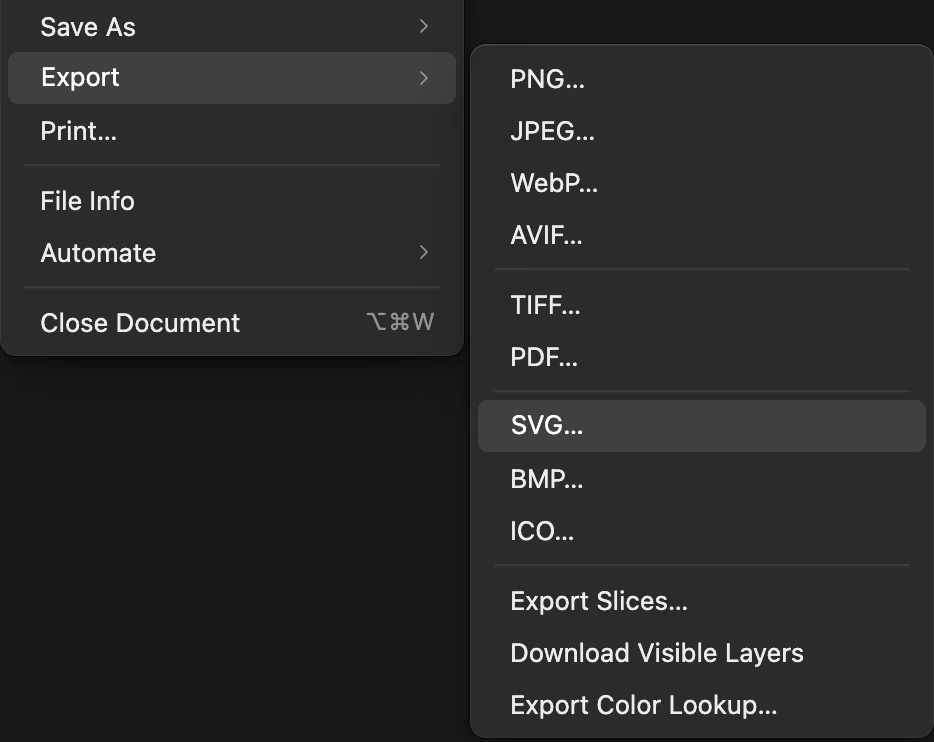
Primero oculta la capa Fondo vacía con su icono del ojo en el panel Capas: si no, el SVG incluye una diminuta imagen transparente para ella, que otras aplicaciones importan como un objeto de más. Después elige y haz clic en Exportar. El SVG conserva cada forma como un trazado vectorial, así que se ve nítido a cualquier tamaño en una web o en otra aplicación de diseño, y el fondo sigue siendo transparente.
Para que las formas sigan siendo editables en Lil Cactus, elige también (Ctrl+Mayús+S o ⇧⌘S); a partir de ahí, actualiza ese archivo. las conserva como capas de forma vectoriales, pero al volver a abrir el PSD son trazados editables sin sus ajustes dinámicos de esquinas y puntas.
Formas y opciones
- Rectángulo: Radio de esquina, en la barra de opciones, redondea sus esquinas, para botones y tarjetas.
- Línea: arrastra de un extremo a otro y luego ajusta en Propiedades el color y la anchura del trazo y Extremos de línea (planos, redondeados o cuadrados). Una línea nueva se traza con el color frontal; si no se ve, es que ese color coincide con el del documento: elige allí otro color de trazo.
- Polígono y Estrella: Lados o Puntos y, en una estrella, Radio interior, que fija la profundidad de las puntas.
Modo, en la barra de opciones, decide qué crea un arrastre: una capa de forma (Forma), un trazado que puedes convertir en selección o en trazo (Trazado) o pintura en la capa actual (Píxeles), que ya no se puede editar como forma.
Combina y modifica formas
Para recortar una forma de otra, selecciona la capa de forma y, antes de dibujar, elige Restar en la lista Operación de la barra de opciones: la forma nueva se convierte en un agujero en la seleccionada, dentro de la misma capa. Unir la suma, Intersecar conserva solo la parte común y Excluir lo conserva todo menos la parte común. Vuelve a poner Operación en Nueva capa para crear formas separadas.
Para arrastrar puntos sueltos, haz clic con el botón derecho en el botón de la pluma de la barra de herramientas, elige Selección directa y arrastra un punto de la forma seleccionada. Una forma combinada o modificada se convierte en un trazado libre: su lista Forma en Propiedades indica Trazado editable y ya no tiene ajustes dinámicos de esquinas ni de puntas. Consulta cómo usar la herramienta Pluma.
Qué conserva una exportación a SVG
- Las capas de forma, con rellenos de color o de degradado lineal, radial o reflejado, trazos y discontinuos, se convierten en trazados vectoriales. Una forma con un degradado angular o de diamante se convierte en una imagen.
- El texto se convierte en contornos vectoriales de las letras cuando la fuente lo permite.
- Las fotos, los estilos de capa como las sombras paralelas y las máscaras se convierten en una imagen solo para esa capa.
- Una capa visible con un modo de fusión distinto de Normal, una máscara de recorte o una capa de ajuste convierte todo el SVG en una sola imagen, sin vectores. Lo mismo ocurre con un documento Lab o en escala de grises, o con uno que tenga un perfil de color distinto del predeterminado y contenga texto, transparencia o degradados. El cuadro de diálogo de exportación te avisa antes de exportar.
Para obtener un archivo vectorial puro, limita el diseño a capas de forma y texto simple en modo Normal, y oculta las capas vacías.
Soluciona problemas frecuentes
La forma ha salido negra
El color frontal era negro. Cambia el relleno en Propiedades o elige el color frontal antes de dibujar.
La forma nueva ha hecho un agujero en la anterior
En la barra de opciones, Operación está en Restar. Deshaz con (Ctrl+Z o ⌘Z), cámbiala a Nueva capa y vuelve a dibujar.
El círculo es un óvalo
Escribe el mismo valor en Anchura (px) y en Altura (px) en Propiedades.
Si vienes de otro editor
- Photoshop
- Las herramientas de forma (U) y los ajustes dinámicos de forma del panel Propiedades.
Formas y gráficos vectoriales: preguntas y respuestas
¿Qué diferencia hay entre una capa de forma y una capa de píxeles?
Una capa de forma guarda la forma como una descripción, así que en Lil Cactus puedes cambiar su tamaño, redondear sus esquinas o cambiar su color en cualquier momento sin perder nitidez. Una capa de píxeles guarda puntos de color, que se difuminan al ampliarlos.
¿Cómo hago un rectángulo redondeado?
En Lil Cactus, elige la herramienta Forma (U), escoge Rectángulo en la barra de opciones, escribe un Radio de esquina, por ejemplo 20 px, y arrastra. Puedes cambiar el radio más adelante en el panel Propiedades.
¿Cómo exporto un logotipo con fondo transparente?
En Lil Cactus, empieza con Archivo › Nuevo… con la muestra de fondo transparente y oculta la capa Fondo vacía (u oculta una con relleno); después elige Archivo › Exportar › SVG… para obtener un archivo vectorial o PNG… para obtener una imagen.
¿Puedo abrir el SVG en otras aplicaciones?
Sí. El SVG de Lil Cactus es un archivo estándar que se abre en navegadores web, aplicaciones de diseño y código de sitios web, con cada forma como un trazado. Un trazo Interior o Exterior se ve igual, pero en una aplicación de diseño es un trazo del doble de ancho dentro de un trazado de recorte.
¿Cómo centro una forma en el lienzo?
En Lil Cactus, pon en X e Y, en el panel Propiedades, la mitad del tamaño del lienzo menos la mitad del tamaño de la forma; para un círculo de 600 px en un lienzo de 800 px, 100 y 100.
¿Se sube mi trabajo cuando dibujo formas en Lil Cactus?
No. Todo se ejecuta en tu navegador, en tu propio dispositivo. Cuando las estadísticas están activadas, el editor registra qué herramientas se usan, nunca la imagen, como explica la política de privacidad.
Sigue aprendiendo
 Cómo recortar un objeto con la herramienta PlumaContornos precisos y suaves para recortes, selecciones y formas.Intermedio · 8 min
 Cómo añadir una sombra paralela y un contorno con estilos de capaSombras, contornos, resplandores y superposiciones que siguen siendo editables.Principiante · 6 min
 Cómo usar las capas en un editor de fotosApila, reordena, atenúa, oculta y agrupa las partes de una imagen.Principiante · 6 min