Як малювати фігури й експортувати векторну графіку (SVG)
Коротка відповідь
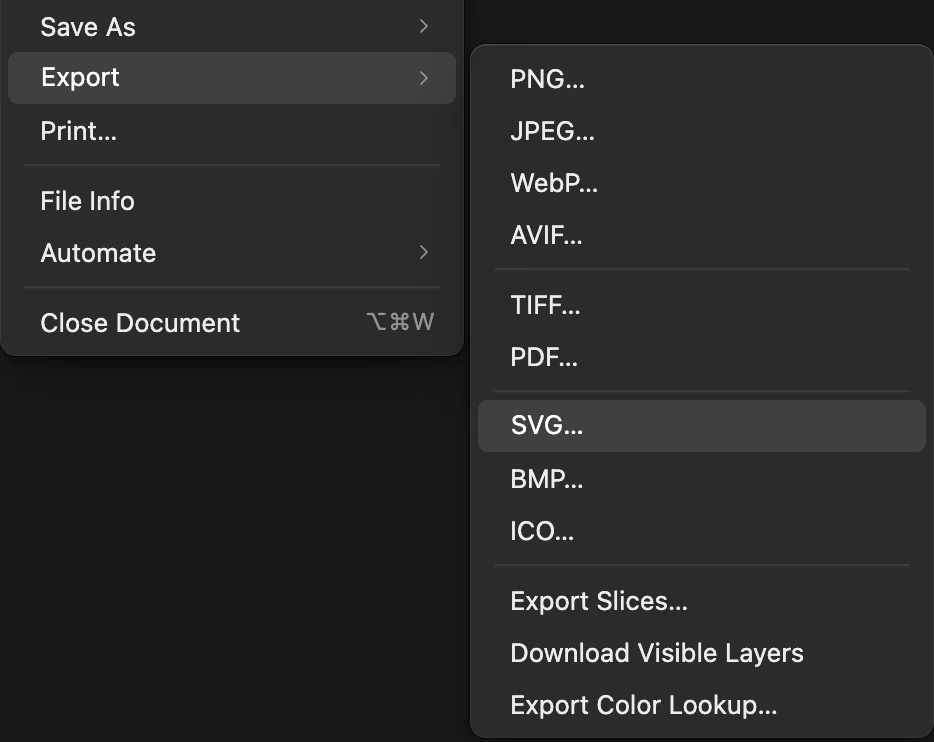
Натисніть U, щоб вибрати інструмент Фігура, виберіть фігуру на панелі параметрів і проведіть по полотну; утримуйте Shift або ⇧, щоб отримати правильне коло або квадрат. Кожна фігура — окремий шар, який залишається редагованим: розмір, кути, заливку й обведення можна будь-коли змінити на панелі Властивості. Щоб отримати векторний файл, виберіть

- Час
- 6 хвилин
- Рівень
- Початковий
- Що потрібно
- Нічого: ви починаєте з нового порожнього документа
- Підходить для
- Експорт у SVG, PDF, PNG, WebP та інші формати зображень; у проєктах Lil Cactus фігури залишаються повністю редагованими
Безкоштовно, без реєстрації. Ваша робота залишається на вашому комп’ютері.
Шар-фігура зберігає фігуру як опис, наприклад «коло діаметром 600 px у точці 100, 100 із зеленою заливкою», а не як пікселі. Її можна змінити в розмірі, заокруглити кути чи перефарбувати без жодної втрати чіткості, а експорт у SVG зберігає її як вектор, що залишається чітким за будь-якого розміру — від значка сайту до плаката.
У цьому уроці ви складете просту емблему з двох фігур — зеленого кола з білим кільцем (його обведенням) і білої зірки — та експортуєте її в SVG.
Фігури й експорт у SVG за сім кроків
Створіть новий документ
Перейдіть на lilcactus.app і виберіть Введіть 800 у полі Ширина і 800 у полі Висота, клацніть шаховий зразок під написом Фон, щоб фон був прозорим, і натисніть кнопку Створити.
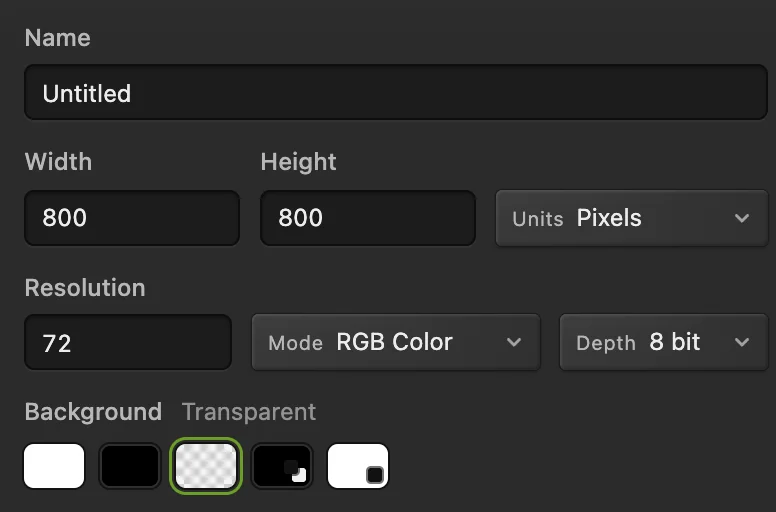
800 × 800 px із прозорим фоном. Намалюйте коло
Натисніть U, щоб вибрати інструмент Фігура. На панелі параметрів (смузі під меню) у списку Фігура виберіть Еліпс; у списку Режим має бути вибрано Фігура. Утримуючи Shift або ⇧, проведіть майже через усе полотно: на новому шарі з назвою Фігура з’явиться чорне коло. Нові фігури заливаються кольором переднього плану.

Фігура: «Еліпс». Задайте точні розмір, положення й колір
Коли коло виділено, панель Властивості показує його поточні параметри. Введіть 100 у полях X (px) і Y (px) та 600 у полях Ширина (px) і Висота (px), натискаючи Tab після кожного значення: тепер коло розміщено по центру з відступом 100 px.
Нижче, у розділі Заливка, клацніть зразок кольору, введіть 2E7D5B у полі шістнадцяткового коду й натисніть кнопку OK. Коло стане зеленим.
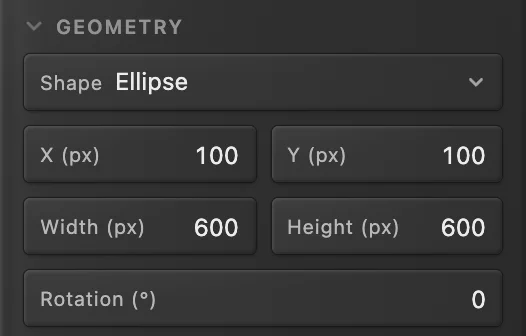
Точні положення й розмір. 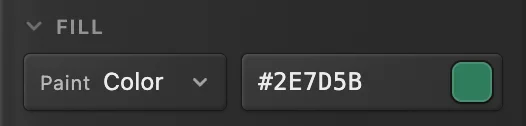
Колір заливки #2E7D5B. Намалюйте білу зірку із заокругленими кінцями
Натисніть D, а потім X, щоб колір переднього плану став білим. У списку Фігура на панелі параметрів виберіть Зірка і задайте значення: Промені 5, Внутрішній радіус 50 і Радіус кутів 24. Утримуючи Shift або ⇧, проведіть приблизно від чверті кола до трьох чвертей: на окремому шарі з’явиться біла зірка з м’якими кінцями. Щоб розмістити її точно, на панелі Властивості введіть 250 у полях X (px) і Y (px) та 300 у полях Ширина (px) і Висота (px).

«Промені» 5, «Внутрішній радіус» 50%, «Радіус кутів» 24 px. 
Зірка на колі. Змініть зірку пізніше
Фігури залишаються динамічними. Виділивши шар зірки, введіть 6 у полі Промені на панелі Властивості і натисніть Tab: зірка перемалюється із шістьма променями, того самого розміру й з тими самими заокругленими кутами. Поля Ширина (px) і Радіус (px) (радіус кутів) працюють так само.

«Промені»: 6. Додайте біле кільце
Клацніть шар кола (Фігура) на панелі Шари. На панелі Властивості в розділі Обведення у списку Вид заливки виберіть Колір, клацніть зразок і виберіть білий (FFFFFF). У розділі Геометрія обведення введіть 16 у полі Ширина (px), а в списку Положення виберіть Усередині, щоб кільце не виходило за межі кола 600 px.
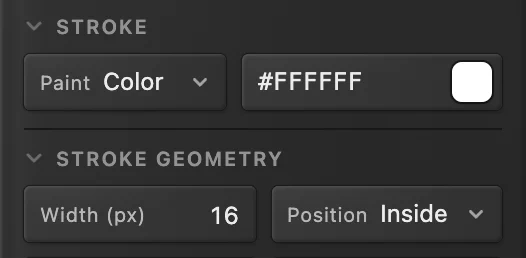
Біле обведення 16 px усередині краю. 
Готова емблема. Експортуйте в SVG і збережіть проєкт
Спершу приховайте порожній шар Фон значком ока на панелі Шари: інакше SVG отримає для нього крихітне прозоре зображення, яке інші програми імпортують як зайвий об’єкт. Потім виберіть і натисніть кнопку Експортувати. SVG зберігає кожну фігуру як векторний контур, тож вона залишається чіткою за будь-якого розміру на сайті чи в іншій програмі для дизайну, а фон лишається прозорим.
Щоб фігури залишалися редагованими в Lil Cactus, також виберіть (Ctrl+Shift+S або ⇧⌘S); після цього оновлює цей файл. зберігає їх як векторні шари-фігури, але після повторного відкриття PSD вони стають редагованими контурами без динамічних параметрів кутів і променів.
Фігури та їхні параметри
- Прямокутник: параметр Радіус кутів на панелі параметрів заокруглює кути — для кнопок і карток.
- Лінія: проведіть від кінця до кінця, а потім задайте на панелі Властивості колір і ширину обведення та Кінці ліній (плоскі, круглі чи квадратні). Нова лінія обводиться кольором переднього плану; якщо її не видно, цей колір збігається з документом — виберіть там інший колір обведення.
- Багатокутник і зірка: Сторони або Промені, а для зірки ще Внутрішній радіус, що визначає, наскільки глибоко врізаються промені.
Список Режим на панелі параметрів визначає, що створює перетягування: шар-фігуру (Фігура), контур, який можна перетворити на виділення чи обвести (Контур), або малювання на поточному шарі (Пікселі), яке вже не редагується як фігура.
Поєднання й зміна форми фігур
Щоб вирізати одну фігуру з іншої, виділіть шар-фігуру й перед малюванням у списку Операція на панелі параметрів виберіть Відняти: нова фігура стане отвором у виділеній, на тому самому шарі. Об’єднати додає до неї, Перетин залишає лише спільну частину, а Виключити — усе, крім спільної частини. Для окремих фігур знову виберіть Новий шар у списку Операція.
Щоб перетягувати окремі точки, клацніть кнопку пера на панелі інструментів правою кнопкою миші, виберіть Пряме виділення і перетягніть точку виділеної фігури. Поєднана або змінена фігура стає довільним контуром: у її списку Фігура на панелі Властивості написано Редагований контур, і вона більше не має динамічних параметрів кутів і променів. Див. урок як користуватися інструментом «Перо».
Що зберігає експорт у SVG
- Шари-фігури із заливкою кольором, лінійним, радіальним або віддзеркаленим градієнтом, з обведенням і штрихами стають векторними контурами. Фігура з кутовим або ромбоподібним градієнтом стає зображенням.
- Текст стає векторними контурами літер, якщо шрифт це дозволяє.
- Фото, стилі шару, як-от тіні, і маски стають зображенням лише для цього шару.
- Видимий шар із режимом накладання, відмінним від Звичайний, відсічна маска або коригувальний шар перетворюють увесь SVG на одне зображення без векторів. Так само буде з документом Lab або в градаціях сірого, а також із документом із нестандартним колірним профілем, що містить текст, прозорість або градієнти. Вікно експорту попереджає про це перед експортом.
Щоб отримати суто векторний файл, використовуйте в дизайні лише шари-фігури й звичайний текст у режимі Звичайний і приховуйте порожні шари.
Розв’язання типових проблем
Фігура вийшла чорною
Колір переднього плану був чорним. Змініть заливку на панелі Властивості або задайте колір переднього плану перед малюванням.
Нова фігура вирізала отвір у старій
У списку Операція на панелі параметрів вибрано Відняти. Скасуйте дію командою (Ctrl+Z або ⌘Z), виберіть Новий шар і намалюйте знову.
Коло вийшло овалом
Введіть однакові значення в полях Ширина (px) і Висота (px) на панелі Властивості.
Якщо ви переходите з іншого редактора
- Photoshop
- Інструменти фігур (U) і динамічні параметри фігури на панелі «Властивості».
Фігури й векторна графіка: запитання та відповіді
Чим шар-фігура відрізняється від піксельного шару?
Шар-фігура зберігає фігуру як опис, тож у Lil Cactus її можна будь-коли змінити в розмірі, заокруглити кути чи перефарбувати без утрати чіткості. Піксельний шар зберігає кольорові точки, які розмиваються під час збільшення.
Як зробити прямокутник із заокругленими кутами?
У Lil Cactus виберіть інструмент «Фігура» (U), на панелі параметрів виберіть «Прямокутник», введіть значення «Радіус кутів», наприклад 20 px, і проведіть по полотну. Радіус можна змінити пізніше на панелі «Властивості».
Як експортувати логотип із прозорим фоном?
У Lil Cactus почніть із команди «Файл › Створити…» з прозорим зразком фону і приховайте порожній шар «Фон» (або заповнений), а потім виберіть «Файл › Експорт › SVG…» для векторного файлу чи «PNG…» для зображення.
Чи можна відкрити SVG в інших програмах?
Так. SVG з Lil Cactus — стандартний файл, який відкривається в браузерах, програмах для дизайну й коді сайтів, де кожна фігура є контуром. Обведення в положенні «Усередині» чи «Зовні» виглядає так само, але в програмі для дизайну це обведення подвійної ширини всередині відсічного контуру.
Як розмістити фігуру по центру полотна?
У Lil Cactus задайте на панелі «Властивості» значення X і Y, що дорівнюють половині розміру полотна мінус половина розміру фігури; для кола 600 px на полотні 800 px це 100 і 100.
Чи завантажується моя робота на сервер, коли я малюю фігури в Lil Cactus?
Ні. Усе працює у вашому браузері, на вашому пристрої. Коли статистику ввімкнено, редактор записує, які інструменти використовуються, але ніколи не саме зображення, як пояснює політика конфіденційності.
Що далі
 Як вирізати об’єкт інструментом «Перо»Точні плавні контури для вирізання, виділень і фігур.Середній · 8 хв
 Як додати тінь і обведення за допомогою стилів шаруТіні, обведення, світіння й накладання, які залишаються редагованими.Початковий · 6 хв
 Як працювати з шарами у фоторедакторіНакладайте, переставляйте, приглушуйте, ховайте й групуйте частини зображення.Початковий · 6 хв