Cómo recortar un objeto con la herramienta Pluma
Respuesta rápida
Elige la Pluma de curvatura entre las herramientas de pluma de la barra de herramientas y haz clic para poner puntos alrededor del objeto: cada clic añade un punto y la línea se curva con suavidad entre ellos; con Alt o ⌥ pulsada, el clic crea una esquina. Haz clic en el primer punto para cerrar el trazado. Después haz clic en Hacer selección en la barra de opciones y en Añadir máscara de capa en el panel Capas para ocultar todo lo que queda fuera del contorno.
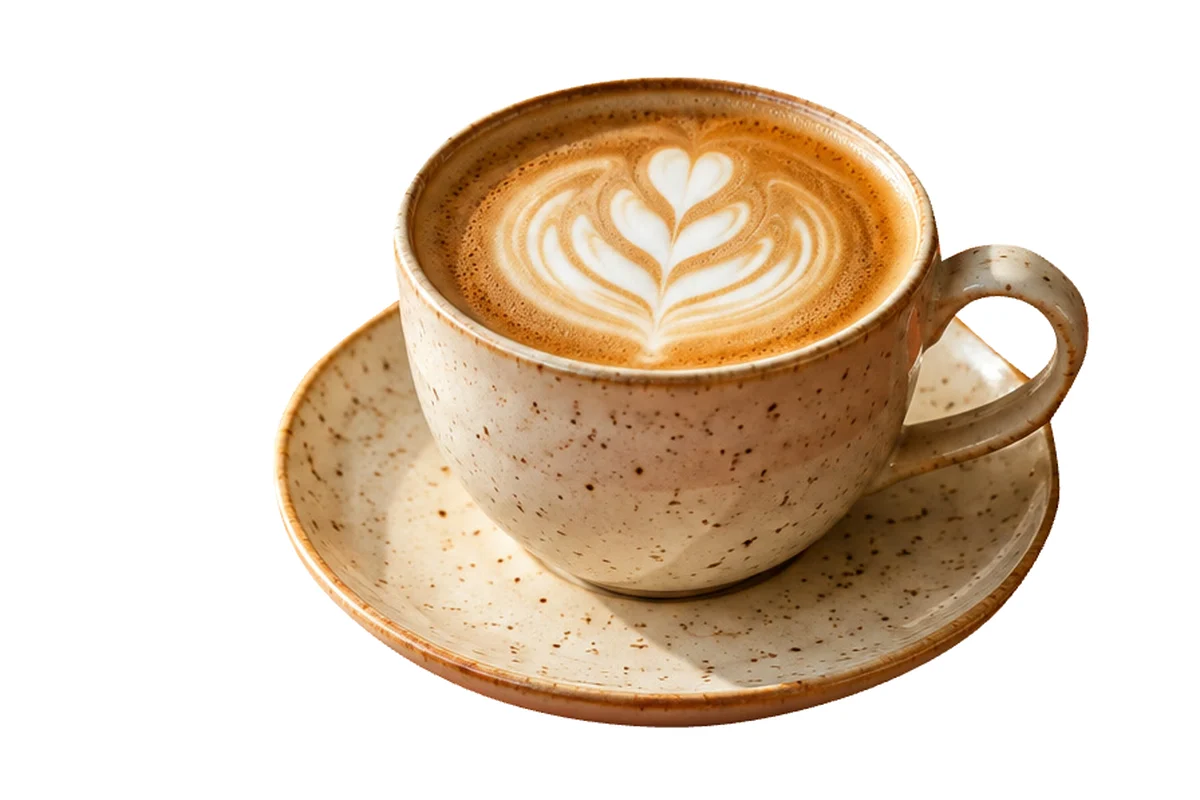
- Tiempo
- 8 minutos
- Nivel
- Intermedio
- Necesitas
- Un objeto de bordes limpios y nítidos: productos, coches, muebles, logotipos
- Funciona con
- Cualquier documento de 8 o 16 bits: JPEG, PNG, WebP, HEIC, PSD, RAW y más
Gratis y sin registro. Tu foto no sale de tu equipo.
Un trazado es un contorno formado por puntos unidos por líneas rectas o curvas. A diferencia de una selección, no está hecho de píxeles: puedes mover un punto en cualquier momento y el contorno se vuelve a dibujar. Por eso las herramientas de pluma son la forma más precisa de recortar un objeto de bordes nítidos y suaves, como una taza, un teléfono o un coche. Para pelo, pelaje y bordes suaves, consulta cómo seleccionar una parte de una foto.
En este tutorial repasas el contorno de la taza y el platillo, recortas el hueco del asa y conviertes el contorno en una máscara de capa.
Recortar un objeto con la Pluma en siete pasos
Abre la foto
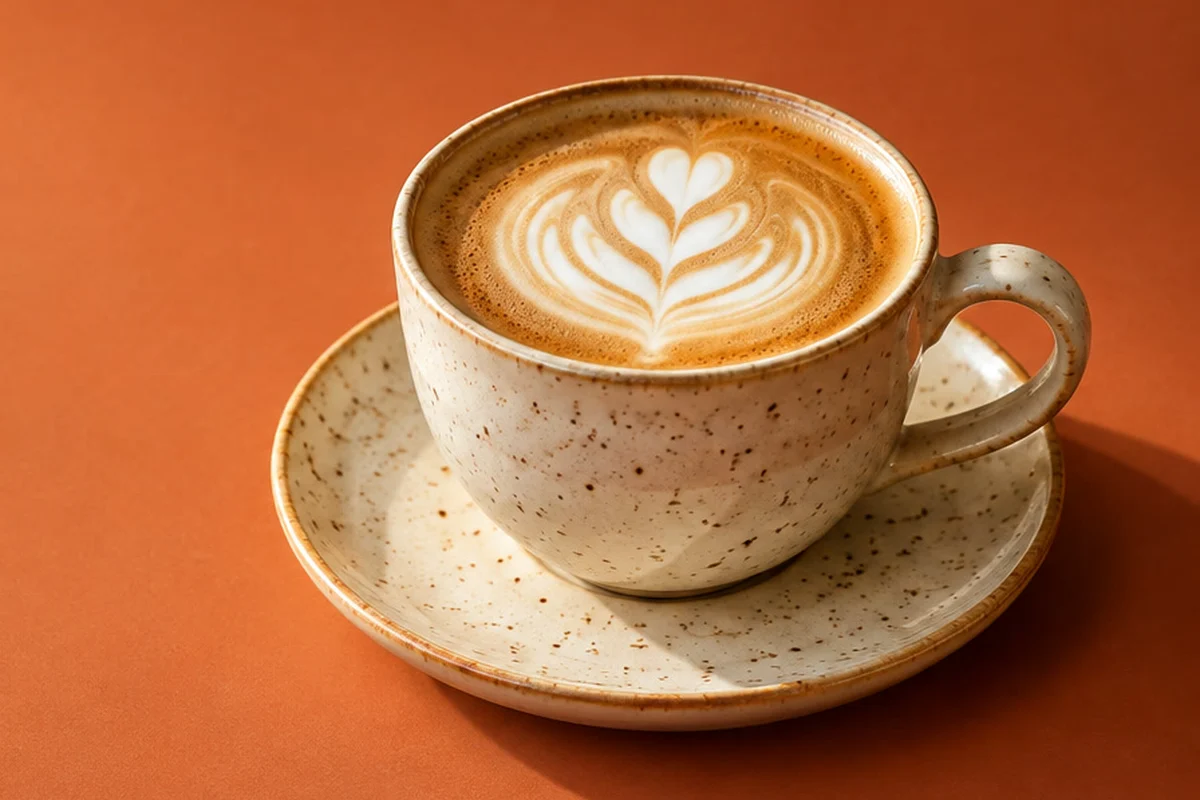
Ve a lilcactus.app y elige (Ctrl+O o ⌘O), o arrastra la foto a la ventana. Para seguir el tutorial al pie de la letra, abre la foto de ejemplo de esta página. Si los bordes se ven pequeños, acerca la vista con : es más fácil poner puntos al 100% o más.
Elige la Pluma de curvatura
Haz clic con el botón derecho en el botón de la pluma de la barra de herramientas, o mantenlo pulsado, y elige Pluma de curvatura. En la barra de opciones (la franja bajo los menús), comprueba que en Modo pone Trazado: así la pluma dibuja un contorno, no una forma rellena.
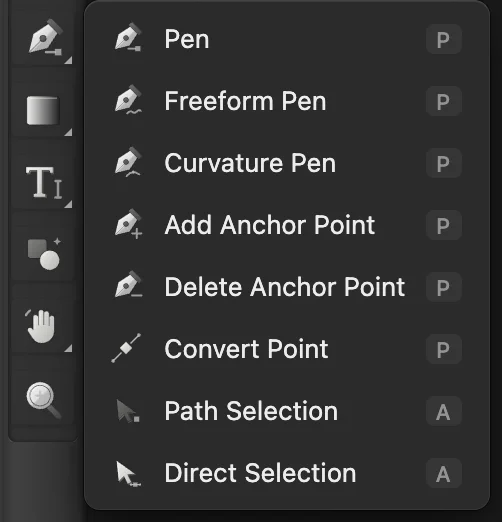
Las herramientas de pluma. La Pluma de curvatura es la más sencilla para las curvas. 
Modo: Trazado. Pon puntos alrededor de la taza y el platillo
Empieza en el borde izquierdo del canto de la taza y haz clic para poner puntos en el sentido de las agujas del reloj por todo el exterior, uno o dos píxeles dentro del borde: pocos en las curvas suaves y más donde el borde se dobla. En la parte delantera y derecha del platillo, la banda marrón bajo su canto pertenece al platillo: pon esos puntos en la parte inferior de la banda, donde se junta con la sombra casi negra. Más a la izquierda, donde la sombra bajo el platillo se vuelve marrón, el borde está donde termina la cara inferior clara. Cada clic añade un punto suave y la línea se curva pasando por todos ellos. Donde el contorno gira bruscamente, mantén pulsada Alt o ⌥ al hacer clic para crear una esquina: donde la parte superior del asa se une a la taza, donde el asa se une al canto del platillo y donde el canto del platillo se une a la taza por la izquierda.
Si un punto no cae sobre el borde, arrástralo hasta él; acerca la vista para comprobarlo, como en el detalle de abajo. Cuando vuelvas al inicio, haz clic en el primer punto para cerrar el trazado. Esta taza necesita unos 22 puntos.
Consejo ¿Has puesto un punto por error? Pulsa Delete para quitar el último punto que pusiste o arrastraste, o Esc para cancelar el trazado que estás dibujando.
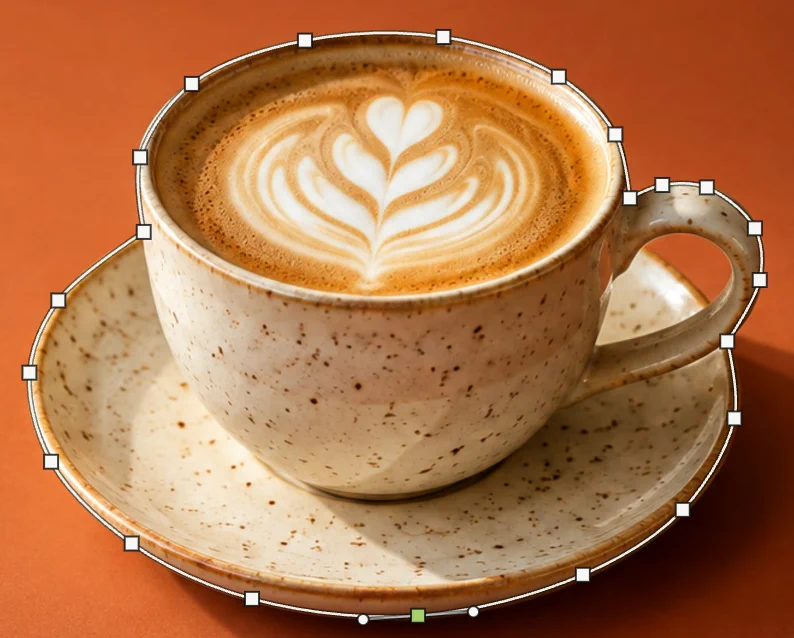
El trazado cerrado, con esquinas en la parte superior del asa, donde el asa se une al canto del platillo y donde el canto del platillo se une a la taza por la izquierda. Los círculos junto al punto verde son sus controladores. 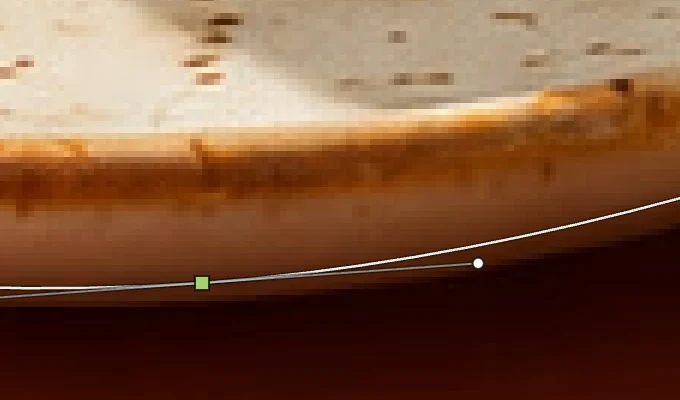
Al 300%: el contorno sigue la parte inferior de la banda marrón. Recorta el hueco del asa
El fondo se ve a través del asa, por encima del platillo. En la barra de opciones, en la lista Operación, elige Restar. Acerca la vista al 200–300% con para que los clics no caigan sobre el punto que acabas de poner. Después pon puntos alrededor de ese hueco, uno o dos píxeles dentro del asa y del platillo para que el contorno quede justo por fuera del hueco, con esquinas donde el platillo se une al asa, y haz clic en el primer punto para cerrarlo. El nuevo contorno se recorta del primero. Después, vuelve a poner Operación en Unir: el ajuste se mantiene y el siguiente contorno que dibujes también se recortaría.

Operación: Restar. 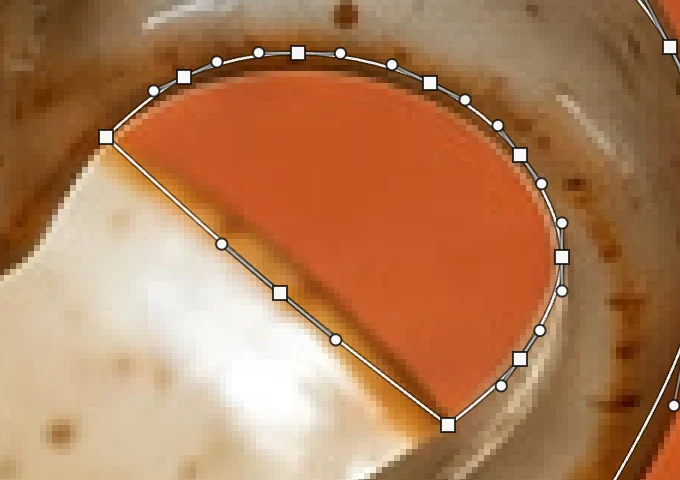
El segundo contorno, alrededor del hueco del asa. Convierte el trazado en una máscara de capa
Haz clic en Hacer selección en la barra de opciones: una selección de línea discontinua sigue el trazado, alrededor de la taza y el platillo y alrededor del hueco del asa. Después haz clic en Añadir máscara de capa en la parte inferior del panel Capas (el rectángulo con un círculo). El fondo desaparece: la máscara de capa es blanca dentro de la selección y negra fuera. Elige para quitar la línea discontinua. La foto en sí no se modifica, así que aún puedes pintar en la máscara para ajustar el borde. Consulta cómo usar las máscaras de capa.

Hacer selección. 
La máscara: blanca donde está la taza. 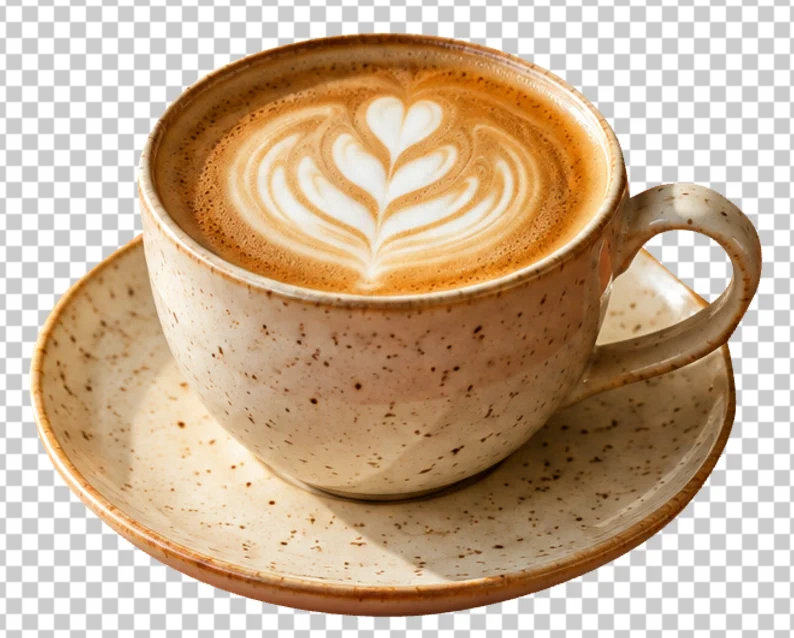
El recorte. Guarda el trazado para volver a usarlo
Tu contorno es un Trazado de trabajo. Abre el panel Trazados (su pestaña está en el mismo grupo que Capas) y haz clic en la ✓ junto a Trazado de trabajo: se convierte en Trazado 1 y se guarda en el proyecto o el PSD. Haz doble clic en el nombre para cambiarlo. Pasa el puntero por su fila y haz clic en el botón del rectángulo de puntos para volver a cargarlo como selección cuando quieras.

La ✓ guarda el trazado de trabajo. 
Trazado 1, con su botón de cargar como selección. Guarda o exporta el recorte
Para conservar la capa, su máscara y el trazado guardado, elige (Ctrl+Mayús+S o ⇧⌘S) o ; los dos conservan los trazados guardados. A partir de entonces, actualiza ese archivo.
Para obtener el recorte sobre fondo transparente, elige y haz clic en Exportar: se crea un archivo nuevo. Un JPEG no admite transparencia, así que en el JPEG que abriste, o una exportación a JPEG, pone blanco detrás de la taza. La primera vez que guardas un JPEG, también el de ejemplo, se abre el cuadro de diálogo Guardar imagen.
Qué herramienta de pluma usar
- Pluma de curvatura: haz clic para poner puntos y las curvas se calculan solas; con Alt o ⌥ pulsada, el clic crea una esquina, y un doble clic en un punto lo cambia de suave a esquina y viceversa. La forma más sencilla de empezar.
- Pluma: haz clic para un punto de esquina, o arrastra al poner un punto para sacar controladores de dirección y definir tú la curva. Más control, y la opción habitual cuando ya la dominas.
- Pluma de forma libre: arrastra como con un lápiz y Lil Cactus ajusta un trazado suave a tu trazo; la Tolerancia de la barra de opciones decide con qué fidelidad sigue tu mano. Termina cerca del inicio para cerrarlo.
Modificar un trazado después
- Haz clic con el botón derecho en el botón de la pluma de la barra de herramientas y elige Selección directa para arrastrar puntos sueltos o sus controladores. Selección de trazado, en el mismo menú, mueve el trazado entero.
- Añadir punto de ancla añade un punto donde haces clic sobre la línea; Eliminar punto de ancla quita el punto en el que haces clic.
- Convertir punto convierte un punto de curva en esquina al hacer clic en él, y una esquina en curva al arrastrarla.
- El botón Más comandos de trazado (…), a continuación de Crear forma en la barra de opciones, contiene Terminar trazado abierto, Cerrar trazado, Quitar último punto, Editar puntos, Quitar trazado y Borrar todos los trazados.
Trazados, formas y selecciones
- Formas directamente: antes de empezar, en Modo elige Forma, y cada contorno cerrado se convierte en una capa de forma rellena.
- De selección a trazado: haz cualquier selección, abre el panel Trazados y haz clic en el botón de la pluma de su parte inferior. Sirve para suavizar una selección irregular o para conservarla como trazado.
Solucionar problemas habituales
Hacer selección aparece atenuado o no aparece
Atenuado: todavía no hay ningún trazado. No aparece en la barra de opciones: Modo está en Forma o Píxeles; cámbialo a Trazado.
El contorno se mete hacia dentro o se abomba entre dos puntos
Los puntos están demasiado separados para esa curva. Con la Pluma de curvatura, una vez cerrado el trazado, haz clic en la línea entre ellos para añadir un punto y arrástralo hasta el borde. La Pluma de curvatura vuelve a suavizar el tramo vecino, así que, si se desplaza, añade también un punto allí.
El contorno sale irregular
Hay demasiados puntos. Las curvas suaves necesitan pocos: elimina los que sobran con Eliminar punto de ancla y arrastra el resto hasta el borde.
Se ve una línea fina de fondo alrededor del objeto
Los puntos están sobre el borde o justo por fuera. Arrástralos uno o dos píxeles hacia dentro con Selección directa; después elige , vuelve a elegir la Pluma de curvatura, haz clic en Hacer selección y otra vez en Añadir máscara de capa.
Mi nuevo contorno ha cambiado o recortado el trazado anterior
Operación estaba en Unir o Restar, así que el nuevo contorno se combinó con el trazado seleccionado. Elige (Ctrl+Z o ⌘Z), en Operación elige Nuevo trazado y vuelve a dibujar.
Si vienes de otro editor
- Photoshop
- Las herramientas Pluma, Pluma de forma libre y Pluma de curvatura (P), Hacer selección en la barra de opciones y el panel Trazados.
- GIMP
- La herramienta Rutas (B) y después Seleccionar › Desde ruta.
La herramienta Pluma: preguntas y respuestas
¿Es mejor la Pluma que Seleccionar sujeto para recortar?
Sí, para bordes nítidos y suaves como los de un producto: un trazado de pluma sigue el borde con exactitud y se puede ajustar punto a punto. Para pelo, pelaje o un contorno muy recortado, “Seleccionar sujeto” en Lil Cactus es más rápido y resuelve mejor los bordes suaves.
¿Puedo convertir un trazado en una forma rellena de color?
Sí. En Lil Cactus, con el trazado dibujado y la Pluma de curvatura o la Pluma elegida, haz clic en “Crear forma” en la barra de opciones: se convierte en una capa de forma rellena con el color frontal, huecos incluidos, y sigue siendo editable.
¿Puedo editar el trazado después de hacer la selección?
Sí. En Lil Cactus el trazado se queda en el panel Trazados. Haz clic en él, ajusta sus puntos con la herramienta Selección directa, vuelve a elegir la Pluma de curvatura y haz clic en “Hacer selección” para obtener la selección actualizada.
¿Se guardan los trazados en los archivos PSD?
Sí. En Lil Cactus, Archivo › Guardar como › Photoshop (.psd)… conserva los trazados guardados y el trazado de trabajo, y los trazados de los archivos PSD se abren en el panel Trazados.
¿Cómo suavizo el borde del recorte?
En Lil Cactus, después de “Hacer selección”, elige Selección › Modificar › Calar… e introduce 1 o 2 px antes de añadir la máscara de capa. Un calado ligero evita que el recorte parezca pegado encima.
¿Se sube mi foto cuando uso la herramienta Pluma en Lil Cactus?
No. Todo se ejecuta en tu navegador, en tu propio dispositivo. Cuando las estadísticas están activadas, el editor registra qué herramientas se usan, nunca la imagen, como explica la política de privacidad.
Sigue aprendiendo
 Cómo hacer una selección en un editor de fotosElige la herramienta adecuada, añade y resta, cala y guarda una selección.Principiante · 6 min
 Cómo usar las máscaras de capaOculta parte de una capa sin borrarla y recupérala cuando quieras.Principiante · 5 min
 Cómo quitar el fondo de una fotoSeleccionar sujeto, una máscara de capa y un PNG transparente.Principiante · 3 min