Jak rysować kształty i eksportować grafikę wektorową (SVG)
Krótka odpowiedź
Naciśnij U, aby wybrać narzędzie Kształt, wybierz kształt na pasku opcji i przeciągnij po obszarze roboczym; przytrzymaj Shift lub ⇧, aby uzyskać idealne koło lub kwadrat. Każdy kształt jest osobną warstwą, która pozostaje edytowalna: w każdej chwili zmienisz jego rozmiar, narożniki, wypełnienie i kontur w panelu Właściwości. Aby uzyskać plik wektorowy, wybierz

- Czas
- 6 minut
- Poziom
- Początkujący
- Potrzebujesz
- Nic: zaczynasz od nowego, pustego dokumentu
- Obsługiwane formaty
- Eksport do SVG, PDF, PNG, WebP i innych formatów obrazów; w projektach Lil Cactus kształty pozostają w pełni edytowalne
Za darmo, bez rejestracji. Twoja praca zostaje na Twoim komputerze.
Warstwa kształtu przechowuje kształt jako opis, na przykład „koło o średnicy 600 px w punkcie 100, 100, wypełnione zielenią”, a nie jako piksele. Możesz zmienić jej rozmiar, zaokrąglić narożniki lub zmienić kolor bez utraty ostrości, a eksport do SVG zachowuje ją jako wektor, który pozostaje ostry w każdym rozmiarze, od favicony po plakat.
W tym poradniku zbudujesz prostą odznakę z dwóch kształtów, zielonego koła z białym pierścieniem (jego konturem) i białej gwiazdy, i wyeksportujesz ją do SVG.
Narysuj kształty i wyeksportuj SVG w siedmiu krokach
Utwórz nowy dokument
Wejdź na lilcactus.app i wybierz W polach Szerokość i Wysokość wpisz 800, kliknij próbkę w szachownicę pod napisem Tło, aby tło było przezroczyste, i kliknij Utwórz.
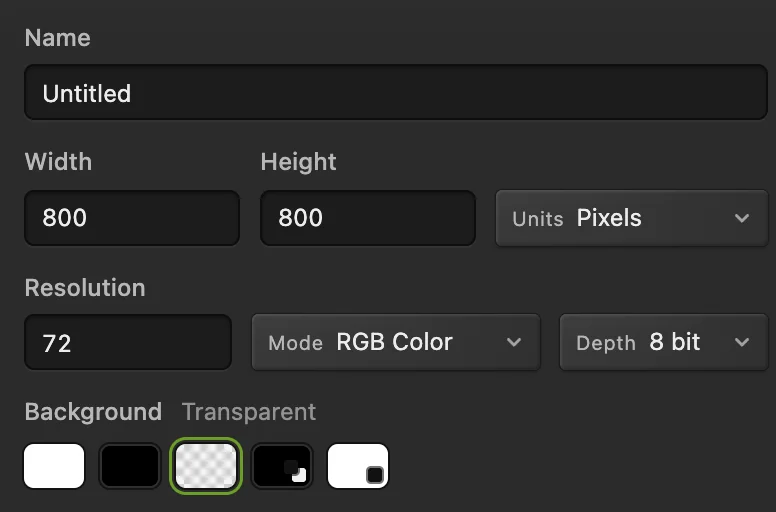
800 × 800 px z przezroczystym tłem. Narysuj koło
Naciśnij U, aby wybrać narzędzie Kształt. Na pasku opcji (pasku pod menu) wybierz Elipsa z listy Kształt; w polu Tryb powinno być Kształt. Przytrzymaj Shift lub ⇧ i przeciągnij przez większą część obszaru roboczego: na nowej warstwie o nazwie Kształt pojawi się czarne koło. Nowe kształty są wypełniane kolorem pierwszego planu.

Kształt: Elipsa. Ustaw dokładny rozmiar, położenie i kolor
Gdy koło jest zaznaczone, panel Właściwości pokazuje jego bieżące ustawienia. W polach X (px) i Y (px) wpisz 100, a w polach Szerokość (px) i Wysokość (px) 600, naciskając Tab po każdej wartości: koło jest teraz wyśrodkowane, z marginesem 100 px.
Niżej, w sekcji Wypełnienie, kliknij próbkę koloru, wpisz 2E7D5B w polu koloru szesnastkowego i kliknij OK. Koło zmieni kolor na zielony.
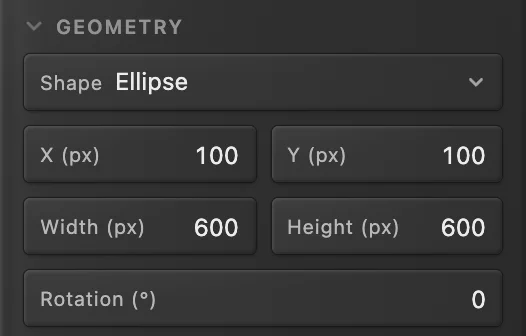
Dokładne położenie i rozmiar. 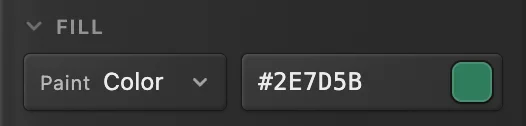
Kolor wypełnienia: #2E7D5B. Narysuj białą gwiazdę o zaokrąglonych ramionach
Naciśnij D, a potem X, aby kolorem pierwszego planu był biały. Z listy Kształt na pasku opcji wybierz Gwiazda i ustaw Punkty na 5, Promień wewnętrzny na 50, a Promień zaokrąglenia na 24. Przytrzymaj Shift lub ⇧ i przeciągnij od około jednej czwartej do trzech czwartych koła: na osobnej warstwie pojawi się biała gwiazda o miękkich ramionach. Aby umieścić ją dokładnie, w panelu Właściwości wpisz 250 w polach X (px) i Y (px) oraz 300 w polach Szerokość (px) i Wysokość (px).

Punkty 5, Promień wewnętrzny 50%, Promień zaokrąglenia 24 px. 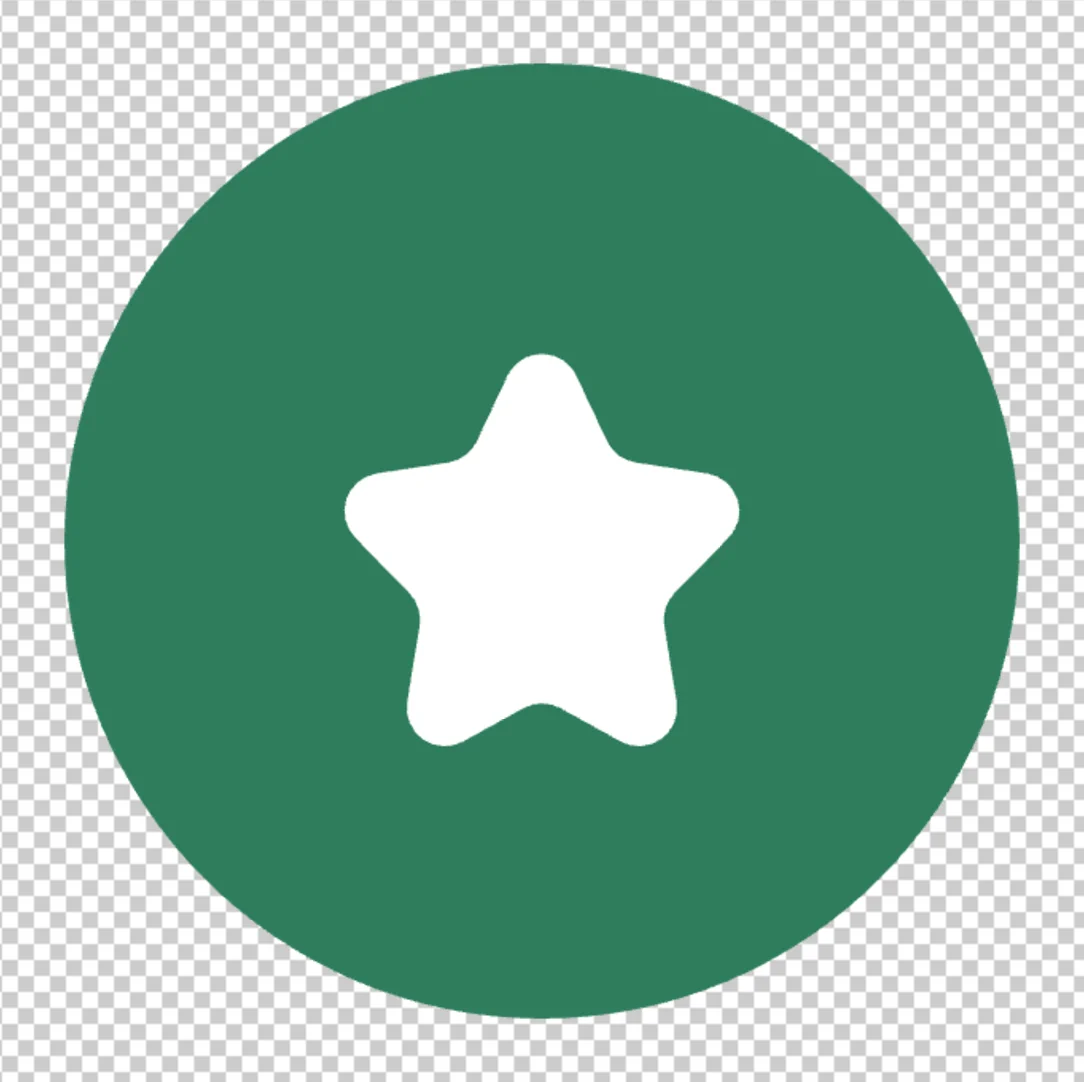
Gwiazda na kole. Zmień gwiazdę później
Kształty pozostają edytowalne. Przy zaznaczonej warstwie gwiazdy wpisz 6 w polu Punkty w panelu Właściwości i naciśnij Tab: gwiazda zostanie narysowana na nowo z sześcioma ramionami, w tym samym rozmiarze i z tymi samymi zaokrąglonymi narożnikami. Pola Szerokość (px) i Promień (px) (promień zaokrąglenia) działają tak samo.
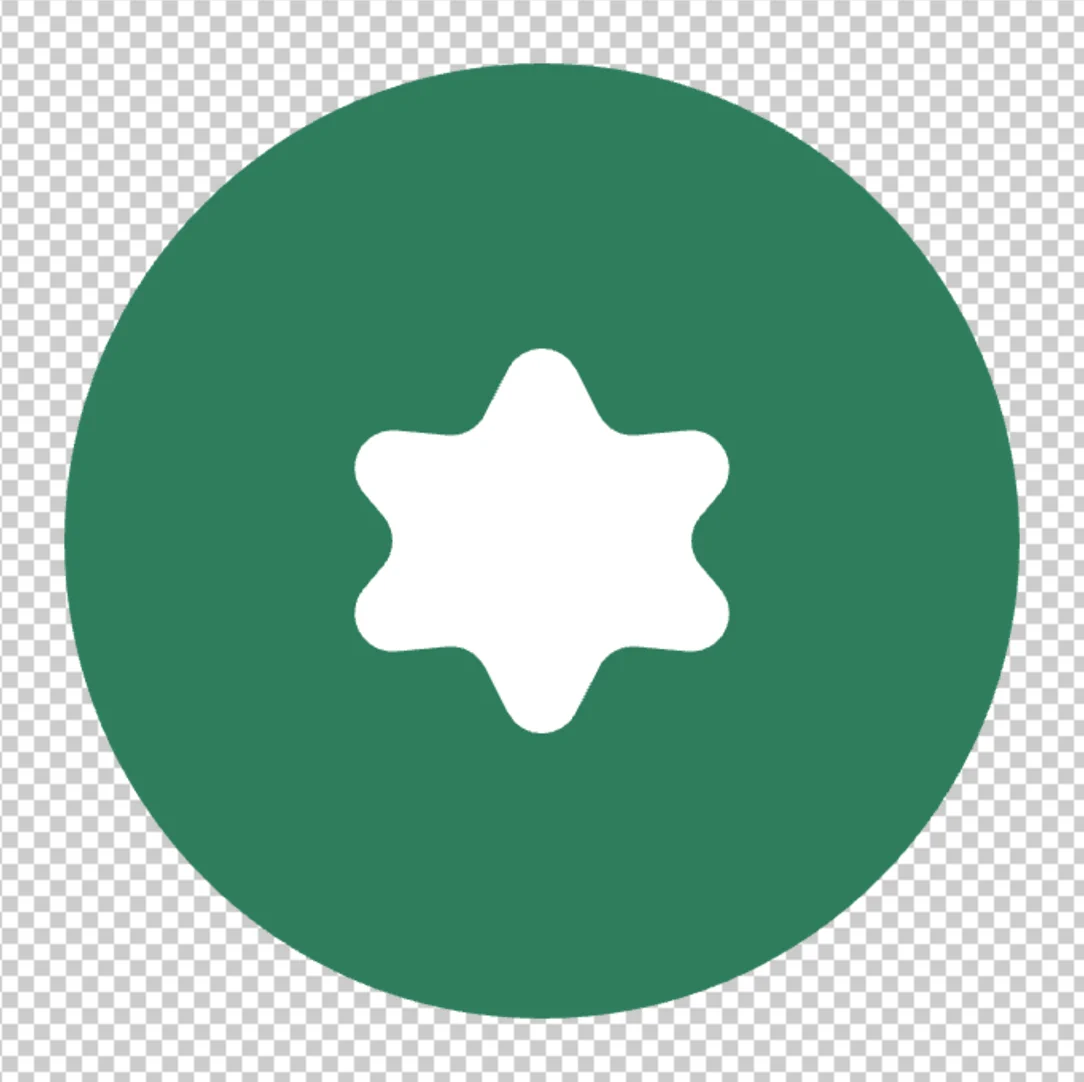
Punkty: 6. Dodaj biały pierścień
W panelu Warstwy kliknij warstwę koła (Kształt). W panelu Właściwości, w sekcji Obrys, ustaw Maluj na Kolor, kliknij próbkę i wybierz biel (FFFFFF). W sekcji Geometria obrysu wpisz 16 w polu Szerokość (px) i ustaw Położenie na Wewnątrz, aby pierścień mieścił się w kole o średnicy 600 px.
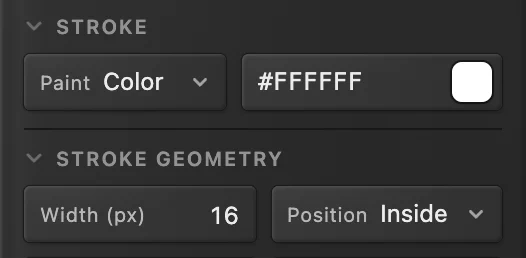
Biały obrys 16 px, wewnątrz krawędzi. 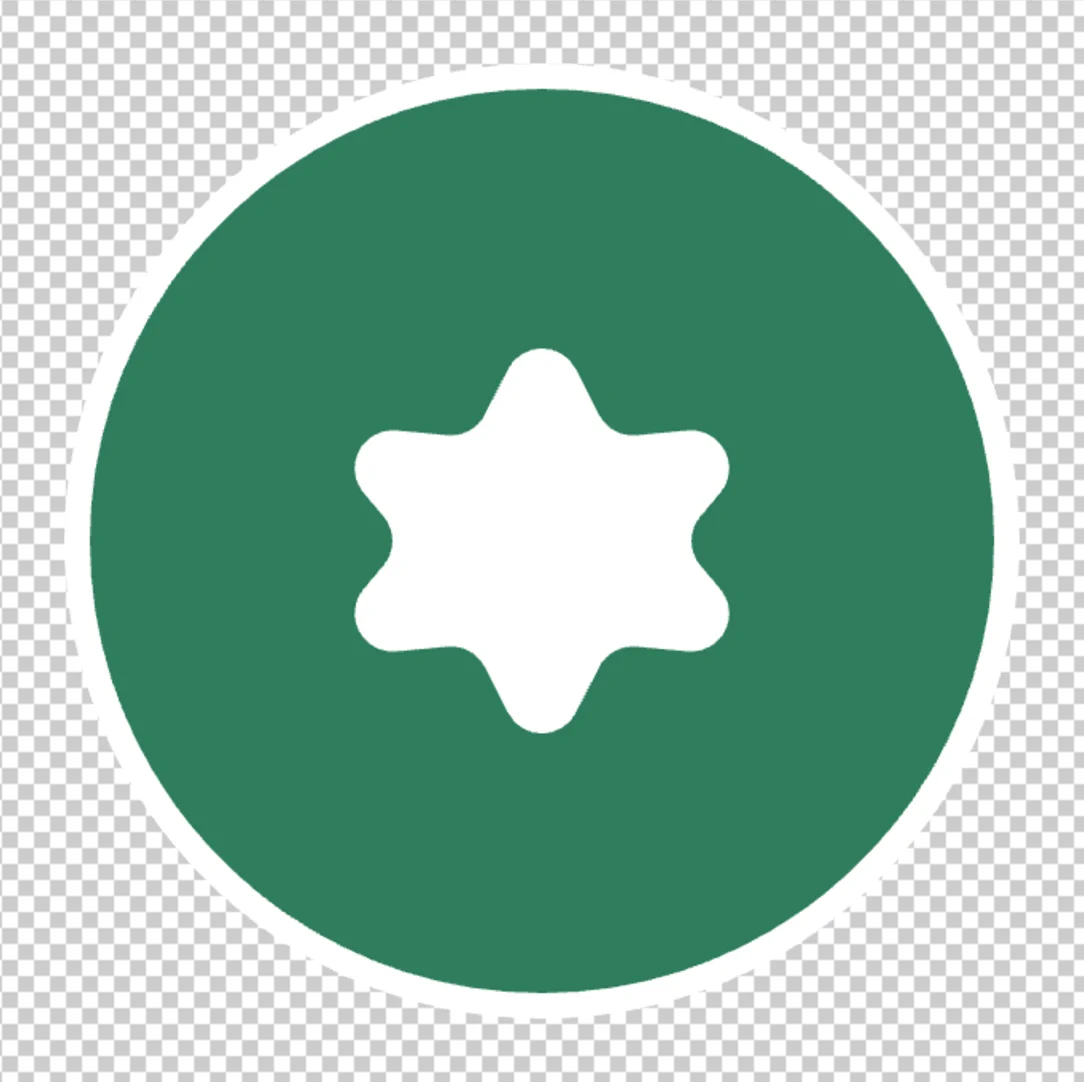
Gotowa odznaka. Wyeksportuj do SVG i zapisz projekt
Najpierw ukryj pustą warstwę Tło ikoną oka w panelu Warstwy: w przeciwnym razie SVG dostanie dla niej mały przezroczysty obraz, który inne aplikacje importują jako dodatkowy obiekt. Następnie wybierz i kliknij Eksportuj. SVG zachowuje każdy kształt jako ścieżkę wektorową, więc pozostaje ostry w każdym rozmiarze na stronie internetowej czy w innej aplikacji graficznej, a tło pozostaje przezroczyste.
Aby kształty pozostały edytowalne w Lil Cactus, wybierz także (Ctrl+Shift+S lub ⇧⌘S); później polecenie aktualizuje ten plik. zachowuje je jako wektorowe warstwy kształtu, ale po ponownym otwarciu pliku PSD są to edytowalne ścieżki bez bieżących ustawień narożników i ramion.
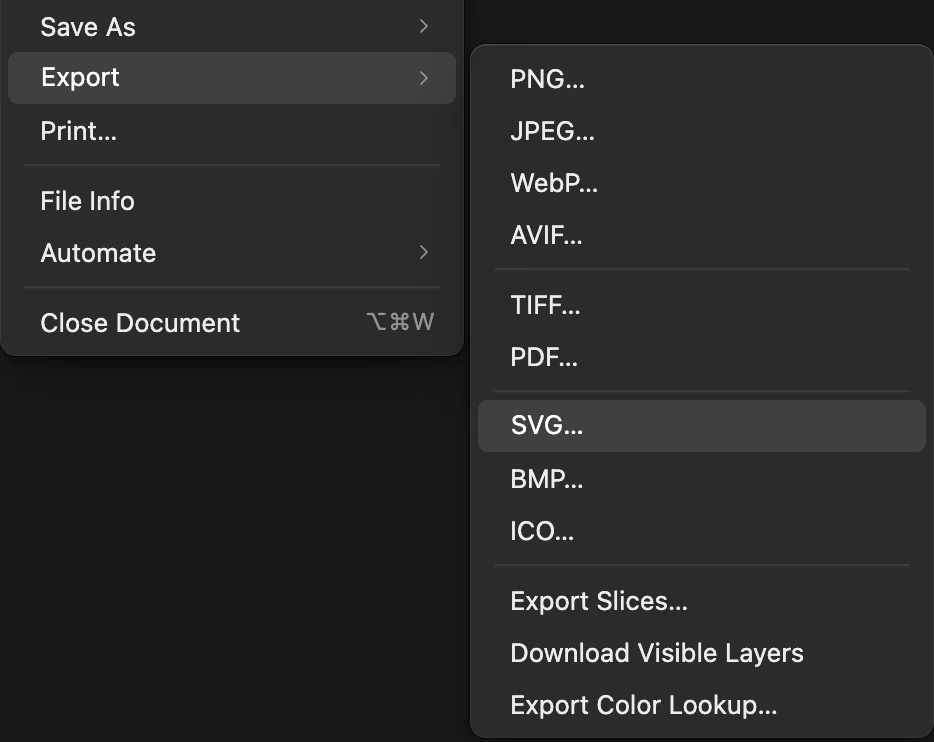
Kształty i ich opcje
- Prostokąt: Promień zaokrąglenia na pasku opcji zaokrągla narożniki, na przykład dla przycisków i kart.
- Linia: przeciągnij od końca do końca, a potem ustaw w panelu Właściwości kolor i grubość obrysu oraz Zakończenia linii (płaskie, zaokrąglone lub kwadratowe). Nowa linia jest obrysowana kolorem pierwszego planu; jeśli jej nie widać, ten kolor jest taki sam jak dokument: wybierz tam inny kolor obrysu.
- Wielokąt i Gwiazda: Boki lub Punkty, a dla gwiazdy Promień wewnętrzny, który określa, jak głęboko sięgają wcięcia między ramionami.
Pole Tryb na pasku opcji decyduje, co powstaje po przeciągnięciu: warstwa kształtu (Kształt), ścieżka, którą możesz zamienić w zaznaczenie lub obrys (Ścieżka), albo farba na bieżącej warstwie (Piksele), której nie można już edytować jako kształtu.
Łączenie i przekształcanie kształtów
Aby wyciąć jeden kształt z drugiego, zaznacz warstwę kształtu i przed rysowaniem ustaw na pasku opcji Operacja na Odejmowanie: nowy kształt stanie się otworem w zaznaczonym, na tej samej warstwie. Połączenie dodaje do niego nowy kształt, Przecięcie zostawia tylko część wspólną, a Wyklucz wszystko oprócz części wspólnej. Aby rysować osobne kształty, ustaw Operacja z powrotem na Nowa warstwa.
Aby przeciągać pojedyncze punkty, kliknij prawym przyciskiem myszy przycisk pióra na pasku narzędzi, wybierz Zaznaczanie bezpośrednie i przeciągnij punkt zaznaczonego kształtu. Połączony lub przekształcony kształt staje się swobodną ścieżką: lista Kształt w panelu Właściwości pokazuje Edytowalna ścieżka, a kształt nie ma już bieżących ustawień narożników ani ramion. Zobacz, jak używać narzędzia Pióro.
Co zachowuje eksport do SVG
- Warstwy kształtu z wypełnieniem kolorem lub gradientem liniowym, radialnym albo odbitym, z obrysami i kreskowaniem, stają się ścieżkami wektorowymi. Kształt z gradientem kątowym lub romboidalnym staje się obrazem.
- Tekst staje się wektorowymi konturami liter, jeśli pozwala na to czcionka.
- Zdjęcia, style warstwy, takie jak cienie, oraz maski stają się obrazem tylko dla danej warstwy.
- Widoczna warstwa z trybem mieszania innym niż Zwykły, maska przycinająca lub warstwa dopasowania zamienia cały plik SVG w jeden obraz, bez wektorów. Tak samo dzieje się z dokumentem w trybie Lab lub skali szarości albo z dokumentem z profilem kolorów innym niż domyślny, który zawiera tekst, przezroczystość lub gradienty. Okno eksportu informuje o tym przed eksportem.
Aby uzyskać czysto wektorowy plik, ogranicz projekt do warstw kształtu i zwykłego tekstu w trybie Zwykły i ukryj puste warstwy.
Typowe problemy i ich rozwiązania
Kształt wyszedł czarny
Kolorem pierwszego planu był czarny. Zmień wypełnienie w panelu Właściwości albo ustaw kolor pierwszego planu przed rysowaniem.
Nowy kształt wyciął otwór w starym
Pole Operacja na pasku opcji jest ustawione na Odejmowanie. Cofnij to poleceniem (Ctrl+Z lub ⌘Z), ustaw je na Nowa warstwa i narysuj kształt ponownie.
Koło wyszło owalne
Wpisz tę samą wartość w polach Szerokość (px) i Wysokość (px) w panelu Właściwości.
Jeśli znasz inny edytor
- Photoshop
- Narzędzia kształtów (U) i bieżące ustawienia kształtu w panelu Właściwości.
Kształty i grafika wektorowa: pytania i odpowiedzi
Czym różni się warstwa kształtu od warstwy pikseli?
Warstwa kształtu przechowuje kształt jako opis, więc w Lil Cactus w każdej chwili możesz zmienić jego rozmiar, zaokrąglić narożniki lub zmienić kolor bez utraty ostrości. Warstwa pikseli przechowuje kolorowe punkty, które po powiększeniu się rozmywają.
Jak zrobić zaokrąglony prostokąt?
W Lil Cactus wybierz narzędzie Kształt (U), na pasku opcji wybierz „Prostokąt”, w polu „Promień zaokrąglenia” wpisz wartość, na przykład 20 px, i przeciągnij. Promień możesz później zmienić w panelu Właściwości.
Jak wyeksportować logo z przezroczystym tłem?
W Lil Cactus zacznij od „Plik › Nowy…” z próbką przezroczystego tła i ukryj pustą warstwę Tło (albo wypełnioną), a potem wybierz „Plik › Eksportuj › SVG…”, aby uzyskać plik wektorowy, lub „PNG…”, aby uzyskać obraz.
Czy plik SVG otworzę w innych aplikacjach?
Tak. Plik SVG z Lil Cactus to standardowy plik, który otwiera się w przeglądarkach, aplikacjach graficznych i w kodzie stron internetowych, z każdym kształtem jako ścieżką. Obrys z położeniem „Wewnątrz” lub „Na zewnątrz” wygląda tak samo, ale w aplikacji graficznej jest to obrys dwa razy szerszy wewnątrz ścieżki przycinającej.
Jak wyśrodkować kształt w obszarze roboczym?
W Lil Cactus ustaw X i Y w panelu Właściwości na połowę rozmiaru obszaru roboczego minus połowę rozmiaru kształtu; dla koła 600 px w obszarze 800 px będzie to 100 i 100.
Czy moja praca jest wysyłana na serwer, gdy rysuję kształty w Lil Cactus?
Nie. Wszystko działa w przeglądarce, na Twoim urządzeniu. Gdy statystyki są włączone, edytor rejestruje, których narzędzi używasz, ale nigdy samego obrazu, co wyjaśnia polityka prywatności.
Co dalej
 Jak wyciąć obiekt narzędziem PióroPrecyzyjne, gładkie kontury do wycinania, zaznaczeń i kształtów.Średnio zaawansowany · 8 min
 Jak dodać cień i obrys za pomocą stylów warstwyCienie, obrysy, blaski i nałożenia, które pozostają edytowalne.Początkujący · 6 min
 Jak używać warstw w edytorze zdjęćUkładaj, przestawiaj, wygaszaj, ukrywaj i grupuj elementy obrazu.Początkujący · 6 min