Cómo usar las capas en un editor de fotos
Respuesta rápida
Las capas son hojas transparentes apiladas sobre la foto: cada una contiene una parte de la imagen, como una línea de texto, una forma u otra foto, y puedes cambiarla sin tocar el resto. En Lil Cactus, el panel Capas de la derecha las muestra, con la capa superior en primer lugar. Arrastra una capa hacia arriba o hacia abajo para cambiar qué tapa a qué, baja su Opacidad para atenuarla, haz clic en su icono de ojo para ocultarla, elige para mantener varias juntas y para unir una con la capa de debajo. conserva las capas.

- Tiempo
- 6 minutos
- Nivel
- Principiante
- Necesitas
- Una foto y un equipo con ratón o trackpad
- Funciona con
- Cualquier imagen que puedas abrir: JPEG, PNG, WebP, HEIC, PSD y más
Gratis y sin registro. Tu foto no sale de tu equipo.
Imagina una capa como una lámina de acetato transparente. La foto es la lámina de abajo. Todo lo que añades, como una palabra, una forma u otra imagen, va en una lámina nueva encima. Donde una lámina está vacía, ves las de debajo; donde tiene algo, las tapa. La imagen final es lo que ves al mirar a través de toda la pila.
Como cada parte está en su propia lámina, puedes moverla, atenuarla, cambiarle el color o eliminarla más adelante sin volver a pintar nada más. En este tutorial creas un pequeño anuncio de café con tres capas: la foto, una línea de texto y una banda blanca.
Aprende a usar las capas en ocho pasos
Abre la foto
Ve a lilcactus.app y elige (Ctrl+O o ⌘O), o arrastra la foto a la ventana. Para seguir el tutorial al pie de la letra, abre la foto de ejemplo de esta página.
El panel Capas de la derecha muestra ahora una capa, Fondo: tu foto. Es una capa normal, con un nombre, una pequeña imagen de su contenido (la miniatura) y un icono de ojo.

Para empezar, una sola capa: la foto. Añade una capa de texto
Pulsa T para elegir la herramienta Texto. En la barra de opciones (la franja bajo los menús), escribe 120 en el campo Tamaño. Haz clic en la zona naranja vacía, a un tercio del borde izquierdo y a un quinto del borde superior (el clic marca la base de las letras), y escribe Fresh roast.
Para terminar, pulsa Ctrl+Enter o ⌘↩ o haz clic en la marca verde que hay justo después de Colocar en trazado en la barra de opciones. Enter o ↩ solo empieza una línea nueva; la cruz junto a la marca, o Esc, descarta el texto.
Encima de Fondo aparece una capa nueva llamada Texto, con una T como miniatura. El texto está en su propia capa, así que la foto de debajo no cambia.

La marca verde termina el texto. 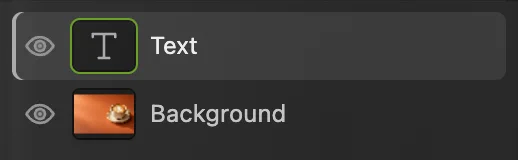
La nueva capa Texto, encima de la foto. Dibuja un rectángulo blanco sobre el texto
Pulsa U para elegir la herramienta Forma y luego D y X: D restablece los colores a negro y blanco, y X los intercambia, de modo que el blanco queda como color frontal. Arrastra un rectángulo desde un poco más arriba y a la izquierda del texto hasta un poco más abajo y a la derecha.
El texto desaparece detrás de un rectángulo blanco. Cada capa nueva se añade justo encima de la capa seleccionada, y las capas superiores tapan a las inferiores, así que la capa Forma oculta ahora la capa Texto.

La nueva forma tapa el texto. 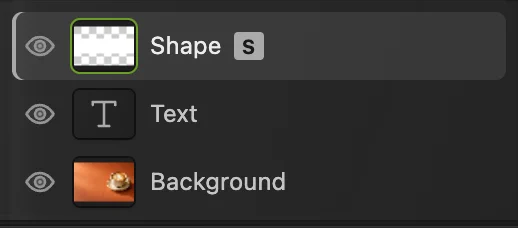
Forma es ahora la capa superior. Mueve el rectángulo debajo del texto
En el panel Capas, arrastra la fila Forma hacia abajo y suéltala sobre la mitad inferior de la fila Texto. El texto vuelve a verse, ahora encima del rectángulo blanco.
Consejo Con la capa seleccionada, la baja un puesto y Traer capa adelante la sube uno. Sus atajos son Ctrl+Alt+Mayús+[ o ⌥⇧⌘[ y Ctrl+Alt+Mayús+] o ⌥⇧⌘].
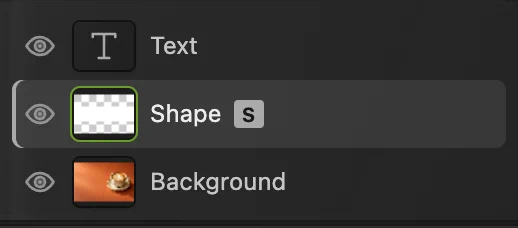
Forma está ahora debajo de Texto. 
El texto vuelve a verse, sobre el rectángulo blanco. Haz el rectángulo semitransparente
Con Forma todavía seleccionada, escribe 70 en el campo Opacidad de la parte superior del panel Capas y pulsa Enter o ↩. El rectángulo deja pasar el 30% de la foto y se convierte en una banda clara y semitransparente. Puedes volver a cambiarlo cuando quieras.
Ahora haz clic en el icono de ojo junto a Forma: el rectángulo desaparece, pero la capa sigue ahí. Haz clic en el ojo cerrado y atenuado para volver a mostrarla. Ocultar una capa es la forma más rápida de comparar una imagen con y sin una de sus partes.
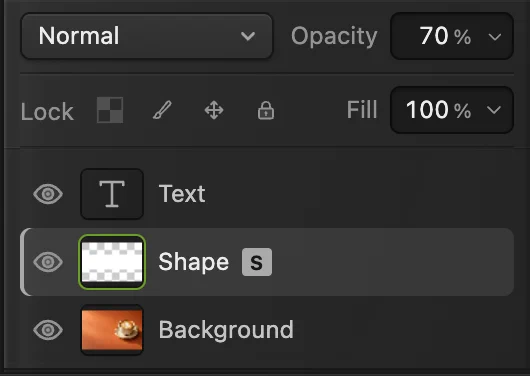
La opacidad (rodeada arriba) se aplica a la capa seleccionada. El icono de ojo (rodeado) la oculta o la muestra. 
Con una opacidad del 70%, el fondo se ve a través del rectángulo. 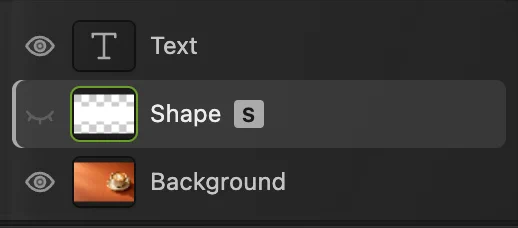
Una capa oculta: su ojo está cerrado y atenuado. 
Con Forma oculta, la banda desaparece; la capa sigue ahí. Agrupa el texto y el rectángulo
Haz clic en la fila Texto, luego mantén pulsada Mayús o ⇧ y haz clic en la fila Forma, para seleccionar las dos. Elige .
Las dos capas quedan ahora dentro de un Grupo, que se muestra con una insignia G y una flecha que lo abre o lo cierra. Haz clic en el icono de ojo del grupo: el texto y la banda desaparecen a la vez. Vuelve a hacer clic para mostrarlos. Para sacar las capas del grupo, selecciónalo y elige .
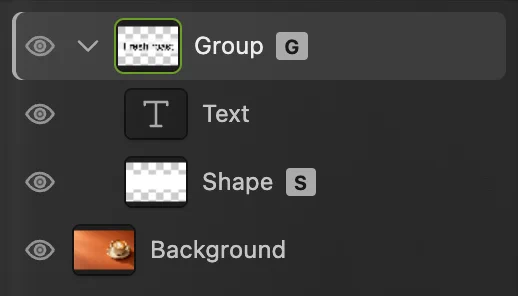
Texto y Forma dentro de un grupo. 
Con el grupo oculto, las dos capas desaparecen a la vez. Combina dos capas y deshaz
Combinar une una capa con la de debajo en una sola capa de píxeles. Haz clic en la fila Texto y elige . Texto y Forma se convierten en una sola capa, que sigue llamándose Forma, sin la miniatura T ni la insignia S: las palabras ahora son píxeles y ya no se pueden reescribir.
Por eso combinar suele ser lo último que se hace. Pulsa Ctrl+Z o ⌘Z para deshacerlo y que las dos capas sigan siendo editables.
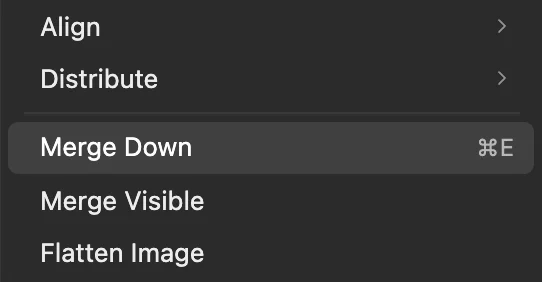
está justo encima de Combinar visibles (todas las capas visibles) y Acoplar imagen (todas las capas). 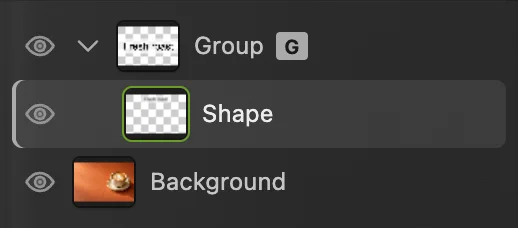
Después de Combinar hacia abajo: una capa de píxeles en lugar de dos. Guarda sin perder las capas
Para que todas las capas sigan siendo editables, elige (Ctrl+Mayús+S o ⇧⌘S), o para abrir el archivo en otros editores. A partir de ahí, (Ctrl+S o ⌘S) actualiza ese proyecto o PSD.
Para compartir el diseño, elige o PNG… y haz clic en Exportar. El archivo exportado combina todas las capas visibles; tu documento conserva sus capas. Hasta que guardes un proyecto o un PSD, escribe la imagen combinada en el JPEG que abriste. La primera vez que guardas un JPEG, incluida la foto de ejemplo de esta página, se abre el cuadro de diálogo Guardar imagen.
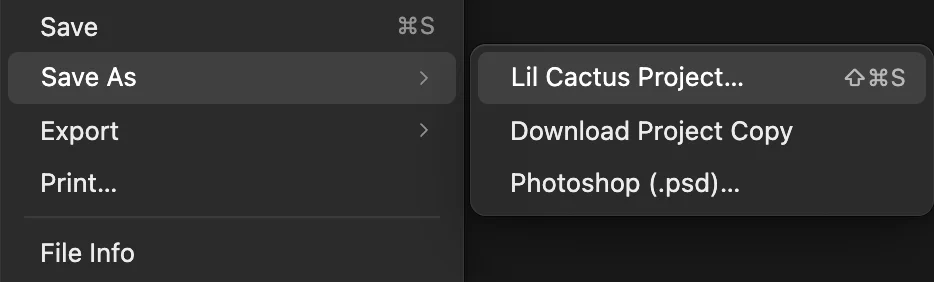
Proyecto de Lil Cactus… es el primer elemento del submenú Guardar como.
Las insignias: tipos de capas
- Miniatura T, una capa de texto: sigue siendo editable. Elige la herramienta Texto y haz clic en las palabras para cambiarlas, o para cambiar su fuente o su tamaño.
- Insignia S, una capa de forma: está hecha de contornos, así que se mantiene nítida a cualquier tamaño; cambia su color y sus esquinas en el panel Propiedades.
- Insignia G, un grupo: contiene otras capas.
- Sin insignia, una capa de píxeles: una foto o una pintura, como Fondo o la capa combinada del paso 7. El pincel, el borrador y los filtros trabajan sobre ellas. añade una vacía.
- Miniatura de semicírculo, una capa de ajuste: cambia los colores de todo lo que tiene debajo. Consulta capas de ajuste.
Seleccionar varias capas
- Haz clic en una fila para seleccionar una capa.
- Haz Mayús o ⇧ + clic en otra fila para seleccionar las dos y todas las capas que haya entre ellas.
- Haz Ctrl o ⌘ + clic en filas para añadir o quitar capas sueltas.
Con varias capas seleccionadas puedes agruparlas, eliminarlas o alinearlas con .
Combinar y acoplar
- combina la capa seleccionada con la de debajo (paso 7). Lo hace directamente, salvo que alguna de las dos capas sea un grupo, una capa de ajuste o un objeto inteligente, o tenga un estilo de capa o un modo de fusión distinto de Normal, o si la capa inferior está recortada o hay otra capa recortada a la seleccionada. Una capa recortada a la de debajo se combina directamente. En esos casos, por ejemplo con el Grupo seleccionado, se abre el cuadro de diálogo Combinar aspecto de capa, que indica qué se convierte en píxeles; haz clic en Combinar en píxeles para continuar.
- combina todas las capas visibles.
- convierte todo el documento en una sola capa y descarta las capas ocultas.
Soluciona los problemas habituales
Mi cambio se aplicó a la capa equivocada
Los cambios se aplican a la fila resaltada del panel Capas. Deshaz con Ctrl+Z o ⌘Z, haz clic en la capa que querías y vuelve a intentarlo.
No puedo pintar en esta capa: no es de píxeles
No se puede pintar en capas de texto, de forma, de ajuste o de relleno, en objetos inteligentes ni en grupos; el mensaje del editor indica de qué tipo es. Añade una capa nueva con y pinta en ella. En capas de texto, de forma y de relleno también puedes elegir para convertir la capa en píxeles; después, el texto ya no se puede reescribir.
No puedo pintar en esta capa: hay un bloqueo activado
Desactiva el candado o la opción Bloquear píxeles de la imagen en la fila Bloquear del panel Capas. (La opción Bloquear transparencia aparece atenuada en las capas que no son de píxeles).
Combinar hacia abajo aparece atenuado
La capa seleccionada es la última de su grupo, o es Fondo, así que no hay nada debajo con lo que combinarla: selecciona la capa de encima. También aparece atenuado cuando el candado de la fila Bloquear está activado en alguna de las dos capas o en un grupo que las contenga.
Algo que añadí ha desaparecido
Revisa su icono de ojo, su Opacidad y si alguna capa de encima lo tapa. Arrastra su capa a lo alto de la lista para volver a verlo.
Qué hacer a continuación
- Oculta parte de una capa sin borrarla: máscaras de capa.
- Añade una sombra o un contorno al texto: estilos de capa.
- Mezcla capas de otras formas además de taparlas: modos de fusión.
- Trabaja con un archivo con capas de otro editor: abrir un archivo PSD.
- Recorta un sujeto de su fondo y ponlo en su propia capa: quitar el fondo de una foto.
Si vienes de otro editor
- Photoshop
- Capa › Organizar › Enviar hacia atrás, Capa › Agrupar capas y Capa › Combinar hacia abajo.
- GIMP
- El diálogo Capas; Capa › Pila › Bajar capa baja una capa, y el botón Nuevo grupo de capas crea un grupo.
Capas: preguntas y respuestas
¿Cómo copio una capa en otra imagen?
En Lil Cactus, abre las dos imágenes, selecciona la capa y elige Capa › Duplicar en otro documento. Con exactamente dos imágenes abiertas, va a la otra; con más, va a la primera de las demás imágenes abiertas, así que cierra antes las que no necesites.
¿Cómo cambio el nombre de una capa en Lil Cactus?
En Lil Cactus, haz doble clic en el nombre de la capa en el panel Capas, escribe el nombre nuevo y pulsa Intro.
¿Cómo evito que una capa se mueva sin querer?
En Lil Cactus, selecciona la capa y haz clic en “Bloquear posición” en la fila Bloquear del panel Capas. El candado que hay al lado bloquea la capa por completo.
¿Cómo selecciono una capa haciendo clic en la imagen?
En Lil Cactus, elige la herramienta Mover y, en la barra de opciones, pon “Selección automática” en “Capa”. Al hacer clic en una parte de la imagen, se selecciona la capa a la que pertenece.
¿Un JPEG conserva las capas?
No. Los archivos JPEG y PNG contienen una sola imagen plana. En Lil Cactus, guarda con Archivo › Guardar como › Proyecto de Lil Cactus… o Photoshop (.psd)… para conservar las capas.
¿Se sube mi foto cuando trabajo con capas en Lil Cactus?
No. El editor funciona en tu navegador y la foto no sale de tu dispositivo. Cuando las estadísticas están activadas, el editor registra qué herramientas se usan, nunca la imagen, como explica la política de privacidad.
Sigue aprendiendo
 Cómo usar las máscaras de capaOculta parte de una capa sin borrarla y recupérala cuando quieras.Principiante · 5 min
 Cómo añadir una sombra paralela y un contorno con estilos de capaSombras, contornos, resplandores y superposiciones que siguen siendo editables.Principiante · 6 min
 Los modos de fusión explicados, con usos prácticosCómo se mezcla una capa con las capas que tiene debajo y cuándo usar cada modo.Principiante · 6 min