Cómo añadir una sombra paralela y un contorno con estilos de capa
Respuesta rápida
Selecciona la capa y haz clic en Estilo de capa (el botón fx de la parte inferior del panel Capas), o elige Haz clic en un efecto de la lista y ajústalo: para un texto blanco sobre una foto clara, Sombra paralela con 70% de Opacidad, 4 px de Distancia y 10 px de Tamaño, más el Trazo negro de 3 px predeterminado. Haz clic en Aceptar. Con y Pegar estilo de capa le das el mismo aspecto a otra capa.

- Tiempo
- 6 minutos
- Nivel
- Principiante
- Necesitas
- Una capa de texto, de forma o de píxeles que deba destacar
- Funciona con
- Texto, formas, capas de píxeles y objetos inteligentes, en documentos JPEG, PNG, PSD y otros
Gratis y sin registro. Tu foto no sale de tu equipo.
Un estilo de capa es un conjunto de efectos que se dibujan alrededor de una capa o sobre ella: sombras paralelas, contornos (trazos), resplandores, superposiciones de color y de degradado, biseles. Los efectos son ajustes, no píxeles, así que siguen la forma de la capa: si editas el texto, el contorno se vuelve a dibujar alrededor de las letras nuevas.
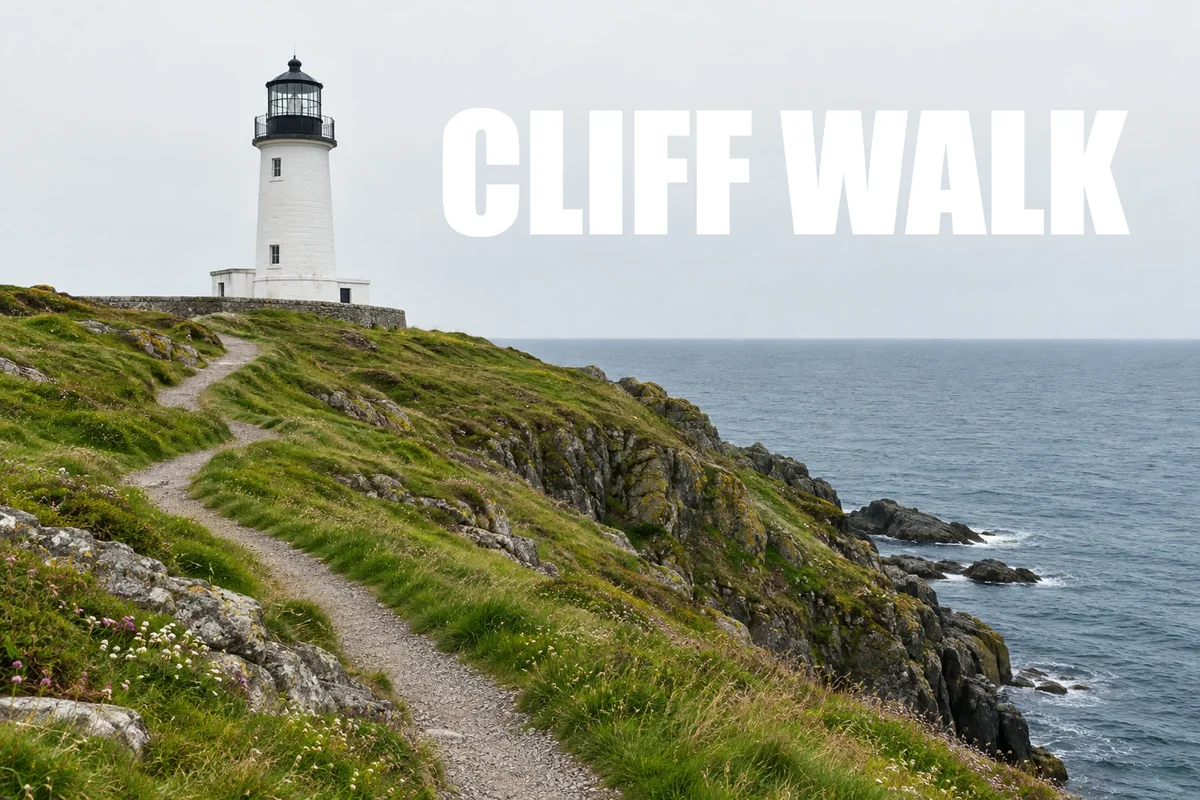
En este tutorial, un texto blanco sobre un cielo claro se lee mal. Una sombra suave y un contorno fino lo solucionan; después das el mismo estilo a una segunda línea con dos comandos de menú.
Añade un estilo de capa en siete pasos
Abre la foto
Ve a lilcactus.app y elige (Ctrl+O o ⌘O), o arrastra la foto a la ventana. Para seguir los pasos exactamente, abre la foto de ejemplo desde esta página.
Escribe un título blanco
Pulsa D y luego X para que el blanco sea el color frontal (la muestra superior, al pie de la barra de herramientas). Pulsa T para elegir la herramienta Texto. En la barra de opciones (la franja bajo los menús), elige Impact en la lista Fuente y escribe 200 en Tamaño. Haz clic en el cielo, justo a la derecha del faro, a un tercio del ancho de la imagen y a algo menos de un tercio de su altura desde arriba (el clic marca la base de las letras), escribe CLIFF WALK y pulsa Ctrl+Enter o ⌘↩. Si Impact no aparece en la lista (no está instalada en todos los equipos), elige Arial y haz clic en el botón B (Negrita) de la barra de opciones.
El blanco sobre un cielo claro apenas tiene contraste: las letras casi no se separan de las nubes.

Texto blanco sin efectos sobre el cielo claro. Añade una sombra paralela
Haz clic en Estilo de capa, el botón fx de la parte inferior del panel Capas. El cuadro de diálogo Estilo de capa muestra diez efectos a la izquierda. Haz clic en Sombra paralela: se marca su casilla y sus ajustes aparecen a la derecha.
Escribe 70 en Opacidad, 4 en Distancia y 10 en Tamaño. Pulsa Tab después de cada valor (o arrastra los reguladores): el lienzo se actualiza mientras el cuadro de diálogo está abierto, y un borde oscuro y suave despega ahora las letras del cielo. Distancia aleja la sombra de las letras en la dirección de Ángulo; Tamaño la suaviza.
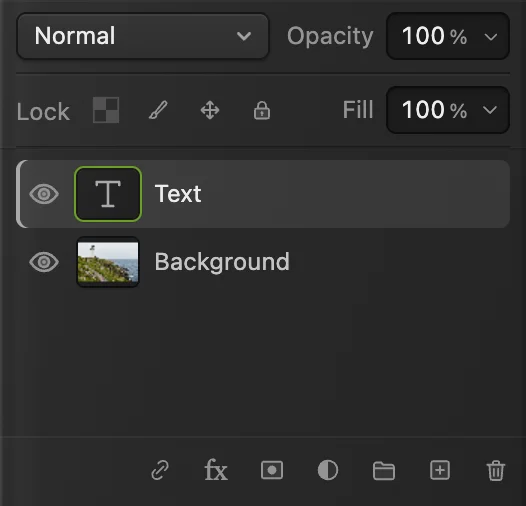
El botón fx abre Estilo de capa. 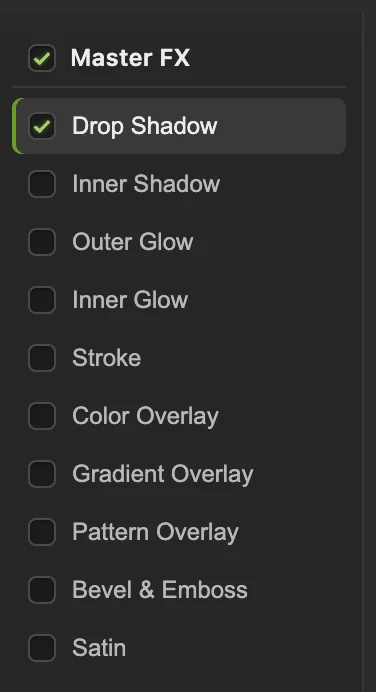
Haz clic en el nombre de un efecto para añadirlo. 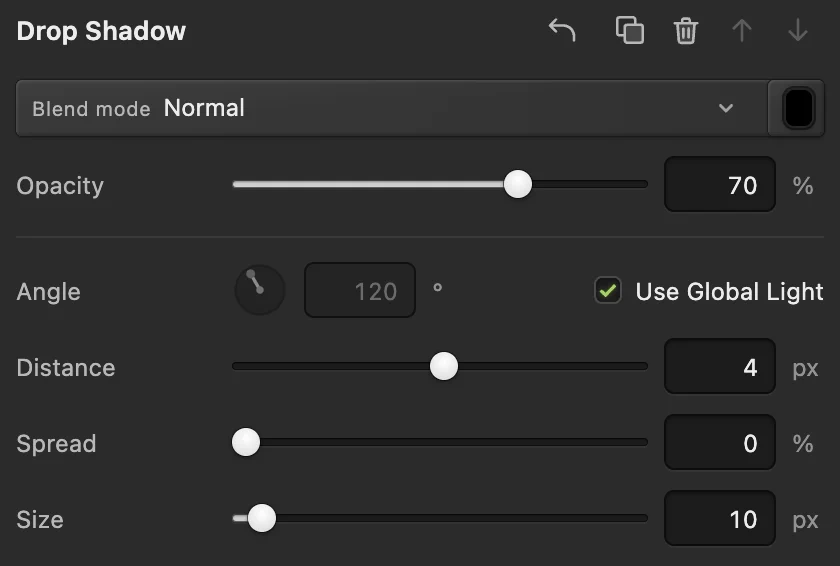
Opacidad 70, Distancia 4, Tamaño 10. Añade un trazo y haz clic en Aceptar
Haz clic en Trazo en la lista. Empieza como un contorno negro de 3 px por fuera de las letras, justo lo que necesita este título, así que déjalo tal cual. Haz clic en Aceptar.
Ahora el título se lee con claridad sobre el cielo claro.
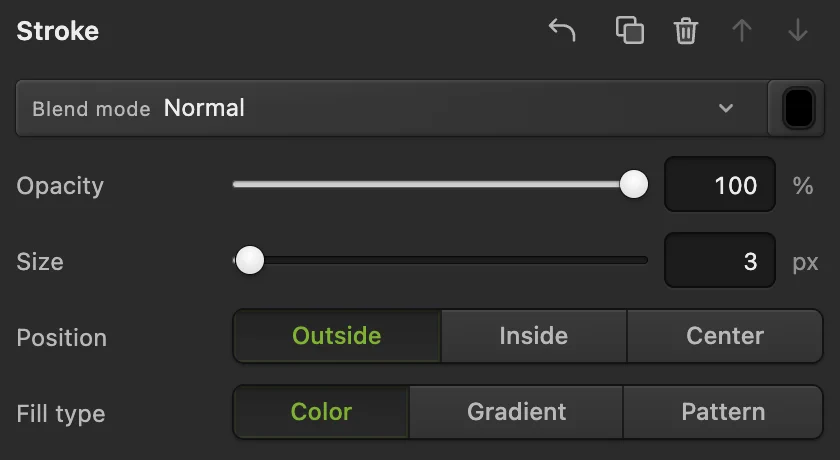
El trazo tal como empieza: 3 px, negro, por fuera. 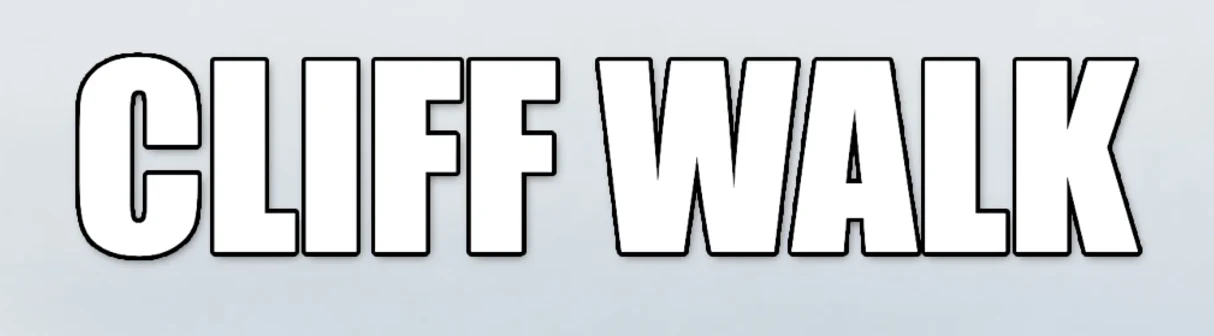
El mismo título con una sombra paralela y un trazo. Cambia el estilo más adelante
La capa de texto tiene ahora una insignia fx en el panel Capas. Haz clic en la insignia para volver a abrir el cuadro de diálogo Estilo de capa con los ajustes actuales. Desmarca un efecto para desactivarlo sin perder sus ajustes, o desmarca Efectos principales para desactivar todos los efectos a la vez.
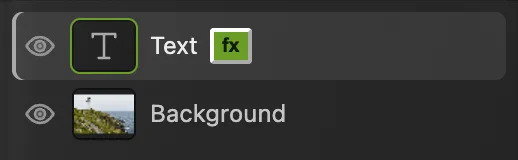
La insignia fx indica un estilo de capa y lo vuelve a abrir. Copia el estilo a una segunda línea
Primero haz clic en la fila Fondo: mientras hay una capa de texto seleccionada, la barra de opciones cambia esa capa, así que escribir 64 en Tamaño encogería el título. Con la herramienta Texto, escribe 64 en Tamaño, haz clic bajo el borde izquierdo del título, dejando bajo sus letras un espacio de la mitad de la altura del título (de nuevo, el clic marca la base de las letras), escribe Lighthouse loop, 4 miles y pulsa Ctrl+Enter o ⌘↩.
Selecciona la capa del título (Texto) y elige . Selecciona la capa nueva (Texto 2) y elige . El subtítulo recibe la misma sombra y el mismo contorno.
Los tamaños se copian en píxeles, así que el trazo de 3 px rellena los huecos entre las letras pequeñas. Haz clic en la insignia fx de Texto 2, haz clic en Trazo, escribe 1 en Tamaño y haz clic en Aceptar.
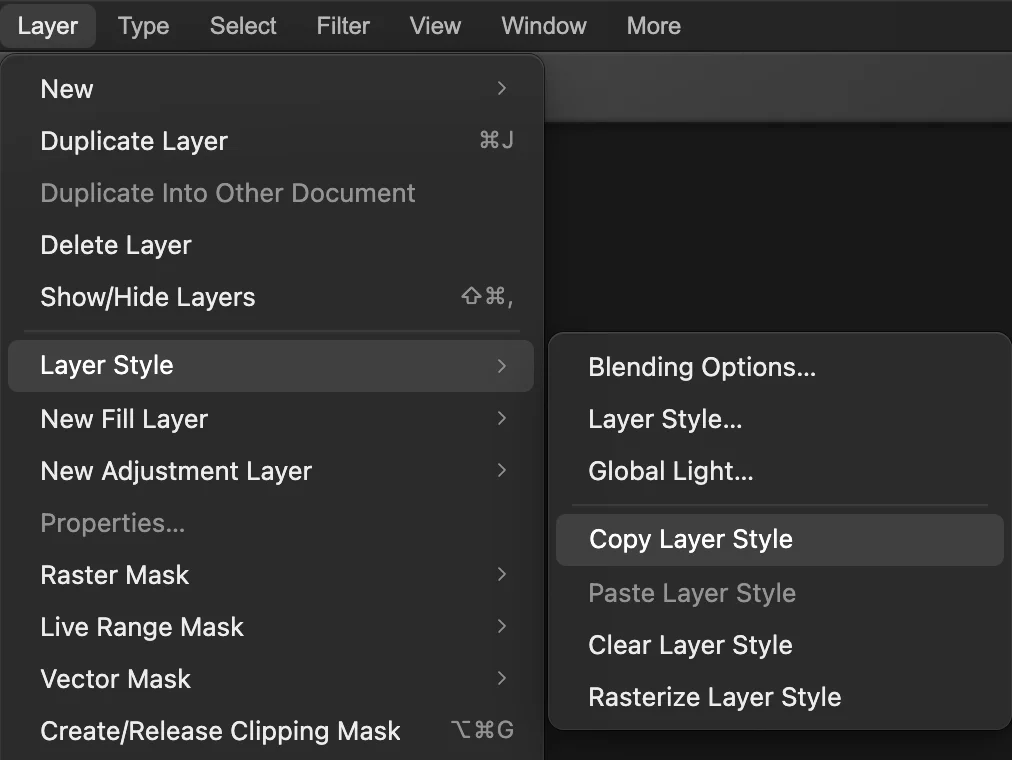
Pegar estilo de capa sigue atenuado hasta que copias un estilo. 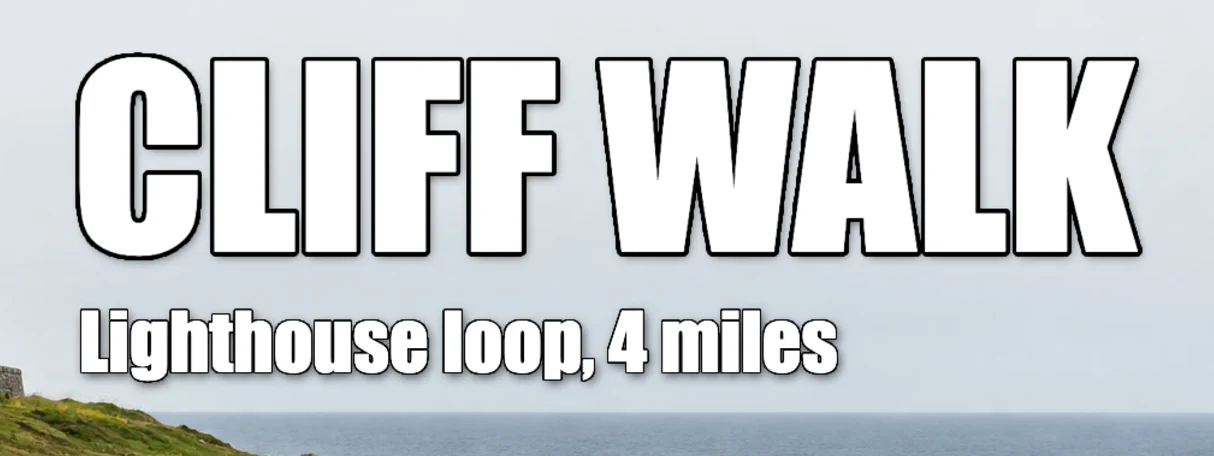
El subtítulo con el estilo pegado y un trazo de 1 px. Guarda o exporta la imagen
Para que el texto y su estilo sigan siendo editables, elige (Ctrl+Mayús+S o ⇧⌘S) o A partir de ahí, actualiza ese archivo.
Para compartir la imagen, elige y haz clic en Exportar: obtienes una imagen nueva y plana con los efectos incorporados. Mientras no guardes un proyecto o un PSD, escribe una imagen plana en el JPEG que abriste; la primera vez que guardas un JPEG, incluido el de ejemplo, se abre el cuadro de diálogo Guardar imagen.
Qué hace cada efecto
| Efecto | Para qué sirve |
|---|---|
| Sombra paralela | Despegar un texto o un recorte del fondo |
| Sombra interior | Letras que parecen hundidas en la superficie |
| Resplandor exterior | Un halo suave alrededor del borde, para dar contraste sin una línea dura |
| Resplandor interior | Luz a lo largo del interior del borde |
| Trazo | Un contorno de color, degradado o motivo, por fuera, por dentro o centrado en el borde |
| Superposición de color | Cambiar el color de la capa sin modificar sus píxeles |
| Superposición de degradado | Texto o formas rellenos con un degradado |
| Superposición de motivo | Rellenar la capa con un motivo que se repite |
| Bisel y relieve | Bordes en relieve, tridimensionales |
| Satinado | Un sombreado suave y brillante dentro de la forma |
Sombra paralela, Sombra interior, Trazo, Superposición de color y Superposición de degradado se pueden añadir más de una vez, por ejemplo dos trazos de colores distintos: abre el efecto y haz clic en Añadir copia, el botón de dos cuadrados de la esquina superior derecha de los ajustes del efecto.
Crea letras de contorno (huecas)
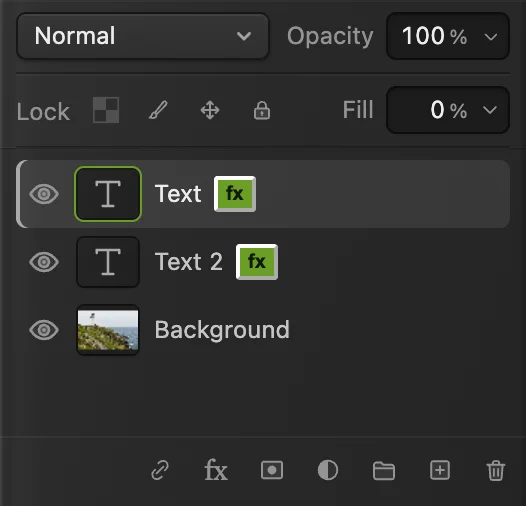
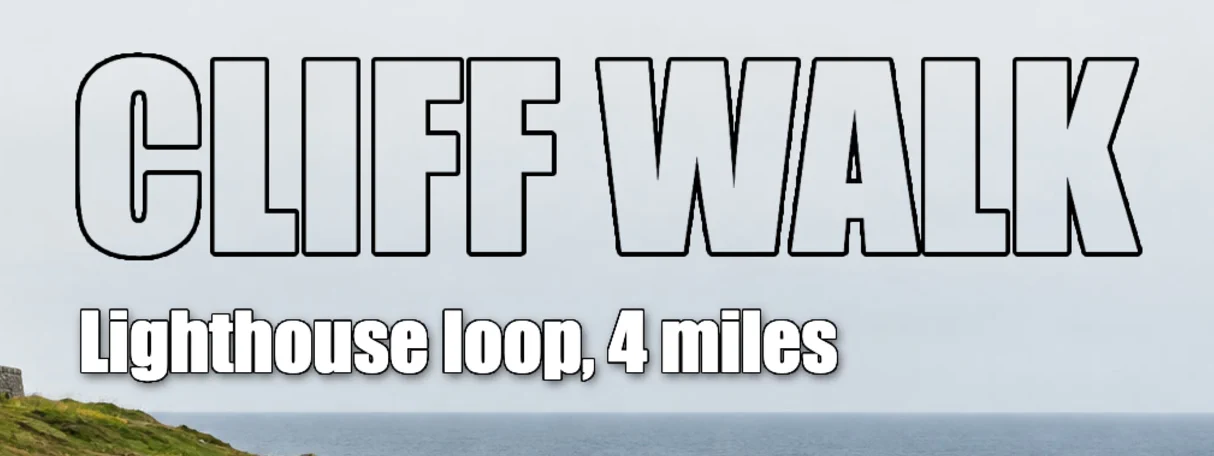
Haz clic en la insignia fx del título, desmarca Sombra paralela y haz clic en Aceptar: con Relleno al 0%, la sombra paralela se vería a través de las letras huecas como un relleno gris oscuro. Mantén el Trazo.
Después, en el panel Capas, pon Relleno al 0%. Relleno oculta los píxeles propios de la capa pero conserva sus efectos, así que solo queda el contorno y la foto se ve a través de las letras. Opacidad, encima, atenúa también los efectos.
Otros comandos de estilo de capa
- fija un mismo ángulo de luz para todas las sombras y biseles que tengan marcada la opción Usar luz global, de modo que todas caigan hacia el mismo lado.
- quita todos los efectos de la capa seleccionada y devuelve Relleno al 100%.
- convierte la capa y sus efectos en una sola capa de píxeles: después ya no podrás reescribir el texto ni ajustar los efectos.
Soluciona problemas frecuentes
Pegar estilo de capa aparece atenuado
Todavía no se ha copiado nada en esta pestaña del navegador, o la capa seleccionada está bloqueada. Elige primero en la capa con estilo, y comprueba el candado en el panel Capas. El estilo copiado se conserva hasta que recargas la página, así que también puedes pegarlo en otro documento abierto.
Al pegar el estilo de capa, las letras desaparecieron
El estilo copiado incluía Relleno al 0%. Vuelve a poner Relleno al 100% en el panel Capas.
La sombra se corta en el borde de la imagen
Los efectos solo se dibujan dentro del lienzo. Mueve la capa hacia dentro o amplía el lienzo con
Si vienes de otro editor
- Photoshop
- El botón fx de la parte inferior del panel Capas, y Capa › Estilo de capa, con Copiar estilo de capa y Pegar estilo de capa.
- GIMP
- Filtros › Luz y sombra › Sombra arrojada.
Estilos de capa: preguntas y respuestas
¿Los estilos de capa cambian los píxeles de mi capa?
No. En Lil Cactus, un estilo de capa es un conjunto de ajustes que se dibuja alrededor de la capa, así que puedes cambiarlo o quitarlo en cualquier momento. Capa › Estilo de capa › Rasterizar estilo de capa, Combinar hacia abajo, Combinar visibles y Acoplar imagen convierten los efectos en píxeles; hasta entonces siguen siendo editables.
¿Los archivos PSD conservan los estilos de capa?
Sí. En Lil Cactus, Archivo › Guardar como › Photoshop (.psd)… mantiene editables los estilos de capa. La excepción es un estilo que usa un motivo de 16 bits o ruido de bisel: Lil Cactus muestra esa capa y te pregunta antes de guardar, y el aspecto de la capa se guarda como píxeles.
¿Cómo añado una sombra detrás de un objeto recortado, no de un texto?
En Lil Cactus, pon el objeto en su propia capa con fondo transparente y añade una Sombra paralela desde el botón fx. La sombra sigue el contorno del objeto.
¿Cómo pongo el mismo estilo en varias capas?
En Lil Cactus, elige Capa › Estilo de capa › Copiar estilo de capa en la capa con estilo y, después, selecciona cada una de las demás capas y elige Pegar estilo de capa; se pega en una capa cada vez. Al pegarlo se sustituye el estilo que tuviera la capa.
¿Cómo cambio el color de una sombra paralela o de un trazo?
En Lil Cactus, abre el estilo de capa, haz clic en el efecto y haz clic en la muestra de color del extremo derecho de su fila de modo de fusión. Elige un color y haz clic en Aceptar en los dos cuadros de diálogo.
¿Se sube mi foto cuando uso estilos de capa en Lil Cactus?
No. Todo se ejecuta en tu navegador, en tu propio dispositivo. Cuando las estadísticas están activadas, el editor registra qué herramientas se usan, nunca la imagen, como explica la política de privacidad.
Sigue aprendiendo
 Cómo poner texto en una fotoUn titular y una segunda línea sobre una foto, editables más adelante.Principiante · 5 min
 Cómo usar las capas en un editor de fotosApila, reordena, atenúa, oculta y agrupa las partes de una imagen.Principiante · 6 min
 Cómo poner una foto dentro de un texto con una máscara de recorteMuestra una foto o una textura solo dentro de un texto o una forma.Principiante · 5 min