Jak wyciąć obiekt narzędziem Pióro
Krótka odpowiedź
Wybierz narzędzie Pióro krzywizny spośród narzędzi pióra na pasku narzędzi i klikaj punkty wokół obiektu: każde kliknięcie dodaje punkt, a linia gładko wygina się przez kolejne punkty; kliknięcie z Alt lub ⌥ tworzy ostry narożnik. Kliknij pierwszy punkt, aby zamknąć ścieżkę. Następnie kliknij przycisk Utwórz zaznaczenie na pasku opcji, a w panelu Warstwy przycisk Dodaj maskę warstwy, aby ukryć wszystko poza konturem.


- Czas
- 8 minut
- Poziom
- Średnio zaawansowany
- Potrzebujesz
- Obiekt o czystych, ostrych krawędziach: produkt, samochód, mebel, logo
- Obsługiwane formaty
- Dowolny dokument 8- lub 16-bitowy: JPEG, PNG, WebP, HEIC, PSD, RAW i inne
Za darmo, bez rejestracji. Twoje zdjęcie zostaje na Twoim komputerze.
Ścieżka to kontur złożony z punktów połączonych prostymi lub krzywymi liniami. W przeciwieństwie do zaznaczenia nie składa się z pikseli: w każdej chwili możesz przesunąć punkt, a kontur się przerysuje. Dlatego narzędzia pióra są najdokładniejszym sposobem wycinania obiektów o ostrych, gładkich krawędziach, takich jak filiżanka, telefon czy samochód. Do włosów, futra i miękkich krawędzi zajrzyj do poradnika jak zaznaczyć część zdjęcia.
W tym poradniku obrysujesz filiżankę ze spodkiem, wytniesz prześwit wewnątrz ucha i zamienisz kontur w maskę warstwy.
Wycinanie obiektu Piórem w siedmiu krokach
Otwórz zdjęcie
Wejdź na lilcactus.app i wybierz (Ctrl+O lub ⌘O) albo przeciągnij zdjęcie na okno. Aby wykonywać kroki dokładnie tak jak w poradniku, otwórz przykładowe zdjęcie z tej strony. Jeśli krawędzie wydają się małe, powiększ widok poleceniem ; punkty łatwiej stawiać przy powiększeniu 100% lub większym.
Wybierz Pióro krzywizny
Kliknij prawym przyciskiem myszy przycisk pióra na pasku narzędzi albo naciśnij go i przytrzymaj, a potem wybierz Pióro krzywizny. Na pasku opcji (pasek pod menu) sprawdź, czy w polu Tryb jest ustawione Ścieżka: pióro rysuje wtedy kontur, a nie wypełniony kształt.
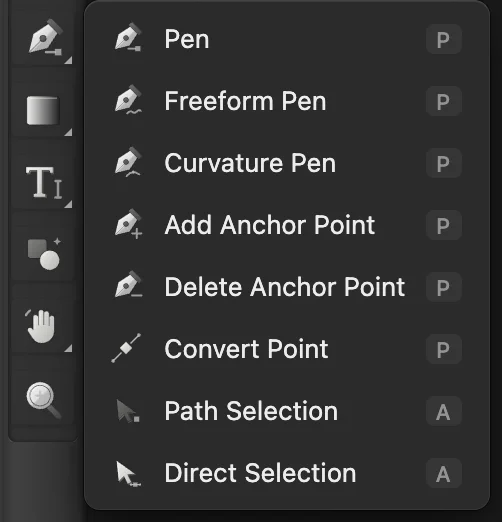
Narzędzia pióra. Pióro krzywizny najłatwiej rysuje krzywe. 
Tryb: Ścieżka. Klikaj punkty wokół filiżanki i spodka
Zacznij od lewej krawędzi brzegu filiżanki i klikaj punkty zgodnie z ruchem wskazówek zegara wokół całego obiektu, piksel lub dwa w głąb od krawędzi: mniej na łagodnych łukach, więcej tam, gdzie krawędź się zagina. Z przodu i z prawej strony spodka brązowy pas pod jego brzegiem należy do spodka: stawiaj tam punkty na dolnej krawędzi pasa, w miejscu, gdzie styka się z niemal czarnym cieniem. Dalej w lewo, gdzie cień pod spodkiem przechodzi w brąz, krawędź jest tam, gdzie kończy się jasny spód. Każde kliknięcie dodaje punkt gładki, a linia biegnie łukiem przez wszystkie punkty. Tam, gdzie kontur ostro skręca, przytrzymaj Alt lub ⌥ podczas klikania, aby utworzyć narożnik: tam, gdzie górna część ucha styka się z filiżanką, gdzie ucho styka się z brzegiem spodka i gdzie brzeg spodka styka się z filiżanką po lewej.
Jeśli punkt nie trafił w krawędź, przeciągnij go na nią; powiększ widok, aby to sprawdzić, jak na zbliżeniu niżej. Gdy wrócisz do początku, kliknij pierwszy punkt, aby zamknąć ścieżkę. Wokół tej filiżanki wystarczy około 22 punktów.
Wskazówka Punkt postawiony przez pomyłkę? Naciśnij Delete, aby usunąć ostatni postawiony lub przeciągnięty punkt, albo Esc, aby anulować rysowaną ścieżkę.
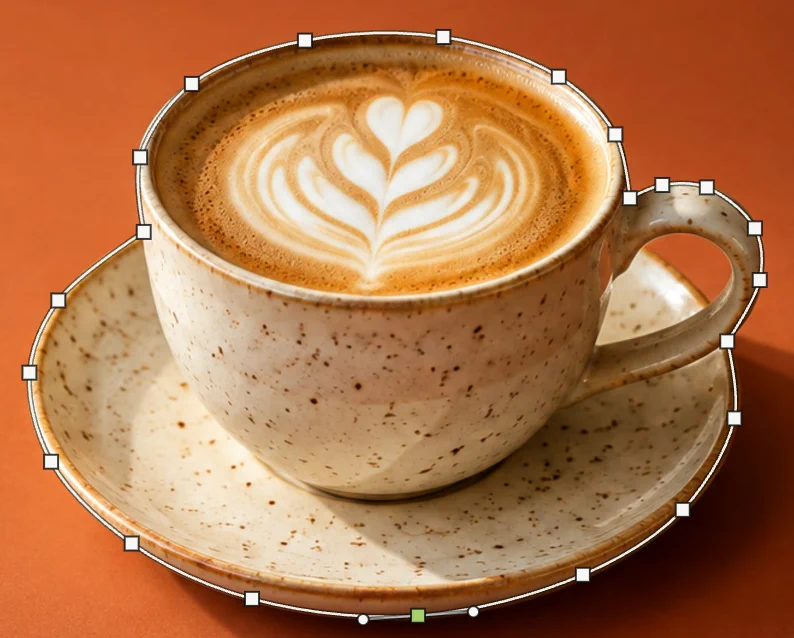
Zamknięta ścieżka z narożnikami na górze ucha, w miejscu, gdzie ucho styka się z brzegiem spodka, i tam, gdzie brzeg spodka styka się z filiżanką po lewej. Kółka obok zielonego punktu to jego uchwyty. 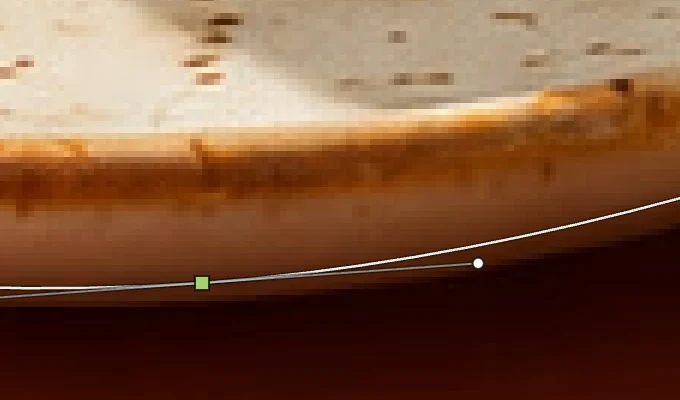
W powiększeniu 300%: kontur biegnie wzdłuż dolnej krawędzi brązowego pasa. Wytnij prześwit wewnątrz ucha
Przez ucho, nad spodkiem, widać tło. Na pasku opcji w polu Operacja wybierz Odejmowanie. Powiększ widok do 200–300% poleceniem , aby kliknięcia nie trafiały w punkt postawiony przed chwilą. Następnie klikaj punkty wokół prześwitu, piksel lub dwa w głąb ucha i spodka, tak aby kontur leżał tuż poza prześwitem, z narożnikami tam, gdzie spodek styka się z uchem, i kliknij pierwszy punkt, aby go zamknąć. Nowy kontur zostaje wycięty z pierwszego. Potem przywróć w polu Operacja wartość Połączenie: ustawienie zostaje zapamiętane i następny narysowany kontur również zostałby wycięty.

Operacja: Odejmowanie. 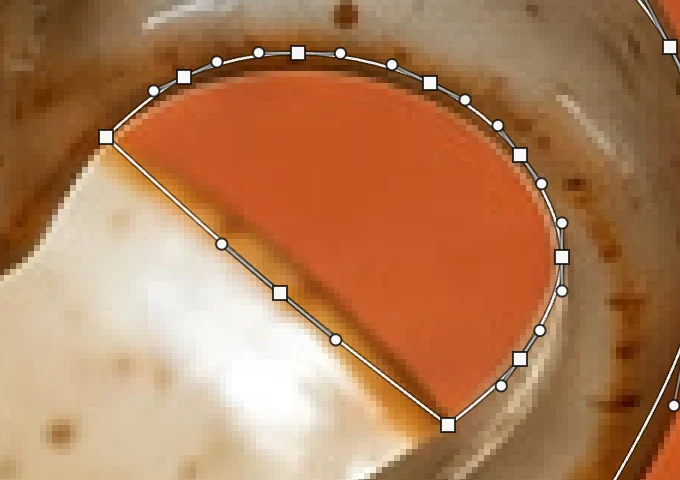
Drugi kontur, wokół prześwitu w uchu. Zamień ścieżkę w maskę warstwy
Kliknij przycisk Utwórz zaznaczenie na pasku opcji: wzdłuż ścieżki pojawi się przerywana linia zaznaczenia, wokół filiżanki ze spodkiem i wokół prześwitu w uchu. Następnie kliknij przycisk Dodaj maskę warstwy u dołu panelu Warstwy (prostokąt z kółkiem). Tło znika: maska warstwy jest biała wewnątrz zaznaczenia i czarna poza nim. Wybierz , aby usunąć przerywaną linię. Samo zdjęcie pozostaje nietknięte, więc nadal możesz malować po masce, aby poprawić krawędź. Zobacz poradnik jak używać masek warstw.

Utwórz zaznaczenie. 
Maska: biała tam, gdzie jest filiżanka. 
Wycięty obiekt. Zapisz ścieżkę do ponownego użycia
Twój kontur to Ścieżka robocza. Otwórz panel Ścieżki (jego karta jest w tej samej grupie co Warstwy) i kliknij ✓ obok pozycji Ścieżka robocza: otrzyma nazwę Ścieżka 1 i zostanie zapisana w projekcie lub pliku PSD. Kliknij dwukrotnie nazwę, aby ją zmienić. W dowolnej chwili możesz wskazać jej wiersz i kliknąć przycisk z przerywanym prostokątem, aby ponownie wczytać ją jako zaznaczenie.

✓ zapisuje ścieżkę roboczą. 
Ścieżka 1 z przyciskiem wczytywania jako zaznaczenie. Zapisz projekt lub wyeksportuj wycięty obiekt
Aby zachować warstwę, jej maskę i zapisaną ścieżkę, wybierz (Ctrl+Shift+S lub ⇧⌘S) lub ; oba formaty zachowują zapisane ścieżki. Potem polecenie aktualizuje ten plik.
Aby uzyskać wycięty obiekt na przezroczystym tle, wybierz i kliknij przycisk Eksportuj: powstanie nowy plik. JPEG nie obsługuje przezroczystości, więc do otwartego pliku JPEG albo eksport do JPEG umieści za filiżanką białe tło. Pierwsze zapisanie pliku JPEG, także przykładu, otwiera okno Zapisz obraz.
Które narzędzie pióra wybrać
- Pióro krzywizny: klikasz punkty, a krzywe są wyznaczane za Ciebie; kliknięcie z Alt lub ⌥ tworzy narożnik, a dwukrotne kliknięcie punktu przełącza go między gładkim a narożnym. Najprostszy sposób na początek.
- Pióro: kliknięcie stawia punkt narożny, a przeciągnięcie podczas stawiania punktu wyciąga uchwyty, którymi sam ustalasz krzywiznę. Daje więcej kontroli i jest zwykłym wyborem, gdy już je opanujesz.
- Pióro dowolne: przeciągasz jak ołówkiem, a Lil Cactus dopasowuje do pociągnięcia gładką ścieżkę; parametr Tolerancja na pasku opcji decyduje, jak wiernie ścieżka podąża za ręką. Zakończ blisko początku, aby ją zamknąć.
Zmiana ścieżki później
- Kliknij prawym przyciskiem myszy przycisk pióra na pasku narzędzi i wybierz narzędzie Zaznaczanie bezpośrednie, aby przeciągać pojedyncze punkty lub ich uchwyty. Narzędzie Zaznaczanie ścieżki z tego samego menu przesuwa całą ścieżkę.
- Narzędzie Dodaj punkt kontrolny dodaje punkt w miejscu kliknięcia na linii, a Usuń punkt kontrolny usuwa kliknięty punkt.
- Narzędzie Konwertuj punkt zamienia kliknięty punkt krzywej w narożnik, a przeciągnięty narożnik w punkt krzywej.
- Przycisk Więcej poleceń ścieżki (…) za przyciskiem Utwórz kształt na pasku opcji zawiera polecenia Zakończ otwartą ścieżkę, Zamknij ścieżkę, Usuń ostatni punkt, Edytuj punkty, Usuń ścieżkę i Wyczyść wszystkie ścieżki.
Ścieżki, kształty i zaznaczenia
- Od razu kształty: przed rozpoczęciem ustaw w polu Tryb wartość Kształt, a każdy zamknięty kontur stanie się wypełnioną warstwą kształtu.
- Zaznaczenie w ścieżkę: utwórz dowolne zaznaczenie, otwórz panel Ścieżki i kliknij przycisk pióra u jego dołu. Przydaje się do wygładzenia nierównego zaznaczenia albo do zachowania go jako ścieżki.
Typowe problemy
Przycisk Utwórz zaznaczenie jest wyszarzony lub go nie ma
Wyszarzony: nie ma jeszcze ścieżki. Brak go na pasku opcji: w polu Tryb jest ustawione Kształt lub Piksele; ustaw Ścieżka.
Kontur zapada się lub wybrzusza między dwoma punktami
Punkty są zbyt daleko od siebie jak na tę krzywą. Przy narzędziu Pióro krzywizny, po zamknięciu ścieżki, kliknij linię między nimi, aby dodać punkt, i przeciągnij go na krawędź. Pióro krzywizny ponownie wygładza sąsiedni odcinek, więc jeśli się przesunie, dodaj punkt także tam.
Kontur jest nierówny
Za dużo punktów. Gładkim krzywym wystarczy ich niewiele: usuń zbędne punkty narzędziem Usuń punkt kontrolny, a pozostałe przeciągnij na krawędź.
Wokół obiektu widać cienką linię tła
Punkty leżą na krawędzi albo tuż poza nią. Przeciągnij je piksel lub dwa w głąb krawędzi narzędziem Zaznaczanie bezpośrednie, potem wybierz , ponownie wybierz narzędzie Pióro krzywizny, kliknij przycisk Utwórz zaznaczenie i jeszcze raz kliknij Dodaj maskę warstwy.
Nowy kontur zmienił starą ścieżkę lub ją przeciął
W polu Operacja była ustawiona wartość Połączenie lub Odejmowanie, więc nowy kontur połączył się z zaznaczoną ścieżką. Wybierz (Ctrl+Z lub ⌘Z), w polu Operacja ustaw Nowa ścieżka i narysuj kontur ponownie.
Jeśli znasz inny edytor
- Photoshop
- Narzędzia Pióro, Pióro dowolne i Pióro krzywizny (P), przycisk tworzenia zaznaczenia na pasku opcji oraz panel Ścieżki.
- GIMP
- Narzędzie Ścieżki (B), a potem Zaznaczenie › Ze ścieżki.
Narzędzie Pióro: pytania i odpowiedzi
Czy do wycinania Pióro jest lepsze niż polecenie Zaznacz temat?
Tak, przy ostrych, gładkich krawędziach, na przykład produktów: ścieżka Pióra dokładnie podąża za krawędzią i można ją poprawiać punkt po punkcie. Przy włosach, futrze lub poszarpanym konturze polecenie „Zaznacz temat” w Lil Cactus jest szybsze i lepiej radzi sobie z miękkimi krawędziami.
Czy mogę zamienić ścieżkę w kształt wypełniony kolorem?
Tak. W Lil Cactus, gdy ścieżka jest narysowana, a wybrane jest narzędzie Pióro krzywizny lub Pióro, kliknij przycisk „Utwórz kształt” na pasku opcji: ścieżka stanie się warstwą kształtu wypełnioną kolorem pierwszego planu, razem z otworami, i pozostanie edytowalna.
Czy mogę edytować ścieżkę po utworzeniu zaznaczenia?
Tak. W Lil Cactus ścieżka zostaje w panelu Ścieżki. Kliknij ją, popraw jej punkty narzędziem Zaznaczanie bezpośrednie, potem ponownie wybierz Pióro krzywizny i kliknij „Utwórz zaznaczenie”, aby uzyskać zaktualizowane zaznaczenie.
Czy ścieżki zapisują się w plikach PSD?
Tak. W Lil Cactus polecenie Plik › Zapisz jako › Photoshop (.psd)… zachowuje zapisane ścieżki i ścieżkę roboczą, a ścieżki z plików PSD otwierają się w panelu Ścieżki.
Jak zmiękczyć krawędź wyciętego obiektu?
W Lil Cactus, po kliknięciu „Utwórz zaznaczenie”, wybierz Zaznacz › Zmień › Wtapianie… i wpisz 1 lub 2 px, zanim dodasz maskę warstwy. Lekkie wtapianie sprawia, że wycięty obiekt nie wygląda na doklejony.
Czy moje zdjęcie jest wysyłane, gdy używam Pióra w Lil Cactus?
Nie. Wszystko działa w przeglądarce, na Twoim urządzeniu. Gdy statystyki są włączone, edytor zapisuje, których narzędzi używasz, ale nigdy samego obrazu, jak wyjaśnia polityka prywatności.
Co dalej
 Jak zaznaczyć fragment zdjęcia w edytorzeDobierz narzędzie, dodawaj i odejmuj, wtapiaj i zapisuj zaznaczenie.Początkujący · 6 min
 Jak używać masek warstwUkryj część warstwy bez usuwania jej i przywróć ją w dowolnej chwili.Początkujący · 5 min
 Jak usunąć tło ze zdjęciaZaznacz temat, maska warstwy i przezroczysty PNG.Początkujący · 3 min