Jak dodać cień i obrys za pomocą stylów warstwy
Krótka odpowiedź
Zaznacz warstwę i kliknij przycisk Styl warstwy (przycisk fx u dołu panelu Warstwy) albo wybierz Kliknij efekt na liście i ustaw go: dla białego tekstu na jasnym zdjęciu efekt Cień z wartościami Krycie 70%, Odległość 4 px i Rozmiar 10 px oraz domyślny czarny Obrys o grubości 3 px. Kliknij OK. Polecenia i Wklej styl warstwy przenoszą ten sam wygląd na inną warstwę.

- Czas
- 6 minut
- Poziom
- Początkujący
- Potrzebujesz
- Warstwa tekstowa, kształt lub warstwa pikseli, która ma się wyróżniać
- Obsługiwane formaty
- Tekst, kształty, warstwy pikseli i obiekty inteligentne w dokumentach JPEG, PNG, PSD i innych
Za darmo, bez rejestracji. Twoje zdjęcie zostaje na Twoim komputerze.
Styl warstwy to zestaw efektów rysowanych wokół warstwy lub na niej: cienie, obrysy (kontury), blaski, nałożenia koloru i gradientu, fazy. Efekty są ustawieniami, a nie pikselami, więc podążają za kształtem warstwy: zmień tekst, a obrys zostanie narysowany na nowo wokół nowych liter.
W tym poradniku biały tekst na jasnym niebie jest trudny do odczytania. Naprawią to miękki cień i cienki obrys; potem dwoma poleceniami z menu nadasz ten sam styl drugiemu wierszowi.
Dodaj styl warstwy w siedmiu krokach
Otwórz zdjęcie
Wejdź na lilcactus.app i wybierz (Ctrl+O lub ⌘O) albo przeciągnij zdjęcie na okno. Aby wykonać dokładnie te same kroki, otwórz przykładowe zdjęcie z tej strony.
Wpisz biały tytuł
Naciśnij D, a potem X, aby kolorem pierwszego planu był biały (górna próbka u dołu paska narzędzi). Naciśnij T, aby wybrać narzędzie Tekst. Na pasku opcji (pasku pod menu) wybierz Impact z listy Czcionka i w polu Rozmiar wpisz 200. Kliknij niebo tuż na prawo od latarni, mniej więcej w jednej trzeciej szerokości i nieco wyżej niż w jednej trzeciej wysokości (kliknięcie wyznacza dolną krawędź liter), wpisz CLIFF WALK i naciśnij Ctrl+Enter lub ⌘↩. Jeśli na liście nie ma czcionki Impact (nie na każdym komputerze jest zainstalowana), wybierz Arial i kliknij przycisk B (pogrubienie) na pasku opcji.
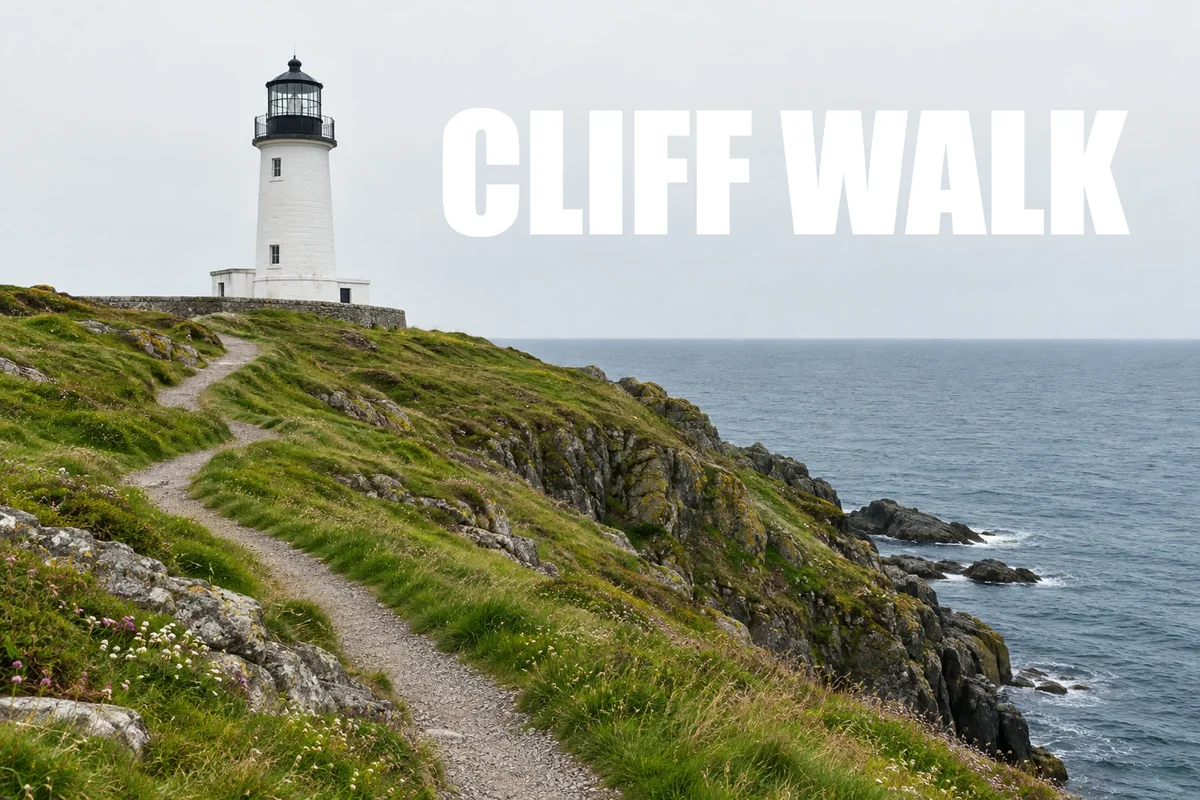
Biel na jasnym niebie prawie nie daje kontrastu: litery ledwo odcinają się od chmur.

Zwykły biały tekst na jasnym niebie. Dodaj cień
Kliknij przycisk Styl warstwy, czyli przycisk fx u dołu panelu Warstwy. Okno Styl warstwy pokazuje po lewej listę dziesięciu efektów. Kliknij Cień: efekt zostanie zaznaczony, a jego ustawienia pojawią się po prawej.
W polu Krycie wpisz 70, w polu Odległość 4, a w polu Rozmiar 10. Po każdej wartości naciśnij Tab (albo przeciągnij suwaki): obraz odświeża się, gdy okno jest otwarte, a miękka ciemna krawędź odrywa teraz litery od nieba. Odległość odsuwa cień od liter w kierunku ustawionym w polu Kąt; Rozmiar go zmiękcza.
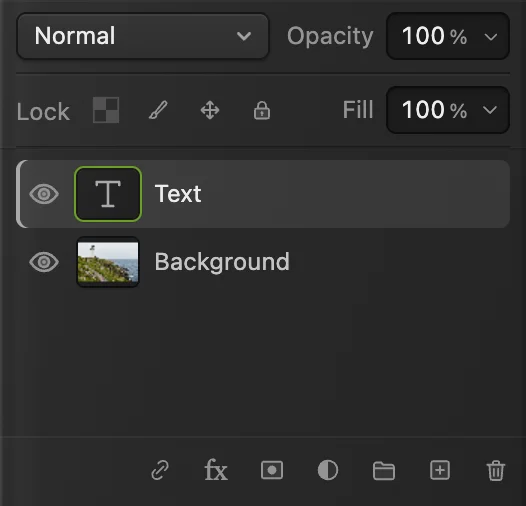
Przycisk fx otwiera okno Styl warstwy. 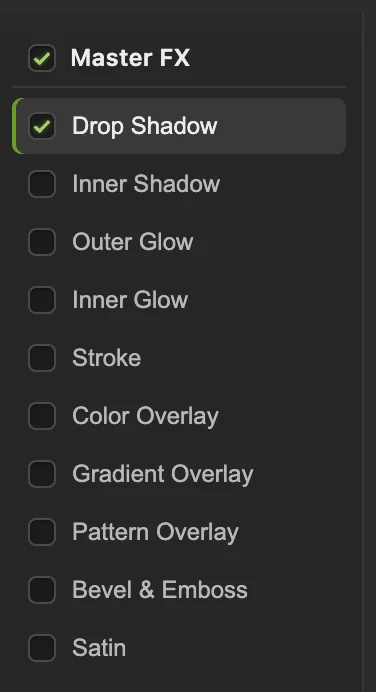
Kliknij nazwę efektu, aby go dodać. 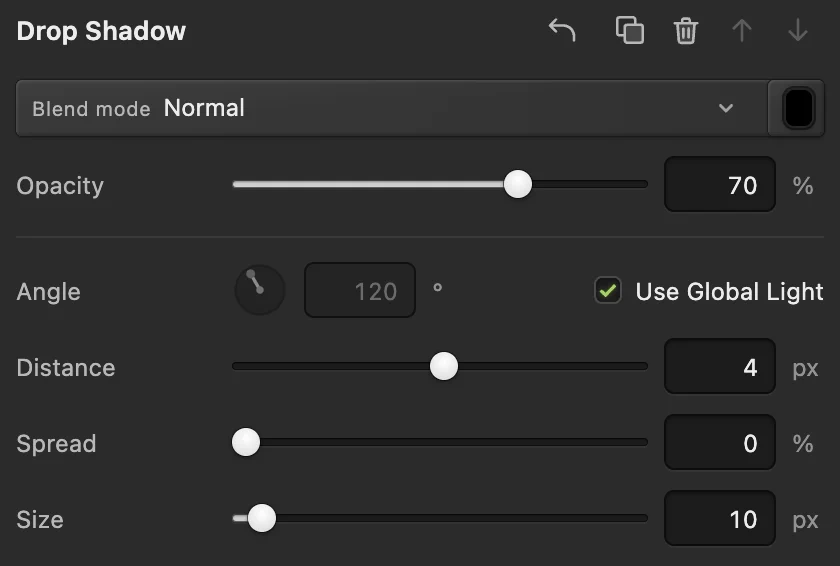
Krycie 70, Odległość 4, Rozmiar 10. Dodaj obrys i kliknij OK
Kliknij Obrys na liście. Na początku jest to czarny kontur o grubości 3 px na zewnątrz liter, czyli dokładnie to, czego potrzebuje ten tytuł, więc go zostaw. Kliknij OK.
Tytuł jest teraz wyraźnie czytelny na jasnym niebie.
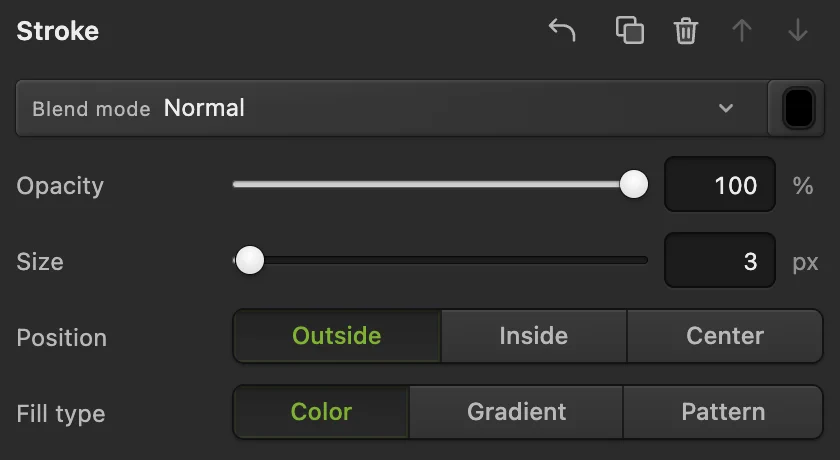
Obrys z ustawieniami początkowymi: 3 px, czarny, na zewnątrz. 
Ten sam tytuł z cieniem i obrysem. Zmień styl później
Warstwa tekstowa ma teraz w panelu Warstwy plakietkę fx. Kliknij ją, aby ponownie otworzyć okno Styl warstwy z bieżącymi ustawieniami. Usuń zaznaczenie efektu, aby go wyłączyć bez utraty ustawień, albo usuń zaznaczenie opcji Efekty główne, aby wyłączyć naraz wszystkie efekty.
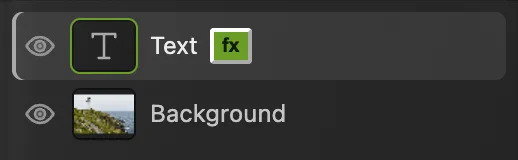
Plakietka fx oznacza styl warstwy i otwiera go ponownie. Skopiuj styl na drugi wiersz
Najpierw kliknij wiersz Tło: gdy zaznaczona jest warstwa tekstowa, pasek opcji zmienia tę warstwę, więc wpisanie 64 w polu Rozmiar zmniejszyłoby tytuł. Przy wybranym narzędziu Tekst wpisz 64 w polu Rozmiar, kliknij pod lewą krawędzią tytułu, mniej więcej o połowę wysokości tytułu poniżej jego liter (i tu kliknięcie wyznacza dolną krawędź liter), wpisz Lighthouse loop, 4 miles i naciśnij Ctrl+Enter lub ⌘↩.
Zaznacz warstwę tytułu (Tekst) i wybierz . Zaznacz nową warstwę (Tekst 2) i wybierz . Podtytuł dostaje ten sam cień i obrys.
Rozmiary są kopiowane w pikselach, więc obrys 3 px zalewa odstępy między małymi literami. Kliknij plakietkę fx na warstwie Tekst 2, kliknij Obrys, w polu Rozmiar wpisz 1 i kliknij OK.
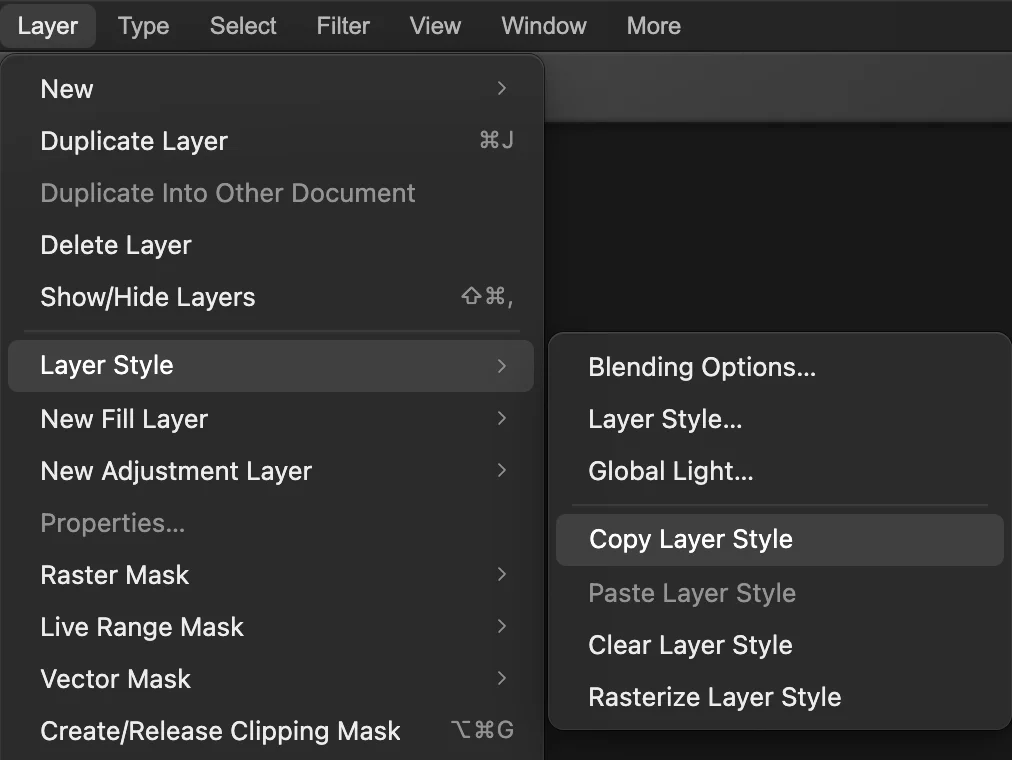
Polecenie Wklej styl warstwy jest wyszarzone, dopóki nie skopiujesz stylu. 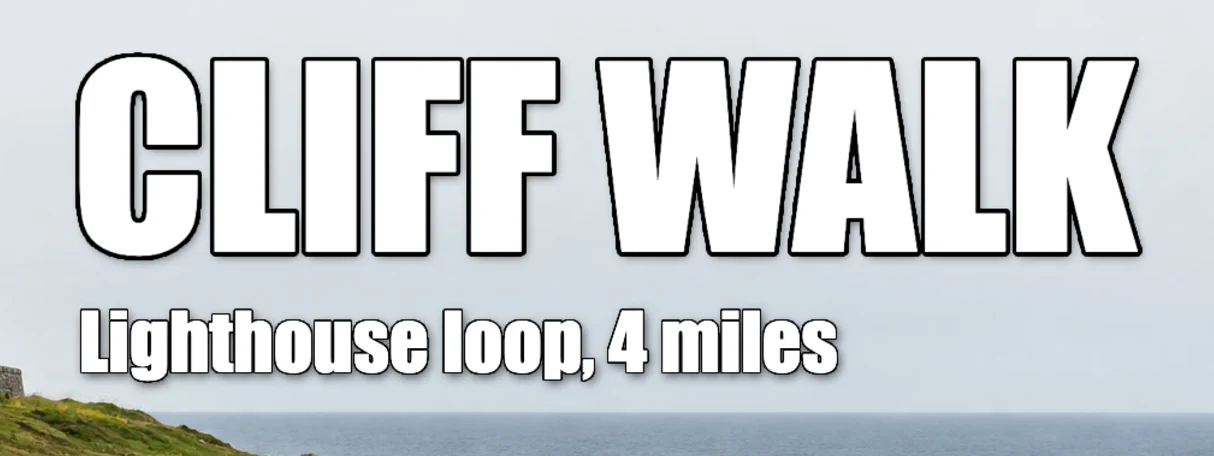
Podtytuł z wklejonym stylem i obrysem 1 px. Zapisz projekt lub wyeksportuj obraz
Aby tekst i jego styl pozostały edytowalne, wybierz (Ctrl+Shift+S lub ⇧⌘S) lub Później polecenie aktualizuje ten plik.
Aby udostępnić obraz, wybierz i kliknij Eksportuj: powstanie nowy, spłaszczony obraz z wtopionymi efektami. Dopóki nie zapiszesz projektu lub pliku PSD, polecenie zapisuje spłaszczony obraz z powrotem do otwartego pliku JPEG; pierwsze zapisanie pliku JPEG, także przykładu, otwiera okno Zapisz obraz.
Do czego służy każdy efekt
| Efekt | Zastosowanie |
|---|---|
| Cień | Oderwanie tekstu lub wyciętego obiektu od tła |
| Cień wewnętrzny | Litery, które wyglądają na wciśnięte w powierzchnię |
| Blask zewnętrzny | Miękka poświata wokół krawędzi, dająca kontrast bez twardej linii |
| Blask wewnętrzny | Światło wzdłuż wewnętrznej strony krawędzi |
| Obrys | Kontur w kolorze, gradiencie lub wzorku, na zewnątrz, wewnątrz lub pośrodku krawędzi |
| Nałożenie koloru | Zmiana koloru warstwy bez zmiany jej pikseli |
| Nałożenie gradientu | Tekst lub kształty wypełnione gradientem |
| Nałożenie wzorku | Wypełnienie warstwy powtarzającym się wzorkiem |
| Faza i płaskorzeźba | Wypukłe, trójwymiarowe krawędzie |
| Satyna | Miękkie, błyszczące cieniowanie wewnątrz kształtu |
Efekty Cień, Cień wewnętrzny, Obrys, Nałożenie koloru i Nałożenie gradientu można dodać więcej niż raz, na przykład dwa obrysy w różnych kolorach: otwórz efekt i kliknij przycisk Dodaj kopię (dwa kwadraty w prawym górnym rogu ustawień efektu).
Zrób litery konturowe (puste w środku)
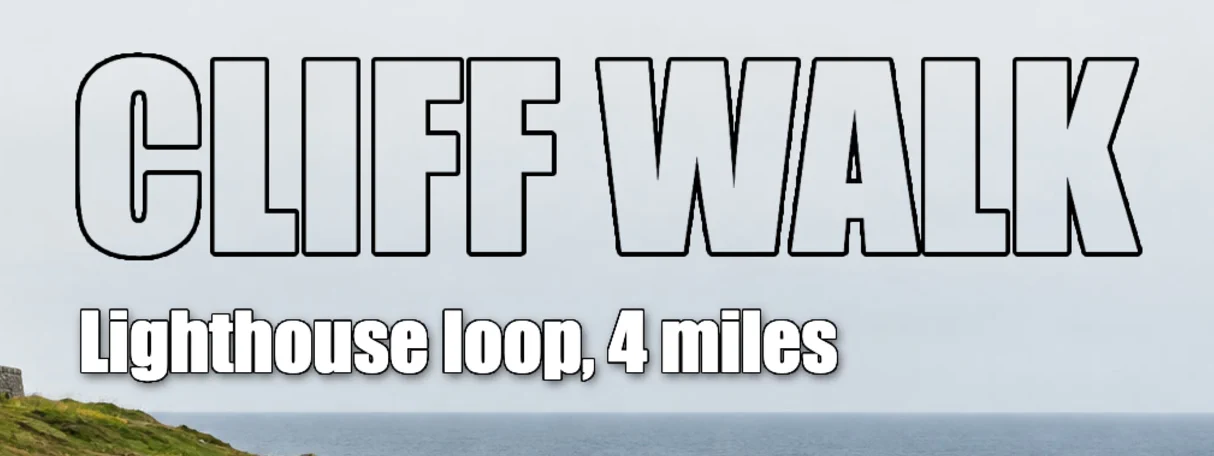
Kliknij plakietkę fx tytułu, usuń zaznaczenie efektu Cień i kliknij OK: przy wypełnieniu 0% cień prześwitywałby przez puste litery jako ciemnoszare wypełnienie. Zostaw efekt Obrys.
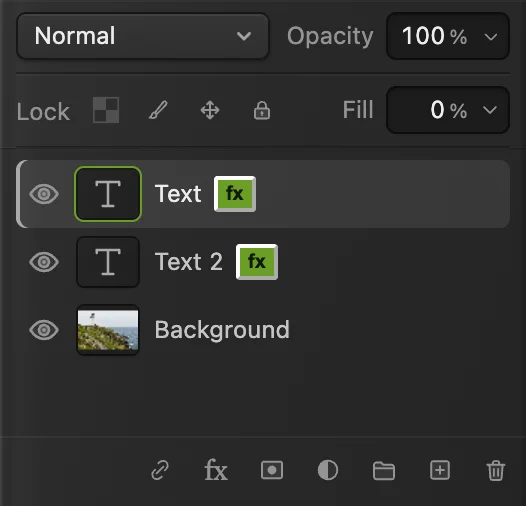
Następnie w panelu Warstwy ustaw Wypełnienie na 0%. Wypełnienie ukrywa własne piksele warstwy, ale zachowuje jej efekty, więc zostaje tylko kontur, a przez litery widać zdjęcie. Krycie, nad nim, wygasza także efekty.
Inne polecenia stylu warstwy
- ustawia jeden kąt światła dla wszystkich cieni i faz z zaznaczoną opcją Użyj globalnego oświetlenia, tak aby wszystkie padały w tę samą stronę.
- usuwa wszystkie efekty z zaznaczonej warstwy i przywraca Wypełnienie 100%.
- zamienia warstwę i jej efekty w jedną warstwę pikseli: potem nie da się już zmienić treści tekstu ani wyregulować efektów.
Typowe problemy i ich rozwiązania
Polecenie Wklej styl warstwy jest wyszarzone
W tej karcie przeglądarki nic jeszcze nie skopiowano albo zaznaczona warstwa jest zablokowana. Najpierw wybierz na warstwie ze stylem i sprawdź kłódkę w panelu Warstwy. Skopiowany styl jest pamiętany do przeładowania strony, więc możesz go wkleić także do innego otwartego dokumentu.
Po wklejeniu stylu litery zniknęły
Skopiowany styl zawierał Wypełnienie 0%. Ustaw Wypełnienie z powrotem na 100% w panelu Warstwy.
Cień jest ucięty na krawędzi obrazu
Efekty są rysowane tylko w obrębie obszaru roboczego. Przesuń warstwę do środka albo powiększ obszar roboczy poleceniem
Jeśli znasz inny edytor
- Photoshop
- Przycisk fx u dołu panelu Warstwy oraz Warstwa › Styl warstwy, z poleceniami Kopiuj styl warstwy i Wklej styl warstwy.
- GIMP
- Filters › Light and Shadow › Drop Shadow.
Style warstwy: pytania i odpowiedzi
Czy style warstwy zmieniają piksele mojej warstwy?
Nie. W Lil Cactus styl warstwy to zestaw ustawień rysowanych wokół warstwy, więc w każdej chwili możesz go zmienić lub usunąć. Polecenia „Warstwa › Styl warstwy › Rasteryzuj styl warstwy”, „Scal w dół”, „Scal widoczne” i „Spłaszcz obraz” zamieniają efekty w piksele; do tego czasu pozostają edytowalne.
Czy pliki PSD zachowują style warstwy?
Tak. W Lil Cactus polecenie „Plik › Zapisz jako › Photoshop (.psd)…” zachowuje edytowalne style warstwy. Wyjątkiem jest styl, który używa 16-bitowego wzorku lub szumu fazy: Lil Cactus wskazuje taką warstwę i pyta przed zapisaniem, a wygląd warstwy zostaje zapisany jako piksele.
Jak dodać cień za wyciętym obiektem, a nie za tekstem?
W Lil Cactus umieść obiekt na osobnej warstwie z przezroczystym tłem, a potem dodaj efekt „Cień” przyciskiem fx. Cień podąża za konturem obiektu.
Jak nadać ten sam styl kilku warstwom?
W Lil Cactus wybierz „Warstwa › Styl warstwy › Kopiuj styl warstwy” na warstwie ze stylem, a potem zaznaczaj po kolei każdą z pozostałych warstw i wybieraj „Wklej styl warstwy”; styl wkleja się na jedną warstwę naraz. Wklejenie zastępuje styl, który warstwa miała wcześniej.
Jak zmienić kolor cienia lub obrysu?
W Lil Cactus otwórz styl warstwy, kliknij efekt, a potem próbkę koloru na prawym końcu wiersza „Tryb mieszania”. Wybierz kolor i kliknij OK w obu oknach.
Czy moje zdjęcie jest wysyłane na serwer, gdy używam stylów warstwy w Lil Cactus?
Nie. Wszystko działa w przeglądarce, na Twoim urządzeniu. Gdy statystyki są włączone, edytor rejestruje, których narzędzi używasz, ale nigdy samego obrazu, co wyjaśnia polityka prywatności.
Co dalej
 Jak dodać tekst do zdjęciaNagłówek i drugi wiersz na zdjęciu, które później nadal można edytować.Początkujący · 5 min
 Jak używać warstw w edytorze zdjęćUkładaj, przestawiaj, wygaszaj, ukrywaj i grupuj elementy obrazu.Początkujący · 6 min
 Jak umieścić zdjęcie w tekście za pomocą maski przycinającejPokaż zdjęcie lub fakturę tylko wewnątrz tekstu albo kształtu.Początkujący · 5 min