Jak używać warstw w edytorze zdjęć
Krótka odpowiedź
Warstwy to przezroczyste arkusze ułożone na zdjęciu: każdy zawiera jeden element obrazu, na przykład wiersz tekstu, kształt albo inne zdjęcie, i możesz go zmieniać, nie naruszając reszty. W Lil Cactus wyświetla je panel Warstwy po prawej stronie, od górnej warstwy. Przeciągnij warstwę w górę lub w dół, aby zmienić, co co zakrywa, zmniejsz wartość w polu Krycie, aby ją wygasić, kliknij ikonę oka, aby ją ukryć, wybierz , aby trzymać kilka warstw razem, oraz , aby połączyć warstwę z leżącą pod nią. Polecenie zachowuje warstwy.

- Czas
- 6 minut
- Poziom
- Początkujący
- Potrzebujesz
- Zdjęcie i komputer z myszą lub gładzikiem
- Obsługiwane formaty
- Każdy obraz, który da się otworzyć: JPEG, PNG, WebP, HEIC, PSD i inne
Za darmo, bez rejestracji. Twoje zdjęcie zostaje na Twoim komputerze.
Wyobraź sobie warstwę jako arkusz przezroczystej folii. Zdjęcie jest arkuszem na samym dole. Wszystko, co dodajesz, na przykład słowo, kształt czy inny obraz, trafia na nowy arkusz nad nim. Tam, gdzie arkusz jest pusty, widać arkusze pod nim; tam, gdzie coś na nim jest, zakrywa je. Gotowy obraz to to, co widzisz, patrząc z góry przez cały stos.
Każdy element leży na osobnym arkuszu, więc możesz go później przesunąć, wygasić, zmienić mu kolor lub go usunąć bez poprawiania czegokolwiek innego. W tym poradniku zbudujesz prostą reklamę kawy z trzech warstw: zdjęcia, wiersza tekstu i białego paska.
Warstwy w ośmiu krokach
Otwórz zdjęcie
Wejdź na lilcactus.app i wybierz (Ctrl+O lub ⌘O) albo przeciągnij zdjęcie na okno. Aby wykonać dokładnie te same kroki, otwórz przykładowe zdjęcie z tej strony.
Panel Warstwy po prawej pokazuje teraz jedną warstwę, Tło, czyli Twoje zdjęcie. To zwykła warstwa z nazwą, małym podglądem zawartości (miniaturą) i ikoną oka.

Na początek jedna warstwa: zdjęcie. Dodaj warstwę tekstową
Naciśnij T, aby wybrać narzędzie Tekst. Na pasku opcji (pasku pod menu) wpisz 120 w polu Rozmiar. Kliknij w pustym pomarańczowym obszarze mniej więcej w jednej trzeciej szerokości od lewej krawędzi i w jednej piątej wysokości od góry (miejsce kliknięcia wyznacza dolną linię liter) i wpisz Fresh roast.
Aby zakończyć, naciśnij Ctrl+Enter lub ⌘↩ albo kliknij zielony znacznik tuż za opcją Dołącz do ścieżki na pasku opcji. Sam klawisz Enter lub ↩ zaczyna nowy wiersz; krzyżyk obok znacznika albo Esc odrzuca tekst.
Nad warstwą Tło pojawia się nowa warstwa o nazwie Tekst, z literą T jako miniaturą. Tekst leży na osobnej warstwie, więc zdjęcie pod nim pozostaje bez zmian.

Zielony znacznik kończy wpisywanie tekstu. 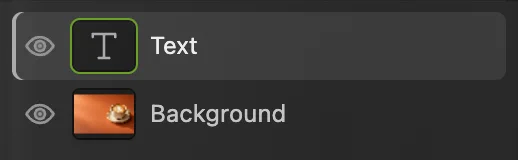
Nowa warstwa Tekst nad zdjęciem. Narysuj biały prostokąt na tekście
Naciśnij U, aby wybrać narzędzie Kształt, a potem D i X: D przywraca kolory czarny i biały, a X zamienia je miejscami, więc na pierwszym planie jest biały. Przeciągnij prostokąt od miejsca tuż nad tekstem i na lewo od niego do miejsca tuż pod nim i na prawo.
Tekst znika za białym prostokątem. Nowa warstwa zawsze trafia bezpośrednio nad zaznaczoną warstwę, a wyższe warstwy zakrywają niższe, więc warstwa Kształt zasłania teraz warstwę Tekst.
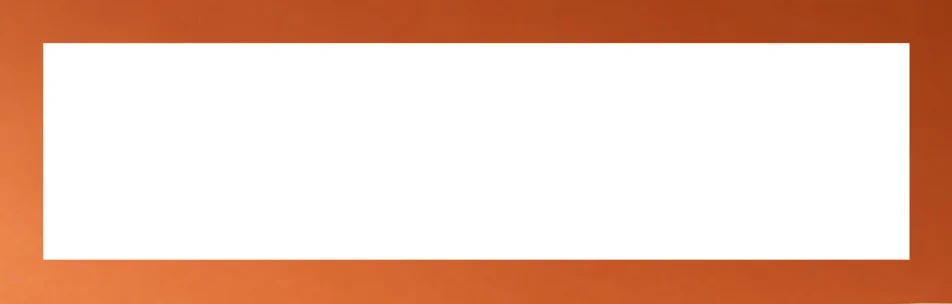
Nowy kształt zakrywa tekst. 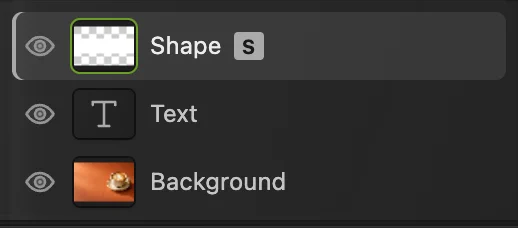
Kształt jest teraz górną warstwą. Przenieś prostokąt pod tekst
W panelu Warstwy przeciągnij wiersz Kształt w dół i upuść go nad dolną połową wiersza Tekst. Tekst znów jest widoczny, teraz nad białym prostokątem.
Wskazówka Gdy warstwa jest zaznaczona, polecenie przesuwa ją o jedno miejsce w dół, a Przesuń warstwę do przodu o jedno miejsce w górę. Ich skróty to Ctrl+Alt+Shift+[ lub ⌥⇧⌘[ i Ctrl+Alt+Shift+] lub ⌥⇧⌘].
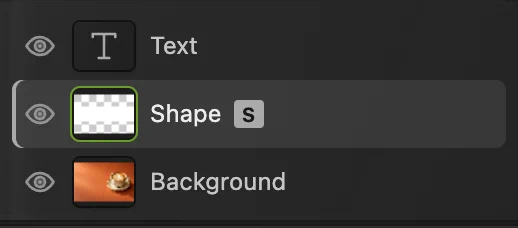
Kształt leży teraz pod warstwą Tekst. 
Tekst znów jest widoczny, na białym prostokącie. Zrób prostokąt półprzezroczystym
Przy wciąż zaznaczonej warstwie Kształt wpisz 70 w polu Krycie u góry panelu Warstwy i naciśnij Enter lub ↩. Prostokąt przepuszcza 30% zdjęcia i zmienia się w jasny, półprzezroczysty pasek. W każdej chwili możesz to cofnąć.
Teraz kliknij ikonę oka obok warstwy Kształt: prostokąt znika, ale warstwa nadal istnieje. Kliknij przygaszone, zamknięte oko, aby znów ją pokazać. Ukrycie warstwy to najszybszy sposób, by porównać obraz z danym elementem i bez niego.
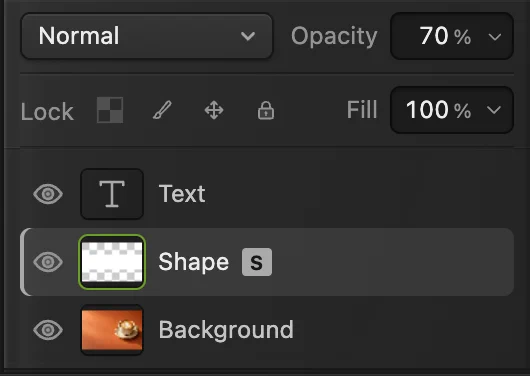
Krycie (zakreślone u góry) dotyczy zaznaczonej warstwy. Ikona oka (zakreślona) ukrywa ją lub pokazuje. 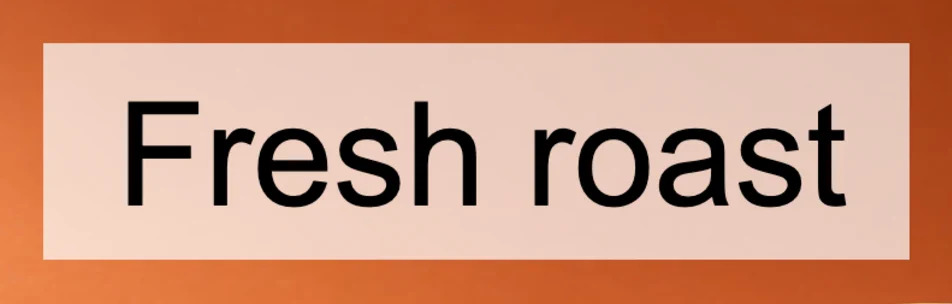
Przy kryciu 70% tło prześwituje przez prostokąt. 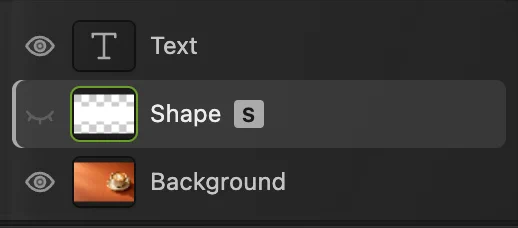
Ukryta warstwa: jej oko jest zamknięte i przygaszone. 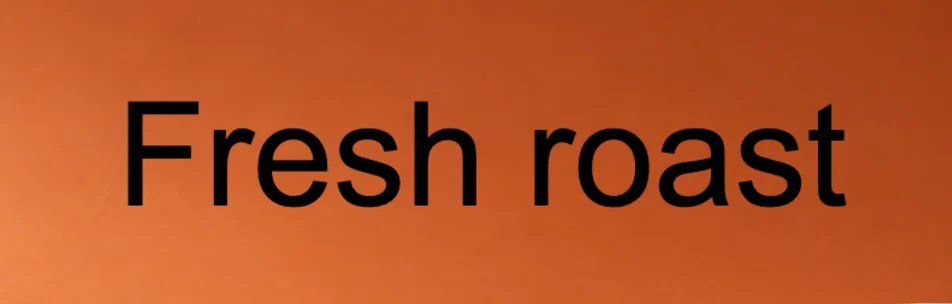
Po ukryciu warstwy Kształt pasek znika, ale warstwa nadal istnieje. Zgrupuj tekst i prostokąt
Kliknij wiersz Tekst, a potem przytrzymaj Shift lub ⇧ i kliknij wiersz Kształt, aby zaznaczyć oba. Wybierz .
Obie warstwy leżą teraz w warstwie Grupa, oznaczonej plakietką G i strzałką, która ją rozwija lub zwija. Kliknij ikonę oka grupy: tekst i pasek znikają razem. Kliknij ją ponownie, aby je pokazać. Aby wyjąć warstwy z grupy, zaznacz ją i wybierz .
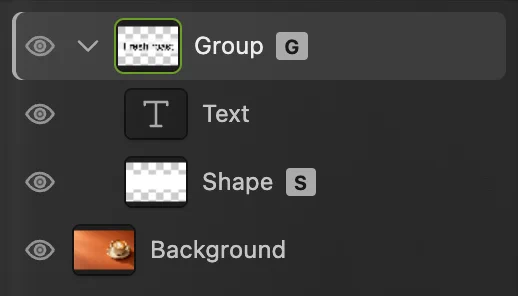
Tekst i Kształt w grupie. 
Po ukryciu grupy obie warstwy znikają naraz. Scal dwie warstwy, a potem cofnij scalenie
Scalanie łączy warstwę z warstwą leżącą pod nią w jedną warstwę pikselową. Kliknij wiersz Tekst i wybierz . Tekst i Kształt stają się jedną warstwą, nadal o nazwie Kształt, bez miniatury T i bez plakietki S: litery są teraz pikselami i nie da się ich już edytować jako tekstu.
Dlatego scalanie zwykle robi się na samym końcu. Naciśnij Ctrl+Z lub ⌘Z, aby je cofnąć, tak by obie warstwy pozostały edytowalne.
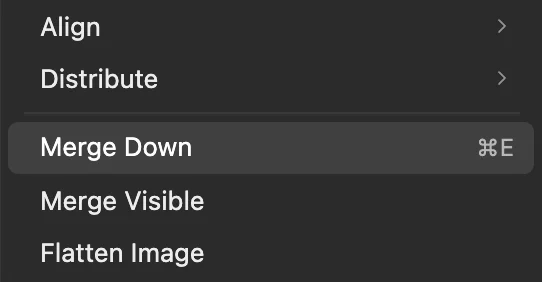
znajduje się tuż nad poleceniami Scal widoczne (wszystkie widoczne warstwy) i Spłaszcz obraz (wszystkie warstwy). 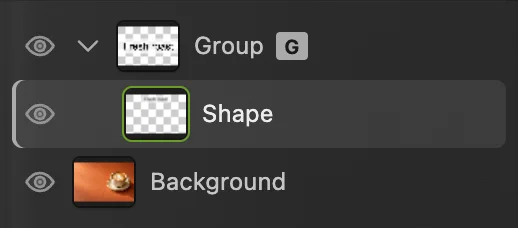
Po scaleniu w dół: jedna warstwa pikselowa zamiast dwóch. Zapisz plik z zachowaniem warstw
Aby wszystkie warstwy pozostały edytowalne, wybierz (Ctrl+Shift+S lub ⇧⌘S) albo , aby otworzyć plik w innych edytorach. Potem polecenie (Ctrl+S lub ⌘S) aktualizuje ten projekt lub plik PSD.
Aby udostępnić projekt, wybierz lub PNG… i kliknij przycisk Eksportuj. Wyeksportowany plik łączy wszystkie widoczne warstwy, a Twój dokument zachowuje warstwy. Dopóki nie zapiszesz projektu lub pliku PSD, polecenie zapisuje połączony obraz z powrotem w otwartym pliku JPEG. Pierwsze zapisanie pliku JPEG, także przykładu z tej strony, otwiera okno Zapisz obraz.
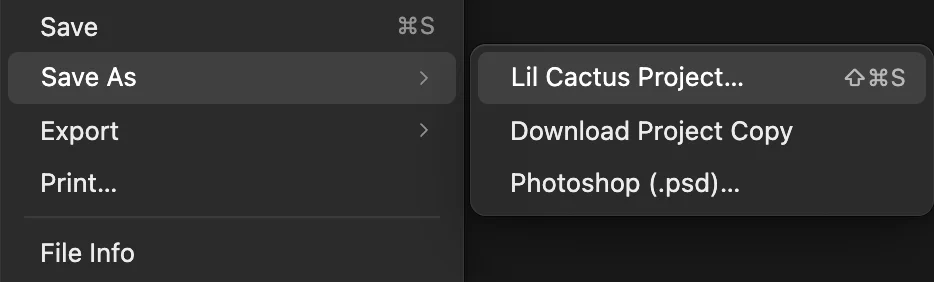
Projekt Lil Cactus… to pierwsza pozycja podmenu Zapisz jako.
Plakietki: rodzaje warstw
- Miniatura T, warstwa tekstowa: pozostaje edytowalna. Wybierz narzędzie Tekst i kliknij litery, aby zmienić treść, czcionkę lub rozmiar.
- Plakietka S, warstwa kształtu: zbudowana z konturów, więc pozostaje ostra w każdym rozmiarze; jej kolor i narożniki zmienisz w panelu Właściwości.
- Plakietka G, grupa: zawiera inne warstwy.
- Bez plakietki, warstwa pikselowa: zdjęcie lub malunek, jak Tło albo warstwa scalona w kroku 7. Na takich warstwach działają Pędzel, Gumka i filtry. Polecenie dodaje pustą warstwę.
- Miniatura z półkolem, warstwa dopasowania: zmienia kolory wszystkiego, co leży pod nią. Zobacz poradnik o warstwach dopasowania.
Zaznaczanie kilku warstw
- Kliknij wiersz, aby zaznaczyć jedną warstwę.
- Kliknij inny wiersz z klawiszem Shift lub ⇧, aby zaznaczyć obie warstwy i wszystkie pomiędzy nimi.
- Klikaj wiersze z klawiszem Ctrl lub ⌘, aby dodawać lub usuwać z zaznaczenia pojedyncze warstwy.
Kilka zaznaczonych warstw możesz zgrupować, usunąć lub wyrównać poleceniem .
Scalanie i spłaszczanie
- scala zaznaczoną warstwę z warstwą pod nią (krok 7). Scala od razu, chyba że któraś z warstw jest grupą, warstwą dopasowania lub obiektem inteligentnym albo ma styl warstwy lub tryb mieszania inny niż Zwykły, a także gdy dolna warstwa jest przycięta lub inna warstwa jest przycięta do zaznaczonej. Warstwa przycięta do warstwy pod nią scala się od razu. W tych przypadkach, na przykład przy zaznaczonej warstwie Grupa, polecenie otwiera okno Scal wygląd warstwy z listą tego, co zamieni się w piksele; kliknij przycisk Scal do pikseli, aby kontynuować.
- scala wszystkie widoczne warstwy.
- zamienia cały dokument w jedną warstwę i odrzuca ukryte warstwy.
Typowe problemy
Zmiana trafiła na niewłaściwą warstwę
Zmiany trafiają na podświetlony wiersz w panelu Warstwy. Cofnij je skrótem Ctrl+Z lub ⌘Z, kliknij właściwą warstwę i spróbuj ponownie.
Nie mogę malować na tej warstwie: nie składa się z pikseli
Na warstwach tekstowych, warstwach kształtu, dopasowania i wypełnienia, obiektach inteligentnych i grupach nie da się malować; komunikat edytora podaje, o jaką warstwę chodzi. Dodaj nową warstwę poleceniem i maluj na niej. Warstwy tekstowe, kształtu i wypełnienia możesz też zamienić w piksele poleceniem ; potem tekstu nie da się już edytować.
Nie mogę malować na tej warstwie: włączona jest blokada
Wyłącz kłódkę lub przycisk Zablokuj piksele obrazu w wierszu Zablokuj panelu Warstwy. (Przycisk Zablokuj przezroczystość jest wyszarzony na warstwach, które nie składają się z pikseli).
Polecenie Scal w dół jest wyszarzone
Zaznaczona warstwa jest najniższa w swojej grupie albo jest to warstwa Tło, więc pod nią nie ma nic do scalenia: zaznacz warstwę powyżej. Polecenie jest wyszarzone także wtedy, gdy w wierszu Zablokuj włączona jest kłódka którejś z warstw albo otaczającej je grupy.
Dodany element zniknął
Sprawdź ikonę oka tej warstwy, wartość w polu Krycie i to, czy nie zakrywa jej warstwa powyżej. Przeciągnij ją na górę listy, aby znów ją zobaczyć.
Co dalej
- Ukryj część warstwy bez jej usuwania: maski warstw.
- Dodaj do tekstu cień lub obrys: style warstw.
- Łącz warstwy inaczej niż przez zakrywanie: tryby mieszania.
- Pracuj na pliku z warstwami z innego edytora: otwieranie pliku PSD.
- Wytnij obiekt z tła na osobną warstwę: usuwanie tła ze zdjęcia.
Jeśli znasz inny edytor
- Photoshop
- Warstwa › Ułóż › Przesuń do tyłu, Warstwa › Grupuj warstwy i Warstwa › Scal w dół.
- GIMP
- Okno Warstwy; Warstwa › Stos › Obniż warstwę przesuwa warstwę w dół, a przycisk Nowa grupa warstw tworzy grupę.
Warstwy: pytania i odpowiedzi
Jak skopiować warstwę do innego obrazu?
W Lil Cactus otwórz oba obrazy, zaznacz warstwę i wybierz „Warstwa › Powiel w innym dokumencie”. Gdy otwarte są dokładnie dwa obrazy, warstwa trafia do drugiego; gdy jest ich więcej, trafia do pierwszego z pozostałych otwartych obrazów, więc najpierw zamknij te, których nie potrzebujesz.
Jak zmienić nazwę warstwy w Lil Cactus?
W Lil Cactus kliknij dwukrotnie nazwę warstwy w panelu „Warstwy”, wpisz nową nazwę i naciśnij Enter.
Jak zapobiec przypadkowemu przesunięciu warstwy?
W Lil Cactus zaznacz warstwę i kliknij przycisk „Zablokuj położenie” w wierszu „Zablokuj” panelu „Warstwy”. Kłódka obok niego blokuje warstwę całkowicie.
Jak zaznaczyć warstwę, klikając ją na obrazie?
W Lil Cactus wybierz narzędzie „Przesuń” i na pasku opcji w polu „Auto-zaznaczanie” ustaw „Warstwa”. Kliknięcie fragmentu obrazu zaznacza wtedy warstwę, do której on należy.
Czy plik JPEG zachowuje warstwy?
Nie. Pliki JPEG i PNG przechowują jeden płaski obraz. Aby zachować warstwy w Lil Cactus, zapisz plik poleceniem „Plik › Zapisz jako › Projekt Lil Cactus…” lub „Photoshop (.psd)…”.
Czy moje zdjęcie jest wysyłane na serwer, gdy pracuję na warstwach w Lil Cactus?
Nie. Edytor działa w przeglądarce, a zdjęcie zostaje na Twoim urządzeniu. Gdy statystyki są włączone, edytor zapisuje, których narzędzi używasz, ale nigdy samego obrazu, co wyjaśnia polityka prywatności.
Co dalej
 Jak używać masek warstwUkryj część warstwy bez usuwania jej i przywróć ją w dowolnej chwili.Początkujący · 5 min
 Jak dodać cień i obrys za pomocą stylów warstwyCienie, obrysy, blaski i nałożenia, które pozostają edytowalne.Początkujący · 6 min
 Tryby mieszania warstw: jak działają i do czego ich używaćJak warstwa łączy się z warstwami pod nią i kiedy używać którego trybu.Początkujący · 6 min