Як додати тінь і обведення за допомогою стилів шару
Коротка відповідь
Виділіть шар і натисніть кнопку Стиль шару (кнопка fx унизу панелі Шари) або виберіть Клацніть ефект у списку й налаштуйте його: для білого тексту на світлому фото — ефект Тінь із параметрами Непрозорість 70%, Відстань 4 px і Розмір 10 px, а також стандартне чорне Обведення 3 px. Натисніть кнопку OK. Команди і Вставити стиль шару переносять той самий вигляд на інший шар.

- Час
- 6 хвилин
- Рівень
- Початковий
- Що потрібно
- Текстовий, фігурний або піксельний шар, який має вирізнятися
- Підходить для
- Текст, фігури, піксельні шари й смарт-об’єкти в документах JPEG, PNG, PSD та інших
Безкоштовно, без реєстрації. Ваше фото залишається на вашому комп’ютері.
Стиль шару — це набір ефектів, які малюються навколо шару або поверх нього: тіні, обведення, світіння, накладання кольору й градієнта, скоси. Ефекти — це параметри, а не пікселі, тому вони повторюють форму шару: змініть текст, і обведення перемалюється навколо нових літер.
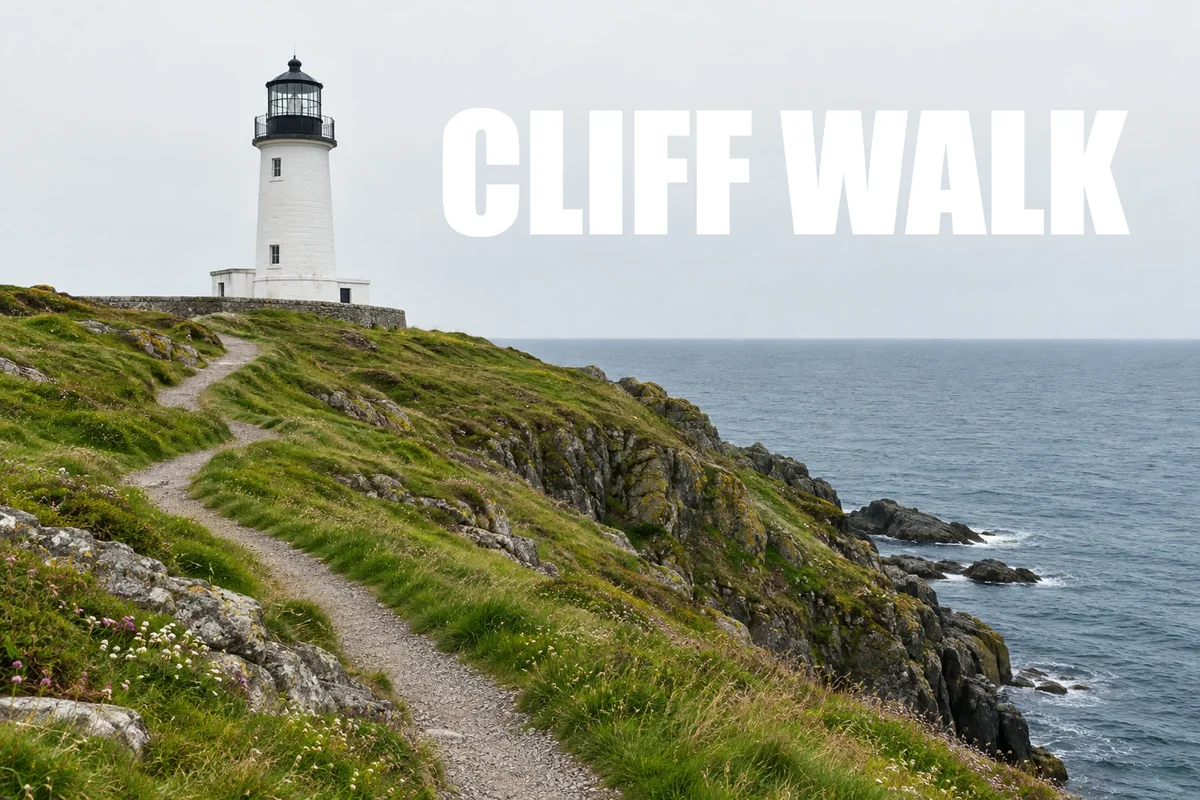
У цьому уроці білий текст на світлому небі погано читається. М’яка тінь і тонке обведення це виправляють; потім ви надасте другому рядку той самий стиль двома командами меню.
Як додати стиль шару за сім кроків
Відкрийте фото
Перейдіть на lilcactus.app і виберіть (Ctrl+O або ⌘O) або перетягніть фото у вікно. Щоб точно повторити урок, відкрийте приклад із цієї сторінки.
Введіть білий заголовок
Натисніть D, а потім X, щоб колір переднього плану став білим (верхній зразок унизу панелі інструментів). Натисніть T, щоб вибрати інструмент Текст. На панелі параметрів (смузі під меню) виберіть Impact у списку Шрифт і введіть 200 у полі Розмір. Клацніть небо праворуч від маяка, приблизно на третину ширини від лівого краю й трохи менше ніж на третину висоти від верху (місце клацання — це нижній край літер), введіть CLIFF WALK і натисніть Ctrl+Enter або ⌘↩. Якщо Impact немає в списку (цей шрифт встановлено не на кожному комп’ютері), виберіть Arial і натисніть кнопку B (жирний) на панелі параметрів.
Білий на світлому небі майже не дає контрасту: літери ледве відокремлюються від хмар.

Звичайний білий текст на світлому небі. Додайте тінь
Натисніть кнопку Стиль шару — кнопку fx унизу панелі Шари. У вікні Стиль шару ліворуч перелічено десять ефектів. Клацніть Тінь: ефект позначиться, а його параметри з’являться праворуч.
Введіть 70 у полі Непрозорість, 4 у полі Відстань і 10 у полі Розмір. Після кожного значення натискайте Tab (або перетягуйте повзунки): полотно оновлюється, поки вікно відкрите, і м’який темний край тепер відділяє літери від неба. Відстань відсуває тінь від літер у напрямку, заданому параметром Кут; Розмір пом’якшує її.
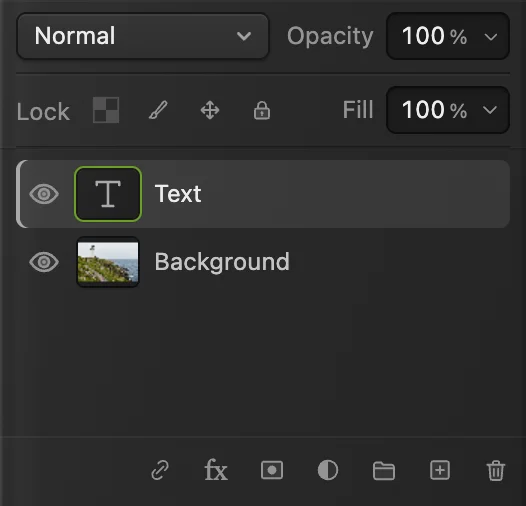
Кнопка fx відкриває вікно «Стиль шару». 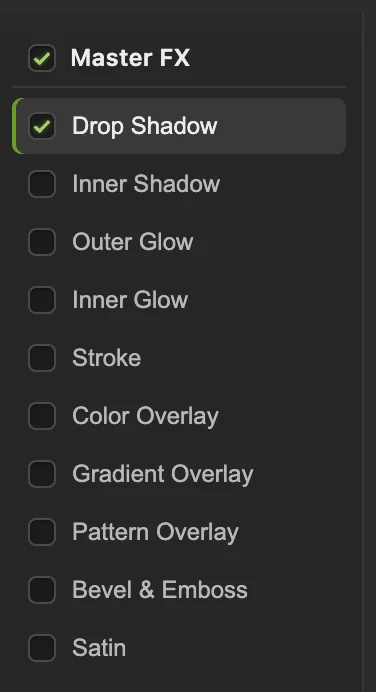
Клацніть назву ефекту, щоб додати його. 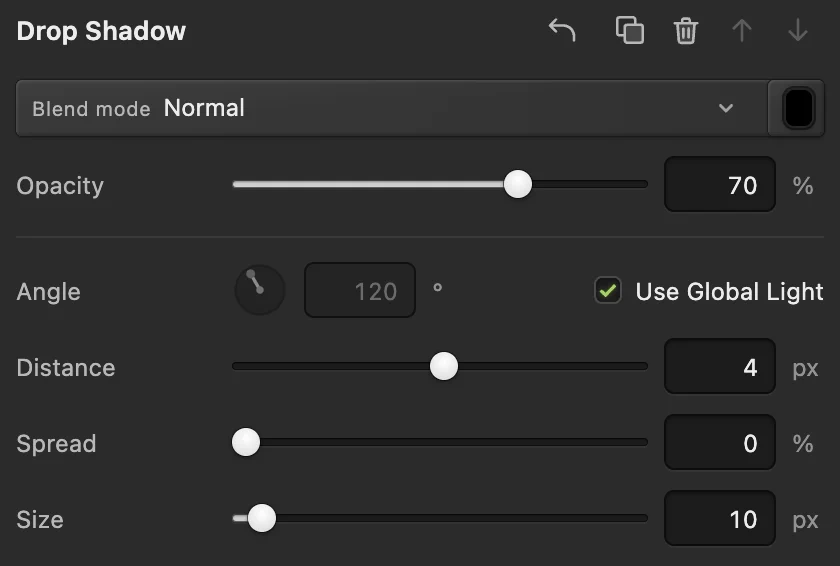
Непрозорість 70, відстань 4, розмір 10. Додайте обведення й натисніть OK
Клацніть у списку Обведення. Спочатку це чорний контур 3 px зовні літер — саме те, що потрібно цьому заголовку, тож залиште його. Натисніть кнопку OK.
Тепер заголовок чітко читається на світлому небі.
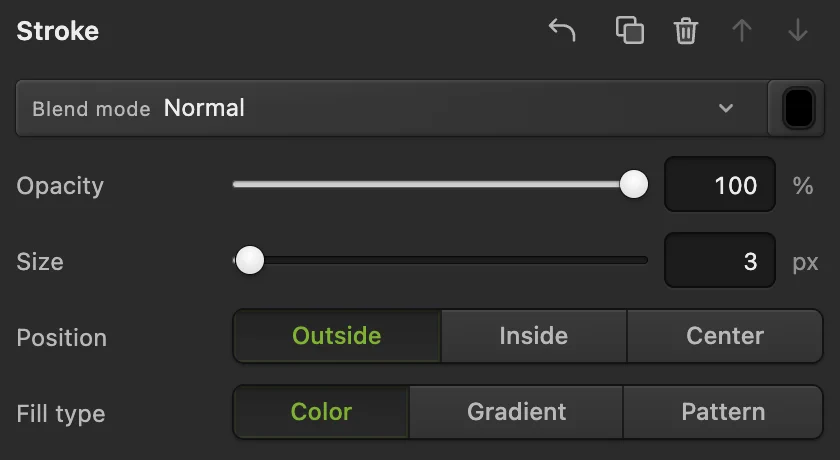
Обведення за замовчуванням: 3 px, чорне, зовні. 
Той самий заголовок із тінню й обведенням. Змінюйте стиль будь-коли
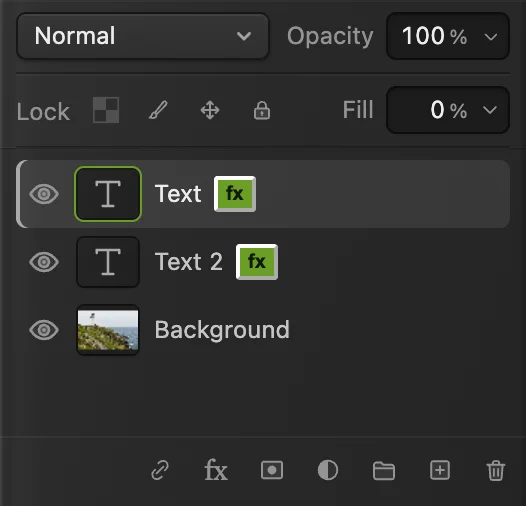
Тепер на панелі Шари біля текстового шару є позначка fx. Клацніть її, щоб знову відкрити вікно Стиль шару з поточними параметрами. Зніміть позначку з ефекту, щоб вимкнути його без втрати параметрів, або зніміть позначку Усі ефекти, щоб вимкнути всі ефекти одразу.
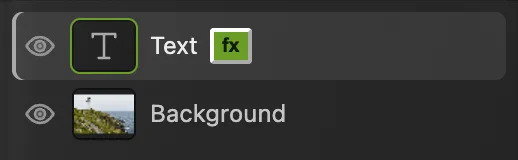
Позначка fx показує, що шар має стиль, і знову відкриває його. Скопіюйте стиль на другий рядок
Спершу клацніть рядок Фон: поки виділено текстовий шар, панель параметрів змінює саме його, і значення 64 у полі «Розмір» зменшило б заголовок. Вибравши інструмент Текст, введіть 64 у полі Розмір, клацніть під лівим краєм заголовка, приблизно на половину висоти заголовка нижче його літер (місце клацання знову позначає нижній край літер), введіть Lighthouse loop, 4 miles і натисніть Ctrl+Enter або ⌘↩.
Виділіть шар заголовка (Текст) і виберіть . Виділіть новий шар (Текст 2) і виберіть . Підзаголовок отримає ту саму тінь і обведення.
Розміри копіюються в пікселях, тому обведення 3 px заповнює проміжки між дрібними літерами. Клацніть позначку fx на шарі Текст 2, клацніть Обведення, введіть 1 у полі Розмір і натисніть кнопку OK.
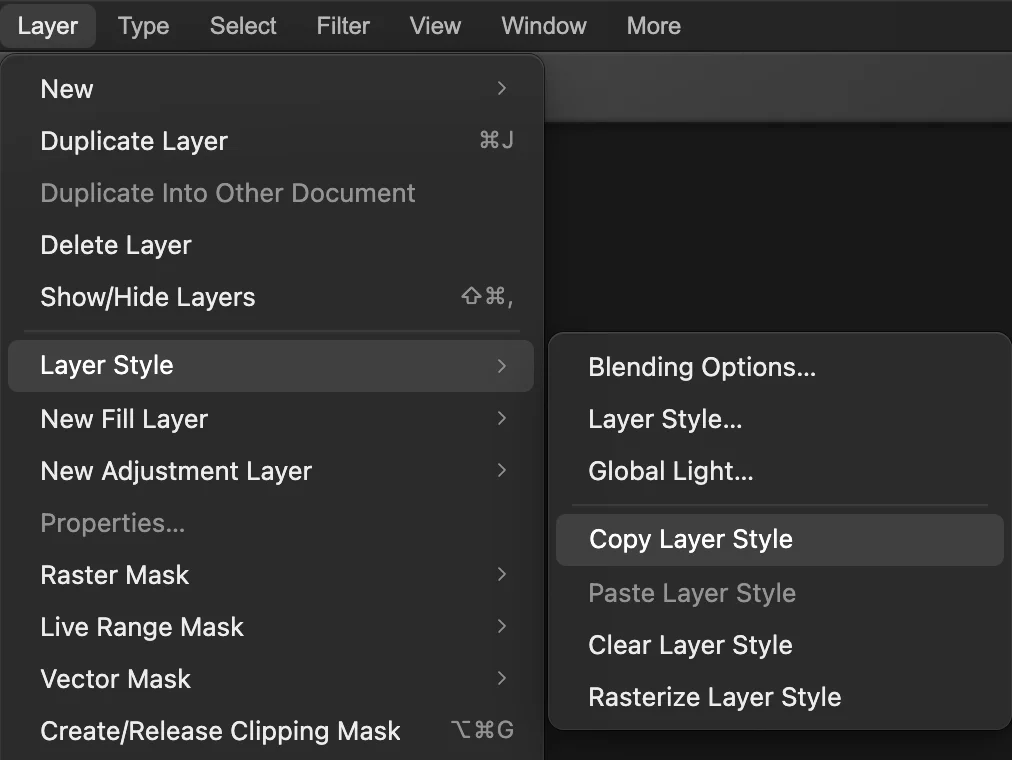
Команда «Вставити стиль шару» неактивна, доки ви не скопіюєте стиль. 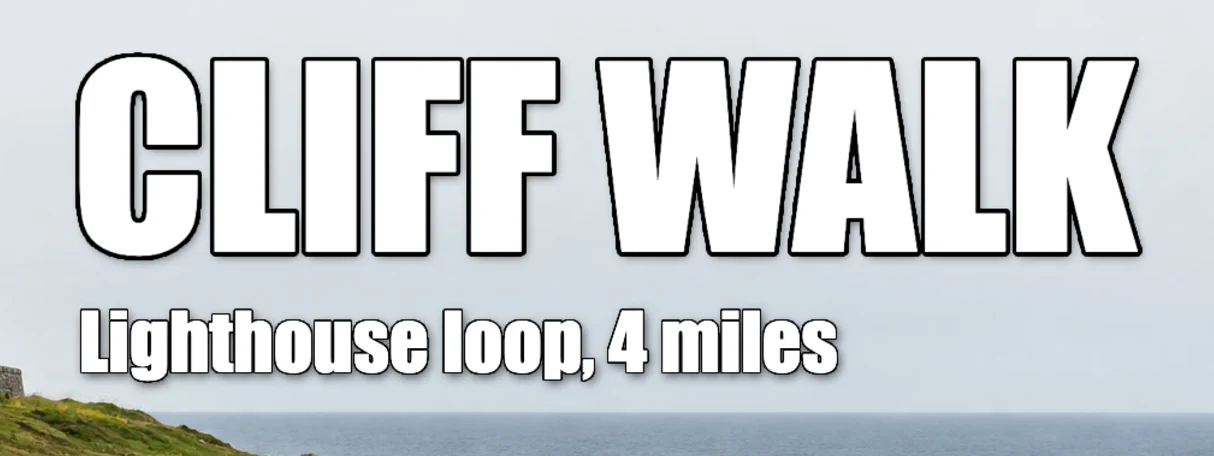
Підзаголовок із вставленим стилем і обведенням 1 px. Збережіть проєкт або експортуйте зображення
Щоб текст і його стиль залишалися редагованими, виберіть (Ctrl+Shift+S або ⇧⌘S) або Після цього оновлює цей файл.
Щоб поділитися зображенням, виберіть і натисніть кнопку Експортувати: ви отримаєте нове пласке зображення з уже вбудованими ефектами. Доки ви не збережете проєкт або PSD, записує пласке зображення назад у відкритий JPEG; перше збереження JPEG, зокрема прикладу, відкриває вікно Зберегти зображення.
Що робить кожен ефект
| Ефект | Для чого |
|---|---|
| Тінь | Відокремити текст або вирізаний об’єкт від тла |
| Внутрішня тінь | Літери, ніби вдавлені в поверхню |
| Зовнішнє світіння | М’який ореол навколо краю: контраст без різкої лінії |
| Внутрішнє світіння | Світло вздовж внутрішнього боку краю |
| Обведення | Контур кольором, градієнтом або візерунком — зовні, всередині або по центру краю |
| Накладання кольору | Перефарбувати шар, не змінюючи його пікселів |
| Накладання градієнта | Текст або фігури з градієнтною заливкою |
| Накладання візерунка | Заповнити шар повторюваним візерунком |
| Скіс та рельєф | Опуклі, об’ємні краї |
| Атлас | М’яке глянцеве затінення всередині фігури |
Ефекти «Тінь», «Внутрішня тінь», «Обведення», «Накладання кольору» й «Накладання градієнта» можна додати кілька разів, наприклад два обведення різних кольорів: відкрийте ефект і натисніть кнопку Додати копію — кнопку з двома квадратами вгорі праворуч у параметрах ефекту.
Як зробити контурні (порожнисті) літери
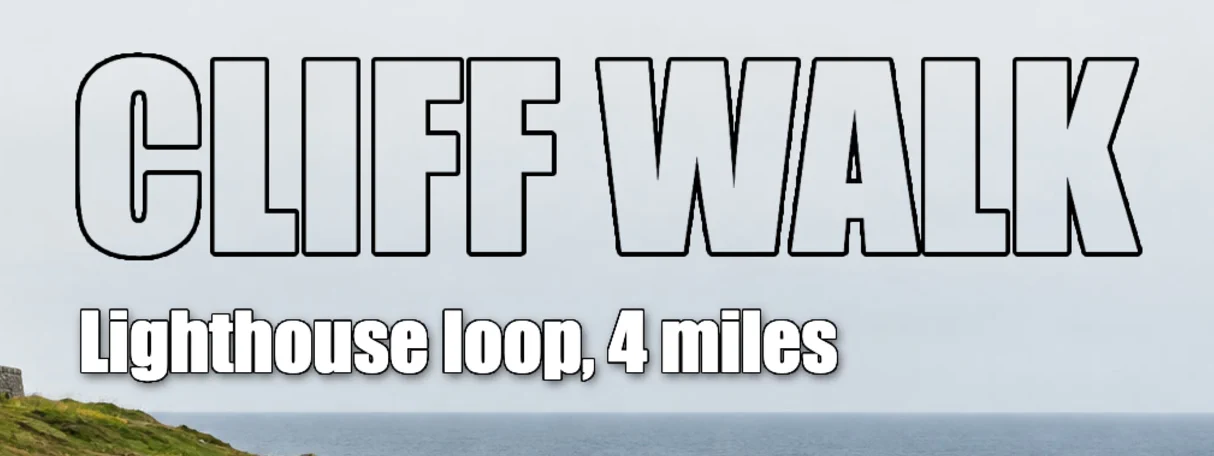
Клацніть позначку fx заголовка, зніміть позначку з ефекту Тінь і натисніть кнопку OK: коли заливка дорівнює 0%, тінь просвічувала б крізь порожнисті літери темно-сірою заливкою. Ефект Обведення залиште.
Потім на панелі Шари задайте для параметра Заливка значення 0%. Заливка приховує власні пікселі шару, але зберігає його ефекти, тож залишається лише контур, а крізь літери видно фото. Параметр Непрозорість над ним приглушує й ефекти.
Інші команди стилю шару
- задає один кут освітлення для всіх тіней і скосів, у яких увімкнено параметр Використовувати глобальне освітлення, тож усі вони падають в один бік.
- вилучає всі ефекти з виділеного шару й повертає параметру Заливка значення 100%.
- перетворює шар і його ефекти на один піксельний шар: після цього текст не можна переписати, а ефекти — налаштувати.
Розв’язання типових проблем
Команда «Вставити стиль шару» неактивна
У цій вкладці браузера ще нічого не скопійовано, або виділений шар заблоковано. Спершу виберіть на шарі зі стилем і перевірте значок замка на панелі Шари. Скопійований стиль зберігається, доки ви не перезавантажите сторінку, тож його можна вставити й в інший відкритий документ.
Після вставлення стилю літери зникли
Скопійований стиль містив значення 0% для параметра Заливка. Поверніть параметру Заливка значення 100% на панелі Шари.
Тінь обрізається на краю зображення
Ефекти малюються лише в межах полотна. Пересуньте шар усередину або збільште полотно командою
Якщо ви переходите з іншого редактора
- Photoshop
- Кнопка fx унизу панелі «Шари» і меню «Шар › Стиль шару» з командами «Копіювати стиль шару» та «Вставити стиль шару».
- GIMP
- Filters › Light and Shadow › Drop Shadow.
Стилі шару: запитання та відповіді
Чи змінюють стилі шару пікселі мого шару?
Ні. У Lil Cactus стиль шару — це набір параметрів, які малюються навколо шару, тож його можна будь-коли змінити або вилучити. Команди «Шар › Стиль шару › Растеризувати стиль шару», «Об’єднати з нижнім», «Об’єднати видимі» і «Звести зображення» перетворюють ефекти на пікселі; доти вони залишаються редагованими.
Чи зберігаються стилі шару у файлах PSD?
Так. У Lil Cactus команда «Файл › Зберегти як › Photoshop (.psd)…» зберігає стилі шару редагованими. Виняток — стиль із 16-бітним візерунком або шумом скосу: Lil Cactus покаже такий шар і запитає перед збереженням, а вигляд шару буде збережено як пікселі.
Як додати тінь за вирізаним об’єктом, а не за текстом?
У Lil Cactus розмістіть об’єкт на окремому шарі з прозорим фоном, а потім додайте ефект «Тінь» кнопкою fx. Тінь повторюватиме контур об’єкта.
Як застосувати той самий стиль до кількох шарів?
У Lil Cactus виберіть «Шар › Стиль шару › Копіювати стиль шару» на шарі зі стилем, а потім по черзі виділяйте кожен інший шар і вибирайте «Вставити стиль шару»; стиль вставляється лише в один шар за раз. Вставлення замінює стиль, який мав шар.
Як змінити колір тіні або обведення?
У Lil Cactus відкрийте стиль шару, клацніть ефект і клацніть зразок кольору в правому кінці рядка «Режим накладання». Виберіть колір і натисніть OK в обох вікнах.
Чи завантажується моє фото на сервер, коли я використовую стилі шару в Lil Cactus?
Ні. Усе працює у вашому браузері, на вашому пристрої. Коли статистику ввімкнено, редактор записує, які інструменти використовуються, але ніколи не саме зображення, як пояснює політика конфіденційності.
Що далі
 Як додати текст на фотоЗаголовок і другий рядок на фото, які можна редагувати й згодом.Початковий · 5 хв
 Як працювати з шарами у фоторедакторіНакладайте, переставляйте, приглушуйте, ховайте й групуйте частини зображення.Початковий · 6 хв
 Як вставити фото в текст за допомогою відсічної маскиПокажіть фото чи фактуру лише всередині тексту або фігури.Початковий · 5 хв