Як вирізати об’єкт інструментом «Перо»
Коротка відповідь
Виберіть інструмент Перо-крива серед інструментів пера на панелі інструментів і клацайте точки навколо об’єкта: кожне клацання додає точку, а лінія плавно вигинається через них; клацання з Alt або ⌥ створює гострий кут. Клацніть першу точку, щоб замкнути контур. Потім натисніть кнопку Створити виділення на панелі параметрів, а на панелі Шари — кнопку Додати шар-маску, щоб приховати все за межами обрису.
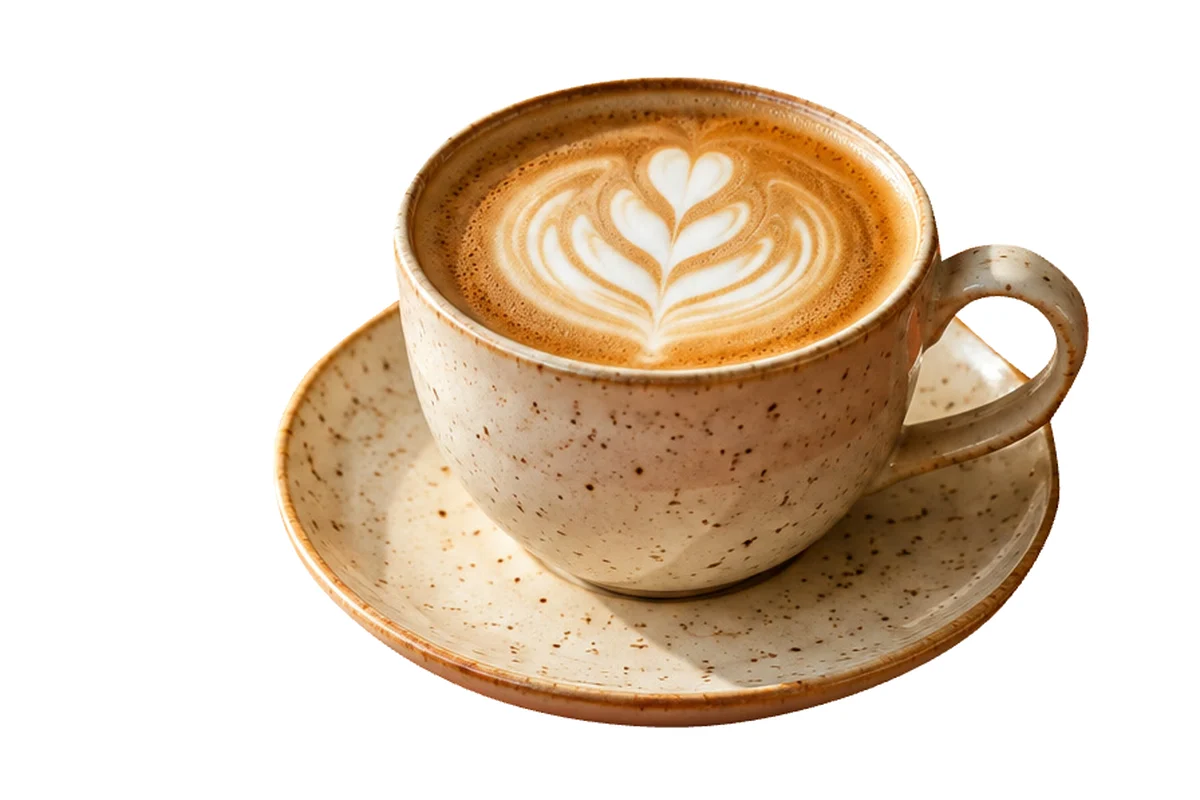
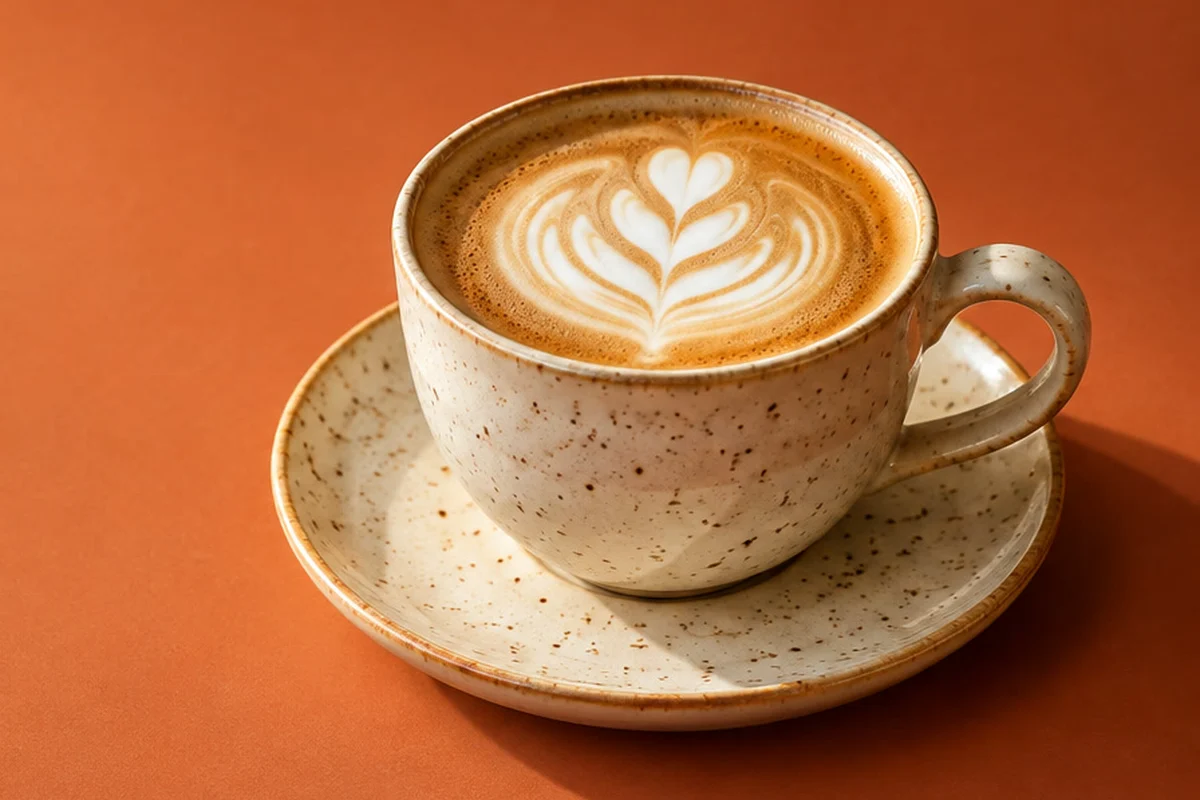
- Час
- 8 хвилин
- Рівень
- Середній
- Що потрібно
- Об’єкт із чіткими твердими краями: товари, автомобілі, меблі, логотипи
- Підходить для
- Будь-який 8- або 16-бітний документ: JPEG, PNG, WebP, HEIC, PSD, RAW та інші
Безкоштовно, без реєстрації. Ваше фото залишається на вашому комп’ютері.
Контур — це обрис із точок, з’єднаних прямими або кривими лініями. На відміну від виділення, він не складається з пікселів: будь-яку точку можна будь-коли перемістити, і обрис перемалюється. Тому інструменти пера — найточніший спосіб вирізати об’єкт із твердими плавними краями, як-от чашку, телефон чи автомобіль. Про волосся, хутро й м’які краї див. урок як виділити частину фото.
У цьому уроці ви обведете чашку з блюдцем, виріжете просвіт усередині ручки й перетворите обрис на шар-маску.
Вирізання об’єкта пером за сім кроків
Відкрийте фото
На lilcactus.app виберіть (Ctrl+O або ⌘O) або перетягніть фото у вікно. Щоб виконувати кроки точно як в уроці, відкрийте приклад із цієї сторінки. Якщо краї здаються дрібними, збільште масштаб командою : ставити точки легше при 100% і більше.
Виберіть інструмент «Перо-крива»
Клацніть правою кнопкою миші кнопку пера на панелі інструментів або натисніть і втримуйте її, а потім виберіть Перо-крива. На панелі параметрів (смуга під меню) перевірте, що в полі Режим вибрано Контур: тоді перо малює обрис, а не залиту фігуру.
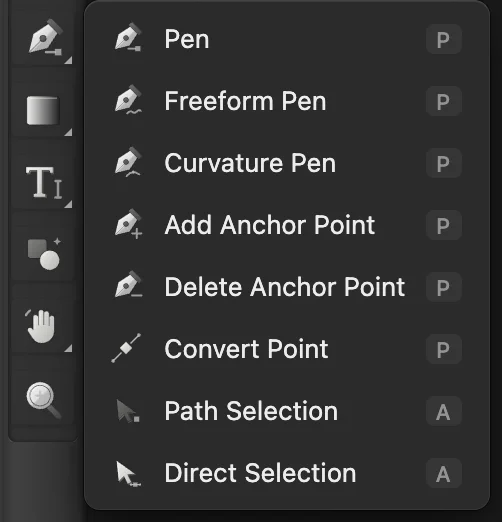
Інструменти пера. Для кривих найпростіший — «Перо-крива». 
Режим: «Контур». Клацайте точки навколо чашки й блюдця
Почніть з лівого краю вінця чашки й клацайте точки за годинниковою стрілкою по зовнішньому краю, на піксель-два всередині краю: менше на пологих вигинах, більше там, де край круто вигинається. Уздовж передньої і правої частини блюдця коричнева смуга під його бортиком належить блюдцю: ставте ці точки на нижній межі смуги, там, де вона стикається з майже чорною тінню. Далі ліворуч, де тінь під блюдцем стає коричневою, край проходить там, де закінчується світла нижня частина блюдця. Кожне клацання додає гладку точку, і лінія плавно проходить через усі точки. Там, де обрис різко повертає, утримуйте Alt або ⌥ під час клацання, щоб утворити кут: де верх ручки сходиться з чашкою, де ручка сходиться з бортиком блюдця і де бортик блюдця сходиться з чашкою ліворуч.
Якщо точка не влучила в край, перетягніть її на край; щоб перевірити, збільште масштаб, як на фрагменті нижче. Повернувшись до початку, клацніть першу точку, щоб замкнути контур. Навколо цієї чашки потрібно приблизно 22 точки.
Порада Поставили точку помилково? Натисніть Delete, щоб видалити останню поставлену або перетягнуту точку, або Esc, щоб скасувати контур, який ви малюєте.
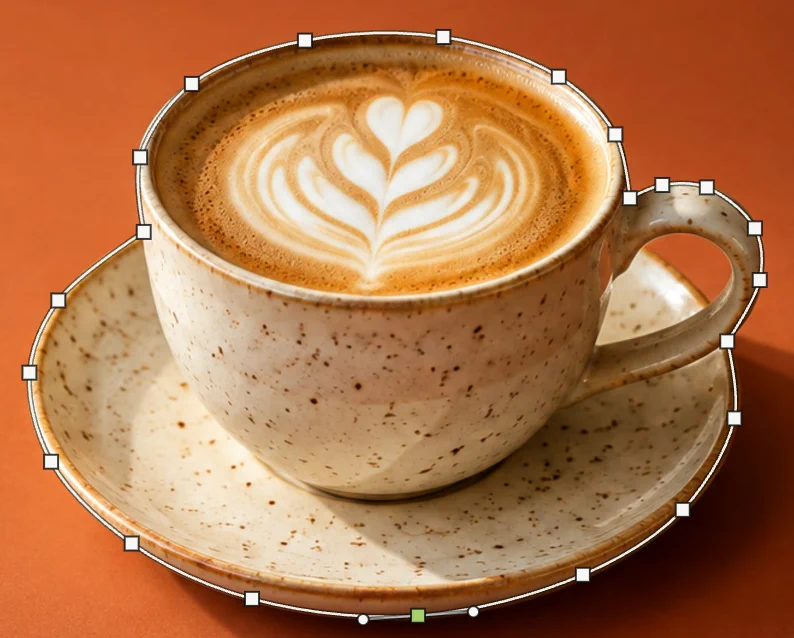
Замкнений контур із кутами на верху ручки, там, де ручка сходиться з бортиком блюдця, і там, де бортик блюдця сходиться з чашкою ліворуч. Кружечки біля зеленої точки — її маркери. 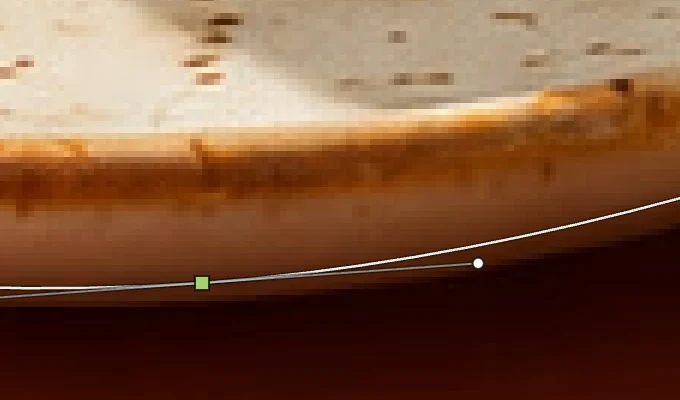
При 300%: обрис іде нижньою межею коричневої смуги. Виріжте просвіт усередині ручки
Крізь ручку над блюдцем видно фон. На панелі параметрів у списку Операція виберіть Відняти. Збільште масштаб до 200–300% командою , щоб клацання не потрапляли на щойно поставлену точку. Потім клацайте точки навколо просвіту, заходячи на піксель-два на ручку й блюдце, щоб обрис ішов трохи за межами просвіту, з кутами там, де блюдце сходиться з ручкою, і клацніть першу точку, щоб замкнути обрис. Новий обрис вирізається з першого. Після цього знову виберіть у списку Операція значення Об’єднати: параметр зберігається, і наступний намальований обрис теж буде вирізано.

Операція: «Відняти». 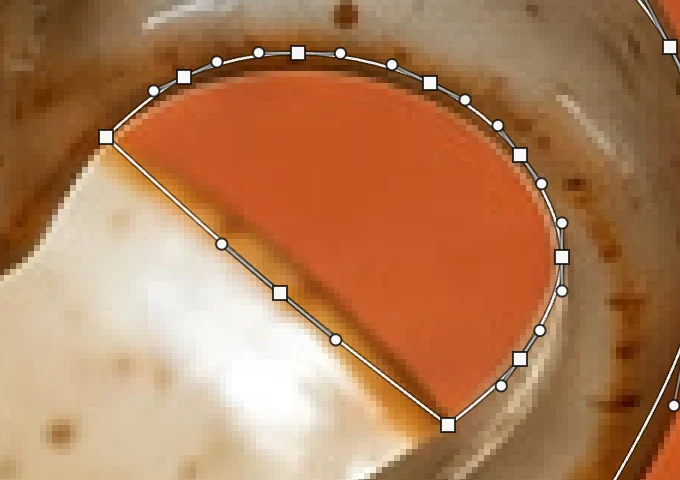
Другий обрис — навколо просвіту в ручці. Перетворіть контур на шар-маску
Натисніть кнопку Створити виділення на панелі параметрів: уздовж контуру з’явиться пунктирне виділення навколо чашки й блюдця та навколо просвіту в ручці. Потім унизу панелі Шари натисніть кнопку Додати шар-маску (прямокутник із колом). Фон зникне: шар-маска біла всередині виділення й чорна за його межами. Виберіть , щоб прибрати пунктир. Саме фото не змінюється, тож край ще можна підправити, малюючи по масці. Див. урок як користуватися шарами-масками.

Кнопка «Створити виділення». 
Маска біла там, де чашка. 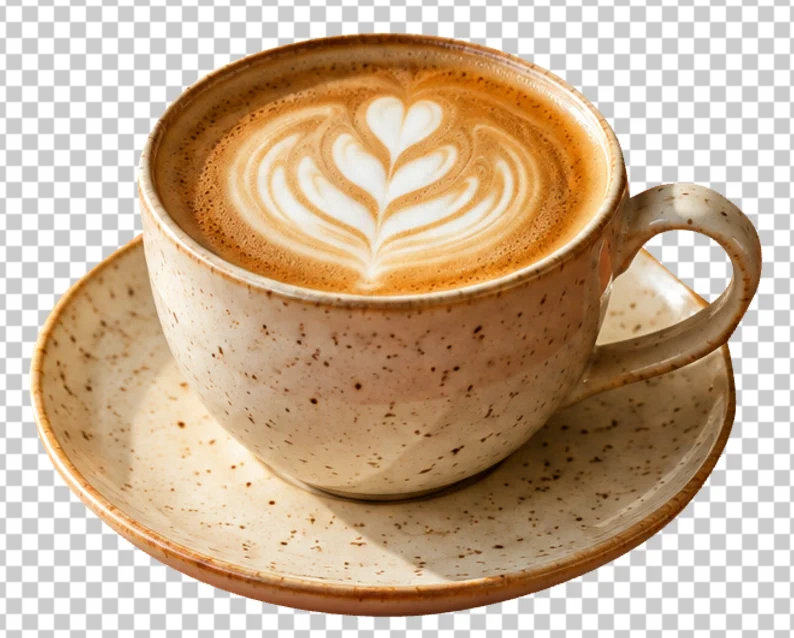
Вирізаний об’єкт. Збережіть контур, щоб використати його знову
Ваш обрис — це Робочий контур. Відкрийте панель Контури (її вкладка в одній групі з вкладкою Шари) і клацніть ✓ біля рядка Робочий контур: його назва зміниться на Контур 1, і він збережеться в проєкті або PSD. Щоб перейменувати контур, двічі клацніть назву. Щоб будь-коли знову завантажити його як виділення, наведіть вказівник на його рядок і натисніть кнопку з пунктирним прямокутником.

✓ зберігає робочий контур. 
«Контур 1» із кнопкою завантаження як виділення. Збережіть або експортуйте вирізаний об’єкт
Щоб зберегти шар, його маску й збережений контур, виберіть (Ctrl+Shift+S або ⇧⌘S) або : обидва формати зберігають контури. Після цього оновлює цей файл.
Щоб отримати вирізаний об’єкт на прозорому тлі, виберіть і натисніть кнопку Експортувати: буде створено новий файл. JPEG не підтримує прозорість, тому у відкритий JPEG або експорт у JPEG дасть білий фон за чашкою. Перше збереження JPEG, зокрема прикладу, відкриває діалогове вікно Зберегти зображення.
Який інструмент пера вибрати
- Перо-крива: ви клацаєте точки, а криві будуються самі; клацання з Alt або ⌥ ставить кут, подвійне клацання по точці перемикає її між гладкою і кутовою. Найпростіший спосіб почати.
- Перо: клацання ставить кутову точку, а якщо під час постановки точки потягнути, з’являться маркери, якими ви самі задаєте вигин. Більше контролю; саме його зазвичай вибирають, коли освоять.
- Довільне перо: ведіть, як олівцем, і Lil Cactus побудує за вашим штрихом гладкий контур; параметр Допуск на панелі параметрів визначає, наскільки точно контур повторює рух руки. Щоб замкнути контур, завершіть його біля початку.
Як змінити контур згодом
- Клацніть правою кнопкою миші кнопку пера на панелі інструментів і виберіть Пряме виділення, щоб перетягувати окремі точки або їхні маркери. Інструмент Виділення контуру з того самого меню переміщує весь контур.
- Інструмент Додати опорну точку додає точку там, де ви клацнете на лінії; Видалити опорну точку видаляє точку, яку ви клацнете.
- Інструмент Перетворити точку робить гладку точку кутовою, якщо її клацнути, а кутову — гладкою, якщо її потягнути.
- Кнопка Більше команд для контурів (…) після кнопки Створити фігуру на панелі параметрів містить команди Завершити незамкнений контур, Замкнути контур, Видалити останню точку, Редагувати точки, Вилучити контур і Очистити всі контури.
Контури, фігури й виділення
- Одразу фігури: перед початком виберіть у списку Режим значення Фігура, і кожен замкнений обрис стане залитим шаром-фігурою.
- Виділення в контур: створіть будь-яке виділення, відкрийте панель Контури і натисніть кнопку пера внизу панелі. Це зручно, щоб згладити грубе виділення або зберегти його як контур.
Розв’язання типових проблем
Кнопка «Створити виділення» неактивна або відсутня
Неактивна — контуру ще немає. Відсутня на панелі параметрів — у списку Режим вибрано Фігура або Пікселі; виберіть Контур.
Обрис западає або випинається між двома точками
Для такого вигину точки стоять надто далеко одна від одної. Вибравши інструмент Перо-крива, після замикання контуру клацніть лінію між ними, щоб додати точку, і перетягніть її на край. «Перо-крива» знову згладжує сусідню ділянку, тож якщо вона зсунеться, додайте точку й там.
Обрис нерівний
Забагато точок. Плавним кривим їх потрібно небагато: видаліть зайві інструментом Видалити опорну точку, а решту перетягніть на край.
Навколо об’єкта видно тонку смужку фону
Точки стоять на краю або трохи за ним. Перетягніть їх на піксель-два всередину інструментом Пряме виділення, потім виберіть , знову виберіть інструмент Перо-крива, натисніть кнопку Створити виділення і ще раз — Додати шар-маску.
Новий обрис змінив старий контур або врізався в нього
У списку Операція було вибрано Об’єднати або Відняти, тому новий обрис поєднався з вибраним контуром. Виберіть (Ctrl+Z або ⌘Z), у списку Операція виберіть Новий контур і намалюйте обрис знову.
Якщо ви переходите з іншого редактора
- Photoshop
- Інструменти «Перо», «Довільне перо» і «Перо-крива» (P), кнопка створення виділення на панелі параметрів і панель «Контури».
- GIMP
- Інструмент Paths (B), потім Select › From Path.
Інструмент «Перо»: запитання та відповіді
Чи краще «Перо», ніж «Вибір суб’єкта», для вирізання об’єктів?
Так, для твердих плавних країв, як у товарів: контур пера точно йде краєм, і його можна підправляти по точці. Для волосся, хутра чи складного обрису команда «Вибір суб’єкта» в Lil Cactus швидша й краще справляється з м’якими краями.
Чи можна перетворити контур на фігуру із заливкою кольором?
Так. У Lil Cactus, коли контур намальовано й вибрано інструмент «Перо-крива» або «Перо», натисніть кнопку «Створити фігуру» на панелі параметрів: контур стане шаром-фігурою, залитим кольором переднього плану, разом з отворами, і залишиться редагованим.
Чи можна змінити контур після створення виділення?
Так. У Lil Cactus контур залишається на панелі «Контури». Клацніть його, підправте точки інструментом «Пряме виділення», потім знову виберіть «Перо-крива» й натисніть «Створити виділення», щоб отримати оновлене виділення.
Чи зберігаються контури у файлах PSD?
Так. У Lil Cactus команда «Файл › Зберегти як › Photoshop (.psd)…» зберігає збережені контури й робочий контур, а контури з файлів PSD відкриваються на панелі «Контури».
Як зробити край вирізаного об’єкта м’якшим?
У Lil Cactus після кнопки «Створити виділення» виберіть «Виділити › Змінити › Розтушування…» і введіть 1 або 2 px, перш ніж додавати шар-маску. Легке розтушування не дає вирізаному об’єкту виглядати наклеєним.
Чи завантажується моє фото на сервер, коли я працюю пером у Lil Cactus?
Ні. Усе працює у вашому браузері, на вашому пристрої. Коли статистику ввімкнено, редактор записує, якими інструментами користуються, але ніколи не саме зображення, як пояснює політика конфіденційності.
Що далі
 Як виділити частину зображення у фоторедакторіВибір інструмента, додавання й віднімання, розтушування та збереження виділення.Початковий · 6 хв
 Як користуватися шарами-маскамиПриховайте частину шару, не видаляючи її, і поверніть будь-коли.Початковий · 5 хв
 Як видалити фон із фотоКоманда «Суб’єкт», шар-маска й прозорий PNG.Початковий · 3 хв