Як працювати з шарами у фоторедакторі
Коротка відповідь
Шари — це прозорі аркуші, покладені поверх фото: на кожному одна частина зображення, наприклад рядок тексту, фігура чи інше фото, і її можна змінити, не зачіпаючи решти. У Lil Cactus їх перелічує панель Шари праворуч, верхній шар — першим. Перетягніть шар вище чи нижче, щоб змінити, що що перекриває; зменште значення Непрозорість, щоб зробити його блідішим; клацніть значок ока, щоб сховати його. Команда тримає кілька шарів разом, а поєднує шар із тим, що під ним. Команда зберігає шари.

- Час
- 6 хвилин
- Рівень
- Початковий
- Що потрібно
- Фото й комп’ютер із мишею або тачпадом
- Підходить для
- Будь-яке зображення, яке можна відкрити: JPEG, PNG, WebP, HEIC, PSD та інші
Безкоштовно, без реєстрації. Ваше фото залишається на вашому комп’ютері.
Уявіть шар як аркуш прозорої плівки. Ваше фото — нижній аркуш. Усе, що ви додаєте, наприклад слово, фігура чи інше зображення, лягає на новий аркуш над ним. Там, де аркуш порожній, видно аркуші під ним; там, де на ньому щось є, воно їх перекриває. Готове зображення — це те, що видно, коли дивитися згори крізь увесь стос.
Оскільки кожна частина лежить на окремому аркуші, її можна пізніше перемістити, зробити блідішою, перефарбувати чи видалити, нічого більше не перемальовуючи. У цьому уроці ви створите невелику рекламу кави з трьох шарів: фото, рядка тексту й білої смуги.
Шари за вісім кроків
Відкрийте фото
На lilcactus.app виберіть (Ctrl+O або ⌘O) або перетягніть фото у вікно. Щоб виконувати кроки точно як в уроці, відкрийте приклад із цієї сторінки.
Панель Шари праворуч тепер показує один шар, Фон: ваше фото. Це звичайний шар з назвою, маленьким зображенням вмісту (мініатюрою) і значком ока.

Для початку один шар: фото. Додайте текстовий шар
Натисніть T, щоб вибрати інструмент Текст. На панелі параметрів (смузі під меню) введіть 120 у полі Розмір. Клацніть на порожньому помаранчевому тлі приблизно на третину ширини від лівого краю й на п’яту частину висоти від верху (місце клацання позначає низ літер) і введіть Fresh roast.
Щоб завершити, натисніть Ctrl+Enter або ⌘↩ або зелену галочку відразу після параметра Прикріпити до контуру на панелі параметрів. Просто Enter або ↩ починає новий рядок; хрестик біля галочки або Esc скасовує текст.
Над шаром «Фон» з’являється новий шар Текст з літерою T замість мініатюри. Текст лежить на власному шарі, тож фото під ним не змінюється.

Зелена галочка завершує введення тексту. 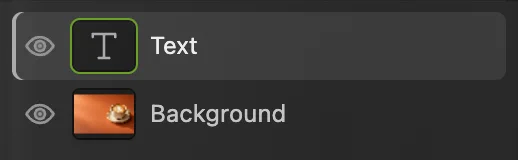
Новий шар «Текст» над фото. Намалюйте білий прямокутник поверх тексту
Натисніть U, щоб вибрати інструмент Фігура, потім D і X: D скидає кольори до чорного й білого, а X міняє їх місцями, тож основним стає білий. Протягніть прямокутник від точки трохи вище й лівіше тексту до точки трохи нижче й правіше.
Текст зникає за білим прямокутником. Новий шар додається безпосередньо над виділеним шаром, а верхні шари перекривають нижні, тому шар Фігура тепер закриває шар «Текст».

Нова фігура перекриває текст. 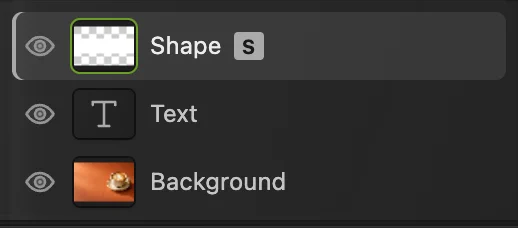
Тепер «Фігура» — верхній шар. Перемістіть прямокутник під текст
На панелі Шари перетягніть рядок Фігура вниз і відпустіть над нижньою половиною рядка Текст. Текст знову видно, тепер поверх білого прямокутника.
Порада Коли шар виділено, команда опускає його на одну позицію, а Перемістити шар уперед піднімає. Їхні клавіші — Ctrl+Alt+Shift+[ або ⌥⇧⌘[ і Ctrl+Alt+Shift+] або ⌥⇧⌘].
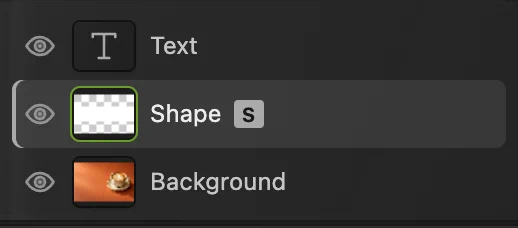
Тепер «Фігура» під шаром «Текст». 
Текст знову видно, на білому прямокутнику. Зробіть прямокутник напівпрозорим
Поки шар Фігура виділено, введіть 70 у полі Непрозорість угорі панелі Шари й натисніть Enter або ↩. Прямокутник пропускає 30% фото й стає блідою напівпрозорою смугою. Це значення можна будь-коли змінити.
Тепер клацніть значок ока біля шару Фігура: прямокутник зникає, але шар залишається. Клацніть приглушене закрите око, щоб знову його показати. Сховати шар — найшвидший спосіб порівняти зображення з однією частиною і без неї.
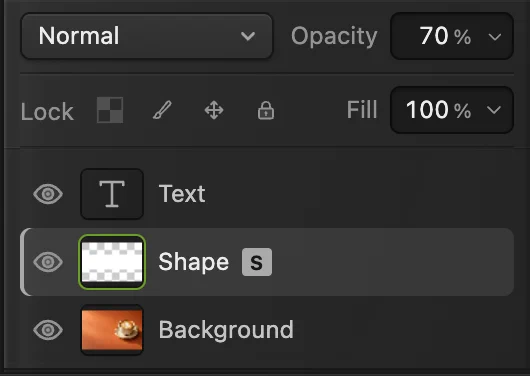
«Непрозорість» (обведено вгорі) діє на виділений шар. Значок ока (обведено) ховає або показує його. 
За непрозорості 70% тло просвічує крізь прямокутник. 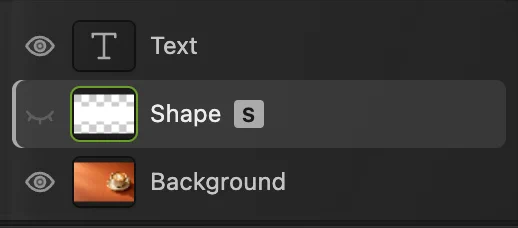
Схований шар: його око закрите й приглушене. 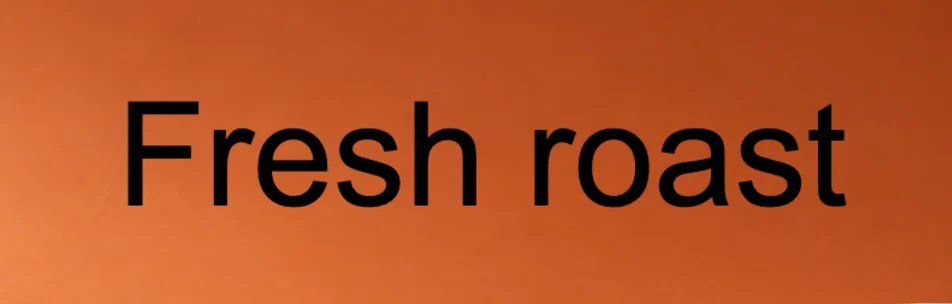
Коли «Фігуру» сховано, смуги немає, але шар залишається. Згрупуйте текст і прямокутник
Клацніть рядок Текст, потім утримуйте Shift або ⇧ і клацніть рядок Фігура, щоб виділити обидва. Виберіть .
Обидва шари тепер лежать у шарі Група з позначкою G і стрілкою, яка розгортає чи згортає групу. Клацніть значок ока групи: текст і смуга зникають разом. Клацніть ще раз, щоб їх показати. Щоб вийняти шари з групи, виділіть її й виберіть .
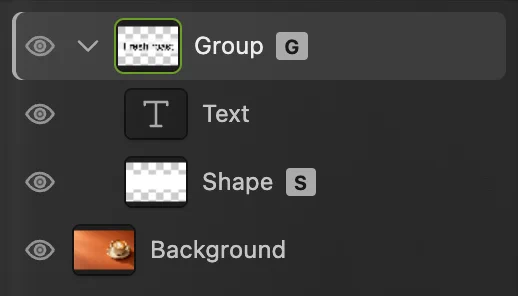
«Текст» і «Фігура» в групі. 
Коли групу сховано, обидва шари зникають одночасно. Об’єднайте два шари, а потім скасуйте
Об’єднання поєднує шар із шаром під ним в один піксельний шар. Клацніть рядок Текст і виберіть . «Текст» і «Фігура» стають одним шаром, який і далі називається Фігура, без мініатюри T і позначки S: слова тепер складаються з пікселів, і їх не можна передрукувати.
Тому об’єднання зазвичай роблять наостанок. Натисніть Ctrl+Z або ⌘Z, щоб скасувати його й залишити обидва шари редагованими.
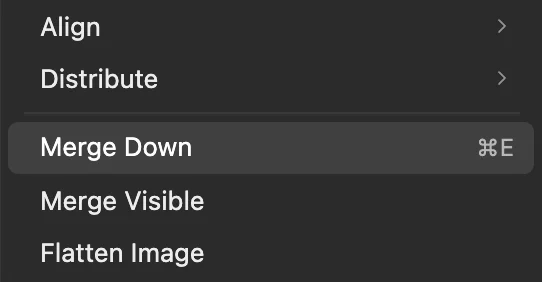
розташовано відразу над «Об’єднати видимі» (усі видимі шари) і «Звести зображення» (усі шари). 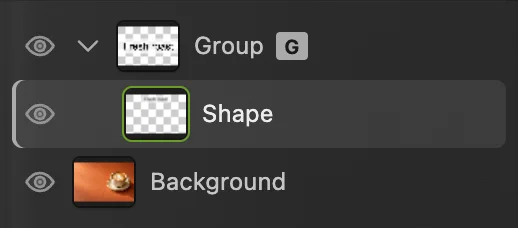
Після «Об’єднати з нижнім»: один піксельний шар замість двох. Збережіть файл із шарами
Щоб усі шари залишилися редагованими, виберіть (Ctrl+Shift+S або ⇧⌘S) або , щоб відкривати файл в інших редакторах. Після цього (Ctrl+S або ⌘S) оновлює цей проєкт або PSD.
Щоб поділитися дизайном, виберіть або PNG… і натисніть кнопку Експортувати. Експортований файл поєднує всі видимі шари, а ваш документ зберігає шари. Доки ви не збережете проєкт або PSD, записує поєднане зображення назад у відкритий JPEG. Перше збереження JPEG, зокрема прикладу з цієї сторінки, відкриває діалогове вікно Зберегти зображення.
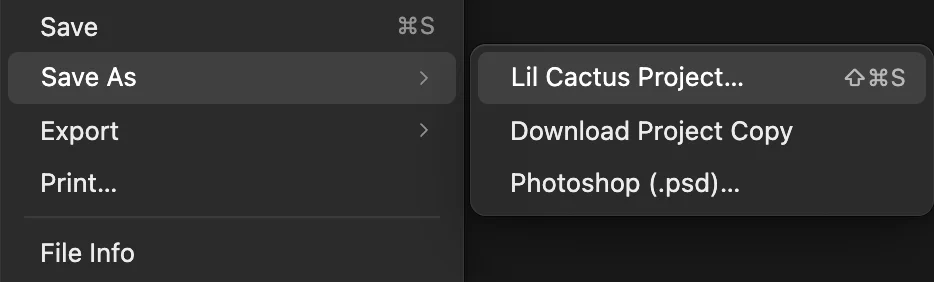
«Проєкт Lil Cactus…» — перший пункт підменю «Зберегти як».
Позначки: види шарів
- Мініатюра T — текстовий шар: залишається редагованим. Виберіть інструмент «Текст» і клацніть слова, щоб змінити їх, їхній шрифт або розмір.
- Позначка S — шар-фігура: побудований з контурів, тож залишається чітким за будь-якого розміру; колір і кути змінюють на панелі Властивості.
- Позначка G — група: містить інші шари.
- Без позначки — піксельний шар: фото або малюнок, як «Фон» чи об’єднаний шар із кроку 7. На таких шарах працюють «Пензель», «Гумка» і фільтри. Команда додає порожній.
- Мініатюра з півколом — коригувальний шар: змінює кольори всього, що під ним. Докладніше в уроці про коригувальні шари.
Виділення кількох шарів
- Клацніть рядок, щоб виділити один шар.
- Клацніть інший рядок з Shift або ⇧, щоб виділити обидва й усі шари між ними.
- Клацайте рядки з Ctrl або ⌘, щоб додавати або вилучати окремі шари.
Виділені шари можна згрупувати, видалити або вирівняти командою .
Об’єднання і зведення
- об’єднує виділений шар із шаром під ним (крок 7). Об’єднання відбувається відразу, крім випадків, коли один із шарів — група, коригувальний шар або смарт-об’єкт, має стиль шару чи режим накладання, відмінний від «Звичайний», або коли нижній шар сам прикріплений відсічною маскою чи до виділеного шару прикріплено відсічною маскою інший шар. Шар, прикріплений відсічною маскою до нижнього, об’єднується відразу. У цих випадках, наприклад коли виділено групу, відкривається діалогове вікно Об’єднання вигляду шару зі списком того, що стане пікселями; натисніть кнопку Об’єднати в пікселі, щоб продовжити.
- об’єднує всі видимі шари.
- перетворює весь документ на один шар і відкидає сховані шари.
Розв’язання типових проблем
Зміни потрапили не на той шар
Зміни застосовуються до підсвіченого рядка на панелі Шари. Скасуйте їх клавішами Ctrl+Z або ⌘Z, клацніть потрібний шар і спробуйте ще раз.
На цьому шарі не можна малювати: він не піксельний
На текстових шарах, шарах-фігурах, коригувальних шарах, шарах заливки, смарт-об’єктах і групах малювати не можна; повідомлення редактора вказує, що це за шар. Додайте новий шар командою і малюйте на ньому. Текстовий шар, шар-фігуру чи шар заливки можна також перетворити на пікселі командою ; після цього текст уже не передрукувати.
На цьому шарі не можна малювати: увімкнено блокування
Вимкніть замок або параметр Заблокувати пікселі зображення в рядку Заблокувати на панелі Шари. (Параметр Заблокувати прозорість неактивний для шарів, що не складаються з пікселів.)
Команда «Об’єднати з нижнім» неактивна
Виділений шар — найнижчий у своїй групі або це «Фон», тож під ним немає з чим об’єднувати: виділіть шар над ним. Команда неактивна й тоді, коли в рядку Заблокувати увімкнено замок для одного з шарів або для групи, у якій вони лежать.
Те, що я додав, зникло
Перевірте значок ока шару, його значення Непрозорість і чи не перекриває його шар вище. Перетягніть шар на верх списку, щоб знову його побачити.
Що робити далі
- Сховайте частину шару, не видаляючи її: шари-маски.
- Додайте до тексту тінь або обведення: стилі шару.
- Поєднуйте шари не лише перекриттям: режими накладання.
- Працюйте з багатошаровим файлом з іншого редактора: як відкрити файл PSD.
- Виріжте об’єкт із тла на окремий шар: як видалити фон із фото.
Якщо ви переходите з іншого редактора
- Photoshop
- Layer › Arrange › Send Backward, Layer › Group Layers і Layer › Merge Down.
- GIMP
- Діалог Layers; Layer › Stack › Lower Layer опускає шар, а кнопка New Layer Group створює групу.
Шари: запитання та відповіді
Як скопіювати шар в інше зображення?
У Lil Cactus відкрийте обидва зображення, виділіть шар і виберіть «Шар › Дублювати в інший документ». Якщо відкрито рівно два зображення, шар потрапить в інше; якщо більше — у перше з інших відкритих зображень, тож спершу закрийте непотрібні.
Як перейменувати шар у Lil Cactus?
У Lil Cactus двічі клацніть назву шару на панелі «Шари», введіть нову назву й натисніть Enter.
Як не дати шару випадково зсунутися?
У Lil Cactus виділіть шар і натисніть «Заблокувати положення» в рядку «Заблокувати» на панелі «Шари». Замок поруч блокує шар повністю.
Як виділити шар, клацнувши його на зображенні?
У Lil Cactus виберіть інструмент «Переміщення» і на панелі параметрів у списку «Автовибір» виберіть «Шар». Тоді клацання по частині зображення виділяє шар, якому вона належить.
Чи зберігає JPEG шари?
Ні. Файли JPEG і PNG містять одне пласке зображення. Щоб зберегти шари в Lil Cactus, скористайтеся командою «Файл › Зберегти як › Проєкт Lil Cactus…» або «Photoshop (.psd)…».
Чи завантажується моє фото на сервер, коли я працюю з шарами в Lil Cactus?
Ні. Редактор працює у вашому браузері, і фото залишається на вашому пристрої. Коли статистику ввімкнено, редактор записує, якими інструментами користуються, але ніколи не зображення, як пояснює політика конфіденційності.
Що далі
 Як користуватися шарами-маскамиПриховайте частину шару, не видаляючи її, і поверніть будь-коли.Початковий · 5 хв
 Як додати тінь і обведення за допомогою стилів шаруТіні, обведення, світіння й накладання, які залишаються редагованими.Початковий · 6 хв
 Режими накладання: як вони працюють і де їх застосовуватиЯк шар змішується з шарами під ним і коли який режим вибирати.Початковий · 6 хв