Wie erstellt man eine Favicon-ICO-Datei?
Kurze Antwort
Öffnen Sie Ihr Motiv in Lil Cactus und wählen Sie Ersetzen Sie den Inhalt des Felds Dateiname durch favicon.ico. Lassen Sie unter Symbolgrößen alle sechs Größen aktiviert (16 bis 256 px; das ist die Standardeinstellung) und klicken Sie dann auf Exportieren. Der Download enthält alle sechs quadratischen Versionen in einer ICO-Datei.
- Dauer
- 4 Minuten
- Niveau
- Einsteiger
- Sie brauchen
- Ein Symbol oder anderes Motiv, geöffnet im Editor
- Funktioniert mit
- PNG, JPG, SVG, PSD und Lil-Cactus-Projekte (Transparenz bleibt erhalten)
Kostenlos, ohne Anmeldung. Ihr Foto bleibt auf Ihrem Computer.
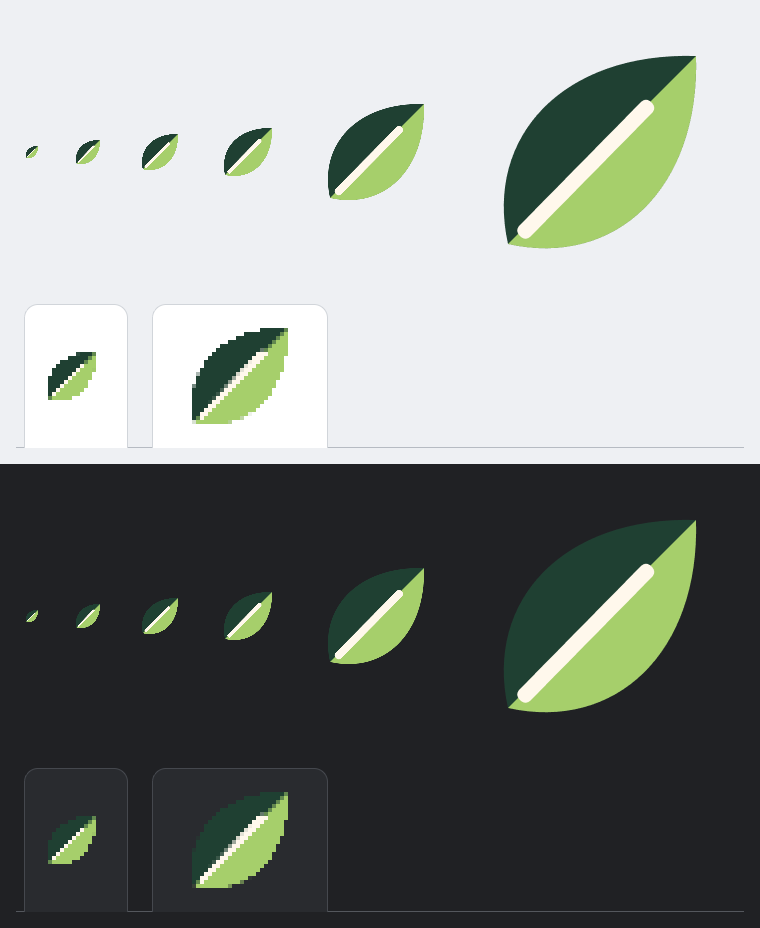
Ein Favicon ist das kleine Symbol neben dem Tab oder Lesezeichen einer Website. Einfache Formen mit großen Farbflächen sind in kleiner Größe besser zu erkennen. Diese Übung verwendet ein zweifarbiges Blatt mit einer einzelnen hellen Blattader.
Ein Favicon als ICO in vier Schritten exportieren
Das Motiv öffnen
Öffnen Sie das Übungsmotiv von dieser Seite. Für Ihre eigene Datei wählen Sie und wählen Sie das Bild aus. Das Schachbrettmuster um das Blatt zeigt den transparenten Hintergrund. Möglicherweise erscheint ein kurzer Hinweis zum Glätten von SVG-Kanten; er schließt sich von selbst.
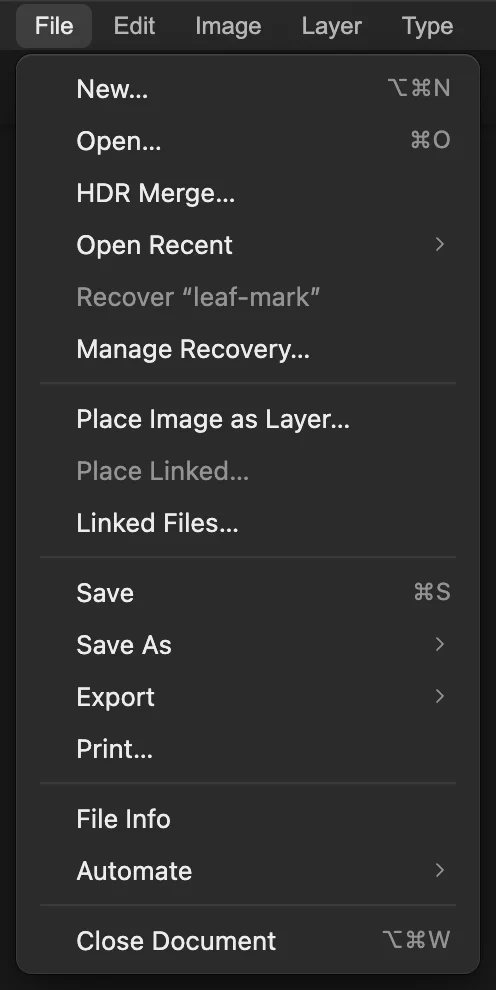
Laden Sie das Motiv, aus dem ein Symbol werden soll. „Datei › Exportieren › ICO…“ wählen
Wählen Sie Das Dialogfeld Als ICO exportieren öffnet sich mit einer Vorschau des Motivs.
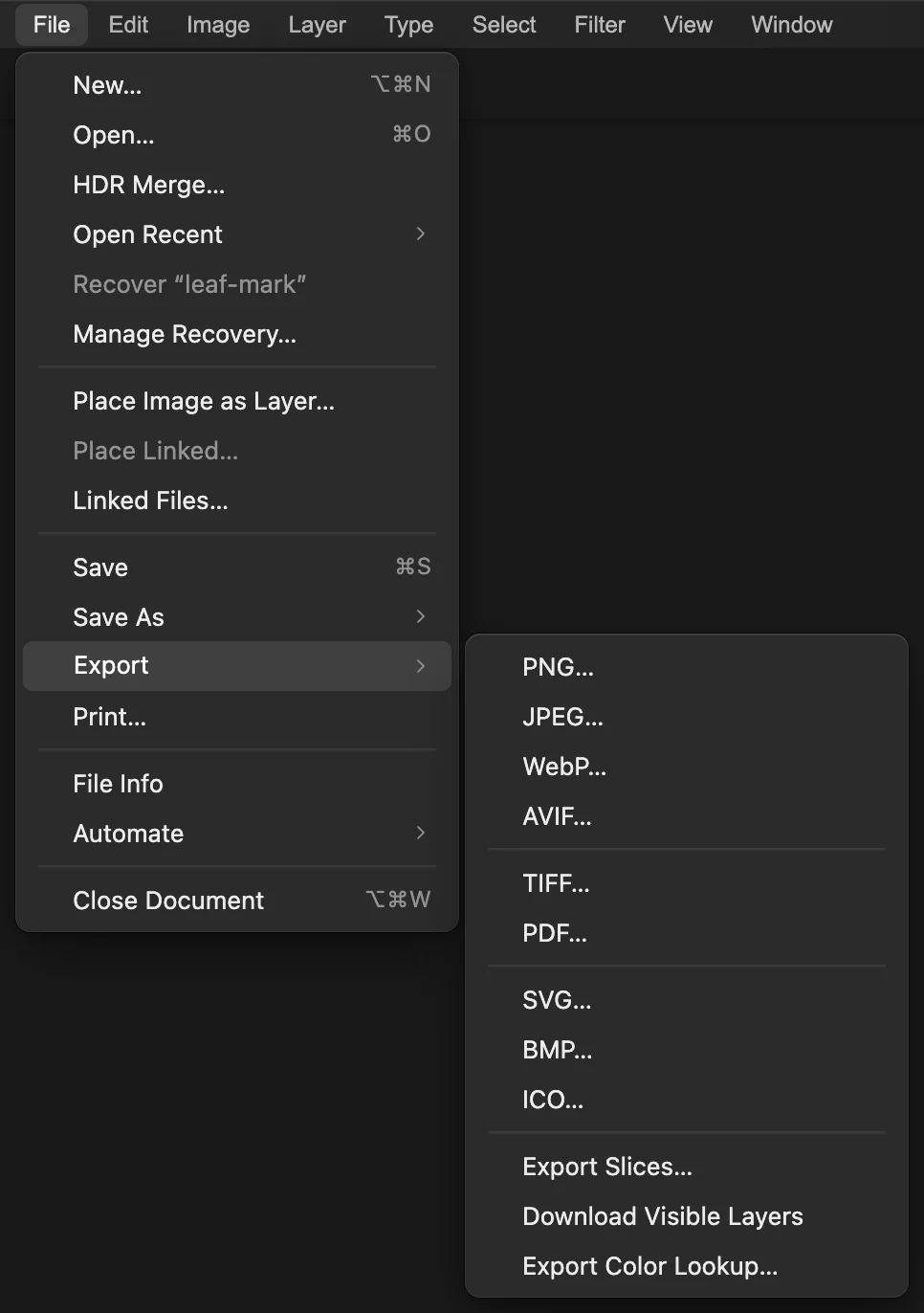
Das Dialogfeld für den ICO-Export öffnen. Dateiname und Größen wählen
Ersetzen Sie den Inhalt des Felds Dateiname durch favicon.ico. Lassen Sie unter Symbolgrößen die Größen 16, 32, 48, 64, 128 und 256 aktiviert. Das sind die sechs verfügbaren Größen.
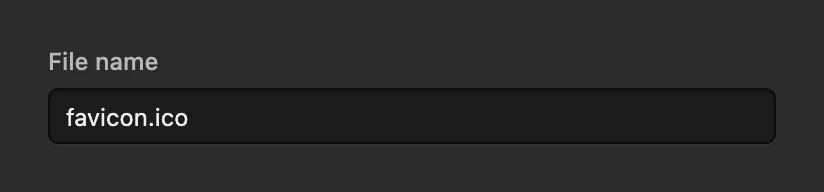
Benennen Sie die heruntergeladene Symboldatei. 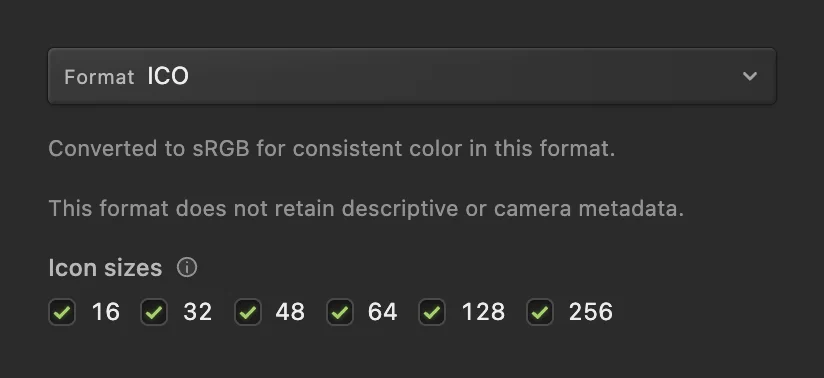
Jede Zahl gibt Breite und Höhe eines quadratischen Symbols in Pixeln an. Das ICO exportieren
Prüfen Sie, ob in der Fußzeile 6 Symbolgrößen steht, und klicken Sie dann auf Exportieren. Ihr Browser speichert favicon.ico über seine Download- oder Speicherort-Einstellungen.

Prüfen Sie vor dem Export die Anzahl der gewählten Größen.
Das Symbol auf Ihrer Website verwenden
Laden Sie favicon.ico in den obersten Ordner Ihrer Website hoch, damit es unter /favicon.ico erreichbar ist. Sie können auch im <head> der Seite mit <link rel="icon" href="/favicon.ico"> darauf verweisen (siehe die Icon-Referenz von MDN).
Browser speichern Favicons im Cache, daher kann es ein Neuladen oder eine Weile dauern, bis ein geändertes Symbol erscheint.
Wenn das Symbol in 16 px schwer zu erkennen ist
Vereinfachen Sie das Motiv: weniger Details, größere Formen und dickere Linien. Die Abbildung oben auf dieser Seite zeigt, was bei 16 px übrig bleibt: die zwei großen Farbflächen des Blatts und seine eine dicke Ader.
Prüfen Sie, ob sich die Form sowohl auf hellen als auch auf dunklen Tableisten abhebt. In der Abbildung verschwindet die dunkelgrüne Hälfte des Blatts auf dem dunklen Hintergrund fast, und die hellgrüne Hälfte trägt die Form. Ein Motiv in einer einzigen dunklen Farbe wäre dort kaum zu sehen.
Wie geht es weiter?
- Eine weitere Ausgabegröße vorbereiten: Die Bildgröße ändern.
- Einen einfarbigen Hintergrund entfernen: Einen Hintergrund transparent machen.
- Ein eigenes Zeichen gestalten: Formen und Vektorgrafiken.
Favicon-ICO-Dateien: Fragen und Antworten
Kann ich ein PNG oder JPG in ein ICO umwandeln?
Ja. In Lil Cactus lassen sich beide Formate öffnen und über den ICO-Export exportieren. Das sichtbare Motiv wird zum Symbol.
Kann ein ICO einen transparenten Hintergrund haben?
Ja. In Lil Cactus behält ICO die Transparenz, die Ihr Motiv bereits hat. Entfernen Sie zuerst einen einfarbigen Hintergrund, wenn der Raum um das Symbol frei sein soll.
Was passiert mit einem rechteckigen Bild in einem ICO?
In Lil Cactus wird das Bild ohne Verzerren in jedes gewählte Quadrat eingepasst. Transparenter Rand füllt den übrigen Platz.
Kann ich ein ICO mit nur einer Größe exportieren?
Ja. Lassen Sie in Lil Cactus unter „Symbolgrößen“ nur die benötigte Größe aktiviert. Das ICO enthält dann nur diese eine Größe.
Kann ich ein ICO mit 512 × 512 px erstellen?
Nein. In Lil Cactus ist die größte ICO-Größe 256 × 256 px. Verwenden Sie PNG, wenn Sie größere Pixelmaße brauchen.
Wird mein Bild hochgeladen, wenn ich ein ICO erstelle?
Nein. Lil Cactus erstellt das ICO in Ihrem Browser und lädt es auf Ihr Gerät herunter; das Bild wird nicht an einen Server gesendet. Optionale Nutzungsstatistiken sind auf der Datenschutzseite beschrieben.
Weiter geht’s
 Wie ändert man die Bildgröße online auf exakte Pixel oder Druckmaße?Exakte Pixel, Prozent oder Druckgröße, ohne Verzerren.Einsteiger · 2 Min.
 Wie macht man den Hintergrund einer Unterschrift oder eines Logos transparent?Eine Unterschrift oder ein Logo von Weiß oder Papier lösen.Einsteiger · 3 Min.
 Formen zeichnen und Vektorgrafiken als SVG exportierenBearbeitbare Formen für Icons, Badges und Buttons, exportiert als SVG.Einsteiger · 6 Min.