Як створити фавікон у форматі ICO
Коротка відповідь
У Lil Cactus відкрийте своє зображення й виберіть У полі Назва файлу введіть favicon.ico. У розділі Розміри значків залиште позначеними всі шість розмірів (від 16 до 256 px; так налаштовано за замовчуванням) і натисніть кнопку Експортувати. Завантажений файл ICO міститиме всі шість квадратних версій.
- Час
- 4 хвилини
- Рівень
- Початковий
- Що потрібно
- Значок або інше зображення, відкрите в редакторі
- Підходить для
- PNG, JPG, SVG, PSD і проєкти Lil Cactus (прозорість зберігається)
Безкоштовно, без реєстрації. Ваше фото залишається на вашому комп’ютері.
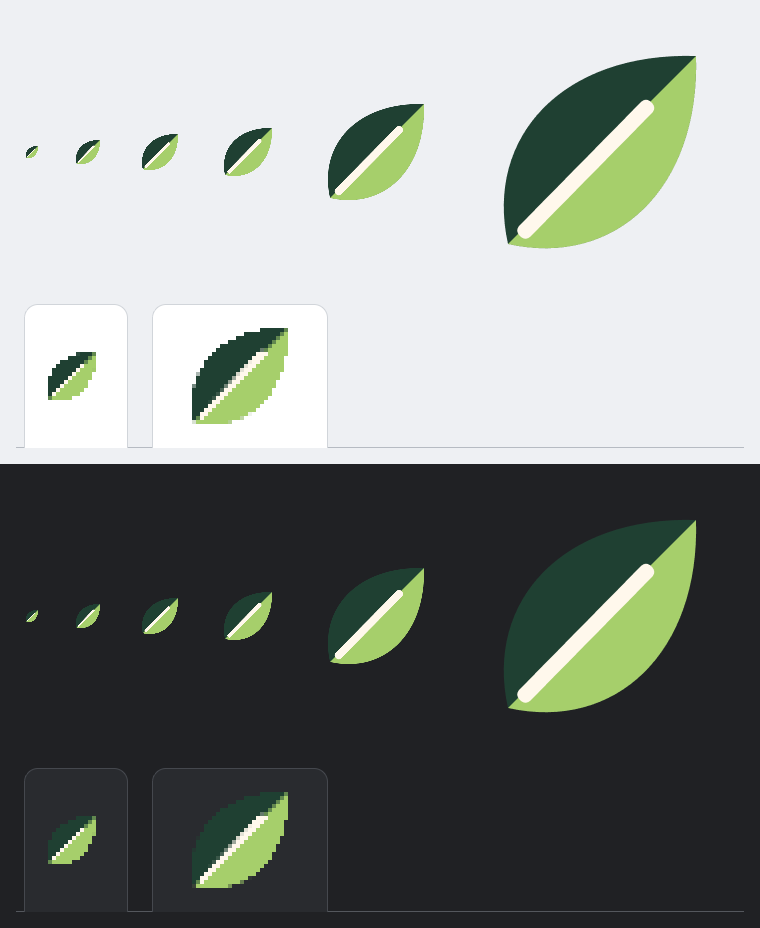
Фавікон — це маленький значок біля назви сайту на вкладці чи в закладках. Прості форми з великими кольоровими ділянками легше розпізнати в малому розмірі. У цій вправі використано двоколірний листок з однією світлою прожилкою.
Фавікон ICO за чотири кроки
Відкрийте зображення
Відкрийте зображення для практики з цієї сторінки. Для власного файлу виберіть і вкажіть зображення. Шахівниця навколо листка позначає прозорий фон. Може з’явитися коротке повідомлення про згладжування країв SVG; воно закриється саме.
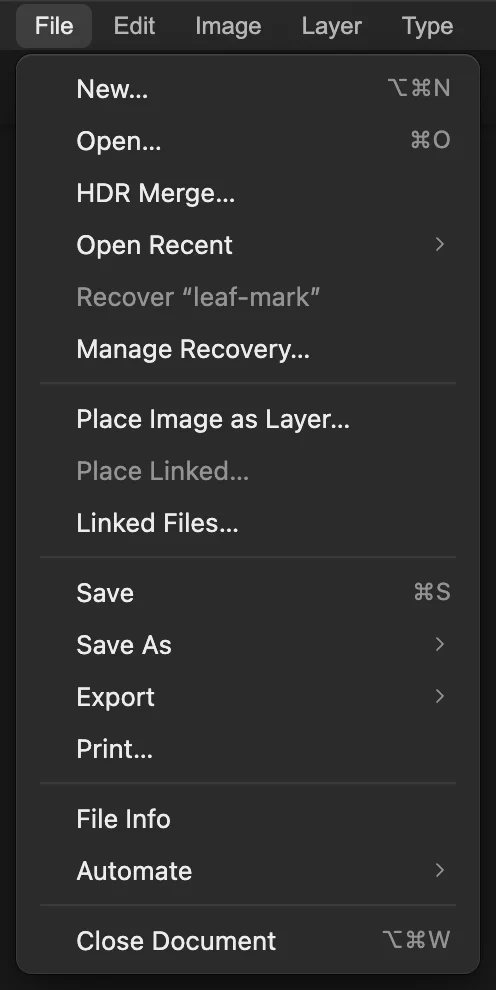
Завантажте зображення, з якого хочете зробити значок. Виберіть «Файл › Експорт › ICO…»
Виберіть Відкриється вікно Експортувати як ICO з попереднім переглядом зображення.
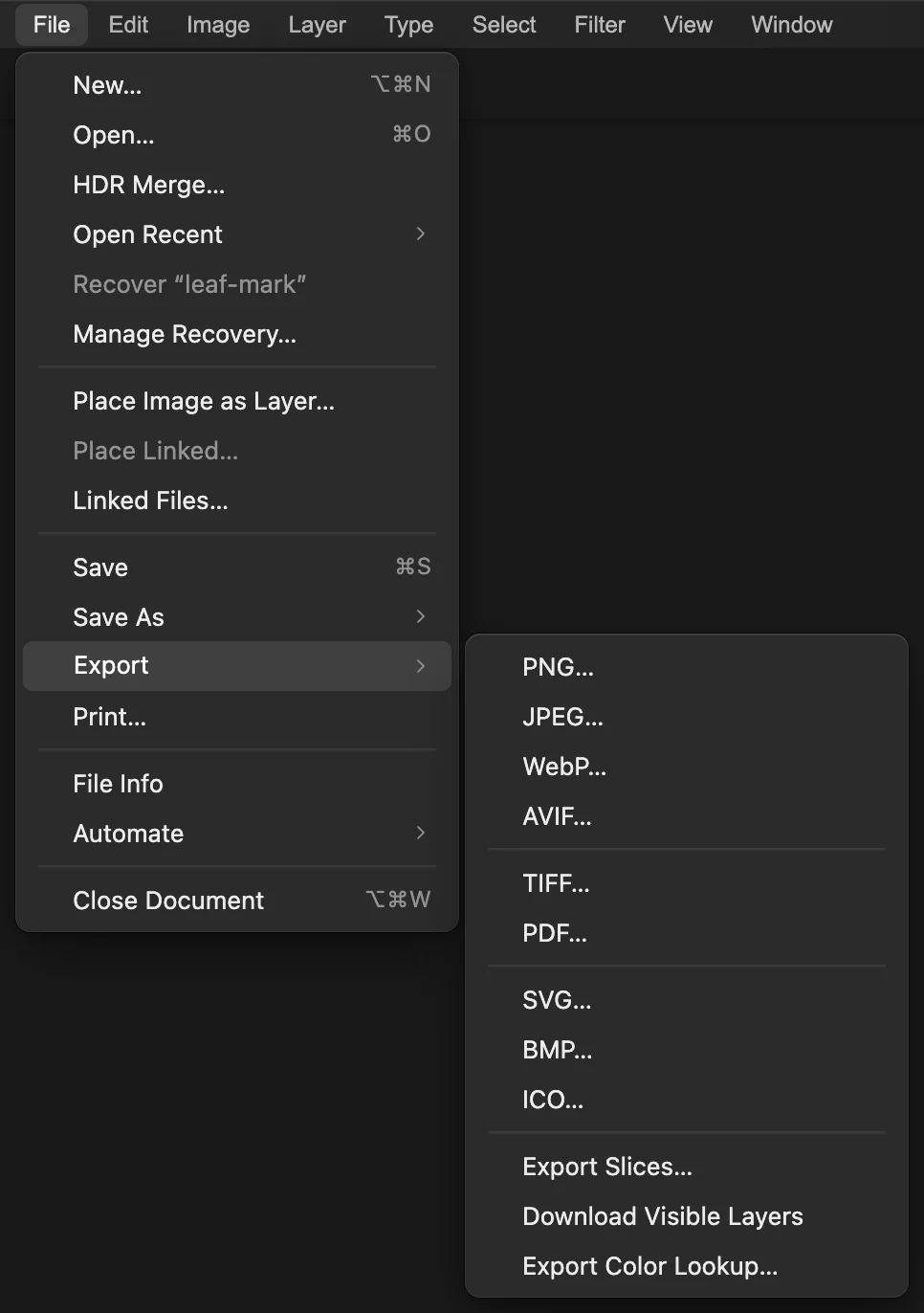
Відкрийте вікно експорту в ICO. Виберіть назву файлу й розміри
У полі Назва файлу введіть favicon.ico. У розділі Розміри значків залиште позначеними 16, 32, 48, 64, 128 і 256. Це всі шість доступних розмірів.
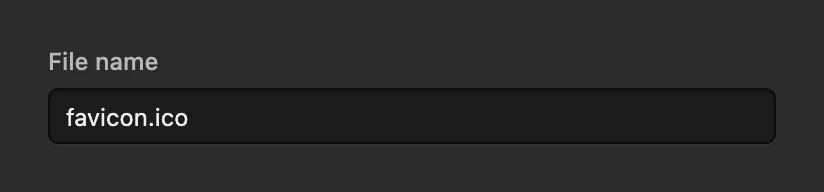
Дайте назву файлу значка, який завантажиться. 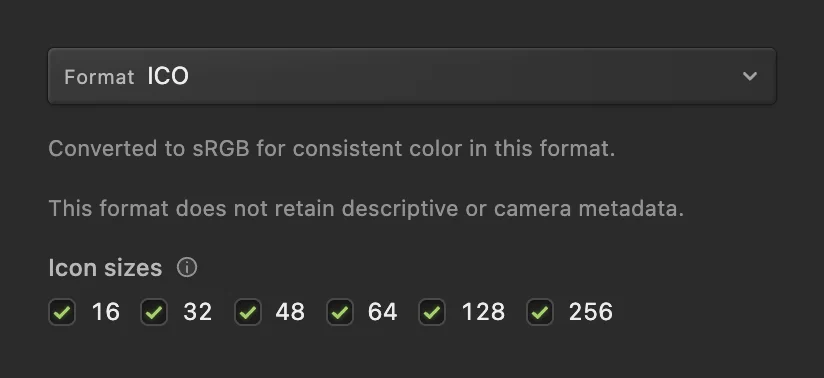
Кожне число задає і ширину, і висоту квадратного значка в пікселях. Експортуйте ICO
Переконайтеся, що внизу вікна написано 6 розмірів значка, і натисніть кнопку Експортувати. Браузер збереже favicon.ico так, як у ньому налаштовано завантаження чи вибір місця збереження.

Перед експортом перевірте кількість вибраних розмірів.
Як використати значок на сайті
Завантажте favicon.ico у кореневу папку сайту, щоб він відкривався за адресою /favicon.ico. Також на нього можна вказати в <head> сторінки за допомогою <link rel="icon" href="/favicon.ico"> (дивіться довідку MDN про значки).
Браузери кешують фавікони, тож оновлений значок може з’явитися лише після перезавантаження сторінки або через деякий час.
Якщо значок 16 px погано видно
Спростіть зображення: менше деталей, більші форми й товщі лінії. Рисунок угорі цієї сторінки показує, що залишається помітним при 16 px: дві великі кольорові ділянки листка й одна товста прожилка.
Перевірте, чи форму добре видно і на світлій, і на темній панелі вкладок. На рисунку темно-зелена половина листка на темному тлі майже зникає, і форму тримає світло-зелена половина. Зображення одного темного кольору там було б погано видно.
Що робити далі
- Підготуйте інший розмір: змініть розмір зображення.
- Приберіть однотонне тло: зробіть фон прозорим.
- Намалюйте власний знак: фігури й векторна графіка.
Фавікони ICO: запитання та відповіді
Чи можна перетворити PNG або JPG на ICO?
Так. У Lil Cactus обидва формати можна відкрити й експортувати в ICO. Значком стає видиме зображення.
Чи може ICO мати прозорий фон?
Так. У Lil Cactus ICO зберігає прозорість, яка вже є у вашому зображенні. Якщо хочете, щоб навколо значка було порожньо, спершу приберіть однотонний фон.
Що відбувається з прямокутним зображенням в ICO?
У Lil Cactus зображення вписується в кожен вибраний квадрат без розтягування. Зайве місце заповнюється прозорими полями.
Чи можна експортувати ICO лише з одним розміром?
Так. У Lil Cactus залиште в розділі «Розміри значків» позначеним лише потрібний розмір. ICO міститиме тільки його.
Чи можна зробити ICO розміром 512 × 512 px?
Ні. У Lil Cactus найбільший розмір ICO — 256 × 256 px. Якщо потрібні більші розміри в пікселях, використовуйте PNG.
Чи завантажується моє зображення кудись, коли я створюю ICO?
Ні. Lil Cactus створює ICO у вашому браузері й завантажує його на ваш пристрій; зображення не надсилається на сервер. Про необов’язкову статистику використання написано на сторінці конфіденційності.
Що далі
 Як змінити розмір зображення онлайн до точних пікселів або розміру для друкуТочні пікселі, відсотки або розмір для друку, без розтягування.Початковий · 2 хв
 Як зробити прозорий фон у підпису чи логотипаВідокремте підпис чи логотип від білого тла або паперу.Початковий · 3 хв
 Як малювати фігури й експортувати векторну графіку (SVG)Редаговані фігури для значків, емблем і кнопок з експортом у SVG.Початковий · 6 хв