Jak utworzyć plik favicon ICO
Krótka odpowiedź
W Lil Cactus otwórz grafikę i wybierz W polu Nazwa pliku wpisz favicon.ico. W sekcji Rozmiary ikon pozostaw zaznaczone wszystkie sześć rozmiarów (od 16 do 256 px; tak jest domyślnie) i kliknij przycisk Eksportuj. Pobrany plik ICO zawiera wszystkie sześć kwadratowych wersji.
- Czas
- 4 minuty
- Poziom
- Początkujący
- Potrzebujesz
- Ikona lub inna grafika otwarta w edytorze
- Obsługiwane formaty
- PNG, JPG, SVG, PSD i projekty Lil Cactus (przezroczystość zostaje zachowana)
Za darmo, bez rejestracji. Twoje zdjęcie zostaje na Twoim komputerze.
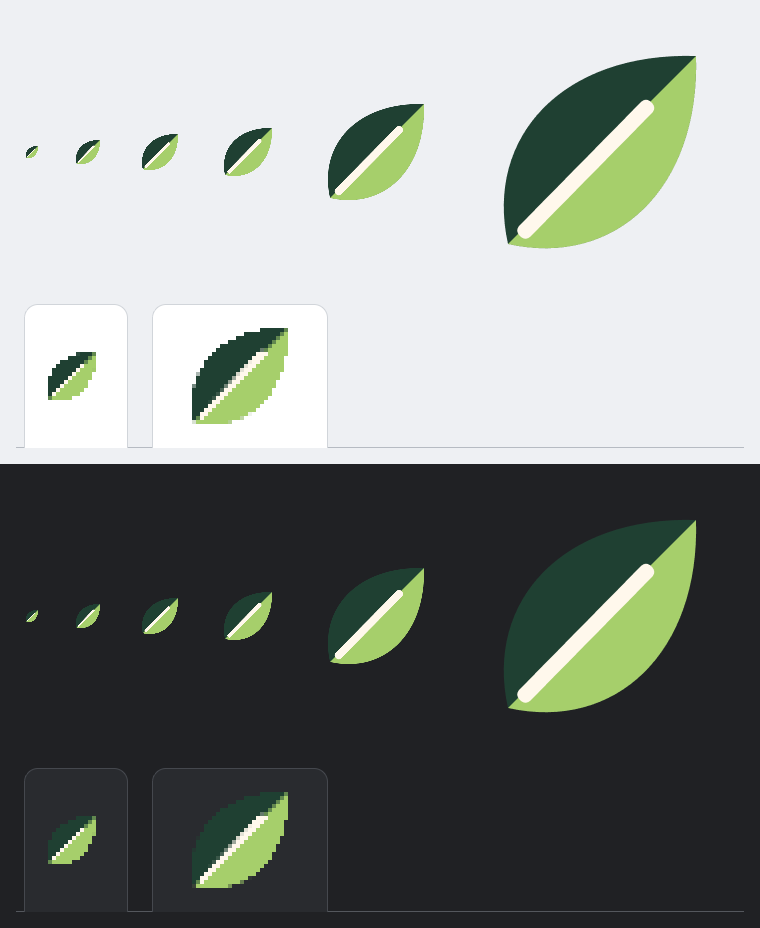
Favicon to mała ikona obok karty lub zakładki strony internetowej. Proste kształty z dużymi płaszczyznami koloru łatwiej odczytać w małym rozmiarze. W tym ćwiczeniu użyjesz dwubarwnego liścia z jednym jasnym nerwem.
Eksport faviconu ICO w czterech krokach
Otwórz grafikę
Otwórz grafikę do ćwiczeń z tej strony. Własny plik otwórz poleceniem Szachownica wokół liścia oznacza przezroczyste tło. Może pojawić się krótki komunikat o wygładzaniu krawędzi SVG; zamknie się sam.
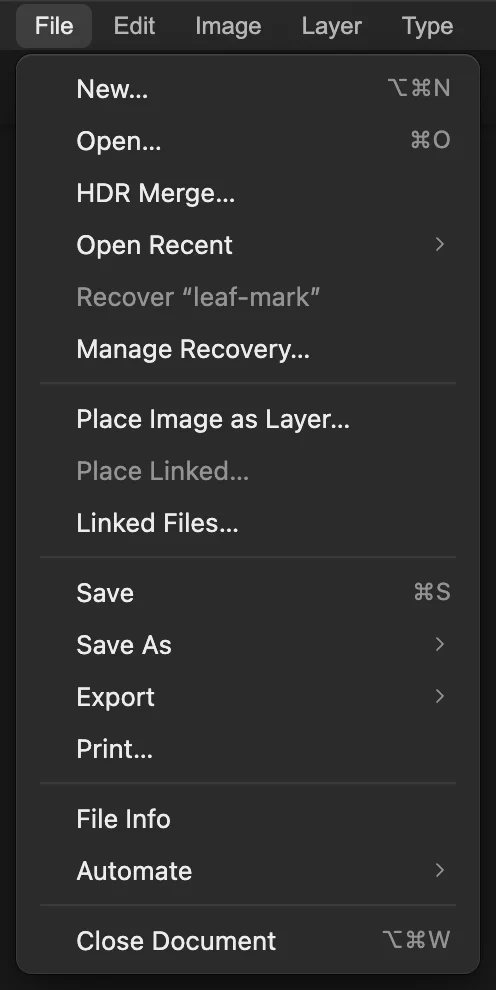
Wczytaj grafikę, z której chcesz zrobić ikonę. Wybierz Plik › Eksportuj › ICO…
Wybierz Otworzy się okno Eksportuj jako ICO z podglądem grafiki.
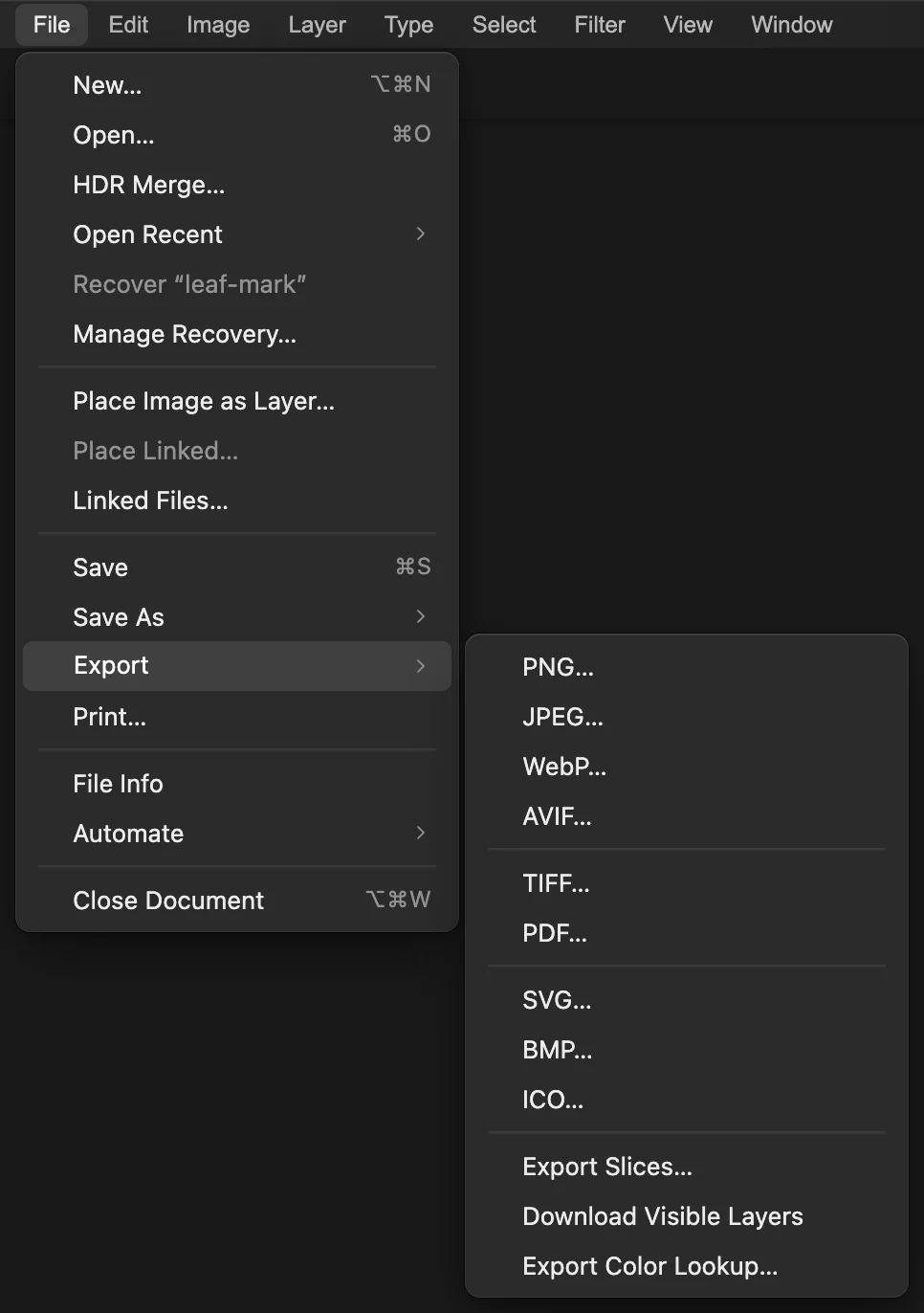
Otwórz okno eksportu do ICO. Wybierz nazwę pliku i rozmiary
W polu Nazwa pliku wpisz favicon.ico. W sekcji Rozmiary ikon pozostaw zaznaczone 16, 32, 48, 64, 128 i 256. To wszystkie sześć dostępnych rozmiarów.
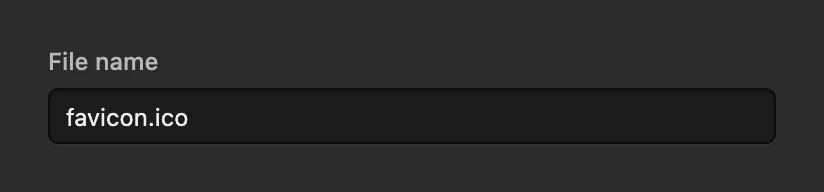
Nadaj nazwę pobieranemu plikowi ikony. 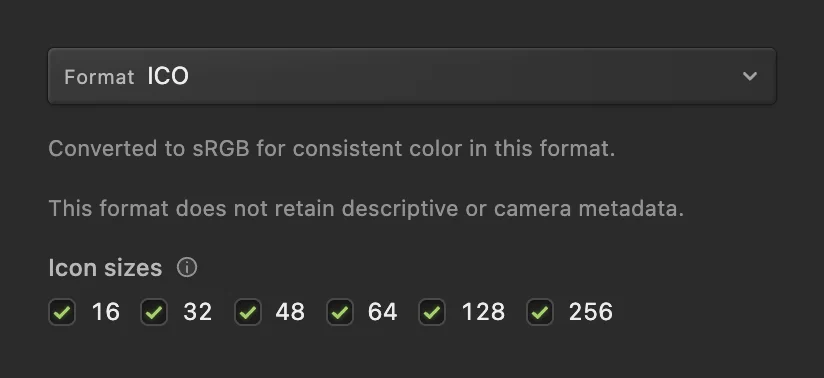
Każda liczba to szerokość i zarazem wysokość kwadratowej ikony w pikselach. Wyeksportuj ICO
Sprawdź, czy w stopce widać 6 rozmiarów ikony, i kliknij przycisk Eksportuj. Przeglądarka zapisze plik favicon.ico zgodnie ze swoimi ustawieniami pobierania lub miejsca zapisu.

Przed eksportem sprawdź liczbę wybranych rozmiarów.
Użyj ikony na swojej stronie
Prześlij plik favicon.ico do głównego folderu witryny, tak aby otwierał się pod adresem /favicon.ico. Możesz też wskazać go w sekcji <head> strony znacznikiem <link rel="icon" href="/favicon.ico"> (zobacz opis ikon w MDN).
Przeglądarki zapisują favicony w pamięci podręcznej, więc nowa ikona może pojawić się dopiero po odświeżeniu strony albo po pewnym czasie.
Gdy ikona 16 px jest nieczytelna
Uprość grafikę: mniej szczegółów, większe kształty i grubsze linie. Ilustracja na górze tej strony pokazuje, co pozostaje czytelne przy 16 px: dwie duże płaszczyzny koloru liścia i jego jeden gruby nerw.
Sprawdź, czy kształt wyróżnia się zarówno na jasnych, jak i na ciemnych paskach kart. Na ilustracji ciemnozielona połowa liścia prawie znika na ciemnym tle, a kształt niesie jasnozielona połowa. Grafika w jednym ciemnym kolorze byłaby tam słabo widoczna.
Co dalej
- Przygotuj inny rozmiar wyjściowy: zmień rozmiar obrazu.
- Usuń jednolite tło: zrób przezroczyste tło.
- Narysuj własny znak: kształty i grafika wektorowa.
Pliki favicon ICO: pytania i odpowiedzi
Czy mogę zamienić PNG lub JPG na ICO?
Tak. W Lil Cactus oba formaty można otworzyć i wyeksportować za pomocą ustawień eksportu ICO. Ikoną staje się widoczna grafika.
Czy plik ICO może mieć przezroczyste tło?
Tak. W Lil Cactus format ICO zachowuje przezroczystość, która jest już w grafice. Jeśli miejsce wokół ikony ma być puste, najpierw usuń jednolite tło.
Co się dzieje z prostokątnym obrazem w pliku ICO?
W Lil Cactus obraz jest dopasowywany do każdego wybranego kwadratu bez rozciągania. Nadmiar miejsca wypełnia przezroczysty margines.
Czy mogę wyeksportować ICO tylko w jednym rozmiarze?
Tak. W Lil Cactus w sekcji „Rozmiary ikon” pozostaw zaznaczony tylko potrzebny rozmiar. Plik ICO będzie zawierał tylko ten jeden rozmiar.
Czy mogę zrobić ICO o rozmiarze 512 × 512 px?
Nie. W Lil Cactus największy rozmiar ICO to 256 × 256 px. Jeśli potrzebujesz większych wymiarów w pikselach, użyj PNG.
Czy mój obraz jest wysyłany, gdy tworzę ICO?
Nie. Lil Cactus tworzy plik ICO w przeglądarce i pobiera go na Twoje urządzenie; obraz nie trafia na serwer. Opcjonalne statystyki użycia opisuje strona o prywatności.
Co dalej
 Jak zmienić rozmiar zdjęcia online: dokładne piksele lub wymiary do drukuDokładne piksele, procenty lub wymiary do druku, bez rozciągania.Początkujący · 2 min
 Jak zrobić przezroczyste tło podpisu lub logoOddziel podpis lub logo od białego tła albo papieru.Początkujący · 3 min
 Jak rysować kształty i eksportować grafikę wektorową (SVG)Edytowalne kształty na ikony, odznaki i przyciski, eksportowane do SVG.Początkujący · 6 min