Comment créer un fichier favicon ICO
En bref
Dans Lil Cactus, ouvrez votre illustration et choisissez Dans le champ Nom du fichier, remplacez le nom par favicon.ico. Sous Tailles d’icône, laissez les six tailles cochées (de 16 à 256 px ; c’est le réglage par défaut), puis cliquez sur Exporter. Le téléchargement contient les six versions carrées dans un seul fichier ICO.
- Durée
- 4 minutes
- Niveau
- Débutant
- Il vous faut
- Une icône ou une autre illustration ouverte dans l’éditeur
- Formats pris en charge
- PNG, JPG, SVG, PSD et projets Lil Cactus (la transparence est conservée)
Gratuit, sans inscription. Votre photo reste sur votre ordinateur.
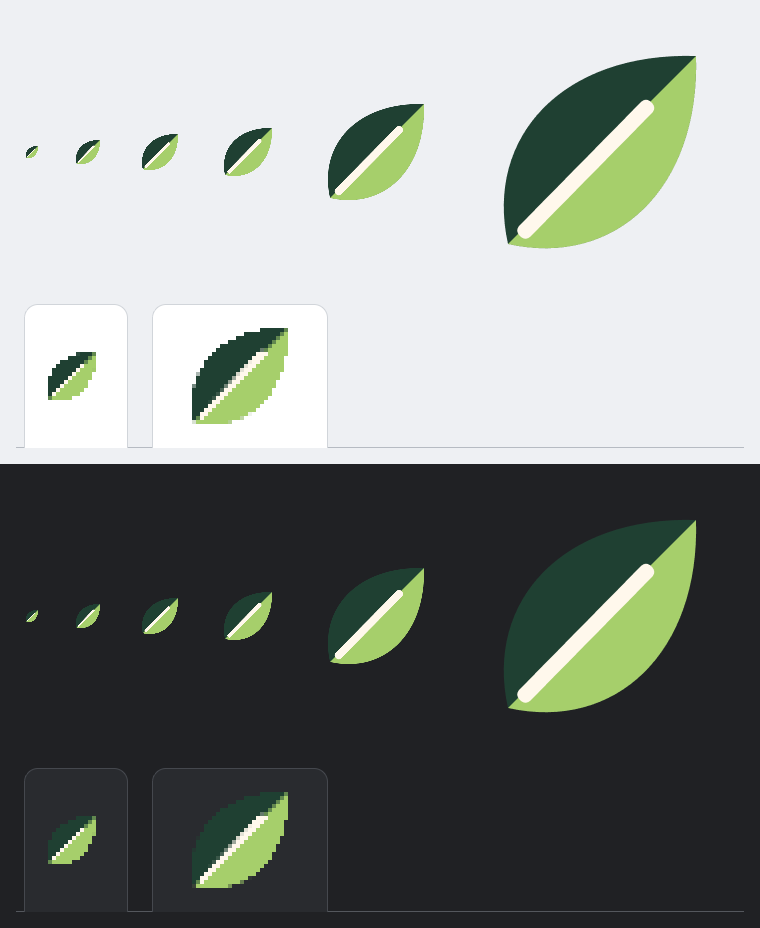
Un favicon est la petite icône affichée à côté de l’onglet ou du favori d’un site web. Les formes simples aux grandes zones de couleur se lisent plus facilement en petit. Cet exercice utilise une feuille bicolore avec une seule nervure claire.
Exporter un favicon ICO en quatre étapes
Ouvrir l’illustration
Ouvrez l’illustration d’entraînement depuis cette page. Pour votre propre fichier, choisissez et sélectionnez l’image. Le damier autour de la feuille indique son fond transparent. Un bref message sur le lissage des bords SVG peut apparaître ; il se ferme tout seul.
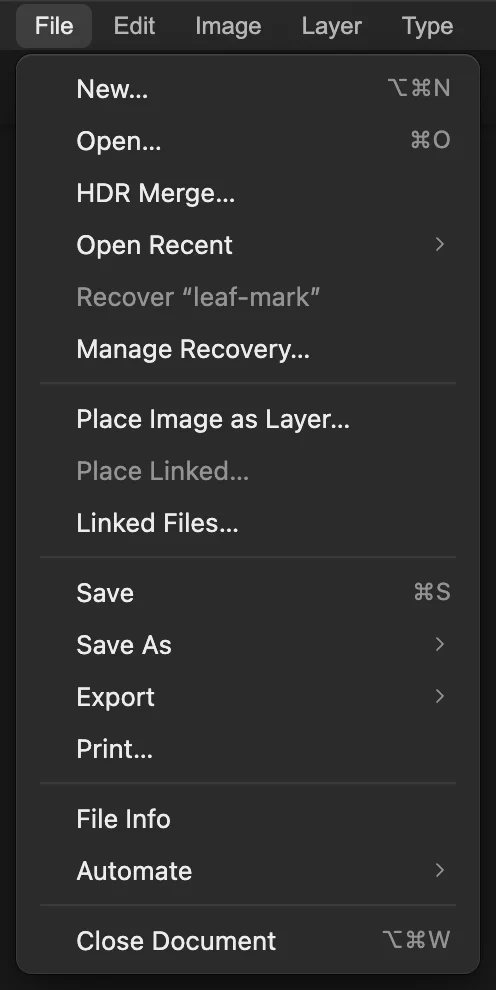
Chargez l’illustration à transformer en icône. Choisir Fichier › Exporter › ICO…
Choisissez La boîte de dialogue Exporter en ICO s’ouvre avec un aperçu de l’illustration.
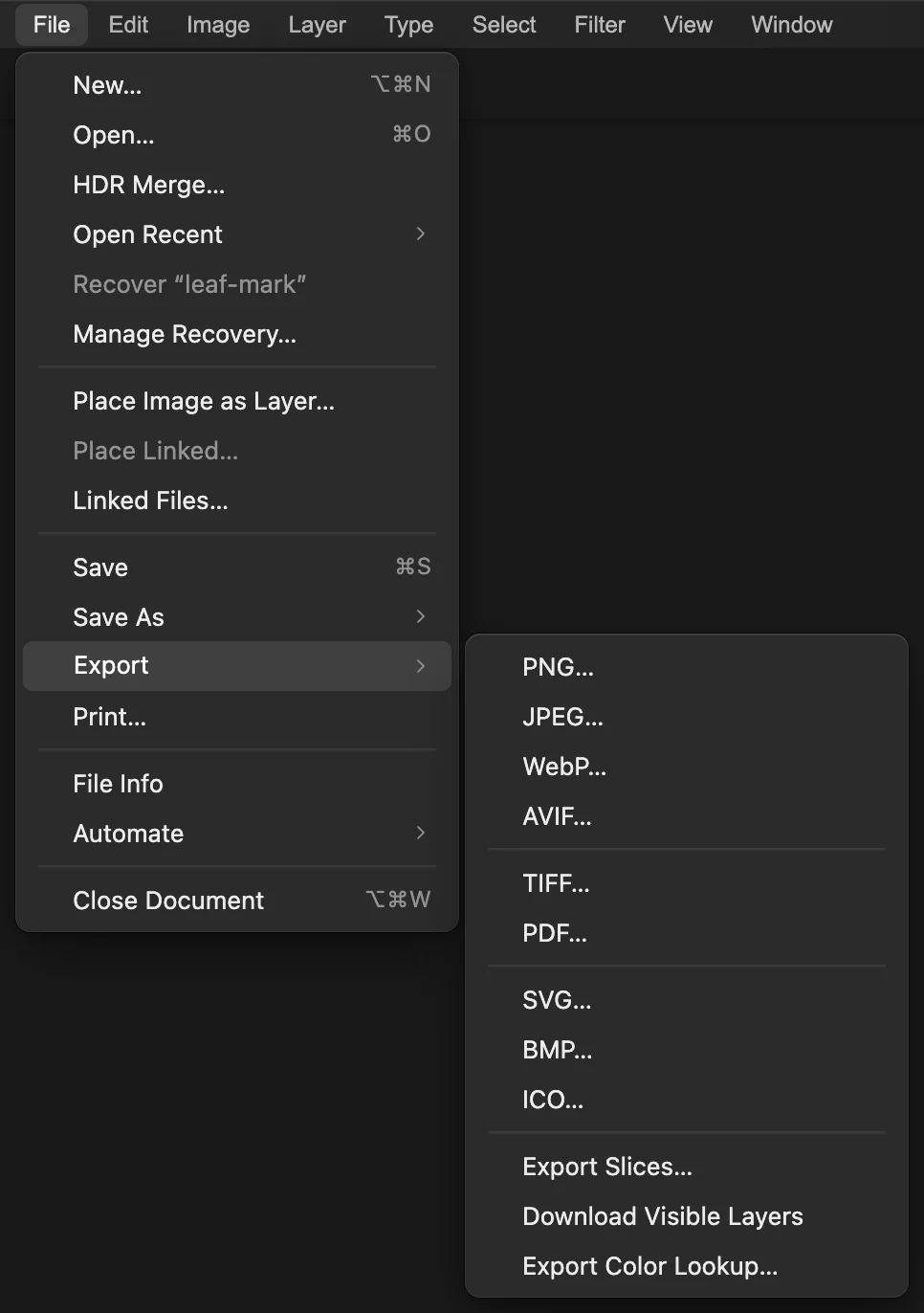
Ouvrez la boîte d’exportation ICO. Choisir le nom du fichier et les tailles
Dans le champ Nom du fichier, remplacez le nom par favicon.ico. Dans Tailles d’icône, laissez cochées les cases 16, 32, 48, 64, 128 et 256. Ce sont les six tailles disponibles.
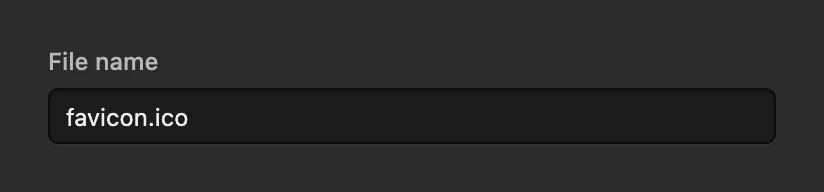
Nommez le fichier d’icône téléchargé. 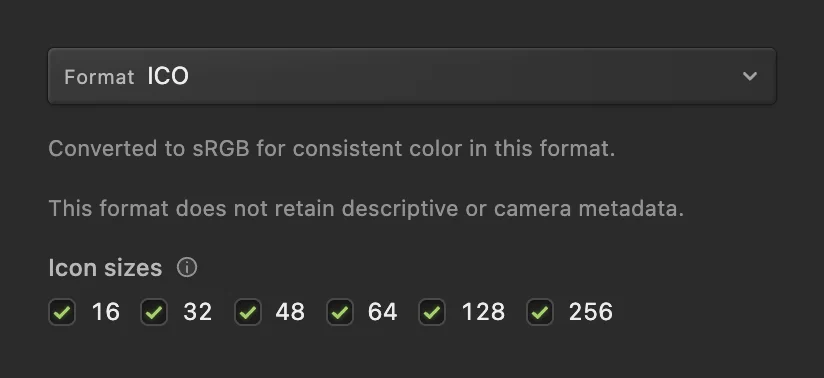
Chaque nombre donne à la fois la largeur et la hauteur d’une icône carrée, en pixels. Exporter l’ICO
Vérifiez que le bas de la boîte indique 6 tailles d’icône, puis cliquez sur Exporter. Votre navigateur enregistre favicon.ico selon ses réglages de téléchargement ou d’emplacement d’enregistrement.

Vérifiez le nombre de tailles sélectionnées avant d’exporter.
Utiliser l’icône sur votre site web
Envoyez favicon.ico dans le dossier racine de votre site, pour qu’il s’ouvre à l’adresse /favicon.ico. Vous pouvez aussi y faire référence dans la section <head> de la page avec <link rel="icon" href="/favicon.ico"> (voir la référence de MDN sur les icônes).
Les navigateurs mettent les favicons en cache : une icône mise à jour peut demander un rechargement ou un certain temps avant d’apparaître.
Si l’icône de 16 px est difficile à lire
Simplifiez l’illustration : moins de détails, des formes plus grandes et des traits plus épais. La figure en haut de cette page montre ce qui reste lisible à 16 px : les deux grandes zones de couleur de la feuille et son unique nervure épaisse.
Vérifiez que la forme ressort sur les barres d’onglets claires comme sombres. Dans la figure, la moitié vert foncé de la feuille disparaît presque sur le fond sombre, et c’est la moitié vert clair qui porte la forme. Une illustration d’une seule couleur sombre y serait difficile à voir.
Pour la suite
- Préparer une autre taille de sortie : redimensionner une image.
- Supprimer un fond uni : rendre un fond transparent.
- Dessiner votre propre logo : formes et graphismes vectoriels.
Favicons ICO : questions et réponses
Peut-on transformer un PNG ou un JPG en ICO ?
Oui. Dans Lil Cactus, les deux formats peuvent être ouverts puis exportés avec les réglages ICO. L’illustration visible devient l’icône.
Un fichier ICO peut-il avoir un fond transparent ?
Oui. Dans Lil Cactus, l’ICO conserve la transparence déjà présente dans votre illustration. Supprimez d’abord le fond uni si vous voulez que l’espace autour de l’icône soit vide.
Que devient une image rectangulaire dans un ICO ?
Dans Lil Cactus, l’image est ajustée à l’intérieur de chaque carré sélectionné, sans déformation. Une marge transparente comble l’espace restant.
Peut-on exporter un ICO avec une seule taille ?
Oui. Dans Lil Cactus, ne laissez cochée que la taille voulue sous « Tailles d’icône ». L’ICO ne contiendra que cette taille.
Peut-on créer un ICO de 512 × 512 px ?
Non. Dans Lil Cactus, la plus grande taille d’ICO est 256 × 256 px. Utilisez le PNG pour des dimensions en pixels plus grandes.
Mon image est-elle envoyée sur un serveur quand je crée un ICO ?
Non. Lil Cactus crée l’ICO dans votre navigateur et le télécharge sur votre appareil ; l’image n’est pas envoyée à un serveur. Les statistiques d’utilisation facultatives sont décrites sur la page de confidentialité.
Pour aller plus loin
 Comment redimensionner une image en ligne en pixels exacts ou au format d’impressionPixels exacts, pourcentage ou format d’impression, sans déformer l’image.Débutant · 2 min
 Comment rendre transparent le fond d’une signature ou d’un logoDétacher une signature ou un logo du blanc ou du papier.Débutant · 3 min
 Comment dessiner des formes et exporter des graphiques vectoriels (SVG)Des formes modifiables pour icônes, badges et boutons, exportées en SVG.Débutant · 6 min