Wie macht man den Hintergrund einer Unterschrift oder eines Logos transparent?
Kurze Antwort
Öffnen Sie das Bild in Lil Cactus und wählen Sie Klicken Sie auf die Tinte oder die Farbe des Logos, erhöhen Sie die Toleranz, bis es in der Vorschau rein weiß erscheint, und klicken Sie auf Anwenden. Klicken Sie dann unten im Bedienfeld Ebenen auf Ebenenmaske hinzufügen: Der Hintergrund verschwindet. Speichern Sie mit , dabei bleibt die Transparenz erhalten.

- Dauer
- 3 Minuten
- Niveau
- Einsteiger
- Sie brauchen
- Eine Unterschrift, ein Logo, einen Stempel oder eine Zeichnung auf einfarbigem Hintergrund
- Funktioniert mit
- JPEG, PNG, WebP, HEIC-Fotos vom Smartphone, Scans und PDFs
Kostenlos, ohne Anmeldung. Ihr Foto bleibt auf Ihrem Computer.
Ein Foto oder Scan einer Unterschrift ist nie wirklich weiß: Das Papier ist cremefarben, ungleichmäßig beleuchtet und voller feiner Struktur. Deshalb hinterlassen Werkzeuge, die „das Weiß löschen“, graue Flecken. Zuverlässig geht es andersherum: die Tinte auswählen, anhand ihrer Farbe, und alles andere mit einer Maske ausblenden. Die Tinte behält ihre weichen Kanten, und das Ergebnis passt auf jeden Hintergrund, vom weißen Dokument bis zur farbigen Website.
Dieselbe Methode funktioniert für Stempel, Strichzeichnungen und Logos. Für ein Logo auf rein weißem Hintergrund gibt es einen noch schnelleren Weg, weiter unten beschrieben. Für Fotos von Menschen, Haustieren oder Produkten folgen Sie stattdessen der Anleitung Hintergrund aus einem Foto entfernen.
Den Hintergrund in sechs Schritten transparent machen
Das Bild öffnen
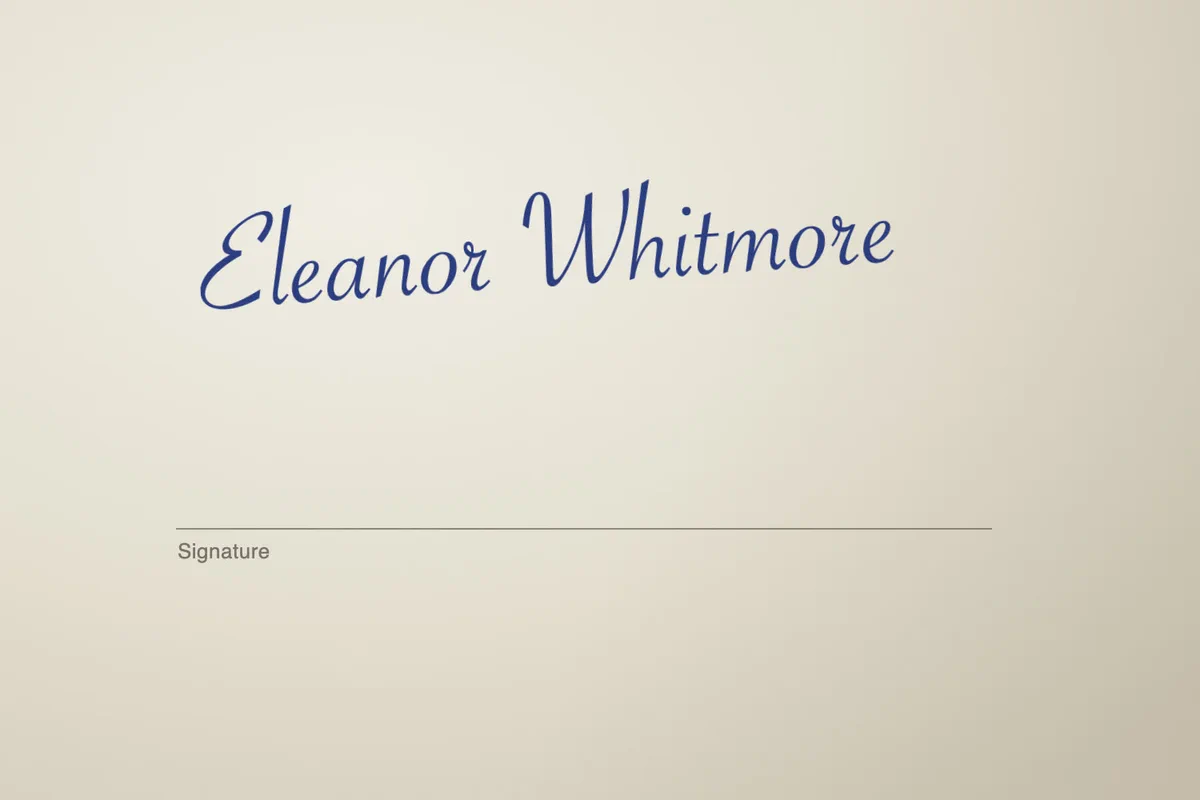
Rufen Sie lilcactus.app auf und wählen Sie (Strg+O oder ⌘O) oder ziehen Sie die Datei in das Fenster. Ein Smartphone-Foto einer Unterschrift eignet sich gut, wenn es scharf und gleichmäßig ausgeleuchtet ist. Um mitzumachen, öffnen Sie die Beispielunterschrift auf dieser Seite.
Tipp Ist die Unterschrift schief? Richten Sie sie jetzt aus, bevor etwas freigestellt wird: Wählen Sie (Strg+Alt+Umschalt+T oder ⌥⇧⌘T), geben Sie in der Optionsleiste im Feld Winkel einen kleinen Wert wie 4 oder −4 ein, bis die Linie gerade wirkt, und drücken Sie dann Enter oder ↩.
„Auswahl › Farbbereich…“ wählen
Öffnen Sie das Menü Auswahl und wählen Sie Farbbereich… Das Dialogfeld öffnet sich neben dem Bild, mit einer schwarzen Vorschau: In dieser Vorschau bedeutet Weiß ausgewählt und Schwarz nicht ausgewählt.
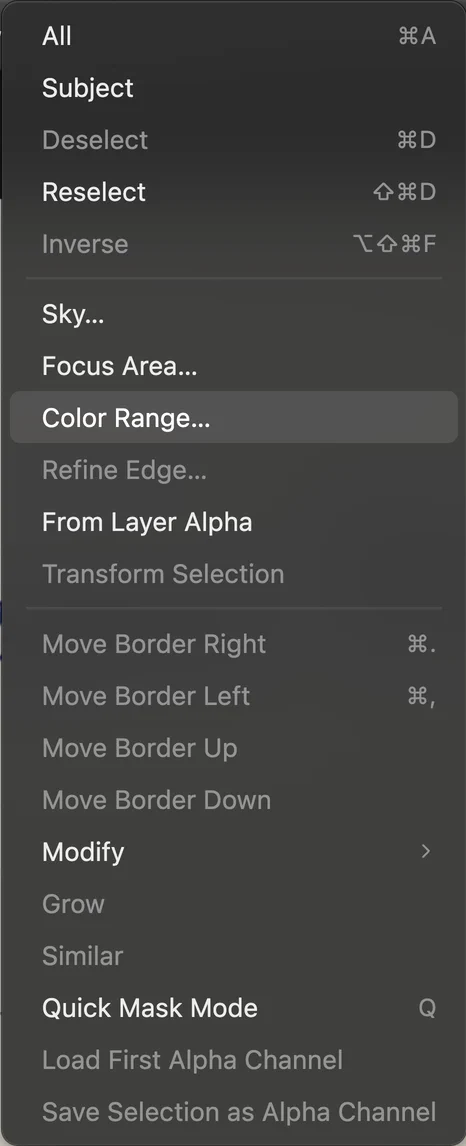
in der Mitte des Menüs „Auswahl“. Auf die Tinte klicken und die Toleranz erhöhen
Lassen Sie im Feld Auswahl die Option Aufgenommene Farben eingestellt und klicken Sie im Bild auf eine kräftige Stelle der Tinte. Das Farbfeld Farbe aufnehmen zeigt die gewählte Farbe, und die Unterschrift leuchtet in der Vorschau auf.
Ziehen Sie nun den Regler Toleranz nach oben: Für das Beispiel passt etwa 110, bei echten Fotos liegt der Wert meist zwischen 80 und 150. Die Toleranz bestimmt, wie stark eine Farbe abweichen darf und trotzdem noch zählt: Ist sie zu niedrig, bleiben die Striche grau (halb ausgewählt); ist sie zu hoch, wird auch das Papier grau. Hören Sie auf, wenn die Tinte rein weiß und das Papier noch schwarz ist.
Tipp Haben Teile der Unterschrift einen helleren Farbton, klicken Sie auf Hinzufügen (+) und dann auf diese Striche. Subtrahieren (−) funktioniert ebenso für eine Farbe, die Sie entfernen möchten. Mit der Tastatur fügt ein Klick mit gedrückter Umschalttaste hinzu, und ein Klick mit gedrückter Alt-Taste (auf dem Mac Wahltaste) zieht ab.
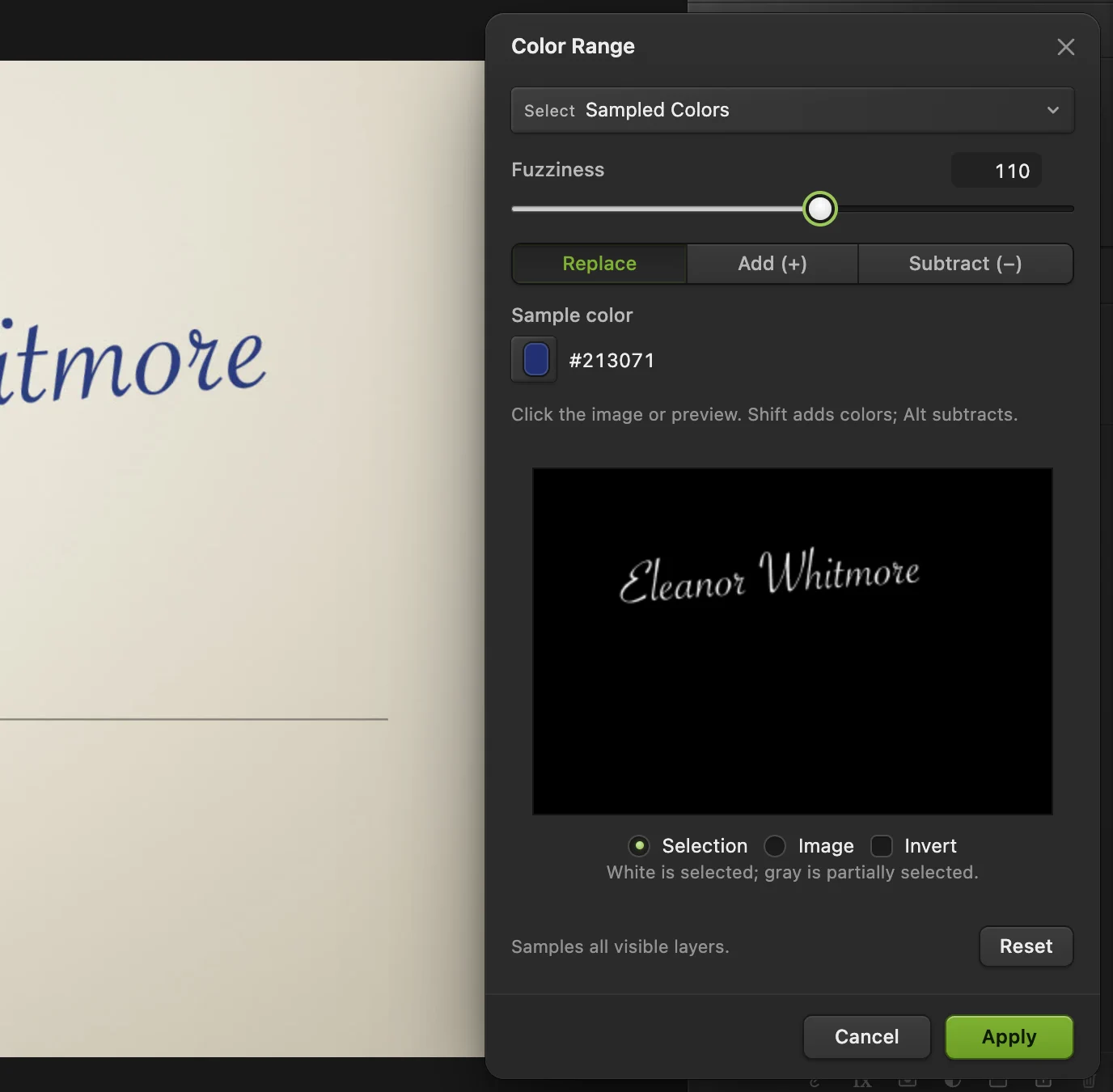
Klicken Sie auf die Tinte (eingekreist) und stellen Sie dann die Toleranz ein, bis die Vorschau die Unterschrift rein weiß zeigt. - „Farbe aufnehmen“: die angeklickte Tinte (im Bild eingekreist)
- „Toleranz“: etwa 110 für das Beispiel
- „Hinzufügen (+)“ und „Subtrahieren (−)“: mehr oder weniger Farben
- Vorschau: Weiß ist ausgewählt
- Anwenden
Auf „Anwenden“ klicken und auf die Unterschrift zuschneiden
Klicken Sie auf Anwenden. Die gestrichelte Auswahllinie verläuft jetzt um jeden Strich der Tinte. Keine Sorge, wenn die Linie dünner wirkt als die Striche: Die weichen Kanten sind teilweise ausgewählt, und die Linie markiert nur, wo Pixel mindestens zur Hälfte ausgewählt sind.
Wählen Sie bei aktiver Auswahl . Das Bild wird auf die Unterschrift selbst zugeschnitten, sodass die gespeicherte Datei keine leeren Ränder hat und sich sauber in ein Dokument einfügt.
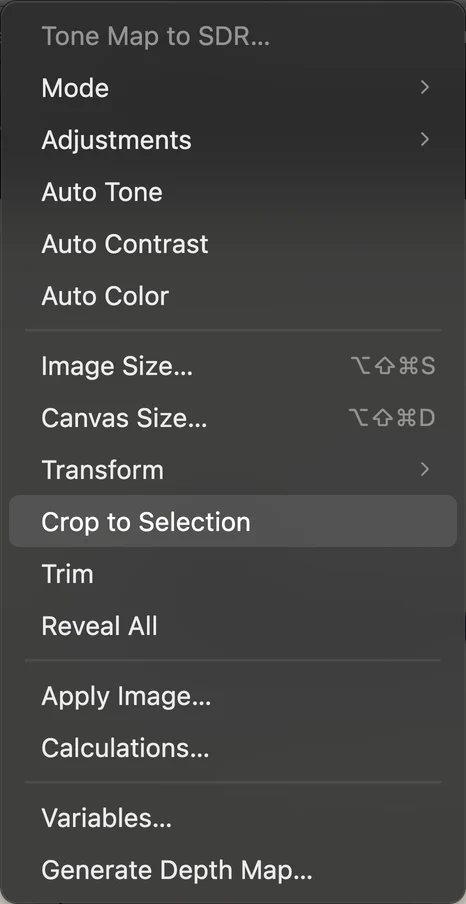
beschneidet das Bild auf die ausgewählte Tinte. Auf „Ebenenmaske hinzufügen“ klicken
Klicken Sie unten im Bedienfeld Ebenen auf Ebenenmaske hinzufügen. Das Papier verschwindet und das grau-weiße Schachbrettmuster scheint durch: Das ist Transparenz. Die schwarz-weiße Miniatur neben Ihrem Bild ist die Maske. Das Papier ist nur ausgeblendet, Sie können also jede Stelle zurückholen, indem Sie auf der Maske mit Weiß malen.
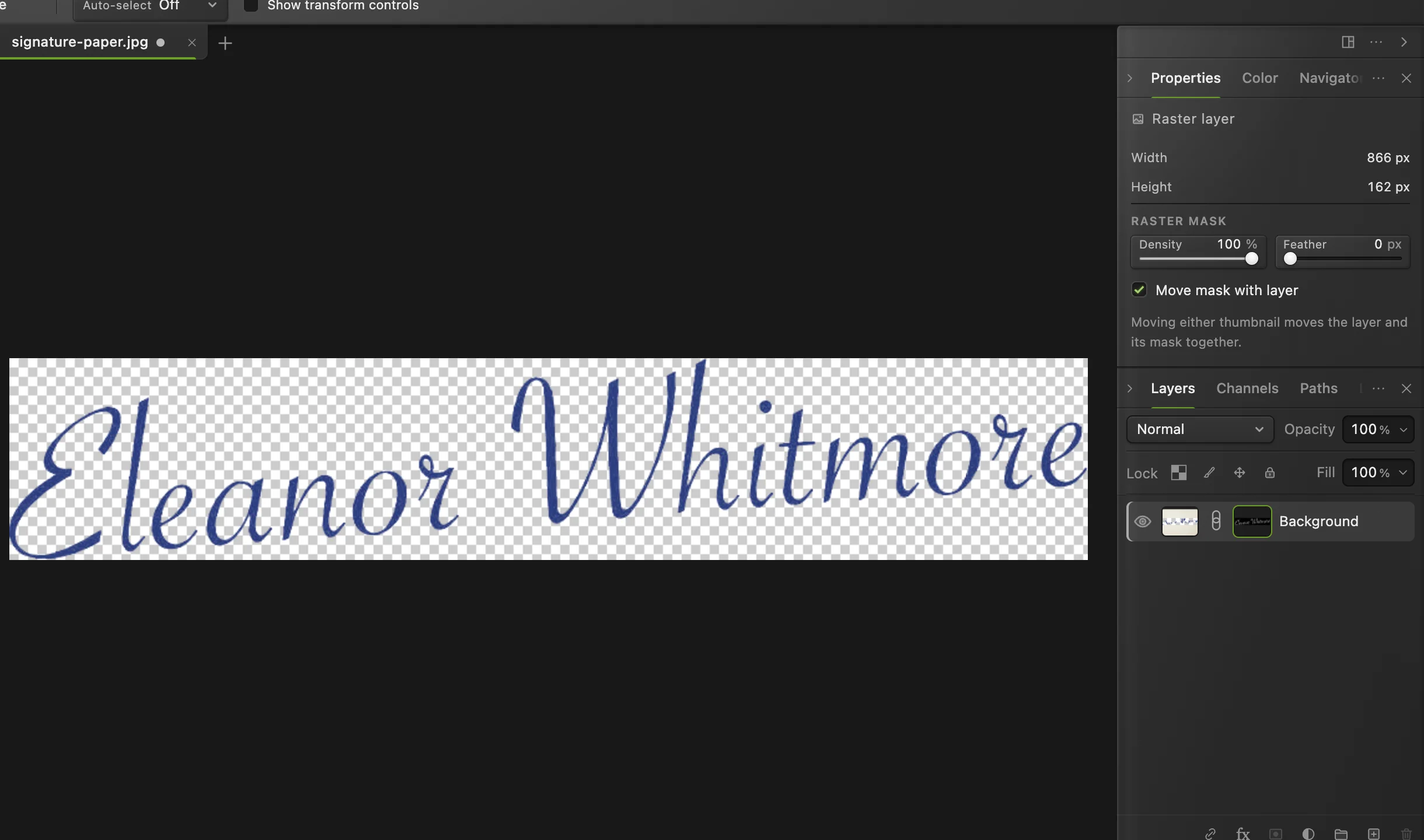
Die zugeschnittene Unterschrift, das Papier ist weggemaskiert. - Die Maske: Weiß behält die Tinte, Schwarz blendet das Papier aus
Ein PNG exportieren
Wählen Sie und klicken Sie auf Exportieren. PNG behält den transparenten Hintergrund. JPEG kann das nicht: Es würde ihn wieder mit Weiß füllen.
Um eine bearbeitbare Kopie mit der Maske zu behalten, verwenden Sie (Strg+Umschalt+S oder ⇧⌘S).
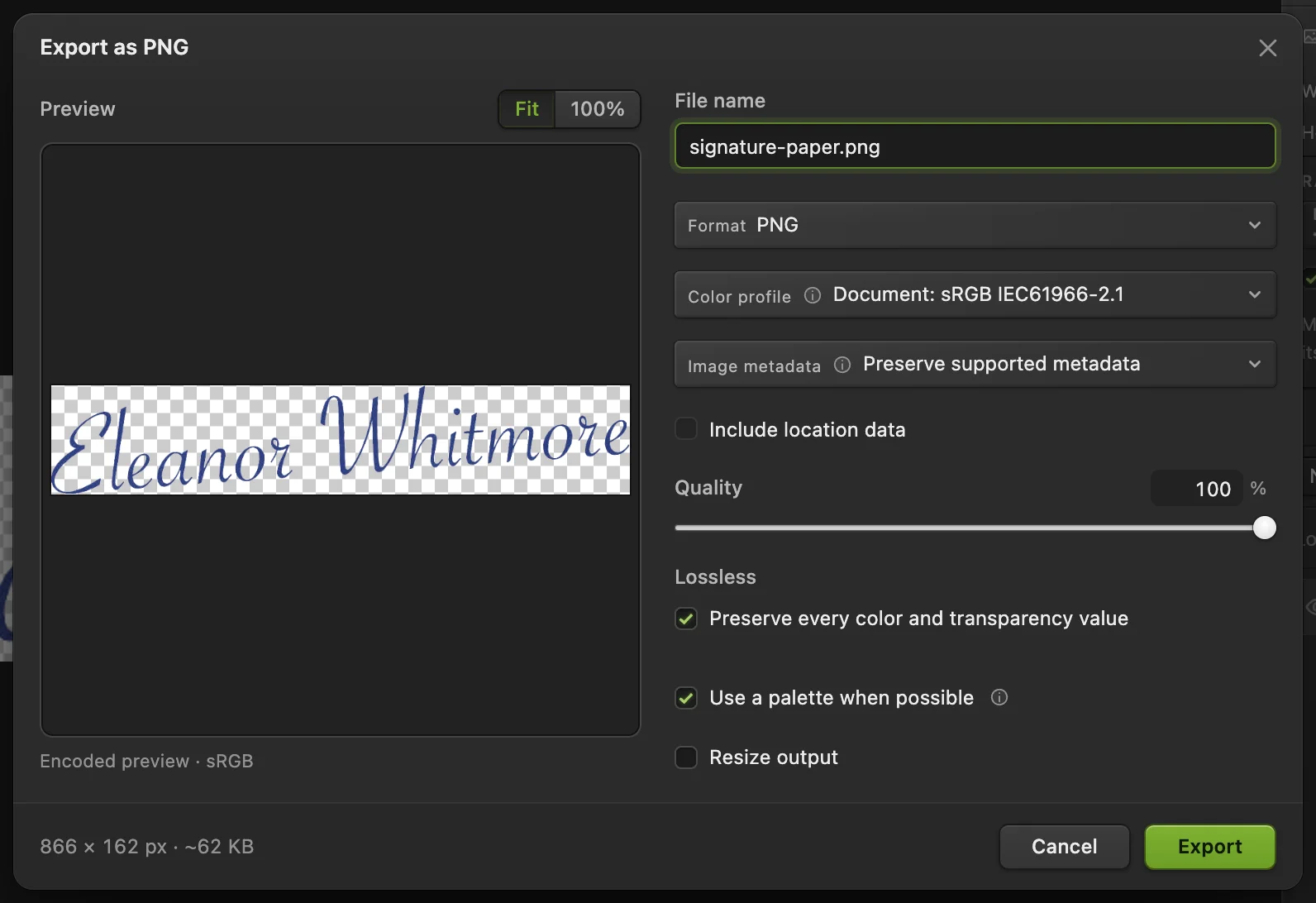
: Die Vorschau zeigt das Schachbrettmuster dort, wo die Datei transparent ist. - Format: PNG
- Exportieren
Logos auf rein weißem Hintergrund: der Zauberstab
Ein Logo, das direkt aus einem Designprogramm exportiert wurde, liegt auf völlig gleichmäßigem Weiß. Dann geht es schneller, das Weiß auszuwählen und die Auswahl umzukehren. Zum Ausprobieren öffnen Sie das Logo-Beispiel.
- Wählen Sie das Werkzeug Zauberstab. Es teilt sich eine Schaltfläche in der Werkzeugleiste mit Schnellauswahl und Objektauswahl: Klicken Sie mit der rechten Maustaste auf diese Schaltfläche und wählen Sie es aus.
- Deaktivieren Sie in der Optionsleiste die Option Benachbart, damit auch weiße Flächen innerhalb von Buchstaben und Formen ausgewählt werden. Lassen Sie Toleranz bei 32.
- Klicken Sie auf den weißen Hintergrund.
- Wählen Sie (Strg+Alt+Umschalt+F oder ⌥⇧⌘F), damit statt des Weiß das Logo ausgewählt ist.
- Klicken Sie auf Ebenenmaske hinzufügen und exportieren Sie ein PNG.
Wurde das Logo als JPEG gespeichert, verschwimmen seine Kanten mit dem Weiß, und der Zauberstab hinterlässt einen hellen Saum um die Formen. Auf weißen Seiten ist er unsichtbar, auf dunklen Hintergründen fällt er auf. Verwenden Sie bei solchen Logos die Farbbereich-Methode aus den Schritten oben für die eigenen Farben des Logos (klicken Sie jede Farbe mit Hinzufügen (+) an): So bleiben die weichen Kanten teilweise transparent statt hell.
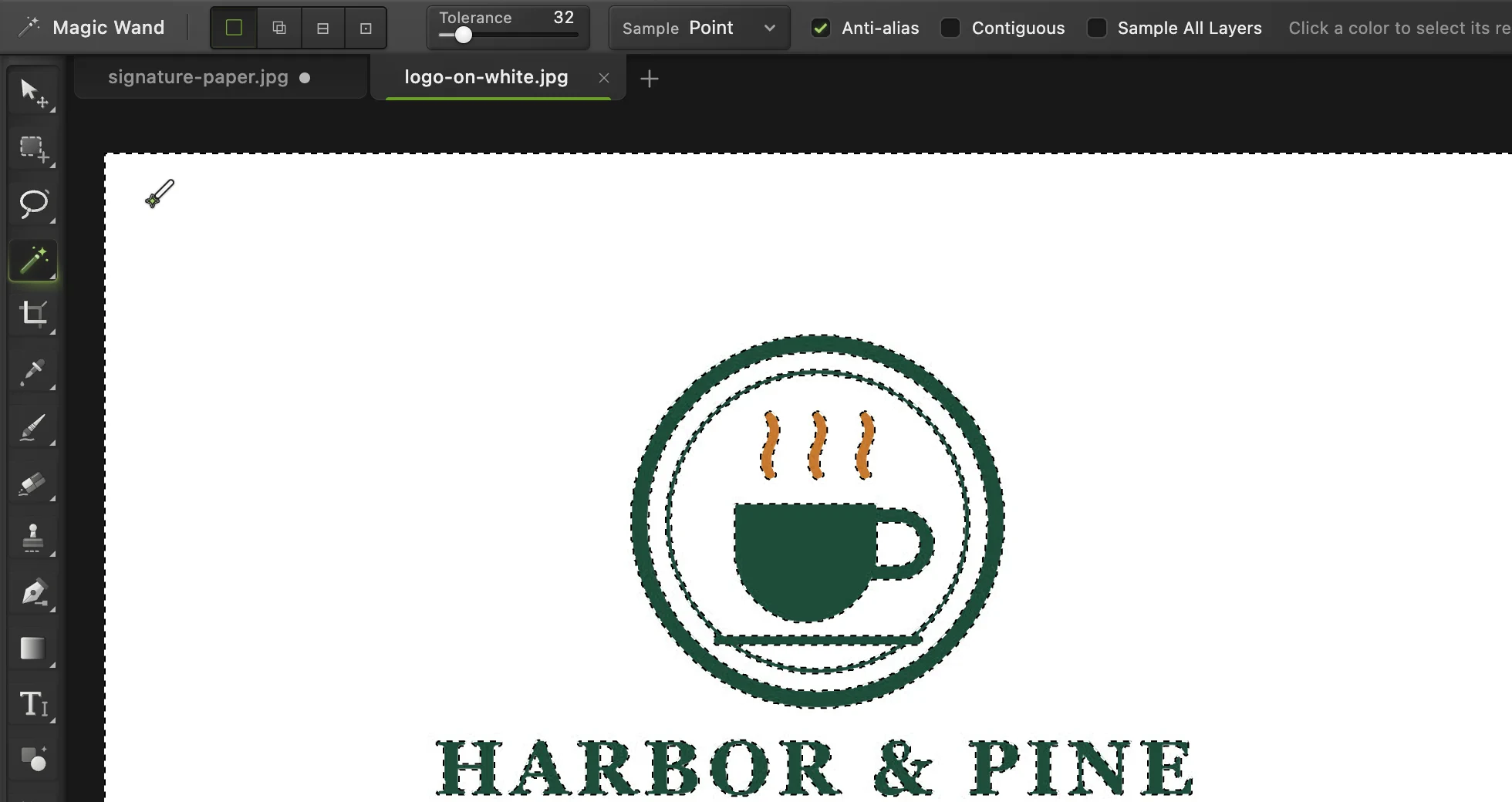
- Toleranz
- „Benachbart“: deaktivieren
- Auf den weißen Hintergrund klicken
Warum nicht einfach das Weiß radieren?
Papier ist nicht einfach weiß. Ein Scan oder Foto hat in jeder Ecke ein etwas anderes Creme, Grau und Schatten, und der Rand jedes Federstrichs geht fließend darin über. Wer „das Weiß“ radiert, bekommt entweder graue Flecken oder ausgefranste Kanten. Wenn Sie die Tinte über ihre Farbe mit der Toleranz auswählen, bleibt der weiche, halbtransparente Rand jedes Strichs erhalten, und die Unterschrift wirkt auf jedem Hintergrund natürlich.
Das Ergebnis aufräumen
- Schmutzpunkte oder Papierstruktur sind mitgekommen: Klicken Sie auf die Maskenminiatur, drücken Sie D, damit Ihre Farben Schwarz und Weiß sind, und übermalen Sie die Punkte mit dem Werkzeug Pinsel (B) in Schwarz.
- Die Tinte in eine einheitliche Farbe bringen, etwa Schwarz für ein Dokument: Wählen Sie , schalten Sie Farbüberlagerung ein und wählen Sie die Farbe.
- Eine schiefe Unterschrift nach dem Zuschneiden ausrichten: Schaffen Sie zuerst Platz mit , drehen Sie dann mit (Strg+Alt+Umschalt+T oder ⌥⇧⌘T) und schneiden Sie mit dem Werkzeug Freistellen erneut zu. Vor Schritt 4 auszurichten ist einfacher.
- Die Datei verkleinern: Ändern Sie die Bildgröße auf etwa 600 Pixel Breite; das reicht für eine Unterschrift in einem Dokument völlig aus.
Häufige Probleme beheben
Die Tinte wirkt blass oder durchscheinend
Die Toleranz war zu niedrig, deshalb waren die Striche nur teilweise ausgewählt. Machen Sie die Schritte bis zur Auswahl rückgängig, öffnen Sie erneut „Farbbereich“ und erhöhen Sie die Toleranz, bis die Striche in der Vorschau rein weiß sind.
Graues Papier ist noch zu sehen
Die Toleranz war zu hoch, oder das Foto hat dunkle Schatten. Senken Sie die Toleranz, oder klicken Sie in „Farbbereich“ mit gedrückter Taste Alt oder ⌥ auf die graue Fläche, um diese Farbe zu entfernen.
Die vorgedruckte Unterschriftslinie des Formulars ist mitgekommen
Sie hatte eine ähnliche Farbe wie die Tinte. Übermalen Sie sie auf der Maske mit Schwarz oder schneiden Sie sie vor dem Farbbereich mit dem Werkzeug Freistellen (C) weg.
Der Hintergrund ist in Word oder Google Docs wieder weiß
Die Datei wurde als JPEG gespeichert. Exportieren Sie sie stattdessen als PNG.
Umstieg von einem anderen Programm
- Photoshop
- mit „Aufgenommene Farben“ und „Toleranz“, dann eine Ebenenmaske: derselbe Weg mit denselben Namen.
- GIMP
- „Auswahl › Nach Farbe“, dann aus der Auswahl „Ebene › Maske › Ebenenmaske hinzufügen“.
Transparente Hintergründe: Fragen und Antworten
Wie mache ich den Hintergrund einer Unterschrift kostenlos transparent?
Öffnen Sie sie in Lil Cactus, wählen Sie „Auswahl › Farbbereich…“, klicken Sie auf die Tinte, erhöhen Sie die Toleranz, bis die Tinte in der Vorschau rein weiß ist (bei den meisten Unterschriften etwa 110), klicken Sie auf „Anwenden“, dann auf „Ebenenmaske hinzufügen“, und exportieren Sie ein PNG. Das ist kostenlos, braucht kein Konto, und das Bild verlässt nie Ihren Computer.
Welches Dateiformat behält einen transparenten Hintergrund?
PNG ist die sicherste Wahl und funktioniert überall, auch in Word, Google Docs und PDF-Programmen. WebP und AVIF behalten ebenfalls die Transparenz und erzeugen kleinere Dateien für Websites. JPEG kann keine Transparenz speichern.
Geht das auch mit einem Smartphone-Foto meiner Unterschrift?
Ja. Fotografieren Sie bei Tageslicht, ohne dass Ihr Schatten auf das Papier fällt, und füllen Sie das Bild mit der Unterschrift aus. HEIC-Fotos vom iPhone öffnen sich direkt in Lil Cactus.
Wie füge ich die transparente Unterschrift in ein Dokument ein?
Fügen Sie das PNG in Word, Pages oder Google Docs als Bild ein oder platzieren Sie es in einem PDF-Editor. Da der Hintergrund transparent ist, sitzt sie auf der Linie ohne weißen Kasten.
Wird meine Unterschrift irgendwohin hochgeladen?
Nein. Lil Cactus öffnet und bearbeitet das Bild in Ihrem Browser, auf Ihrem eigenen Computer. Die Unterschrift wird nie an einen Server gesendet.
Warum hat mein Logo nach dem Entfernen des Hintergrunds einen weißen Rand?
Das Logo wurde irgendwann als JPEG gespeichert, wodurch seine Kanten mit dem Weiß verschmelzen. Wählen Sie mit „Auswahl › Farbbereich…“ die eigenen Farben des Logos aus, statt das Weiß mit dem Zauberstab auszuwählen: Dann bleiben die Kanten teilweise transparent.
Weiter geht’s
 Wie entfernt man den Hintergrund eines Fotos?Motiv auswählen, Ebenenmaske und transparentes PNG.Einsteiger · 3 Min.
 Wie ändert man die Bildgröße online auf exakte Pixel oder Druckmaße?Exakte Pixel, Prozent oder Druckgröße, ohne Verzerren.Einsteiger · 2 Min.
 Wie ändert man den Hintergrund eines Fotos?Ein freigestelltes Motiv vor einen neuen Hintergrund setzen und Licht und Farbe angleichen.Einsteiger · 8 Min.