如何制作网站图标 favicon.ico 文件
简要回答
在 Lil Cactus 中打开你的图稿,选择。把文件名改为favicon.ico。在图标尺寸下,保持全部六种尺寸为勾选状态(16到256 px;这是默认设置),然后单击导出。下载的 ICO 文件中包含全部六个方形版本。
- 用时
- 4 分钟
- 难度
- 入门
- 准备工作
- 一个已在编辑器中打开的图标或其他图稿
- 适用格式
- PNG、JPG、SVG、PSD 和 Lil Cactus 项目(保留透明)
favicon 是显示在网站标签页或书签旁边的小图标。形状简单、色块宽大的图案,在小尺寸下更容易辨认。本练习使用一片双色的叶子,中间只有一条浅色叶脉。
四步导出 favicon ICO
打开图稿
打开本页的练习图稿。如果使用自己的文件,请选择,然后选择图像。叶子周围的棋盘格表示透明背景。可能会出现一条关于平滑 SVG 边缘的简短提示;它会自动关闭。
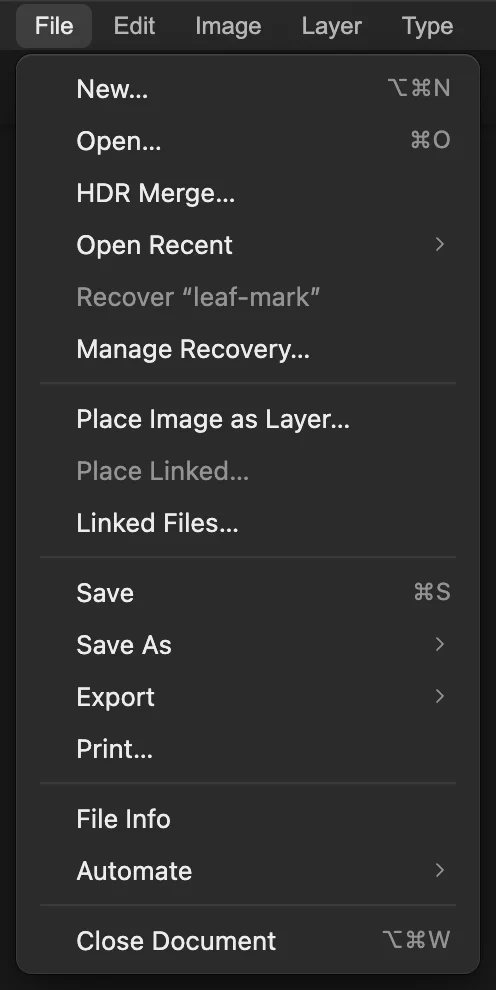
载入你想做成图标的图稿。 选择“文件 › 导出 › ICO…”
选择。导出为 ICO对话框随即打开,并显示图稿的预览。
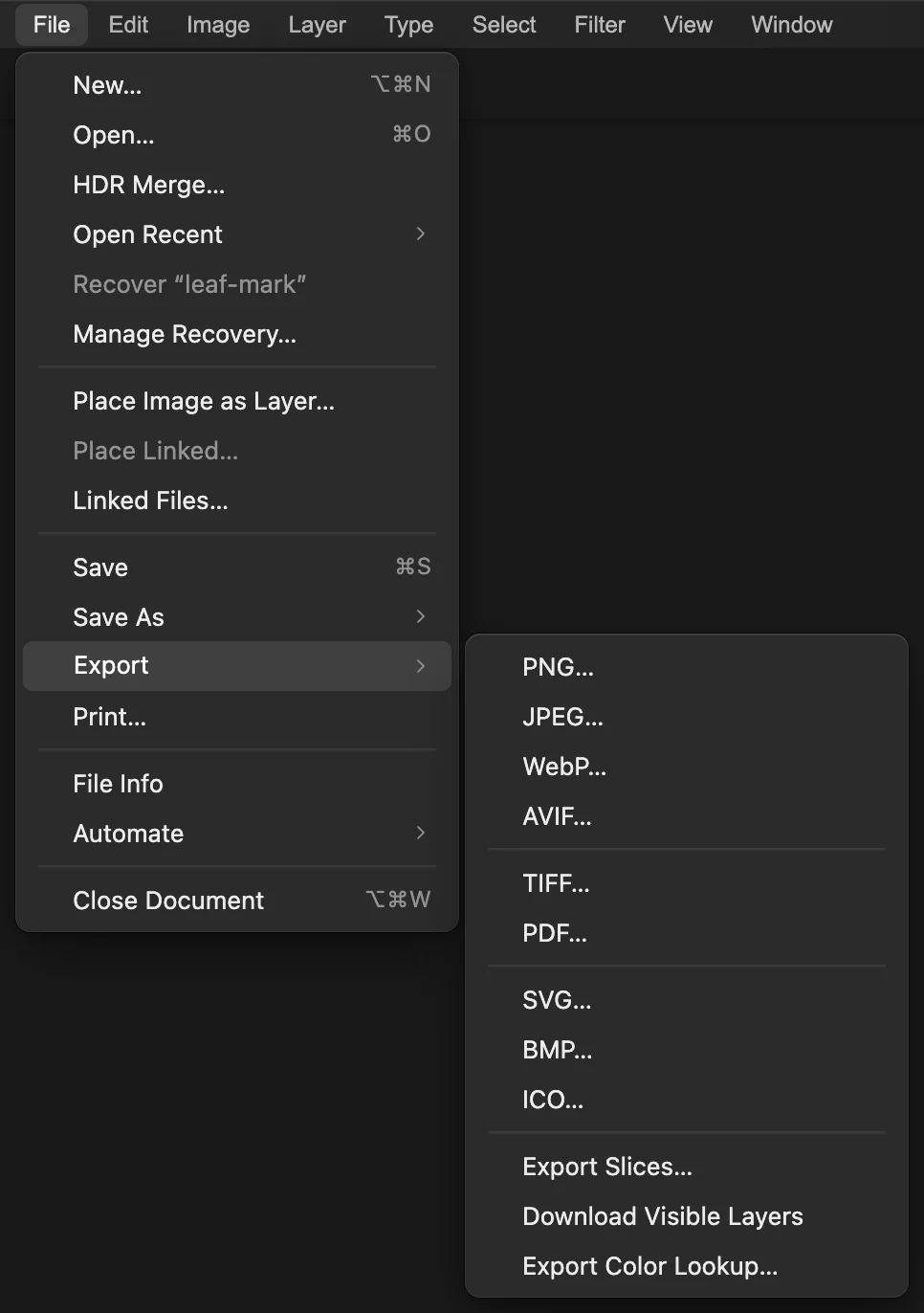
打开 ICO 导出对话框。 设置文件名和尺寸
把文件名改为favicon.ico。在图标尺寸中,保持16、32、48、64、128和256为勾选状态。这就是可用的全部六种尺寸。
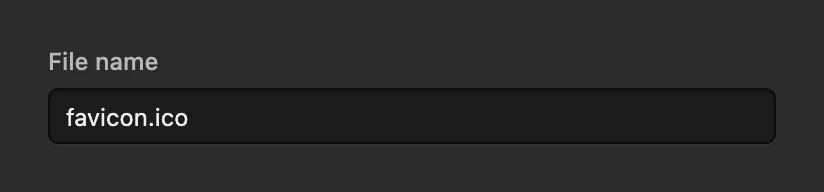
为下载的图标文件命名。 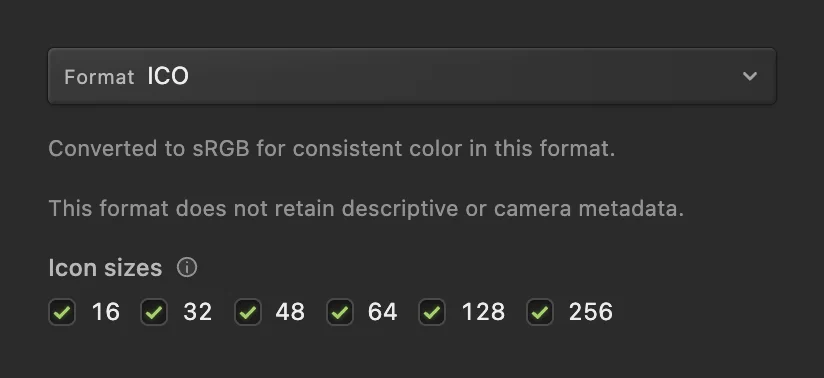
每个数字都同时表示方形图标的宽度和高度,单位为像素。 导出 ICO
确认对话框底部显示6 个图标尺寸,然后单击导出。浏览器会按照它的下载或存储位置设置保存favicon.ico。

导出前检查所选尺寸的数量。
在网站上使用图标
把favicon.ico上传到网站的根目录,使它可以通过 /favicon.ico 访问。你也可以在页面的 <head> 中用 <link rel="icon" href="/favicon.ico"> 指向它(参见 MDN 的 icon 参考)。
浏览器会缓存 favicon,所以更新后的图标可能需要刷新页面或过一段时间才会显示。
如果 16 px 的图标难以辨认
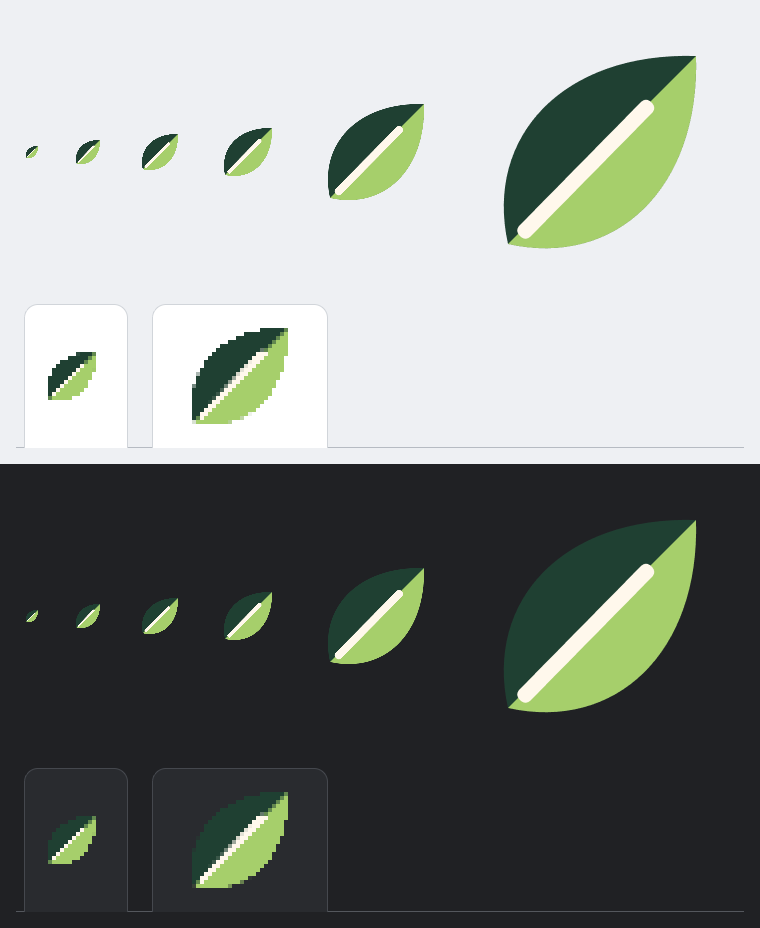
简化图稿:减少细节,放大形状,加粗线条。本页顶部的图展示了在 16 px 下还能保留什么:叶子的两块宽大色块和那一条粗叶脉。
检查形状在浅色和深色标签栏上是否都足够醒目。在图中,叶子深绿色的一半在深色背景上几乎消失,是浅绿色的一半撑起了整个形状。单一深色的图稿在那里会很难看清。
接下来做什么
favicon ICO 文件:常见问题
可以把 PNG 或 JPG 转换为 ICO 吗?
可以。在 Lil Cactus 中,这两种格式都能打开,并通过 ICO 导出选项导出。可见的图稿就会成为图标。
ICO 可以有透明背景吗?
可以。在 Lil Cactus 中,ICO 会保留图稿中已有的透明区域。如果想让图标周围留空,请先去掉纯色背景。
长方形的图像做成 ICO 会怎样?
在 Lil Cactus 中,图像会按比例缩放,放进每个所选的方形中,不会被拉伸。多出的空间用透明区域填充。
可以只导出一种尺寸的 ICO 吗?
可以。在 Lil Cactus 中,在“图标尺寸”下只勾选你需要的尺寸。ICO 中就只包含这一种尺寸。
可以制作 512 × 512 px 的 ICO 吗?
不可以。在 Lil Cactus 中,ICO 的最大尺寸是 256 × 256 px。需要更大的像素尺寸时,请使用 PNG。
制作 ICO 时,我的图像会被上传吗?
不会。Lil Cactus 在你的浏览器中创建 ICO 并下载到你的设备上;图像不会被发送到服务器。可选的使用统计说明见隐私页面。


