Hoe maak je een favicon als ICO-bestand?
Kort antwoord
Open in Lil Cactus je ontwerp en kies Vervang de tekst in het veld Bestandsnaam door favicon.ico. Laat onder Pictogramgroottes alle zes groottes aangevinkt (16 tot 256 px; dat is de standaard) en klik op Exporteren. De download bevat alle zes vierkante versies in één ICO-bestand.
- Tijd
- 4 minuten
- Niveau
- Beginner
- Wat je nodig hebt
- Een pictogram of ander ontwerp dat in de editor is geopend
- Werkt met
- PNG, JPG, SVG, PSD en Lil Cactus-projecten (transparantie blijft behouden)
Gratis, zonder account. Je foto blijft op je eigen computer.
Een favicon is het kleine pictogram naast het tabblad of de bladwijzer van een website. Eenvoudige vormen met brede kleurvlakken zijn op klein formaat beter te herkennen. Deze oefening gebruikt een tweekleurig blad met één lichte nerf.
Een favicon-ICO exporteren in vier stappen
Het ontwerp openen
Open het oefenontwerp van deze pagina. Kies voor je eigen bestand en selecteer de afbeelding. Het dambordpatroon rond het blad geeft de transparante achtergrond aan. Er kan kort een melding over het gladmaken van SVG-randen verschijnen; die sluit vanzelf.
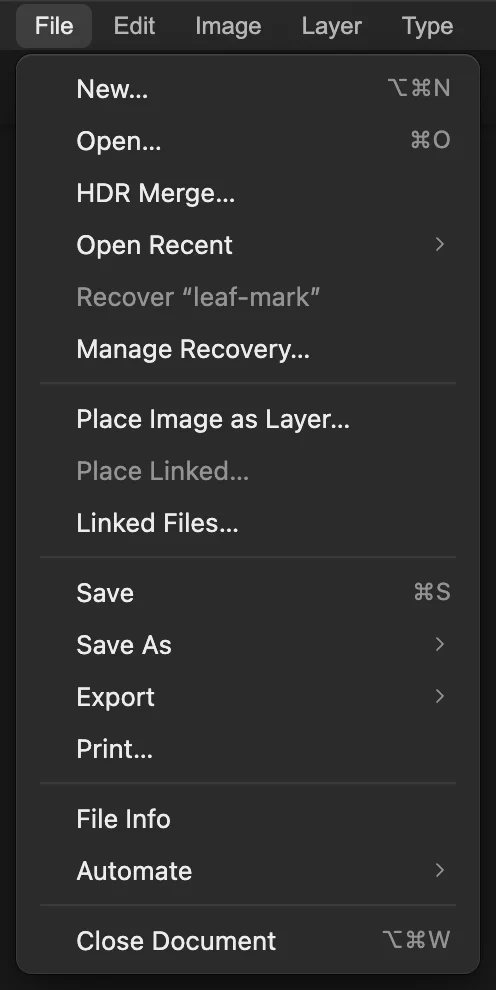
Laad het ontwerp waarvan je een pictogram wilt maken. Bestand › Exporteren › ICO… kiezen
Kies Het dialoogvenster Exporteren als ICO opent met een voorvertoning van het ontwerp.
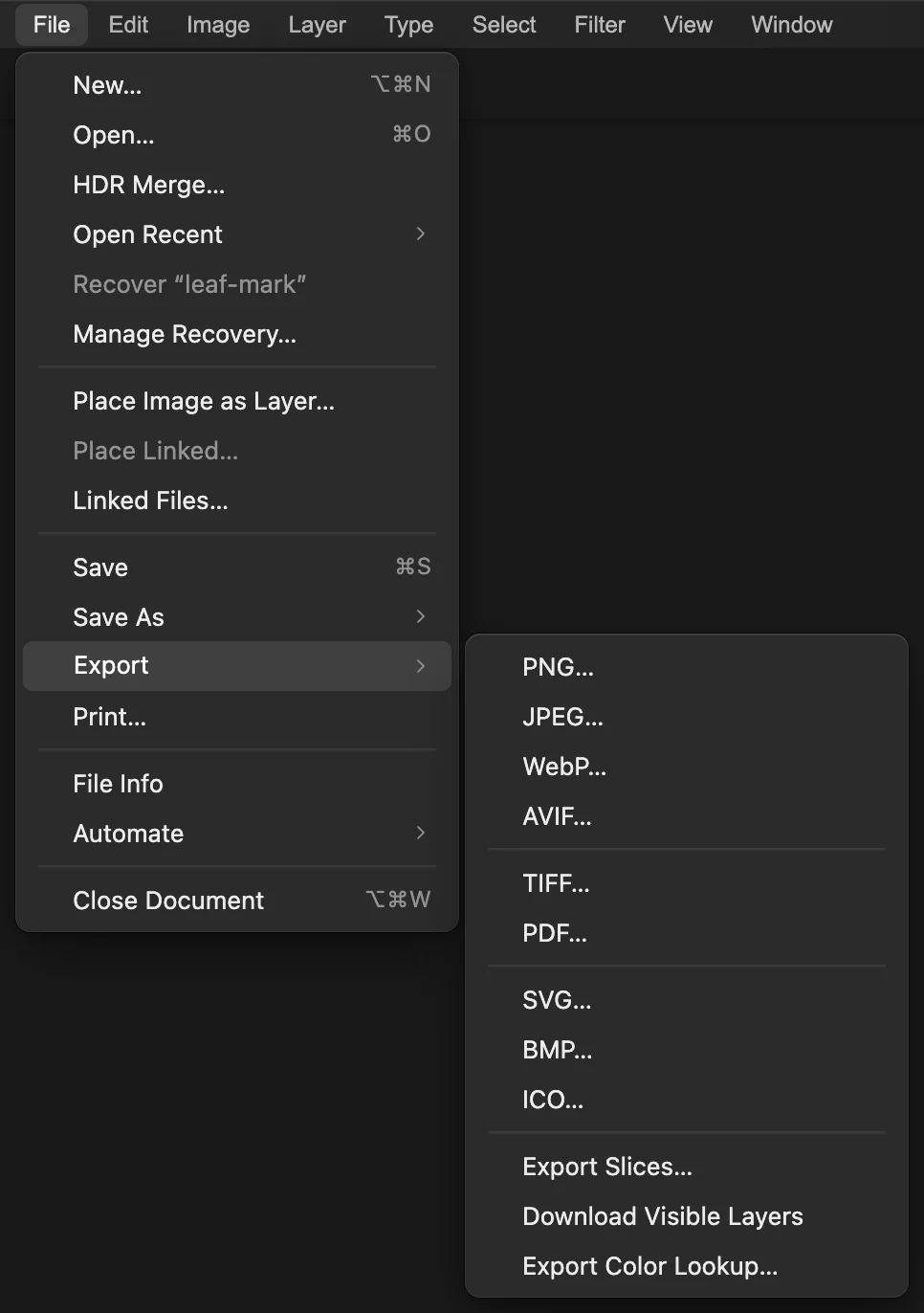
Open het dialoogvenster voor ICO-export. De bestandsnaam en de groottes kiezen
Vervang de tekst in het veld Bestandsnaam door favicon.ico. Houd onder Pictogramgroottes 16, 32, 48, 64, 128 en 256 aangevinkt. Dit zijn de zes beschikbare groottes.
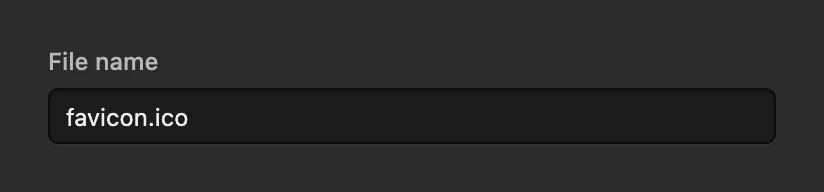
Geef het gedownloade pictogrambestand een naam. 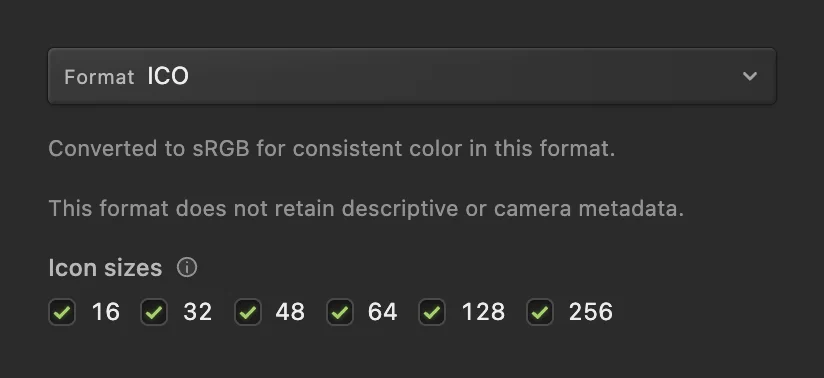
Elk getal is zowel de breedte als de hoogte van een vierkant pictogram, in pixels. De ICO exporteren
Controleer of er onderaan 6 pictogramgroottes staat en klik op Exporteren. Je browser slaat favicon.ico op met zijn eigen instellingen voor downloaden of opslaglocatie.

Controleer het aantal gekozen groottes voordat je exporteert.
Het pictogram op je website gebruiken
Upload favicon.ico naar de hoofdmap van je site, zodat het bestand opent op /favicon.ico. Je kunt er ook naar verwijzen vanuit de <head> van de pagina met <link rel="icon" href="/favicon.ico"> (zie de pictogramdocumentatie van MDN).
Browsers bewaren favicons in hun cache, dus een bijgewerkt pictogram verschijnt soms pas na herladen of na een tijdje.
Als het pictogram van 16 px moeilijk te herkennen is
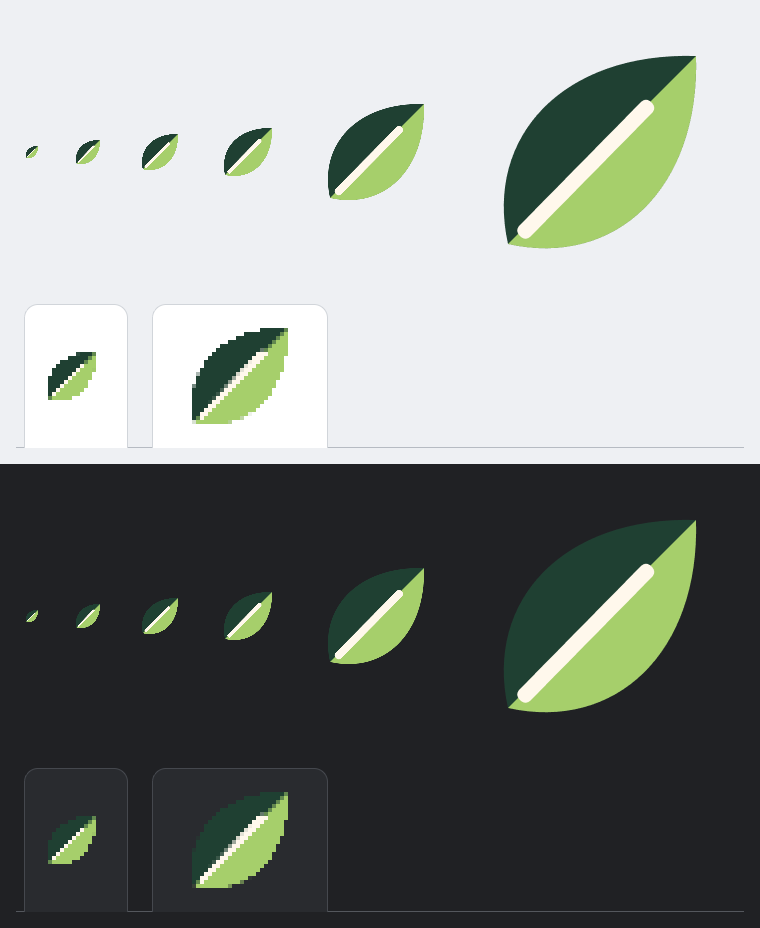
Vereenvoudig het ontwerp: minder details, grotere vormen en dikkere lijnen. De afbeelding boven aan deze pagina laat zien wat er bij 16 px overblijft: de twee brede kleurvlakken van het blad en de ene dikke nerf.
Controleer of de vorm opvalt op zowel lichte als donkere tabbladbalken. In de afbeelding verdwijnt de donkergroene helft van het blad bijna op de donkere achtergrond, en draagt de lichtgroene helft de vorm. Een ontwerp in één donkere kleur zou daar moeilijk te zien zijn.
Verder leren
- Een ander uitvoerformaat voorbereiden: het formaat van een afbeelding wijzigen.
- Een effen achtergrond weghalen: een achtergrond transparant maken.
- Je eigen logo tekenen: vormen en vectorafbeeldingen.
Favicons als ICO-bestand: vragen en antwoorden
Kan ik een PNG of JPG omzetten naar ICO?
Ja. In Lil Cactus kun je beide indelingen openen en exporteren met de ICO-instellingen. Het zichtbare ontwerp wordt het pictogram.
Kan een ICO een transparante achtergrond hebben?
Ja. In Lil Cactus behoudt ICO de transparantie die al in je ontwerp zit. Verwijder eerst een effen achtergrond als de ruimte rond het pictogram leeg moet zijn.
Wat gebeurt er met een rechthoekige afbeelding in een ICO?
In Lil Cactus wordt de afbeelding zonder uitrekken passend gemaakt binnen elk gekozen vierkant. Transparante opvulling vult de overgebleven ruimte.
Kan ik een ICO met maar één grootte exporteren?
Ja. Laat in Lil Cactus onder Pictogramgroottes alleen de grootte die je nodig hebt geselecteerd. De ICO bevat dan alleen die ene grootte.
Kan ik een ICO van 512 × 512 px maken?
Nee. In Lil Cactus is de grootste ICO-grootte 256 × 256 px. Gebruik PNG als je grotere afmetingen in pixels nodig hebt.
Wordt mijn afbeelding geüpload als ik een ICO maak?
Nee. Lil Cactus maakt de ICO in je browser en downloadt hem naar je apparaat; de afbeelding wordt niet naar een server gestuurd. Optionele gebruiksstatistieken staan beschreven op de privacypagina.
Verder leren
 Hoe wijzig je online het formaat van een afbeelding naar exacte pixels of afdrukformaat?Exacte pixels, procenten of afdrukformaat, zonder uitrekken.Beginner · 2 min
 Hoe maak je de achtergrond van een handtekening of logo transparant?Haal een handtekening of logo los van wit of papier.Beginner · 3 min
 Vormen tekenen en vectorafbeeldingen exporteren (SVG)Bewerkbare vormen voor pictogrammen, badges en knoppen, geëxporteerd als SVG.Beginner · 6 min