Wie ändert man die Bildgröße online auf exakte Pixel oder Druckmaße?
Kurze Antwort
Öffnen Sie das Bild in Lil Cactus und wählen Sie Geben Sie bei eingeschaltetem Kettensymbol die neue Breite in Pixeln ein; die Höhe passt sich automatisch an, sodass nichts verzerrt wird. Wählen Sie Bikubisch schärfer, klicken Sie auf Größe ändern und speichern Sie dann mit eine Kopie.

- Dauer
- 2 Minuten
- Niveau
- Einsteiger
- Sie brauchen
- Ein Bild und die gewünschte Größe in Pixeln, Prozent oder Zentimetern
- Funktioniert mit
- JPEG, PNG, WebP, AVIF, HEIC, GIF, TIFF, PSD, RAW und mehr
Kostenlos, ohne Anmeldung. Ihr Foto bleibt auf Ihrem Computer.
Jedes digitale Bild ist ein Raster aus Pixeln. Beim Ändern der Bildgröße ändert sich die Anzahl der Pixel: Weniger Pixel ergeben eine kleinere Datei, die schneller lädt und in den Rahmen passt, den eine Website oder App erwartet. Der Trick besteht darin, Breite und Höhe gemeinsam und im gleichen Verhältnis zu ändern, damit Personen nicht gestreckt oder gestaucht aussehen. Lil Cactus erledigt das für Sie, solange das Kettensymbol zwischen den beiden Feldern eingeschaltet ist.
Die Bildgröße in fünf Schritten ändern
Das Bild öffnen
Rufen Sie lilcactus.app auf und wählen Sie (Strg+O oder ⌘O) oder ziehen Sie das Bild in das Fenster. HEIC-Fotos vom iPhone und RAW-Dateien von Kameras öffnen sich direkt. Um mit genau denselben Zahlen mitzumachen, öffnen Sie das Beispielfoto auf dieser Seite.
Die aktuelle Größe steht unten links im Fenster, in der Statusleiste.

Die Statusleiste zeigt die Größe des Beispiels vor dem Ändern: 1536 × 1024 Pixel. „Bild › Bildgröße…“ öffnen
Öffnen Sie das Menü Bild und wählen Sie Bildgröße… (Strg+Alt+Umschalt+S oder ⌥⇧⌘S).
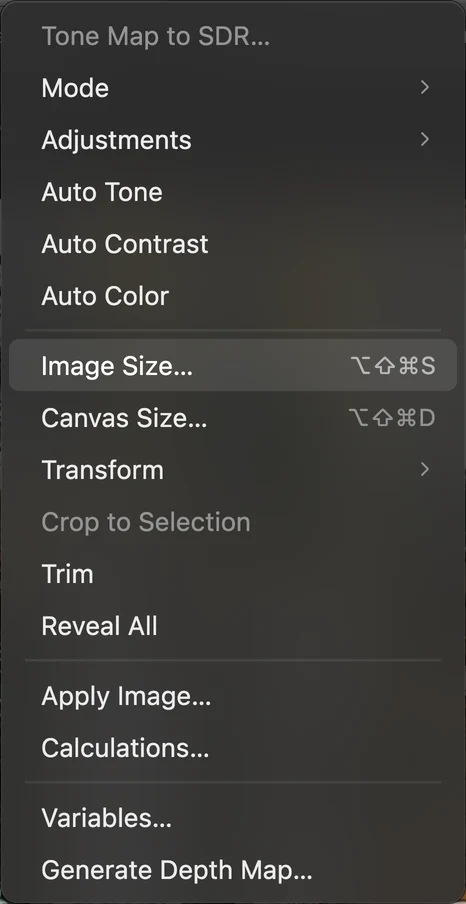
, unterhalb der Auto-Befehle im Menü „Bild“. Die neue Breite oder Höhe eingeben
Prüfen Sie, dass unter Maßeinheiten die Einstellung Pixel gewählt ist und das Kettensymbol zwischen Breite und Höhe leuchtet. Geben Sie dann die benötigte Größe in eines der beiden Felder ein. Im Beispiel setzt die Eingabe von 1200 bei Breite die Höhe von selbst auf 800, weil das Foto sein Seitenverhältnis von 3:2 behält.
Die Anzeige oben im Dialogfeld zeigt die Änderung immer an: alte Größe, Pfeil, neue Größe und wie viele Megapixel das Ergebnis hat.
Wählen Sie neben Neu berechnen, wie neue Pixel berechnet werden:
- Bikubisch schärfer: die beste Wahl für Fotos, beim Verkleinern wie beim Vergrößern. Die Methode mischt Pixel weich und schärft beim Verkleinern leicht nach, damit Details knackig bleiben.
- Bilinear: eine einfachere, etwas weichere Mischung.
- Pixelwiederholung: kopiert Pixel, ohne zu mischen. Verwenden Sie sie für Pixel-Art und Screenshots von Text, wenn Sie um ganze Vielfache vergrößern (200 %, 300 %).
Tipp Brauchen Sie ein anderes Seitenverhältnis, etwa ein Quadrat aus einem Querformatfoto? Die Bildgröße lässt sich nicht ohne Verzerren auf ein anderes Format bringen. Schneiden Sie das Bild zuerst auf das Format zu und ändern Sie dann die Größe.
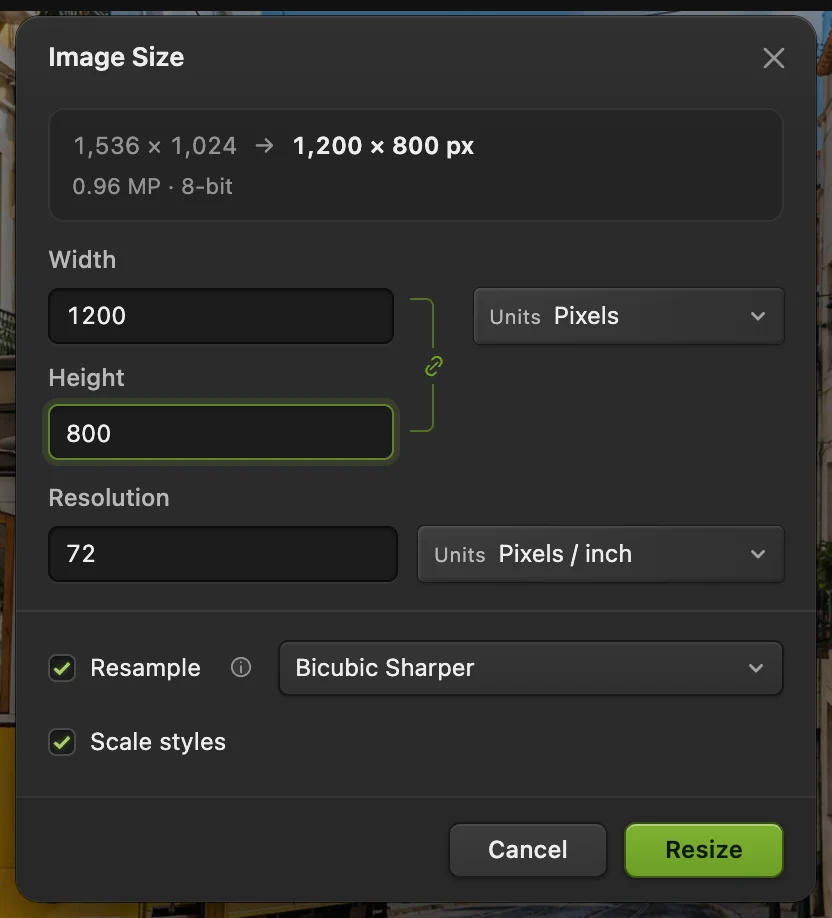
Das Dialogfeld „Bildgröße“, bereit, das Beispiel auf 1200 × 800 Pixel zu verkleinern. - Breite: benötigte Größe eingeben
- Das Kettensymbol hält die Proportionen
- Maßeinheiten: Pixel, Prozent, Zoll, Zentimeter oder Millimeter
- Alte Größe → neue Größe
- Methode der Neuberechnung
- Größe ändern
Auf „Größe ändern“ klicken und das Ergebnis prüfen
Klicken Sie auf Größe ändern. Das Bild wird neu berechnet, und die Statusleiste zeigt die neue Größe. Zoomen Sie mit Strg+1 oder ⌘1 auf 100 %, um die Pixel so zu sehen, wie sie auf dem Bildschirm erscheinen werden.
Nicht zufrieden? Strg+Z oder ⌘Z macht die Größenänderung vollständig rückgängig.

Die Statusleiste bestätigt die neue Größe: 1200 × 800 Pixel. Die verkleinerte Kopie speichern
Wählen Sie für Fotos oder für Grafiken, Logos und alles mit Transparenz. Unten im Dialogfeld wird die Dateigröße geschätzt, sodass Sie die Qualität verringern können, bis eine Obergrenze eingehalten wird; 80–90 % ist ein guter Bereich für Fotos. Klicken Sie auf Exportieren, und die Datei landet in Ihrem Download-Ordner.
Der Export schreibt eine neue Datei und lässt Ihr Original unverändert. In Chrome oder Edge kann (Strg+S oder ⌘S) das Original ersetzen, wenn Sie es über die Dateiauswahl geöffnet und das Schreiben erlaubt haben. In Firefox und Safari sowie bei einer hineingezogenen Datei oder einem Tutorial-Beispiel öffnet „Speichern“ ein Speichern-Dialogfeld oder lädt eine Kopie herunter. Prüfen Sie das Ziel, bevor Sie eine Datei ersetzen. Bewahren Sie eine eigene gespeicherte Kopie auf: Die Wiederherstellung im Browser ist keine Sicherung.
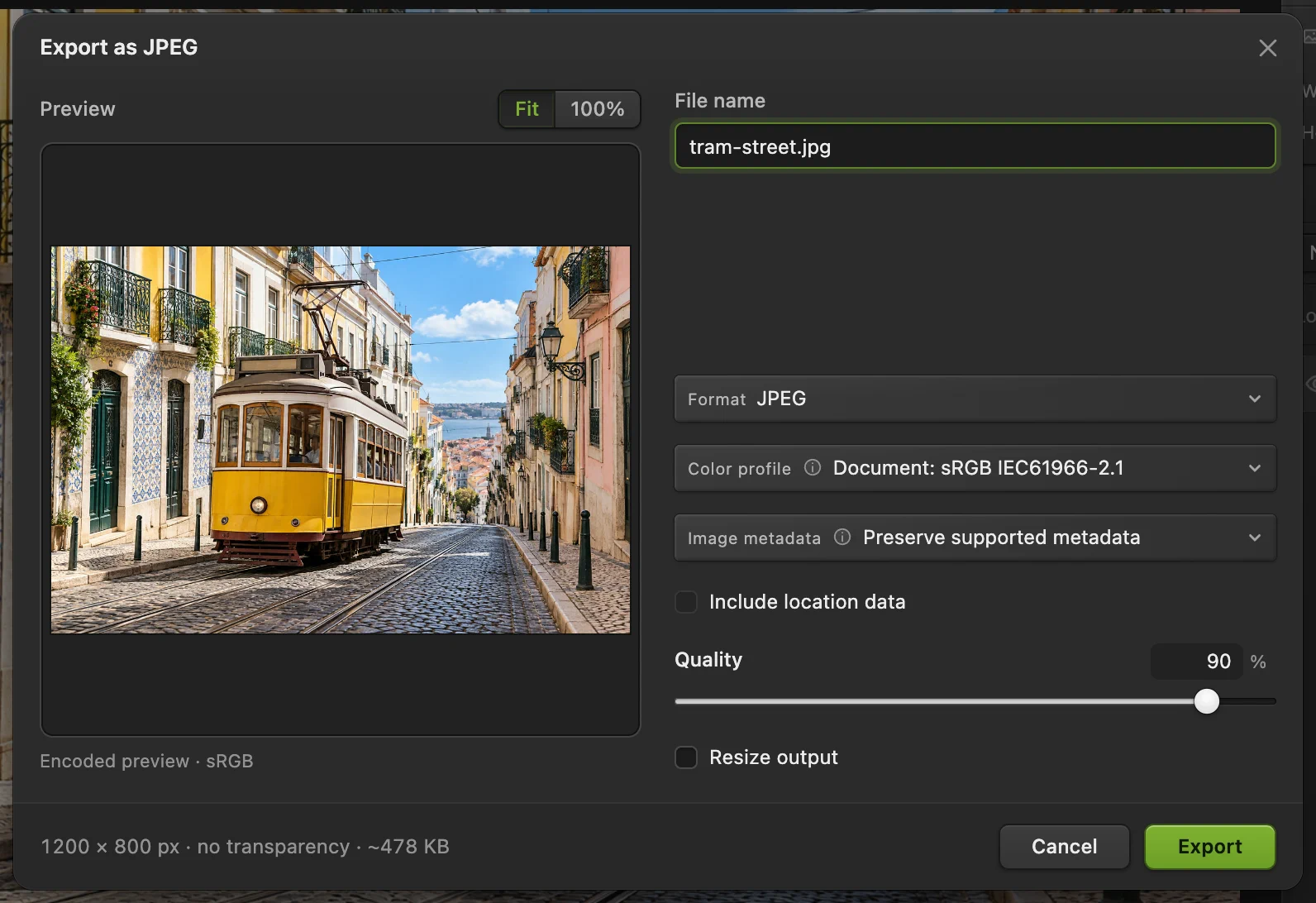
: Das Beispiel mit 1200 × 800 Pixeln kommt bei 90 % Qualität auf etwa 478 KB. - Qualität: verringern für eine kleinere Datei
- Endgültige Größe und geschätzte Dateigröße
Prozentual skalieren
Stellen Sie in Bildgröße die Maßeinheiten auf Prozent und geben Sie zum Beispiel 50 ein, um beide Seiten zu halbieren. Werden Breite und Höhe halbiert, bleibt ein Viertel der Pixel übrig, sodass auch die Datei meist auf etwa ein Viertel schrumpft.
Größe für den Druck ändern: Zentimeter, Zoll und DPI
Beim Druck zählen die physische Größe und die Auflösung: wie viele Pixel pro Zoll gedruckt werden (ppi, oft DPI genannt). 300 ppi ist der übliche Zielwert für Fotos, die aus der Nähe betrachtet werden; Poster, die man aus der Entfernung sieht, kommen mit 150 ppi aus.
- Sehen, wie groß sich ein Foto drucken lässt, ohne die Pixel anzutasten: Schalten Sie Neu berechnen aus. Das Menü Maßeinheiten neben Breite wechselt auf Zoll; wählen Sie bei Bedarf Zentimeter. Breite, Höhe und Auflösung sind jetzt verknüpft: Stellen Sie die Auflösung auf 300, und Breite und Höhe zeigen den größten Druck in voller Qualität.
- Einen Druck von 15 × 10 cm mit 300 ppi erstellen: Lassen Sie Neu berechnen eingeschaltet, stellen Sie die Maßeinheiten neben Breite auf Zentimeter, geben Sie bei Auflösung 300 ein, tippen Sie dann die lange Seite (15) in das passende Feld und prüfen Sie die kurze Seite. Kommt sie nicht auf 10, hat das Foto ein anderes Format: Schneiden Sie es zuerst auf 3:2 zu und ändern Sie dann die Größe.
Die „72 ppi“, die man oft bei Bildschirmbildern sieht, sind nur eine Angabe. Bildschirme zeigen die Pixel eins zu eins, deshalb ändert der Wert nichts daran, wie ein Bild online aussieht.
Nur die exportierte Kopie verkleinern
Wenn Sie Ihr Dokument in voller Größe behalten und nur eine kleinere Kopie verschicken möchten, lassen Sie „Bildgröße“ weg. Aktivieren Sie in einem beliebigen Exportdialog die Option Ausgabegröße ändern und geben Sie die Breite oder Höhe für die gespeicherte Datei ein. Das geöffnete Dokument behält seine volle Größe.
Viele Bilder auf einmal verkleinern
Wählen Sie , fügen Sie Ihre Bilder unter Eingabebilder hinzu, legen Sie Skalierung % und das Ausgabeformat fest und klicken Sie auf Ausführen. Lil Cactus ändert die Größe jedes Bildes und lädt alle zusammen in einer ZIP-Datei herunter. Skalierung % hält jedes Bild in seinen Proportionen, egal welches Format es hat. Eine aufgezeichnete Aktion mit „Bildgröße“ setzt für jedes Bild dieselbe Breite und Höhe; verwenden Sie sie also nur für Bilder, die alle dasselbe Format haben, sonst werden sie verzerrt.
Kann ich ein kleines Bild vergrößern?
Ja, aber die Neuberechnung kann die vorhandenen Details nur auf mehr Pixel verteilen: Sie fügt keine Details hinzu, die die Kamera nie aufgenommen hat. Eine Vergrößerung bis etwa 150 % sieht mit Bikubisch schärfer meist gut aus. Darüber hinaus wird das Foto weich. Verwenden Sie für Pixel-Art Pixelwiederholung und ganzzahlige Prozentwerte, damit die Kanten hart bleiben.
Gängige Größen
| Verwendung | Größe in Pixeln |
|---|---|
| Instagram-Beitrag, quadratisch | 1080 × 1080 |
| Instagram-Beitrag, Hochformat | 1080 × 1350 |
| Instagram- und TikTok-Story, YouTube Short | 1080 × 1920 |
| YouTube-Thumbnail | 1280 × 720 |
| Full-HD-Bildschirm oder -Hintergrundbild | 1920 × 1080 |
| 4K-Bildschirm oder -Hintergrundbild | 3840 × 2160 |
| Foto in einer E-Mail | 800–1200 breit |
| Druck 10 × 15 cm (4 × 6 Zoll) mit 300 ppi | 1181 × 1772 |
| A4-Druck mit 300 ppi | 2480 × 3508 |
Größen mit anderem Seitenverhältnis (etwa ein Quadrat aus einem Querformatfoto) erfordern zuerst einen Zuschnitt.
Umstieg von einem anderen Programm
- Photoshop
- Derselbe Befehl, , mit Kettensymbol und Optionen für „Neu berechnen“.
- GIMP
- In GIMP heißt der Befehl „Bild › Bild skalieren“. In Lil Cactus ist das Gegenstück
- Windows Paint
- „Größe ändern“ auf der Registerkarte „Start“. In Lil Cactus erledigt „Bild › Bildgröße…“ dasselbe.
- Mac Preview
- „Werkzeuge › Größenkorrektur…“. In Lil Cactus erledigt „Bild › Bildgröße…“ dasselbe.
Bildgröße ändern: Fragen und Antworten
Wie ändere ich die Bildgröße ohne Qualitätsverlust?
Beim Verkleinern gehen immer Pixel verloren, doch mit „Bikubisch schärfer“ bleibt das Ergebnis in der neuen Größe knackig. Exportieren Sie mit 85–100 % Qualität oder als PNG und behalten Sie die Originaldatei, falls Sie die volle Größe wieder brauchen.
Wie ändere ich die Größe, ohne das Bild zu verzerren?
Lassen Sie das Kettensymbol zwischen „Breite“ und „Höhe“ eingeschaltet. Lil Cactus berechnet dann die andere Seite für Sie. Brauchen Sie ein anderes Format, schneiden Sie zuerst zu.
Wie verkleinere ich die Dateigröße statt der Abmessungen?
Verringern Sie beim Export als JPEG, WebP oder AVIF den Regler Qualität. WebP und AVIF sind bei ähnlicher sichtbarer Qualität meist deutlich kleiner als JPEG.
Verändert die Größenänderung in Lil Cactus meine Originaldatei?
„Datei › Exportieren“ schreibt eine neue Datei. In Chrome oder Edge kann „Datei › Speichern“ das Original ersetzen, wenn Sie es über die Dateiauswahl geöffnet und das Schreiben erlaubt haben. In Firefox und Safari sowie bei einer hineingezogenen Datei oder einem Tutorial-Beispiel öffnet „Speichern“ ein Speichern-Dialogfeld oder lädt eine Kopie herunter. Prüfen Sie das Ziel, bevor Sie eine Datei ersetzen.
Wird mein Bild hochgeladen, wenn ich in Lil Cactus seine Größe ändere?
Nein. Öffnen, Größe ändern und Exportieren geschehen vollständig auf Ihrem eigenen Computer, in Ihrem Browser.
Warum ergibt 1200 × 800 bei meinem Foto eine andere Höhe?
Weil Ihr Foto ein anderes Seitenverhältnis hat als das Beispiel. Bei eingeschaltetem Kettensymbol entspricht die Höhe immer den Proportionen Ihres Fotos.
Weiter geht’s
 Wie schneidet man ein Bild zu?Festlegen, was im Bild bleibt, dann Form und Größe einstellen.Einsteiger · 6 Min.
 Wie komprimiert man ein Bild auf 100 KB oder 200 KB?Die Dateigröße verringern, die Details prüfen und ein Upload-Limit einhalten.Einsteiger · 3 Min.
 Wie wandelt man HEIC, WebP und PNG online in JPG um?HEIC, WebP oder PNG in JPG umwandeln oder ein anderes Bildformat wählen.Einsteiger · 2 Min.