Cómo combinar exposiciones horquilladas en una foto HDR
Respuesta rápida
En Lil Cactus, elige , haz clic en Añadir fotografías… y elige tus exposiciones horquilladas, por ejemplo tomas a −2, 0 y +2 EV. Lil Cactus lee la exposición de cada foto en sus datos de cámara; deja activada la opción Alinea las fotografías con la referencia seleccionada, en Eliminación de fantasmas elige Desactivado para una escena totalmente inmóvil como la de ejemplo, marca la casilla que confirma que la escena es estática y haz clic en Fusionar a HDR. Después elige , deja Punto blanco en su valor inicial, el valor más brillante de la foto, ajusta Exposición (0,5 EV para el ejemplo) y haz clic en Crear copia SDR para obtener una foto normal de 16 bits.

- Tiempo
- 8 minutos
- Nivel
- Avanzado
- Necesitas
- De 2 a 32 fotos de la misma escena con distintas exposiciones, a ser posible con trípode
- Funciona con
- Exposiciones en JPEG, PNG o TIFF, de 8 o 16 bits, en sRGB
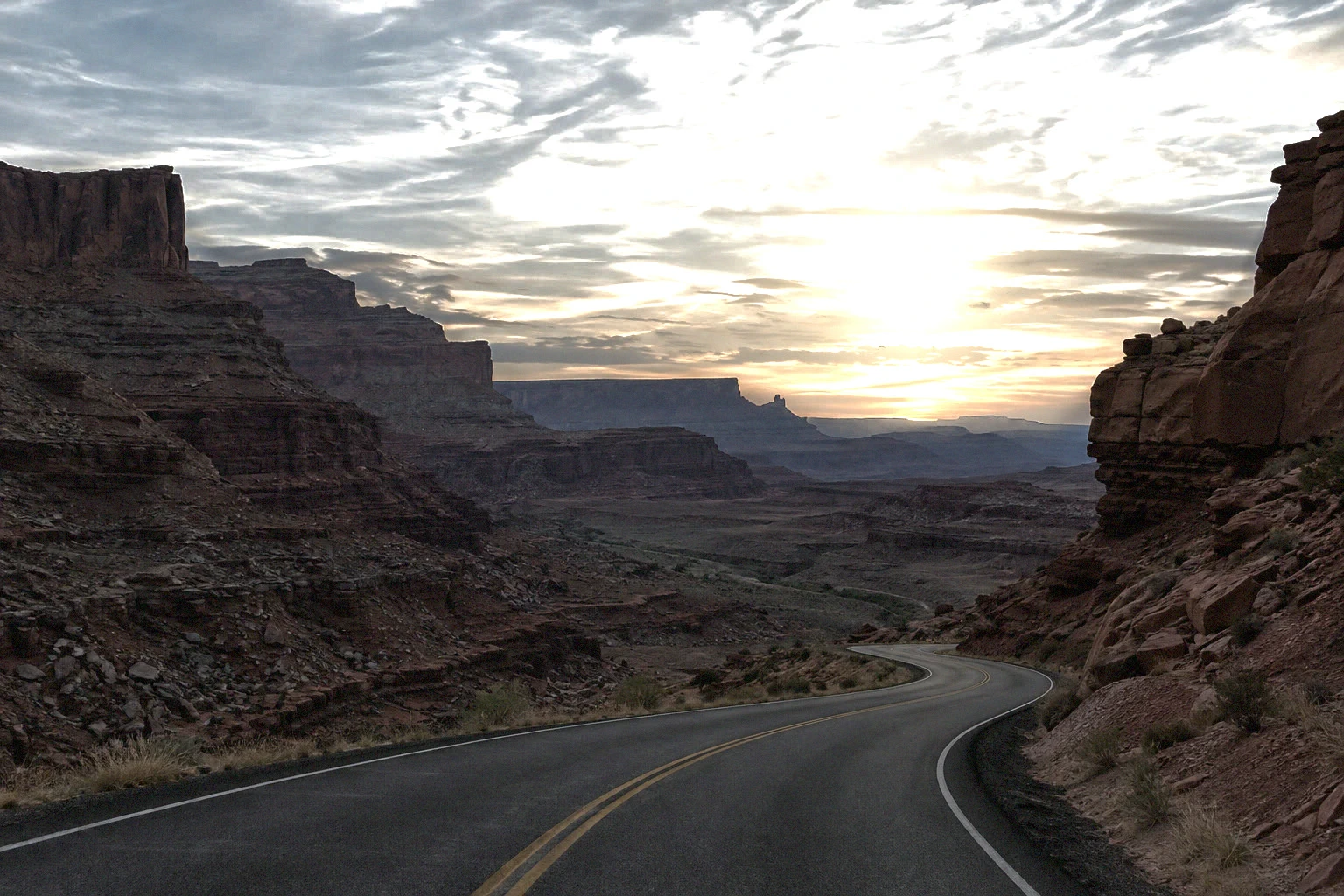
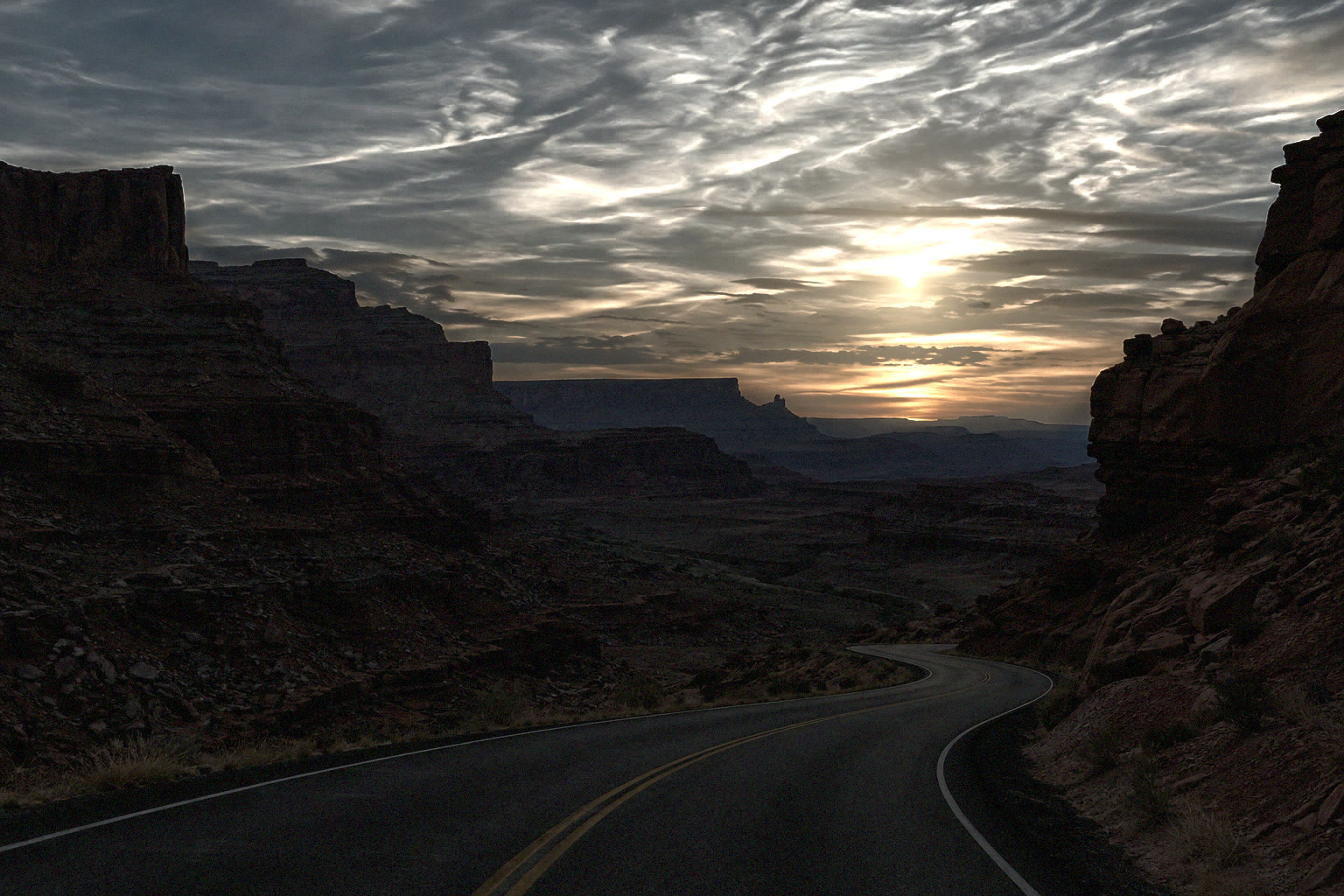
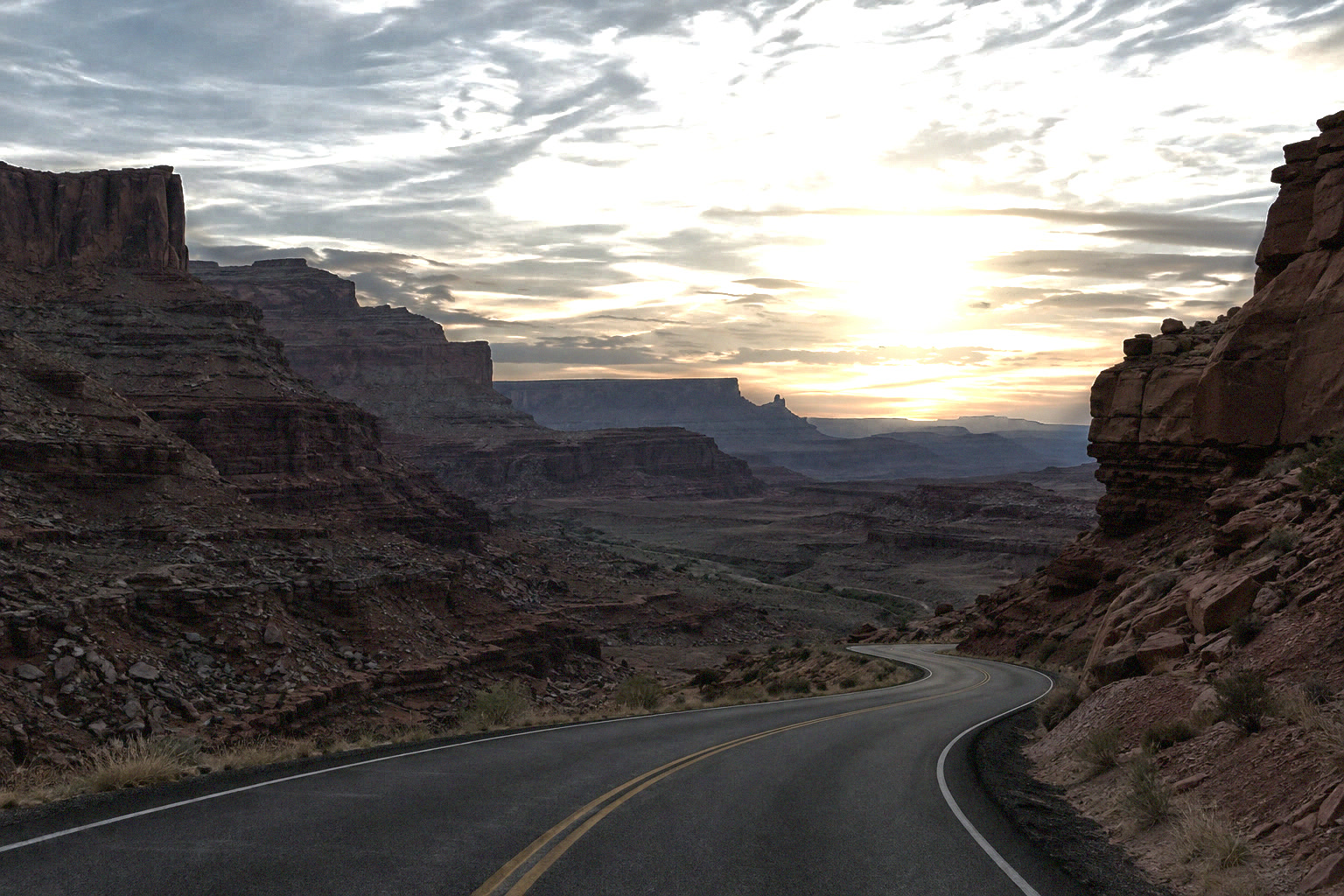
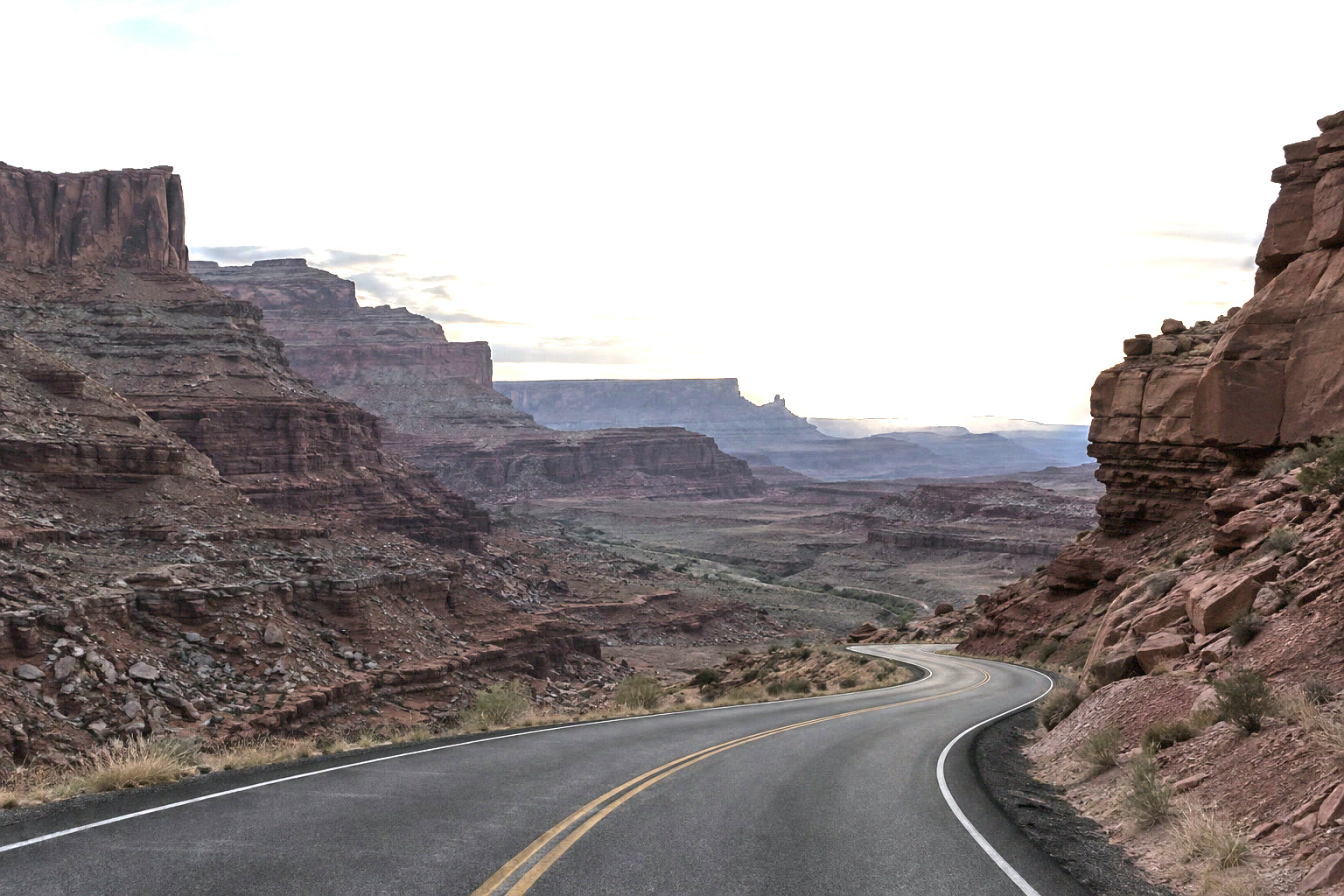
Archivos de ejemplo:−2 EV0 EV+2 EV
Gratis y sin registro. Tus fotos no salen de tu equipo.
Una cámara capta un rango de luminosidad limitado en cada toma. Si apuntas a una puesta de sol, o se quema el cielo o se oscurece el suelo. El horquillado consiste en fotografiar la misma escena varias veces con distintas exposiciones: una lo bastante oscura para conservar el cielo brillante, una normal y otra lo bastante clara para abrir las sombras.
La fusión HDR las combina en una sola imagen que abarca todo el rango, guardada como valores de coma flotante de 32 bits con mucho más rango de luminosidad del que puede mostrar cualquier pantalla. La asignación de tonos comprime después ese rango en una foto normal, suavizando las luces en lugar de cortarlas.
Fusiona a HDR en seis pasos
Haz o reúne tus exposiciones
Usa un trípode si puedes y mantén fijos el diafragma, el ISO, el zoom, el balance de blancos y el enfoque; cambia solo la velocidad de obturación. Lo habitual es una separación de dos pasos (EV): −2, 0, +2. Muchas cámaras lo hacen automáticamente con el horquillado automático de exposición (AEB). Guarda archivos JPEG, PNG o TIFF. Fusionar a HDR no lee archivos RAW directamente: abre cada RAW en Lil Cactus con los mismos ajustes de Camera Raw y expórtalo con , que conserva los 16 bits y los datos de cámara, incluida la velocidad de obturación.
Para seguir los pasos, descarga las tres exposiciones de ejemplo al principio de esta página. Están generadas a partir de una escena construida cuyo cielo y cuyo sol son mucho más brillantes de lo que cabe en una sola foto, y llevan etiquetadas las velocidades de obturación 1/500, 1/125 y 1/30 s, así que se comportan como exposiciones tomadas con trípode: el fotograma de −2 EV conserva las nubes alrededor del sol que los otros queman, y el de +2 EV abre las sombras, con menos ruido en ellas que los fotogramas más oscuros.
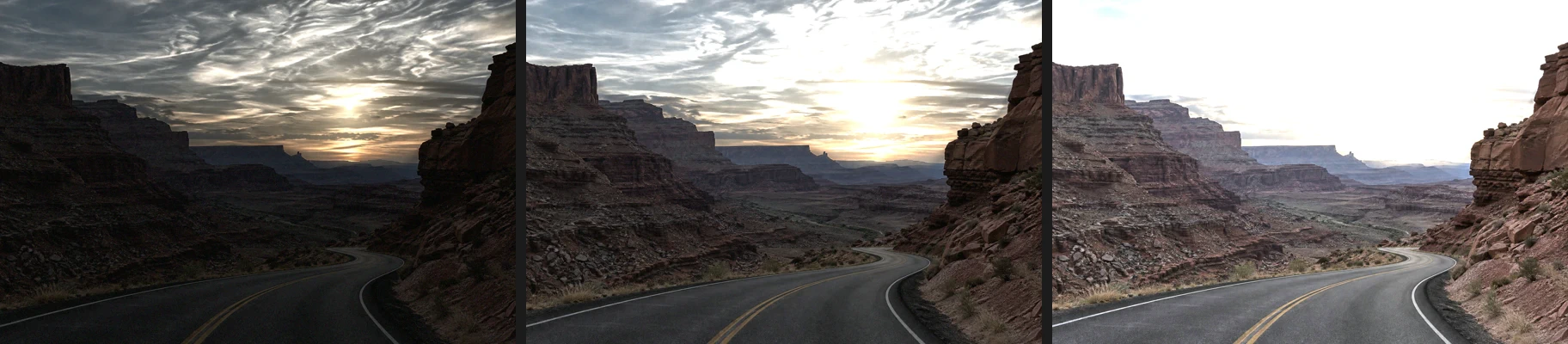
Las exposiciones de ejemplo: −2, 0 y +2 EV. Elige Archivo › Fusionar a HDR…
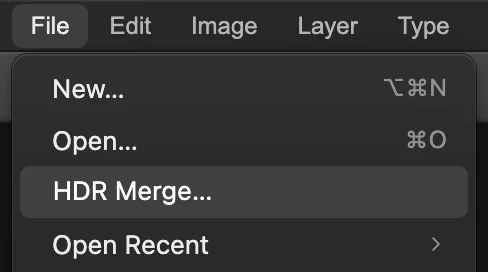
No hace falta abrir antes un documento: Fusionar a HDR… está en el menú Archivo, justo debajo de Abrir…, y crea un documento nuevo.
Añade las fotografías
Haz clic en Añadir fotografías… y selecciona todas las exposiciones a la vez. Cada una aparece en una fila con su tamaño y su perfil de color. EV relativo se rellena a partir de la velocidad de obturación de los datos de cámara, indicado como Metadatos de obturador: −2, 0 y 2,058894 para el ejemplo (unos 2,06), porque 1/30 s, como las velocidades de obturación que registran las cámaras, está algo más de dos pasos por encima de 1/125 s. Si una foto no tiene datos de cámara, escribe tú su EV; los valores positivos significan más claro.
Referencia marca la foto con la que se alinea todo; de forma predeterminada, la exposición intermedia. Si algo se movió, como una persona o una rama, elige la foto en la que se vea mejor.
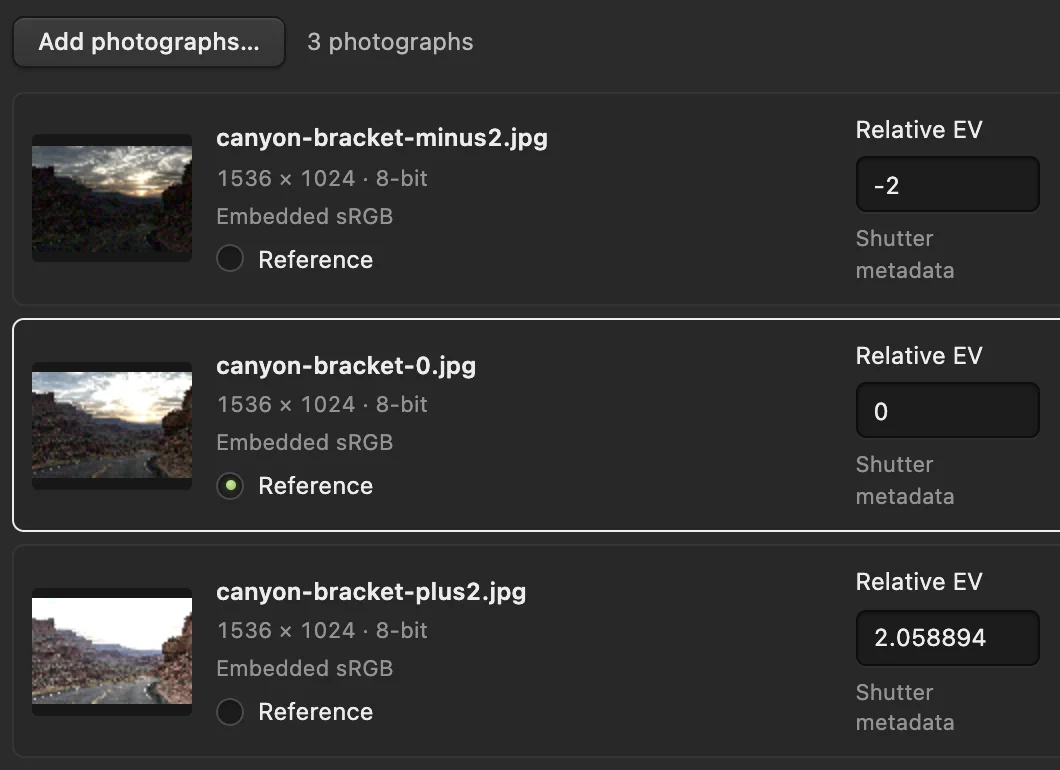
Las tres exposiciones, con el EV leído de sus velocidades de obturación. Añadir fotografías… está marcado con un círculo. - EV relativo, de los datos de cámara
Revisa las opciones y haz clic en Fusionar a HDR
- Align photographs (activada de forma predeterminada) corrige los pequeños movimientos de la cámara entre tomas, así que también funcionan las exposiciones hechas a pulso. Déjala activada.
- Eliminación de fantasmas (de forma predeterminada Mediano) usa la foto de referencia allí donde algo se movió, para que no aparezcan personas transparentes ni hojas duplicadas. Desactivado es para una escena totalmente inmóvil: elige Desactivado para el ejemplo, porque con Bajo, Mediano o Alto la fusión lo rechaza por no tener suficiente detalle claro superpuesto. Alto busca movimientos más finos. Al cambiar esta opción se desmarca la casilla de confirmación de abajo.
- Marca la casilla de confirmación (su texto depende de lo elegido en Eliminación de fantasmas): le indica a Lil Cactus que la escena es estática y que las fotos comparten ajustes, algo de lo que depende la fusión.
Haz clic en Fusionar a HDR. La línea de estado de la parte inferior del cuadro de diálogo indica cada fase y su porcentaje; las tres exposiciones de ejemplo, de 1,6 megapíxeles, tardan alrededor de un minuto. Al terminar, aparece el mensaje Coma flotante de 32 bits · vista previa SDR. Puede añadir que no se han podido recuperar algunos canales recortados; muestra las notas de la fusión.
Elige Imagen › Asignar tonos a SDR…
El documento combinado es de coma flotante de 32 bits; la barra de estado indica Coma flotante de 32 bits · vista previa SDR. Lo que ves es solo una vista previa: para editarlo y exportarlo como una foto normal, elige
- Exposición (de −5 a 5 EV, 0 de forma predeterminada) fija el brillo general.
- Punto blanco (EV) fija lo brillante que debe ser un valor de la escena para convertirse en blanco puro. Empieza en el valor más brillante de la foto (2,07 en el ejemplo), de modo que las zonas más brillantes llegan justo al blanco; una luz de color intenso, como el resplandor rojo alrededor del sol del ejemplo, todavía puede alcanzar la intensidad máxima en un canal. Subirlo comprime más las luces; bajarlo deja que las zonas brillantes se quemen para lograr un contraste más contundente.
En el ejemplo se mantiene el Punto blanco inicial y se sube Exposición a 0,5. Haz clic en 100%, encima de la vista previa, para valorar el detalle y luego en Crear copia SDR.
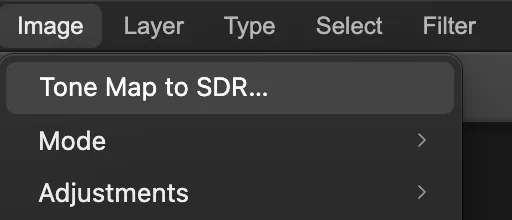
, disponible para documentos de 32 bits. 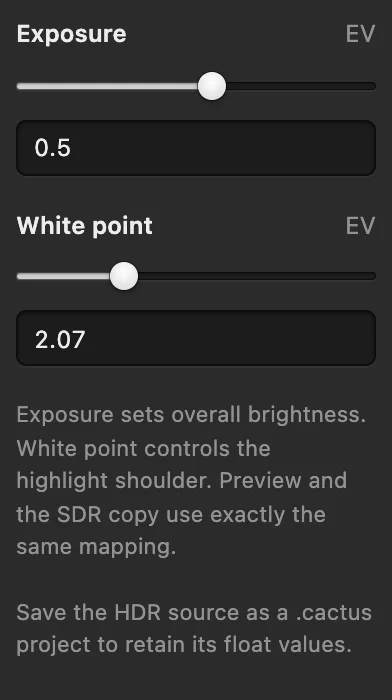
Exposición subida a 0,5 (marcada con un círculo), con Punto blanco en su valor inicial de 2,07. Edita y exporta la copia SDR
Crear copia SDR abre un documento nuevo sRGB de 16 bits, llamado Fusionar a HDR – SDR, y enseguida el cuadro de diálogo Exportar como PNG: exporta desde ahí o haz clic en Cancelar para editar primero. El documento HDR sigue abierto. Edita la copia como cualquier foto, con Curvas o Revelado fotográfico para el contraste y el color, y después expórtala con
Para conservar todos los valores HDR para más adelante, guarda el documento HDR con (Ctrl+Mayús+S o ⇧⌘S).
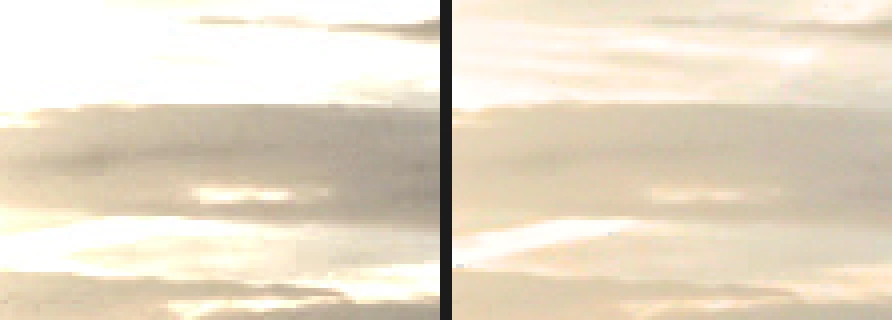
El cielo a la derecha del sol, ampliado: la exposición única de 0 EV (izquierda) y el resultado HDR (derecha). 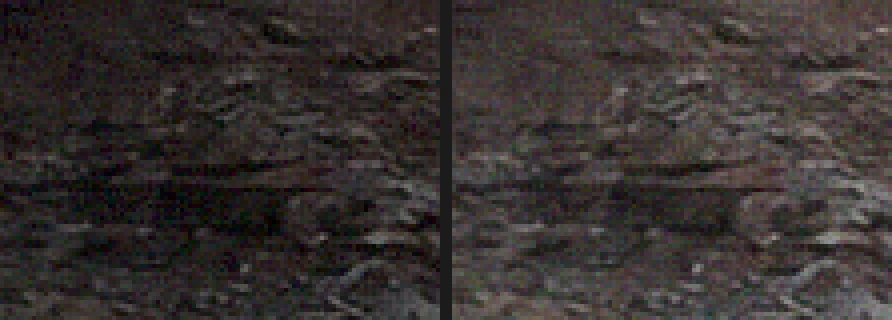
La pared del cañón en sombra, ampliada: la exposición única (izquierda) y el resultado HDR (derecha).
¿Solo tienes una foto?
Una sola foto no puede convertirse en una auténtica imagen HDR: lo que el sensor recortó se ha perdido. Pero un archivo RAW suele tener dos o tres pasos más de rango que un JPEG. Baja Iluminaciones y sube Sombras en Revelado fotográfico, o usa Sombras/iluminaciones en un JPEG, para lograr un aspecto parecido dentro de los límites de esa foto.
Por qué la fusión recupera más que una sola exposición
Cada exposición registra bien una parte distinta de la escena: la oscura, el cielo; la clara, las sombras. La fusión calcula cómo se relacionan los valores de los píxeles de cada foto con la luminosidad real de la escena (la respuesta de la cámara), alinea las tomas y, en cada píxel, pondera cada foto según lo bien que registró ese píxel, dando la menor confianza a los valores recortados. No elimina el ruido: donde contribuye un fotograma más oscuro, su ruido viene con él. El resultado es un único conjunto de valores de escena, desde las paredes en sombra del cañón hasta el resplandor del sol. La asignación de tonos fija primero un brillo general a partir del promedio de la foto (desplazado por Exposición) y después aplica una curva suave que atenúa poco a poco los tonos claros hacia el punto blanco en lugar de recortarlos.
Soluciona problemas frecuentes
Fantasmas: personas transparentes u hojas duplicadas
Algo se movió entre las tomas. Prueba un ajuste más fuerte de Eliminación de fantasmas, vuelve a marcar la casilla de confirmación y elige como Referencia la foto en la que la parte que se mueve se vea mejor. Si después la fusión rechaza las fotos, consulta el apartado siguiente.
“Estas fotos no contienen suficiente detalle superpuesto y claro para combinarlas”
Con Eliminación de fantasmas activada, la fusión necesita detalle que se vea claro en exposiciones contiguas. Para una escena inmóvil, elige Desactivado en Eliminación de fantasmas; si no, añade exposiciones intermedias, por ejemplo una por paso en lugar de cada dos.
Fusionar a HDR sigue atenuado
Marca la casilla de escena estática (y Asigna sRGB a todas las entradas sin etiquetar si aparece), y revisa el mensaje bajo las opciones: todas las fotos necesitan un EV relativo, y las fotos con datos de cámara deben compartir diafragma, ISO y distancia focal.
“Esta fotografía tiene un perfil distinto de sRGB”
Fusionar a HDR trabaja en sRGB. Convierte primero cada exposición a sRGB, por ejemplo con y Exportar, o expórtalas en sRGB desde tu programa de revelado RAW.
Bordes borrosos o duplicados por todas partes
La cámara se movió demasiado para poder alinear las tomas. Dispara con trípode o usa menos exposiciones, más próximas entre sí.
Qué hacer a continuación
- Añade contraste a la copia SDR: cómo usar Curvas.
- Revela primero las exposiciones RAW: cómo editar una foto RAW.
- Une varios fotogramas uno junto a otro: crea una panorámica.
- Cambia el tamaño del resultado para la web.
Si vienes de otro editor
- Photoshop
- Archivo › Automatizar › Combinar para HDR Pro… En Lil Cactus, lo mismo se hace con Archivo › Fusionar a HDR… y después Imagen › Asignar tonos a SDR…
Fusión HDR: preguntas y respuestas
¿Cuántas exposiciones necesito para un HDR?
Tres exposiciones separadas dos pasos (−2, 0, +2 EV) cubren la mayoría de las escenas. Lil Cactus admite de 2 a 32 exposiciones; las escenas de muchísimo contraste, como un interior con ventana, pueden necesitar cinco.
¿Puedo combinar archivos RAW en un HDR con Lil Cactus?
No directamente. En Lil Cactus, abre cada exposición RAW con los mismos ajustes de Camera Raw, expórtala con Archivo › Exportar › TIFF… y después añade los TIFF en Archivo › Fusionar a HDR… Los TIFF conservan los datos de cámara, así que el EV relativo se lee de las velocidades de obturación.
¿Puedo exportar un archivo HDR de 32 bits desde Lil Cactus?
No. En un documento de 32 bits, Archivo › Exportar › JPEG…, PNG… y los demás formatos de imagen abren en su lugar Imagen › Asignar tonos a SDR…, que crea una copia normal de 16 bits para exportar. Para conservar todos los valores HDR, guarda el documento con Archivo › Guardar como › Proyecto de Lil Cactus…
¿Por qué mi HDR combinado se ve grisáceo?
Un HDR de 32 bits tiene más rango del que muestra una pantalla, y la asignación de tonos lo comprime. En Lil Cactus, baja Punto blanco en Imagen › Asignar tonos a SDR… para obtener más contraste y luego afina la copia SDR con Curvas.
¿Se suben mis fotos cuando las fusiono a HDR en Lil Cactus?
No. La fusión y la asignación de tonos se ejecutan en tu navegador, en tu propio dispositivo, y las fotos nunca se envían a un servidor. Las estadísticas opcionales nunca incluyen imágenes; consulta la política de privacidad.
Sigue aprendiendo
 Cómo editar una foto RAWBalance de blancos, iluminaciones, sombras y color a partir de los datos del sensor.Intermedio · 10 min
 Cómo usar Curvas para corregir el contraste y el colorLee el gráfico, crea una curva en S y cambia el color por canales.Intermedio · 8 min
 Cómo arreglar una foto oscura o a contraluzAclara las sombras y las caras sin quemar la ventana.Principiante · 5 min