Cómo arreglar una foto oscura o a contraluz
Respuesta rápida
Elige y luego Sube Cantidad de sombras del 50% a un 70% para aclarar las zonas oscuras y Ancho tonal de sombras del 25% a un 45% para incluir los medios tonos más oscuros, como las caras; la ventana luminosa cambia mucho menos. Sube Corrección de color a unos 70 para que la piel aclarada se vea menos gris y, si el cielo queda demasiado claro, pon Cantidad de iluminaciones y Ancho tonal de iluminaciones en torno al 20% y Radio de iluminaciones en unos 30 px. Después haz clic en Aplicar. Para una foto uniformemente oscura, una capa de ajuste de Exposición o de Curvas es mejor herramienta.

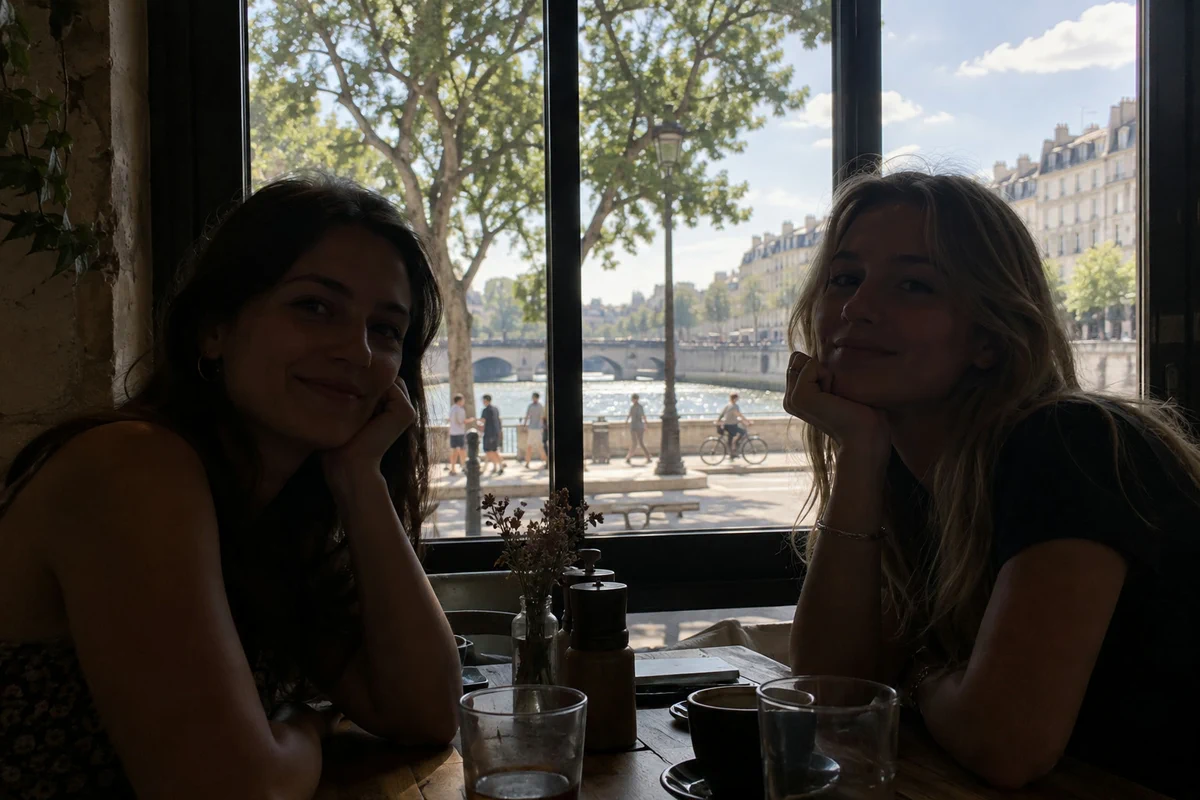
- Tiempo
- 5 minutos
- Nivel
- Principiante
- Necesitas
- Una foto con caras o sombras oscuras, a menudo hecha contra una ventana, el sol o un cielo luminoso
- Funciona con
- JPEG, PNG, HEIC, WebP, TIFF y PSD; los archivos RAW tienen su propio control de sombras
Gratis y sin registro. Tu foto no sale de tu equipo.
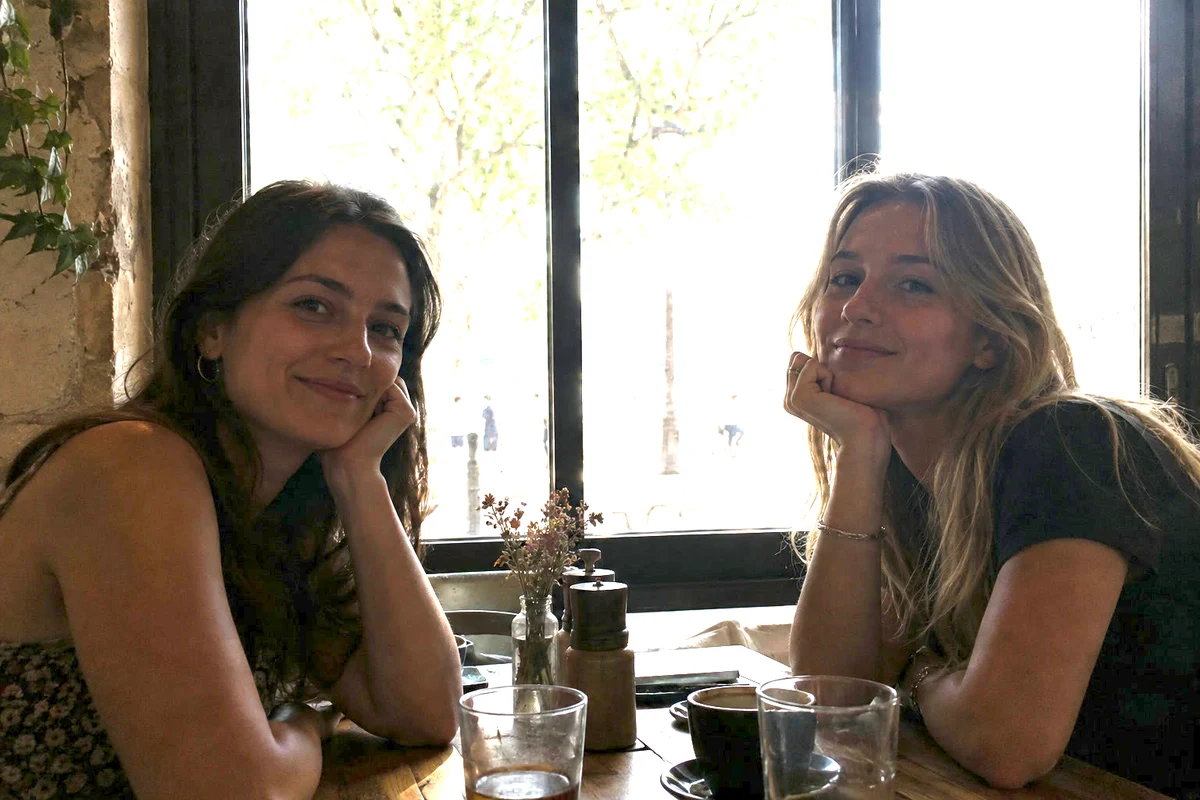
Muchas fotos “demasiado oscuras” no son oscuras en todas partes. Una ventana, un cielo o una calle soleada dentro del encuadre hace que la cámara baje la exposición, y las personas que están delante quedan en sombra. Aclarar toda la foto salvaría las caras, pero quemaría la ventana hasta dejarla en blanco.
Sombras/iluminaciones lo resuelve aclarando las zonas oscuras mientras la ventana luminosa cambia mucho menos.
Arreglar una foto oscura en cinco pasos
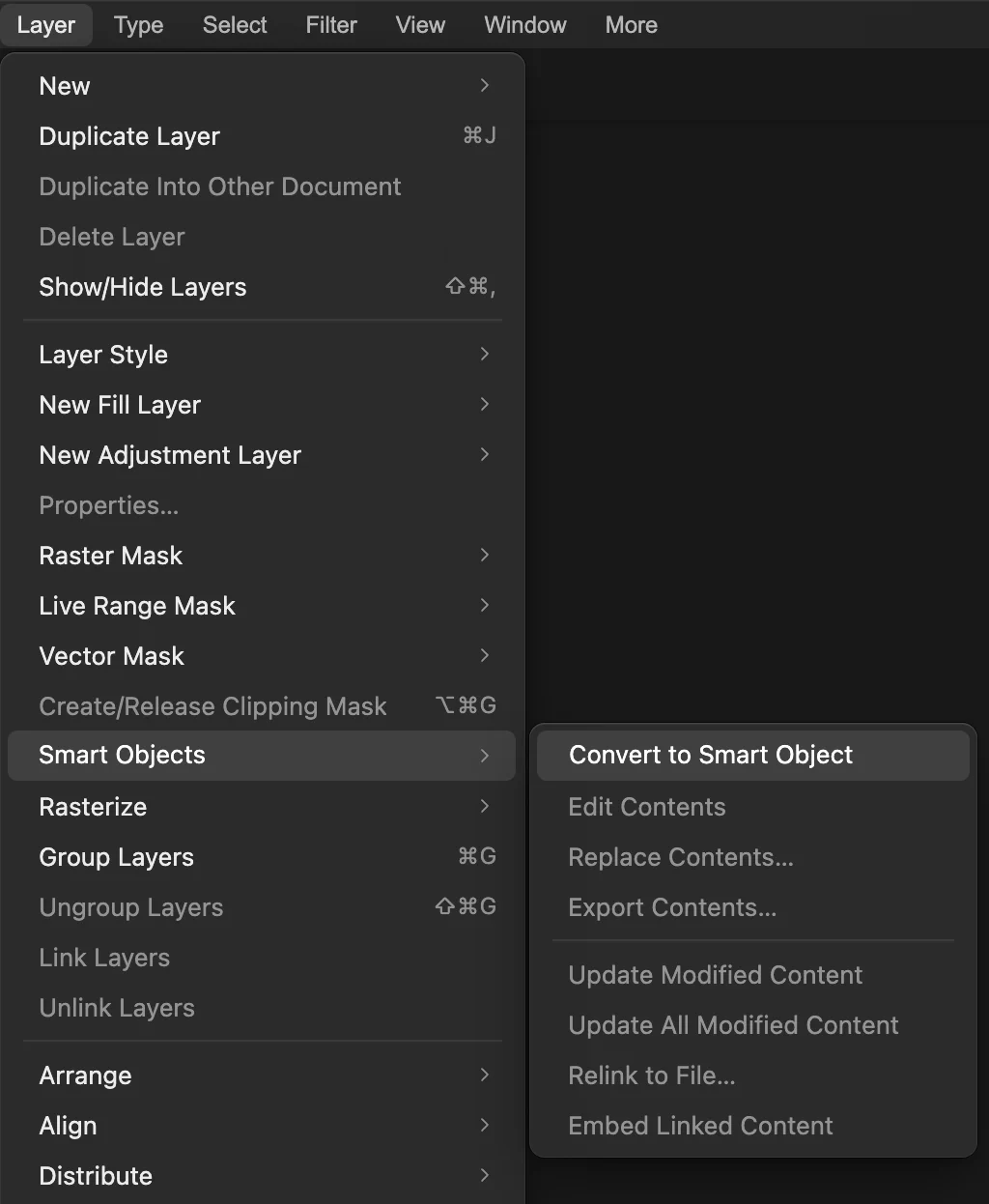
Abre la foto y conviértela en objeto inteligente
Abre la foto con (Ctrl+O o ⌘O); para seguir el tutorial, abre el ejemplo de esta página. Después elige .
Un objeto inteligente guarda la foto original dentro de la capa. Los filtros que le aplicas se convierten en filtros inteligentes, que puedes volver a abrir y cambiar cuando quieras, en lugar de quedar fijados en los píxeles.
. Elige Imagen › Ajustes › Sombras/iluminaciones…
El cuadro de diálogo se abre con Cantidad de sombras ya al 50%, así que la foto se aclara de inmediato. Ese valor predeterminado suele bastar para una foto algo oscura. Desactiva Vista previa, en la parte superior del cuadro de diálogo, para comparar.
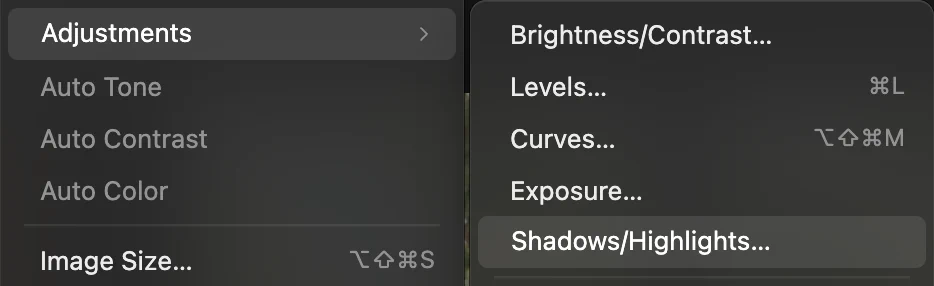
, al final del grupo de tono. 
Vista previa, arriba a la derecha del cuadro de diálogo. Ajusta las sombras
Tres controles deciden qué se aclara y cómo:
- Cantidad de sombras (70% en el ejemplo): cuánto se aclaran las sombras.
- Ancho tonal de sombras (45%): hasta dónde llega el efecto partiendo del negro. Los valores bajos solo afectan a las sombras más profundas; los más altos incluyen los medios tonos más oscuros, aquí las caras, que están oscuras pero no negras.
- Radio de sombras (déjalo en 12 px): el tamaño de la zona que se evalúa para decidir qué es oscuro. Con valores cercanos a 0 cada píxel se evalúa por separado, así que los píxeles más oscuros se igualan con sus vecinos más claros y la textura de la piel y de la tela se ve más plana; a partir de unos 10 px, el detalle dentro de una cara o una camisa conserva su contraste.
Fíjate en las caras, no en los números: para cuando la piel parezca piel, antes de que la ropa oscura se vuelva gris. Si la foto se ve plana, baja un poco Ancho tonal de sombras para que se aclaren menos medios tonos.
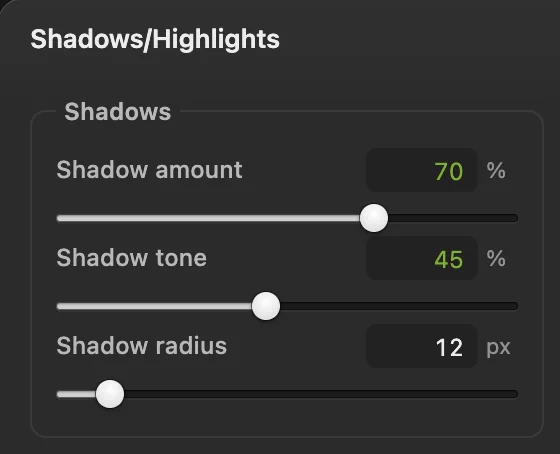
Los ajustes de sombras usados en el ejemplo. - Cantidad de sombras: cuánto
- Ancho tonal de sombras: hasta dónde entra en los medios tonos
- Radio de sombras: el tamaño de la zona evaluada
Contén las iluminaciones y corrige el color
- Cantidad, Ancho tonal y Radio de iluminaciones funcionan igual con las zonas claras, pero las oscurecen. La cantidad empieza en 0, con el ancho tonal al 25% y el radio a 12 px, así que subir la cantidad surte efecto de inmediato. En el ejemplo, 20%, 20% y 30 px oscurecen un poco las partes más claras del cielo y dan más forma a las nubes.
- Corrección de color (70): al aclarar una sombra, se ilumina pero conserva su cantidad de color original, así que la piel aclarada se ve gris y apagada. Los valores positivos suben la saturación del color de toda la capa y los negativos la reducen. En el ejemplo, 70 devuelve parte del color a las caras, aunque la piel sigue algo más gris que en el original; comprueba que la calle soleada no se vuelve chillona, porque también recibe el aumento.
- Contraste de tonos medios (10): aclarar las sombras reduce el contraste. Un poco aquí lo recupera sin deshacer gran parte de la corrección de sombras.
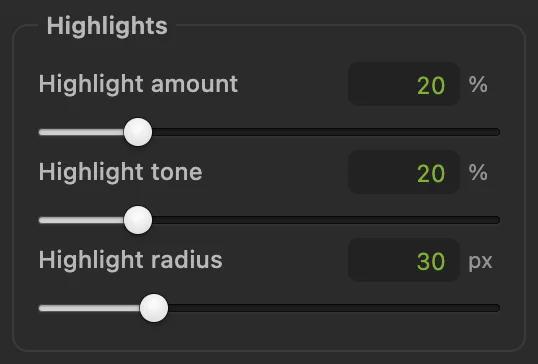
Los ajustes de iluminaciones usados en el ejemplo, junto al grupo Sombras. - Cantidad de iluminaciones: cuánto se oscurecen las zonas claras
- Ancho tonal de iluminaciones: hasta dónde llega partiendo del blanco
- Radio de iluminaciones: el tamaño de la zona evaluada
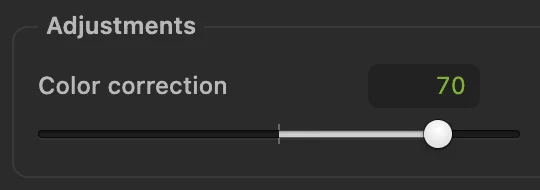
Corrección de color a 70, en el grupo Ajustes de debajo; Contraste de tonos medios está a su derecha. - Corrección de color: saturación de toda la capa
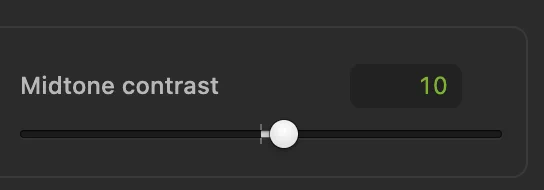
Contraste de tonos medios a 10, a la derecha de Corrección de color. - Contraste de tonos medios: recupera el contraste
Aplica, revisa al 100% y guarda
Haz clic en Aplicar. El botón de la parte inferior del panel Capas muestra ahora Filtros inteligentes (1)…: el filtro se guarda ahí, no en los píxeles.
Amplía al 100% con Ctrl+1 o ⌘1 y mira las caras. Al aclarar aparece lo que la cámara registró en la oscuridad: grano y, en un JPEG, bloques de compresión. Un ajuste moderado oculta la mayor parte. Si molesta, baja un poco Cantidad de sombras o reduce el ruido.
Para que el filtro inteligente siga siendo editable, guarda con (Ctrl+Mayús+S o ⇧⌘S); a partir de ahí, guarda el proyecto. (Ctrl+S o ⌘S) en la foto que abriste escribe el resultado acoplado en ese mismo JPEG; la primera vez, el cuadro de diálogo Guardar imagen te pide la calidad. escribe aparte una copia terminada.
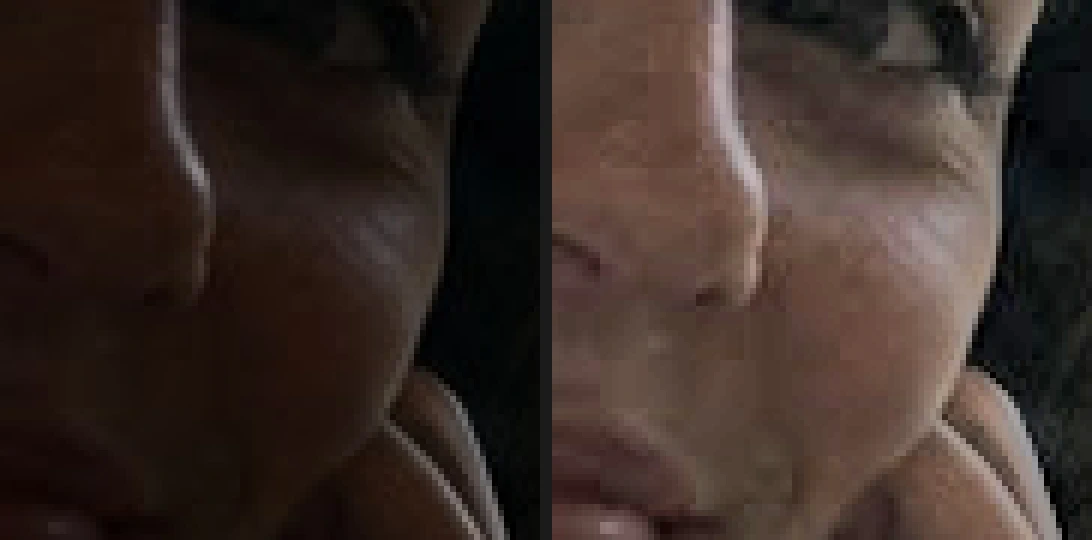
Nariz y mejilla ampliadas, antes y después: el detalle vuelve, junto con algo de grano. 
El filtro se conserva como filtro inteligente, así que sigue siendo editable.
Qué herramienta usar para cada foto oscura
- A contraluz: personas oscuras delante de una ventana, un cielo o el sol. , como arriba.
- Uniformemente oscura, sin nada claro que proteger. , o Niveles con el punto blanco desplazado a la izquierda.
- Toda la gama de tonos, pero con medios tonos apagados. Curvas: sube un punto en el centro.
- Un archivo RAW de cámara. Revelado fotográfico: Sombras y Exposición (EV) trabajan con los datos de 16 bits del sensor, que guardan más detalle en las sombras que un JPEG y no tienen bloques de compresión.
- Solo una parte está oscura, como una cara en un paisaje. Una capa de ajuste de Exposición o de Curvas, con su máscara pintada de negro en todo lo demás.
La imagen de abajo muestra por qué importa la primera fila. Para que la piel quede tan clara como con los ajustes de Sombras/iluminaciones de arriba, una capa de Exposición necesita +3,3 pasos, y entonces el 28% de la foto, el cielo y la calle soleada, se quema hasta el blanco puro; en cuanto exportas la foto, ese detalle se pierde.
Por qué Sombras/iluminaciones respeta la ventana
Para cada píxel, el filtro calcula primero lo claro que es su entorno, dentro del Radio de sombras, con un suavizado que se detiene en los bordes marcados, como el marco de la ventana. Solo se aclaran los píxeles cuyo entorno es oscuro: cuanto más oscuro el entorno, más fuerte el aclarado, que se desvanece hasta desaparecer en el límite de Ancho tonal de sombras. La calle soleada está en un entorno claro, así que se aclara mucho menos. Aun así, en el ejemplo se aclara un poco, porque un Ancho tonal de sombras del 45% llega a sus medios tonos y Contraste de tonos medios actúa sobre toda la capa.
Cambiar los ajustes más tarde
Haz clic en Filtros inteligentes (1)…, debajo del panel Capas, selecciona Sombras/iluminaciones en la lista, cambia los controles y haz clic en Aplicar pila. La casilla junto al filtro lo desactiva, y la vista previa Resultado de la pila del cuadro de diálogo muestra la diferencia. Si aplicaste el filtro a una capa normal en lugar de a un objeto inteligente, forma parte de los píxeles: usa (Ctrl+Z o ⌘Z) y empieza de nuevo.
Qué hacer después
- Recupera el contraste con precisión: cómo usar Curvas.
- Fija el negro y el blanco reales: cómo usar Niveles.
- La próxima vez, dispara en RAW y revela la foto: cómo editar una foto RAW.
- Usa una máscara de capa para aclarar solo a una persona.
Si vienes de otro editor
- Photoshop
- Imagen › Ajustes › Sombras/iluminaciones…, la misma ruta de menú que en Lil Cactus. Convierte antes la capa en objeto inteligente para que también allí siga siendo editable.
- GIMP
- Colors › Shadows-Highlights… En Lil Cactus es
Arreglar fotos oscuras: preguntas y respuestas
¿Uso Sombras/iluminaciones o Exposición en Lil Cactus?
En Lil Cactus, usa Sombras/iluminaciones cuando la foto tenga zonas claras que proteger, como una ventana o un cielo detrás de una persona. Usa una capa de ajuste de Exposición cuando toda la foto esté uniformemente demasiado oscura.
¿Sombras/iluminaciones puede arreglar una foto demasiado clara?
En parte. En Lil Cactus, pon “Cantidad de sombras” en 0 y sube “Cantidad de iluminaciones” y “Ancho tonal de iluminaciones”: las zonas claras que aún conservan algo de tono se oscurecen. Las zonas que ya son blanco puro no tienen detalle que recuperar.
¿Por qué mi foto aclarada tiene grano?
La cámara captó muy poca luz en las zonas oscuras, y al aclararlas se hacen visibles el grano y la compresión. Si tienes el archivo RAW, revélalo en Lil Cactus con Filtro › Revelado fotográfico…, que tiene su propia reducción de ruido. Si no, baja “Cantidad de sombras” o usa Filtro › Ruido › Reducir ruido… después de aclarar.
¿Se sube mi foto a algún servidor cuando la arreglo en Lil Cactus?
No. Sombras/iluminaciones se ejecuta en tu navegador, en tu propio dispositivo, y la foto nunca se envía a un servidor.
Sigue aprendiendo
 Cómo usar Curvas para corregir el contraste y el colorLee el gráfico, crea una curva en S y cambia el color por canales.Intermedio · 8 min
 Cómo usar Niveles para fijar el punto negro y el punto blancoPunto negro, punto blanco y tonos medios a partir del histograma.Principiante · 5 min
 Cómo editar una foto RAWBalance de blancos, iluminaciones, sombras y color a partir de los datos del sensor.Intermedio · 10 min