Cómo cambiar el tamaño de una imagen online a píxeles exactos o tamaño de impresión
Respuesta rápida
Abre la imagen en Lil Cactus y elige Con el eslabón de cadena activado, escribe la nueva Anchura en píxeles y la altura se ajusta sola, así que nada se deforma. Elige Bicúbica más enfocada, haz clic en Cambiar tamaño y guarda una copia con

- Tiempo
- 2 minutos
- Nivel
- Principiante
- Necesitas
- Una imagen y el tamaño que quieres, en píxeles, porcentaje o centímetros
- Funciona con
- JPEG, PNG, WebP, AVIF, HEIC, GIF, TIFF, PSD, RAW y más
Gratis y sin registro. Tu foto no sale de tu equipo.
Toda imagen digital es una cuadrícula de píxeles. Cambiar el tamaño cambia cuántos píxeles hay: menos píxeles dan un archivo más pequeño que carga más rápido y encaja en el espacio que espera una web o una aplicación. La clave está en cambiar la anchura y la altura a la vez, en proporción, para que las personas no acaben estiradas o aplastadas. Lil Cactus lo hace por ti mientras el eslabón de cadena entre los dos campos esté activado.
Cambiar el tamaño de una imagen en cinco pasos
Abre la imagen
Ve a lilcactus.app y elige (Ctrl+O o ⌘O), o arrastra la imagen a la ventana. Las fotos HEIC del iPhone y los archivos RAW de cámara se abren directamente. Para seguir el tutorial con exactamente las mismas cifras, abre la foto de ejemplo de esta página.
El tamaño actual aparece abajo a la izquierda de la ventana, en la barra de estado.

La barra de estado muestra el tamaño del ejemplo antes del cambio: 1536 × 1024 píxeles. Abre Imagen › Tamaño de imagen…
Abre el menú Imagen y elige Tamaño de imagen… (Ctrl+Alt+Mayús+S o ⌥⇧⌘S).
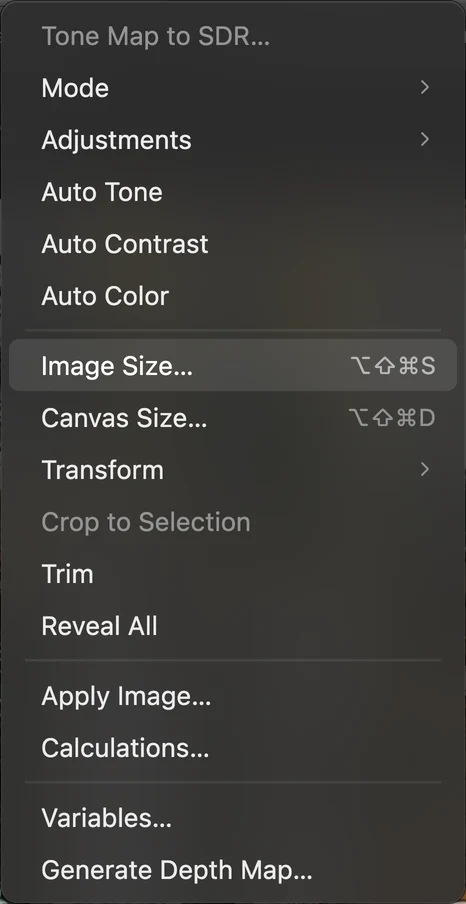
, debajo de los comandos automáticos del menú Imagen. Escribe la nueva anchura o altura
Comprueba que Unidades indica Píxeles y que el eslabón de cadena entre Anchura y Altura está iluminado. Después escribe el tamaño que necesitas en uno de los dos campos. En el ejemplo, al escribir 1200 en el campo Anchura, la altura pasa sola a 800, porque la foto conserva su forma de 3:2.
El recuadro de la parte superior del cuadro de diálogo muestra siempre el cambio: tamaño anterior, flecha, tamaño nuevo y cuántos megapíxeles tiene el resultado.
Junto a Remuestrear, elige cómo se calculan los píxeles nuevos:
- Bicúbica más enfocada: la mejor opción para fotos, tanto al reducir como al ampliar. Mezcla los píxeles con suavidad y, al reducir una imagen, añade un toque de enfoque para que el detalle siga nítido.
- Bilineal: una mezcla más simple y algo más suave.
- Por aproximación (conservar bordes duros): copia los píxeles sin mezclarlos. Úsalo para pixel art y capturas de pantalla de texto cuando amplíes en múltiplos enteros (200%, 300%).
Consejo ¿Necesitas un tamaño con otra forma, como un cuadrado a partir de una foto horizontal? Cambiar el tamaño no puede cambiar la forma sin deformar. Recorta la imagen a esa forma primero y luego cambia el tamaño.
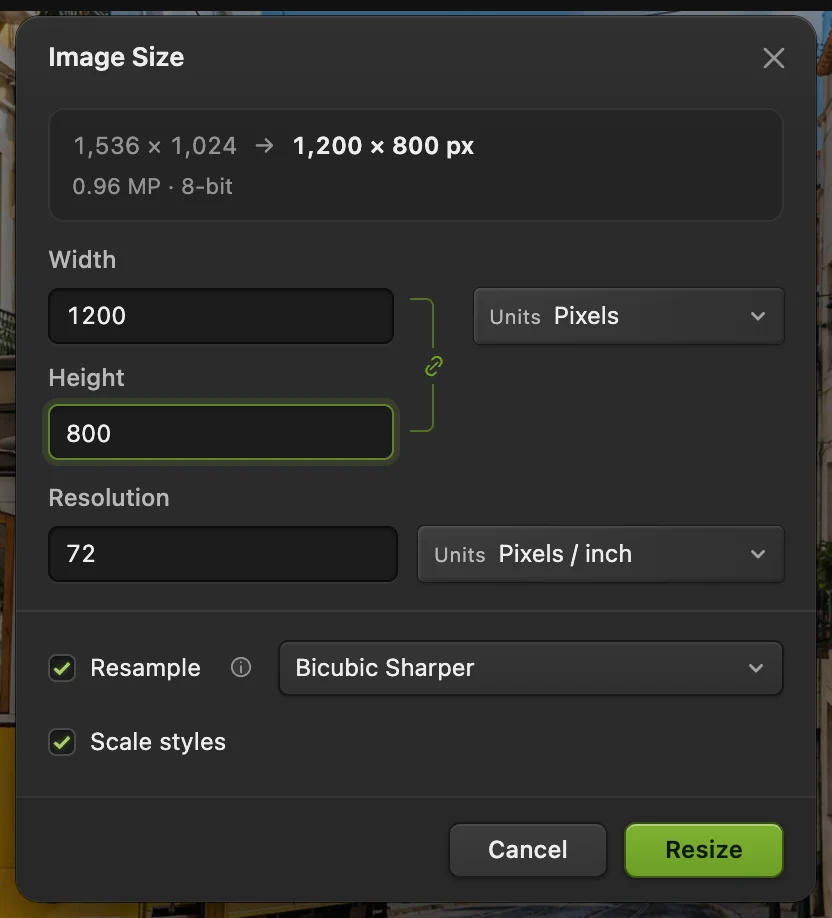
El cuadro de diálogo Tamaño de imagen, listo para cambiar el ejemplo a 1200 × 800 píxeles. - Anchura: escribe el tamaño que necesitas
- El eslabón de cadena mantiene las proporciones
- Unidades: Píxeles, Porcentaje, Pulgadas, Centímetros o Milímetros
- Tamaño anterior → tamaño nuevo
- Método de remuestreo
- Cambiar tamaño
Haz clic en Cambiar tamaño y revisa el resultado
Haz clic en el botón Cambiar tamaño. La imagen se recalcula y la barra de estado muestra el nuevo tamaño. Pon el zoom al 100% con Ctrl+1 o ⌘1 para ver los píxeles tal como aparecerán en pantalla.
¿No te convence? Ctrl+Z o ⌘Z deshace por completo el cambio de tamaño.

La barra de estado confirma el nuevo tamaño: 1200 × 800 píxeles. Guarda la copia redimensionada
Elige para fotos, o para gráficos, logotipos y cualquier cosa con transparencia. La parte inferior del cuadro de diálogo calcula el tamaño del archivo, así que puedes bajar la Calidad hasta que quepa en un límite; entre el 80 y el 90% es un buen margen para fotos. Haz clic en Exportar y el archivo se guarda en tu carpeta de descargas.
Exportar escribe un archivo nuevo y deja el original como estaba. En Chrome o Edge, (Ctrl+S o ⌘S) puede sustituir el original si lo abriste con el selector de archivos y permites la escritura. En Firefox y Safari, o con un archivo arrastrado o un ejemplo del tutorial, Guardar abre un cuadro de diálogo para guardar o descarga una copia. Comprueba el destino antes de sustituir cualquier archivo. Guarda tu propia copia: la recuperación del navegador no es una copia de seguridad.
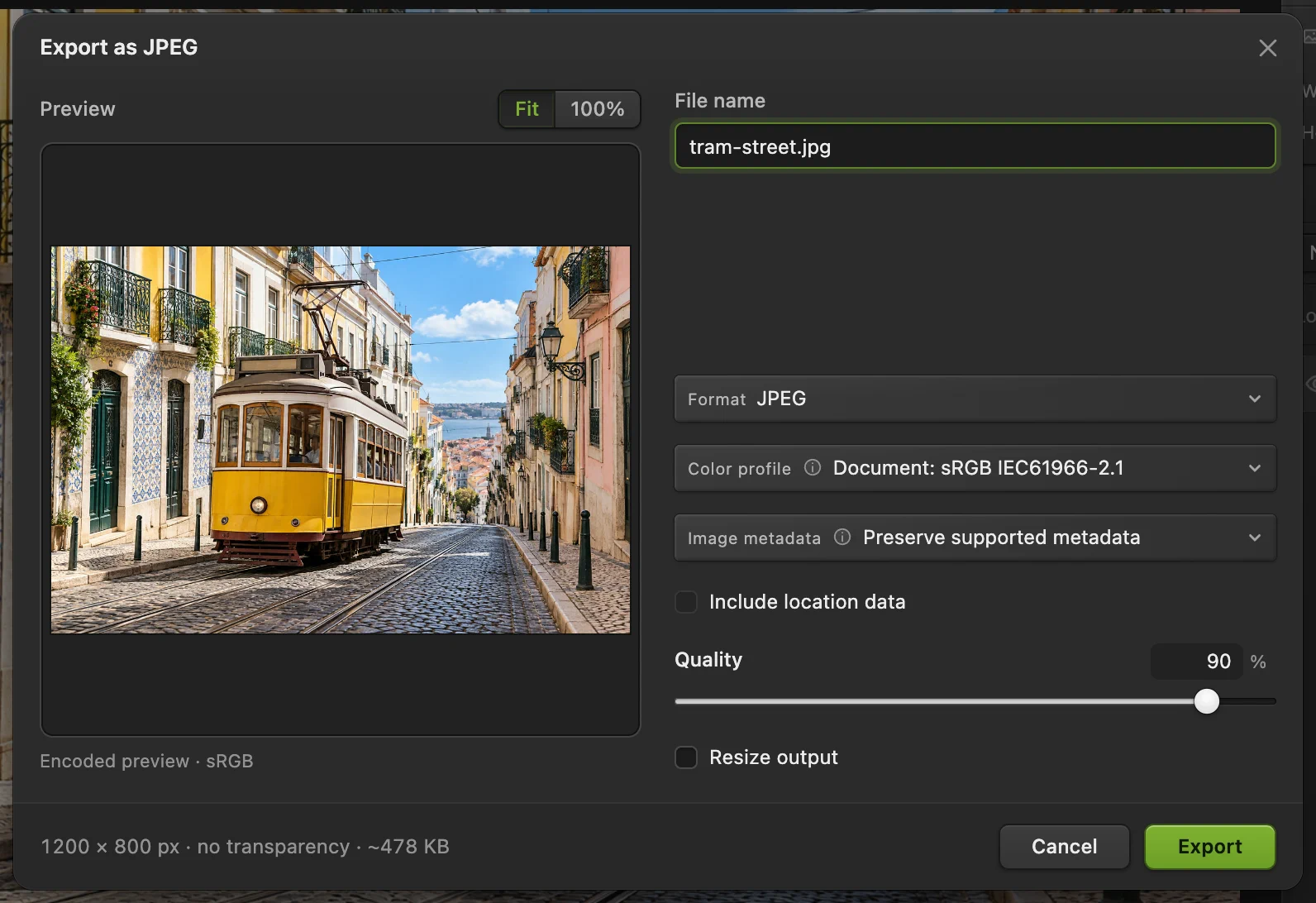
: el ejemplo a 1200 × 800 píxeles ocupa unos 478 KB con calidad 90%. - Calidad: bájala para un archivo más pequeño
- Tamaño final y tamaño de archivo estimado
Cambiar el tamaño por porcentaje
En Tamaño de imagen, pon Unidades en Porcentaje y escribe, por ejemplo, 50 para reducir ambos lados a la mitad. Al reducir a la mitad la anchura y la altura queda una cuarta parte de los píxeles, así que el archivo suele ocupar también una cuarta parte.
Cambiar el tamaño para imprimir: centímetros, pulgadas y DPI
Para imprimir, lo que importa es el tamaño físico y la resolución: cuántos píxeles se imprimen por pulgada (ppp, a menudo llamados DPI). 300 ppp es el objetivo habitual para fotos que se miran de cerca; los pósteres que se ven a distancia quedan bien a 150 ppp.
- Ver a qué tamaño se imprime una foto sin tocar los píxeles: desactiva Remuestrear. El menú Unidades junto a Anchura cambia a Pulgadas; elige Centímetros si lo prefieres. Anchura, altura y resolución quedan ahora vinculadas: pon Resolución en 300 y la anchura y la altura muestran la mayor copia impresa con calidad completa.
- Hacer una copia de 15 × 10 cm a 300 ppp: deja Remuestrear activado, pon el menú Unidades junto a Anchura en Centímetros, escribe 300 en Resolución, después escribe el lado largo (15) en el campo correspondiente y comprueba el lado corto. Si no sale 10, la foto tiene otra forma: recórtala a 3:2 primero y luego cambia el tamaño.
Los “72 ppp” que a menudo se ven en imágenes para pantalla son solo una etiqueta. Las pantallas muestran los píxeles uno a uno, así que no cambia nada en cómo se ve una imagen en internet.
Cambiar el tamaño solo de la copia exportada
Si quieres conservar el documento a tamaño completo y enviar solo una copia más pequeña, sáltate Tamaño de imagen. En cualquier cuadro de diálogo de exportación, activa la opción Cambiar tamaño de salida y escribe la anchura o la altura del archivo guardado. El documento abierto conserva su tamaño completo.
Cambiar el tamaño de muchas imágenes a la vez
Elige , añade tus imágenes en Imágenes de entrada, ajusta Escala % y el formato de salida, y haz clic en Ejecutar. Lil Cactus cambia el tamaño de todas las imágenes y las descarga juntas en un único archivo ZIP. Escala % mantiene la proporción de cada imagen, sea cual sea su forma. Una acción grabada de Tamaño de imagen fija la misma anchura y altura para todas las imágenes, así que úsala solo con imágenes que tengan todas la misma forma; si no, se deformarán.
¿Puedo agrandar una imagen pequeña?
Sí, pero el remuestreo solo puede repartir el detalle existente entre más píxeles: no añade el detalle que la cámara nunca captó. Ampliar hasta un 150% aproximadamente suele quedar bien con Bicúbica más enfocada. Más allá, la foto se vuelve blanda. Para pixel art, usa Por aproximación (conservar bordes duros) y porcentajes enteros para mantener los bordes duros.
Tamaños habituales
| Uso | Tamaño en píxeles |
|---|---|
| Publicación cuadrada de Instagram | 1080 × 1080 |
| Publicación vertical de Instagram | 1080 × 1350 |
| Historia de Instagram y TikTok, YouTube Short | 1080 × 1920 |
| Miniatura de YouTube | 1280 × 720 |
| Pantalla o fondo de pantalla Full HD | 1920 × 1080 |
| Pantalla o fondo de pantalla 4K | 3840 × 2160 |
| Foto en un correo electrónico | 800–1200 de ancho |
| Copia de 10 × 15 cm (4 × 6 in) a 300 ppp | 1181 × 1772 |
| Copia A4 a 300 ppp | 2480 × 3508 |
Los tamaños que cambian la forma (como un cuadrado a partir de una foto horizontal) necesitan un recorte primero.
Si vienes de otro editor
- Photoshop
- El mismo comando, , con eslabón de cadena y opciones de remuestreo.
- GIMP
- GIMP lo llama Imagen › Escalar la imagen. En Lil Cactus el equivalente es
- Windows Paint
- Cambiar tamaño, en la pestaña Inicio. En Lil Cactus lo mismo se hace con Imagen › Tamaño de imagen…
- Mac Preview
- Herramientas › Ajustar tamaño… En Lil Cactus lo mismo se hace con Imagen › Tamaño de imagen…
Cambiar el tamaño de imágenes: preguntas y respuestas
¿Cómo cambio el tamaño de una imagen sin perder calidad?
Reducir una imagen siempre elimina píxeles, pero con “Bicúbica más enfocada” el resultado sigue nítido a su nuevo tamaño. Exporta con calidad del 85 al 100%, o en PNG, y conserva el archivo original por si vuelves a necesitar el tamaño completo.
¿Cómo cambio el tamaño sin deformar la imagen?
Deja activado el eslabón de cadena entre “Anchura” y “Altura”. Así Lil Cactus calcula el otro lado por ti. Si necesitas otra forma, recorta primero.
¿Cómo reduzco el tamaño del archivo y no las dimensiones?
Baja el regulador Calidad al exportar en JPEG, WebP o AVIF. WebP y AVIF suelen ser mucho más pequeños que JPEG con una calidad visible similar.
¿Cambiar el tamaño en Lil Cactus modifica mi archivo original?
Archivo › Exportar escribe un archivo nuevo. En Chrome o Edge, Archivo › Guardar puede sustituir el original si lo abriste con el selector de archivos y permites la escritura. En Firefox y Safari, o con un archivo arrastrado o un ejemplo del tutorial, Guardar abre un cuadro de diálogo para guardar o descarga una copia. Comprueba el destino antes de sustituir un archivo.
¿Se sube mi imagen cuando le cambio el tamaño en Lil Cactus?
No. Abrir, cambiar el tamaño y exportar ocurren en tu propio equipo, en tu navegador.
¿Por qué 1200 × 800 me da otra altura con mi foto?
Porque tu foto tiene una forma distinta de la del ejemplo. Con el eslabón de cadena activado, la altura siempre respeta las proporciones de tu foto.
Sigue aprendiendo
 Cómo recortar una imagenElige lo que queda dentro del encuadre y luego fija la forma y el tamaño.Principiante · 6 min
 Cómo comprimir una imagen a 100 KB o 200 KBReduce el tamaño del archivo, revisa el detalle y cumple un límite de subida.Principiante · 3 min
 Cómo convertir HEIC, WebP y PNG a JPG onlineConvierte HEIC, WebP o PNG a JPG, o elige otro formato de imagen.Principiante · 2 min