Een belichtingsreeks samenvoegen tot een HDR-foto
Kort antwoord
Kies in Lil Cactus , klik op Foto’s toevoegen… en kies je belichtingsreeks, bijvoorbeeld opnamen op −2, 0 en +2 EV. Lil Cactus leest de belichting van elke foto uit de cameragegevens. Laat Lijn foto’s uit aan staan, zet Ghosting verwijderen op Uit voor een volkomen stilstaande scène zoals het voorbeeld, vink het vakje aan dat bevestigt dat de scène statisch is en klik op HDR samenvoegen. Kies daarna , laat Witpunt op de beginwaarde staan (de helderste waarde in de foto), pas Belichting aan (0,5 EV voor het voorbeeld) en klik op SDR-kopie maken voor een normale 16-bits foto.

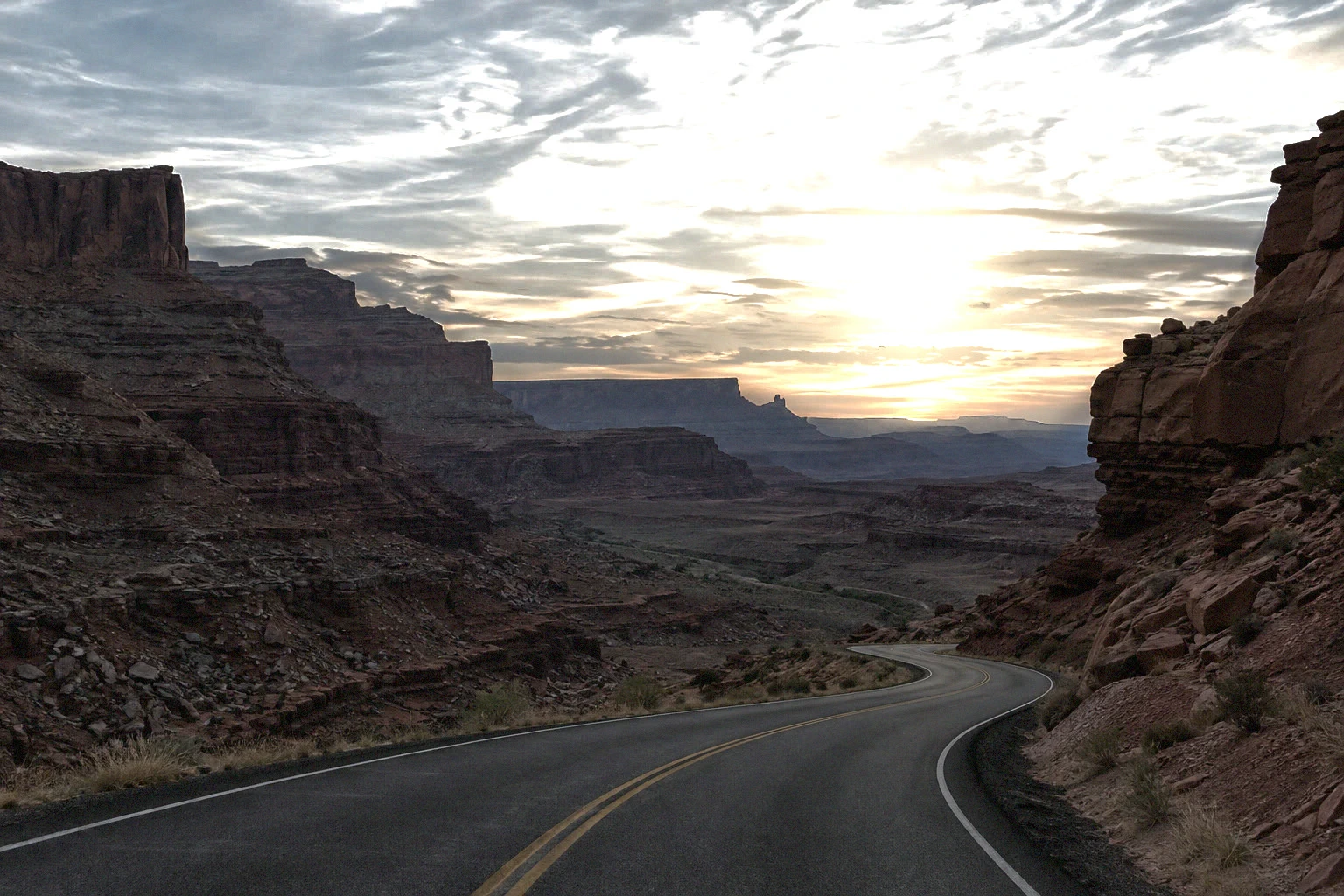
- Tijd
- 8 minuten
- Niveau
- Gevorderd
- Wat je nodig hebt
- 2 tot 32 foto’s van dezelfde scène met verschillende belichtingen, bij voorkeur vanaf een statief
- Werkt met
- Belichtingsreeksen in JPEG, PNG of TIFF, 8 of 16 bits, sRGB
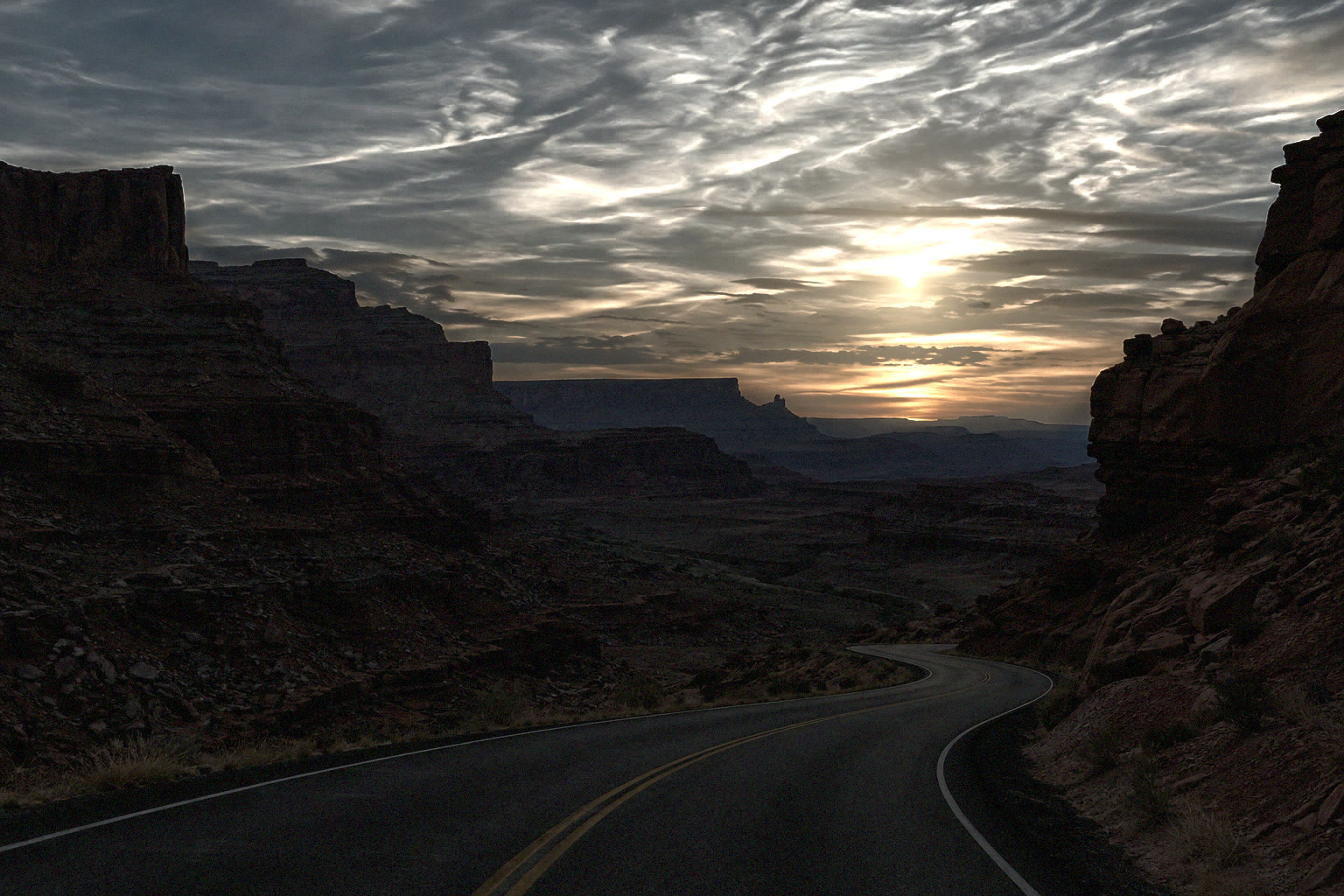
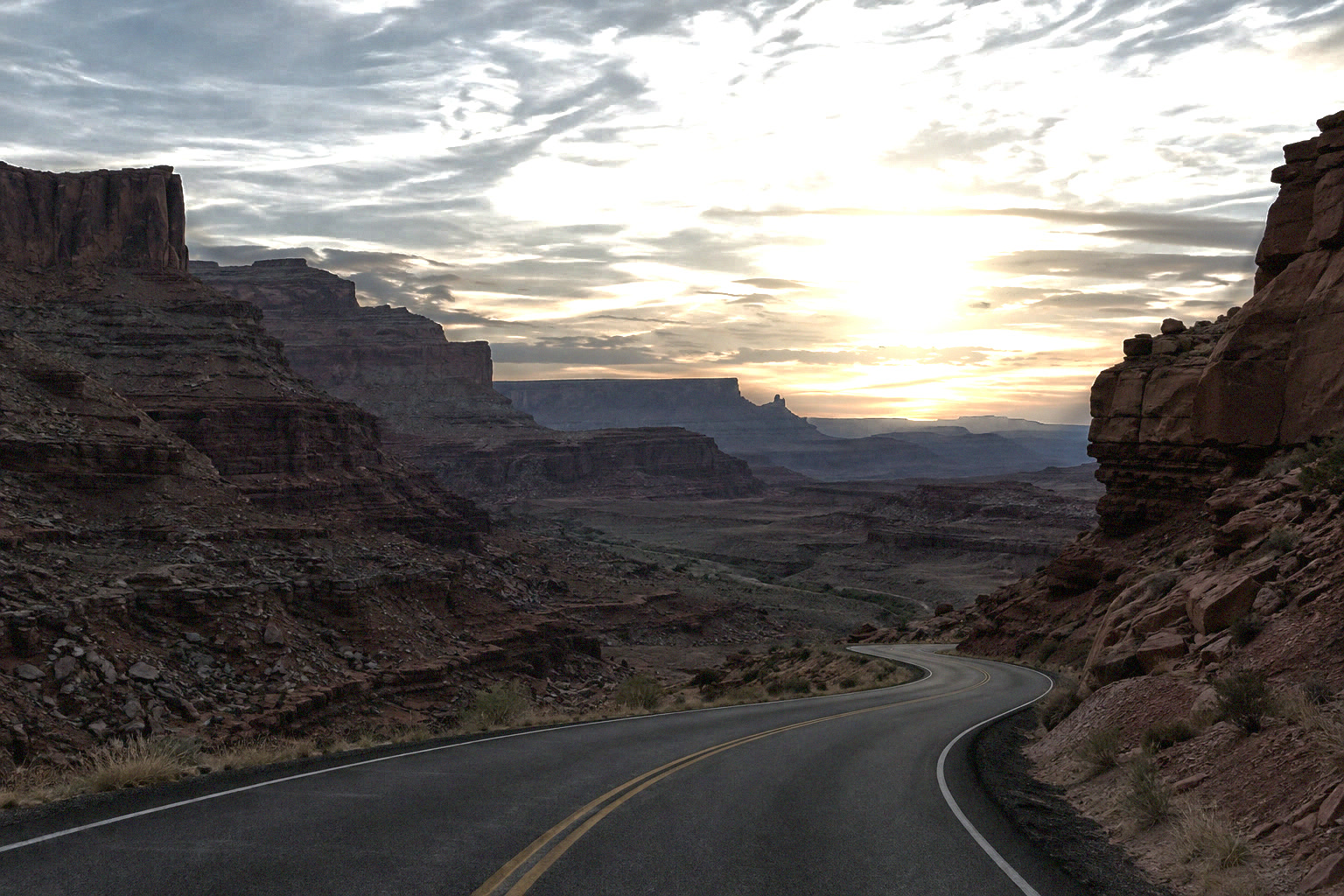
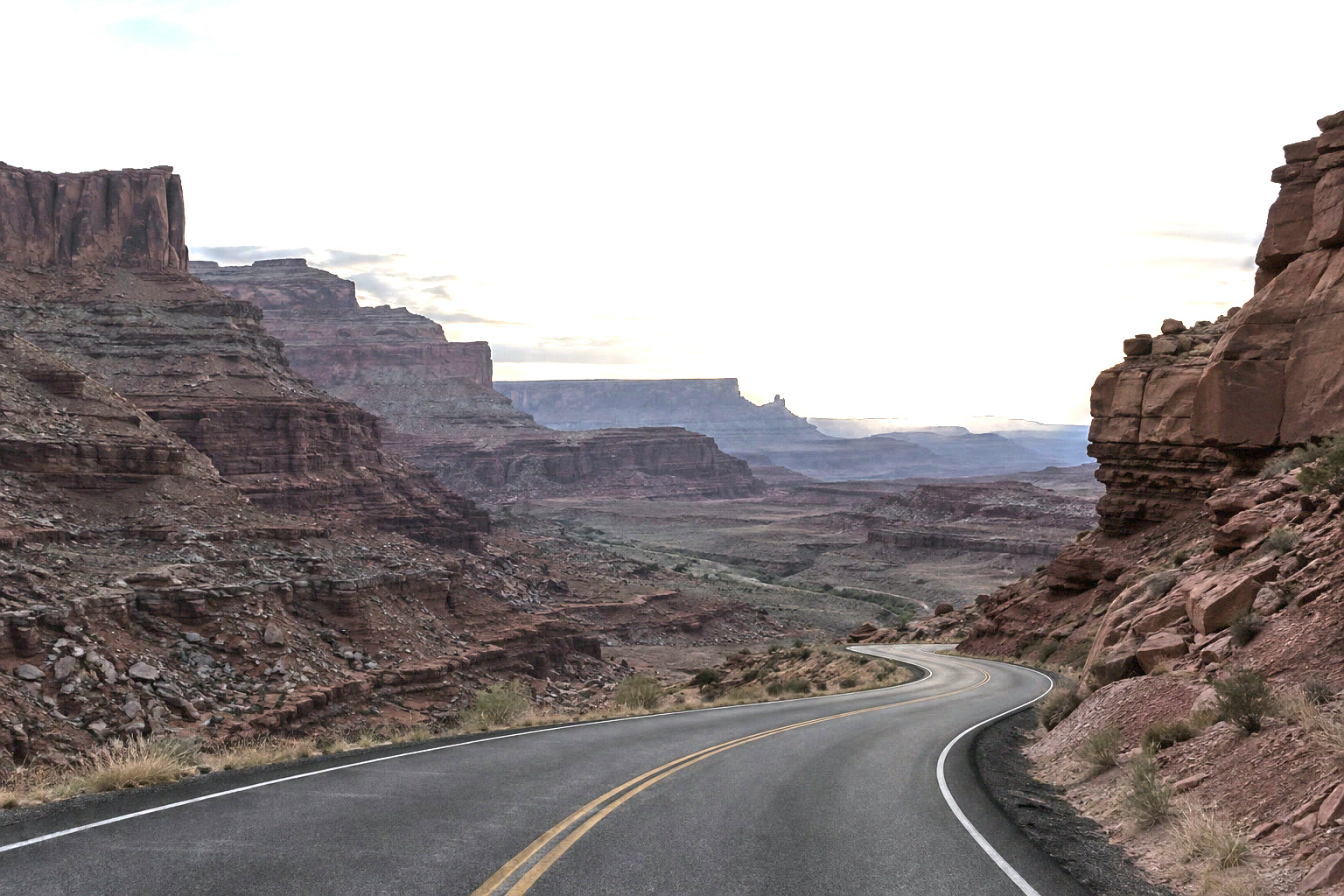
Voorbeeldbestanden:−2 EV0 EV+2 EV
Gratis, zonder account. Je foto’s blijven op je eigen computer.
Een camera legt in één opname maar een beperkt helderheidsbereik vast. Richt hem op een zonsondergang en de lucht brandt uit of de grond wordt donker. Bij een belichtingsreeks (bracketing) fotografeer je dezelfde scène een paar keer met verschillende belichtingen: één donker genoeg om de heldere lucht te behouden, één normaal en één licht genoeg om de schaduwen open te maken.
HDR samenvoegen combineert ze tot één afbeelding die het hele bereik bevat, opgeslagen als 32-bits drijvendekommawaarden met veel meer helderheidsbereik dan een scherm kan tonen. Tone-mapping perst dat bereik daarna terug in een normale foto en drukt de hooglichten geleidelijk samen in plaats van ze af te kappen.
HDR samenvoegen in zes stappen
Fotografeer of verzamel je belichtingsreeks
Gebruik als het kan een statief en houd diafragma, ISO, zoom, witbalans en scherpstelling gelijk; verander alleen de sluitertijd. Twee stops (EV) verschil is gebruikelijk: −2, 0, +2. Veel camera’s doen dit automatisch met automatische belichtingsbracketing (AEB). Sla JPEG-, PNG- of TIFF-bestanden op. Samenvoegen tot HDR leest RAW-bestanden niet rechtstreeks: open elke RAW in Lil Cactus met identieke Camera Raw-instellingen en exporteer hem met , dat 16 bits en de cameragegevens behoudt, inclusief de sluitertijd.
Wil je meedoen, download dan de drie voorbeeldbelichtingen boven aan deze pagina. Ze zijn gerenderd uit een samengestelde scène waarvan de lucht en de zon veel helderder zijn dan één foto kan vastleggen, en voorzien van de sluitertijden 1/500, 1/125 en 1/30 s, zodat ze zich gedragen als een belichtingsreeks vanaf een statief: het beeld op −2 EV behoudt de wolken rond de zon die in de andere uitbranden, en het beeld op +2 EV maakt de schaduwen open, met daar minder ruis dan de donkere beelden.
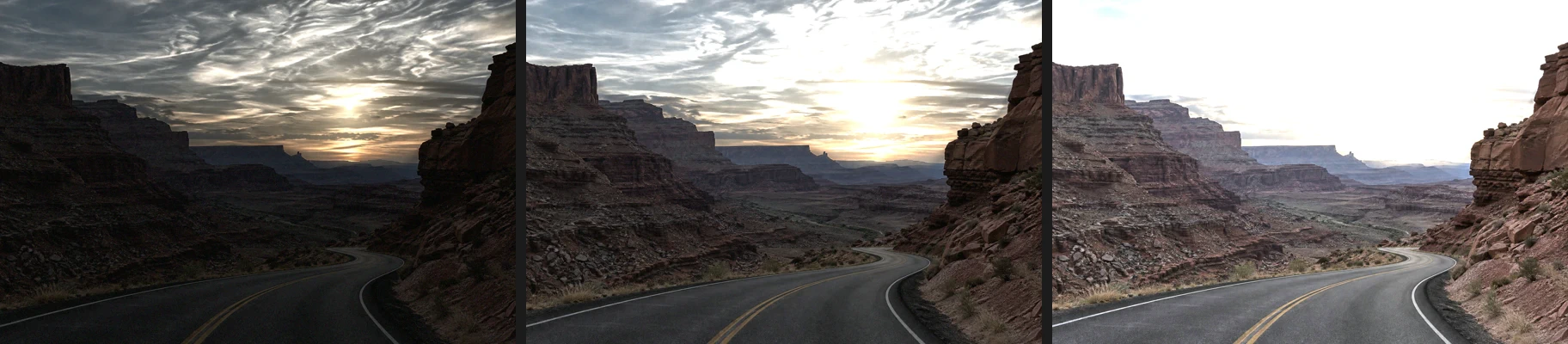
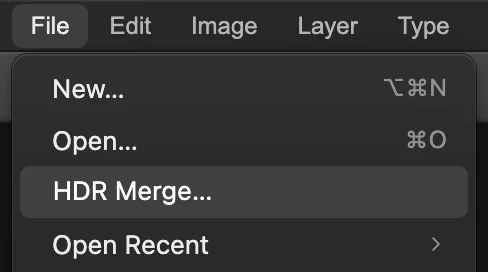
De voorbeeldbelichtingen: −2, 0 en +2 EV. Kies Bestand › Samenvoegen tot HDR…
Je hoeft niet eerst een document te openen: Samenvoegen tot HDR… staat in het menu Bestand, direct onder Openen…, en maakt een nieuw document.
Voeg de foto’s toe
Klik op Foto’s toevoegen… en selecteer alle belichtingen tegelijk. Elke foto verschijnt in een rij met de afmetingen en het kleurprofiel. Relatieve EV wordt ingevuld op basis van de sluitertijd in de cameragegevens, aangeduid als Sluitermetagegevens: −2, 0 en 2,058894 voor het voorbeeld (ongeveer 2,06), omdat 1/30 s, zoals de sluitertijden die camera’s vastleggen, iets meer dan twee stops van 1/125 s af ligt. Heeft een foto geen cameragegevens, typ de EV dan zelf; positief betekent lichter.
Referentie markeert de foto waarop alles wordt uitgelijnd; standaard de middelste belichting. Is er iets bewogen, zoals een persoon of een tak, kies dan de foto waarop dat er het best uitziet.
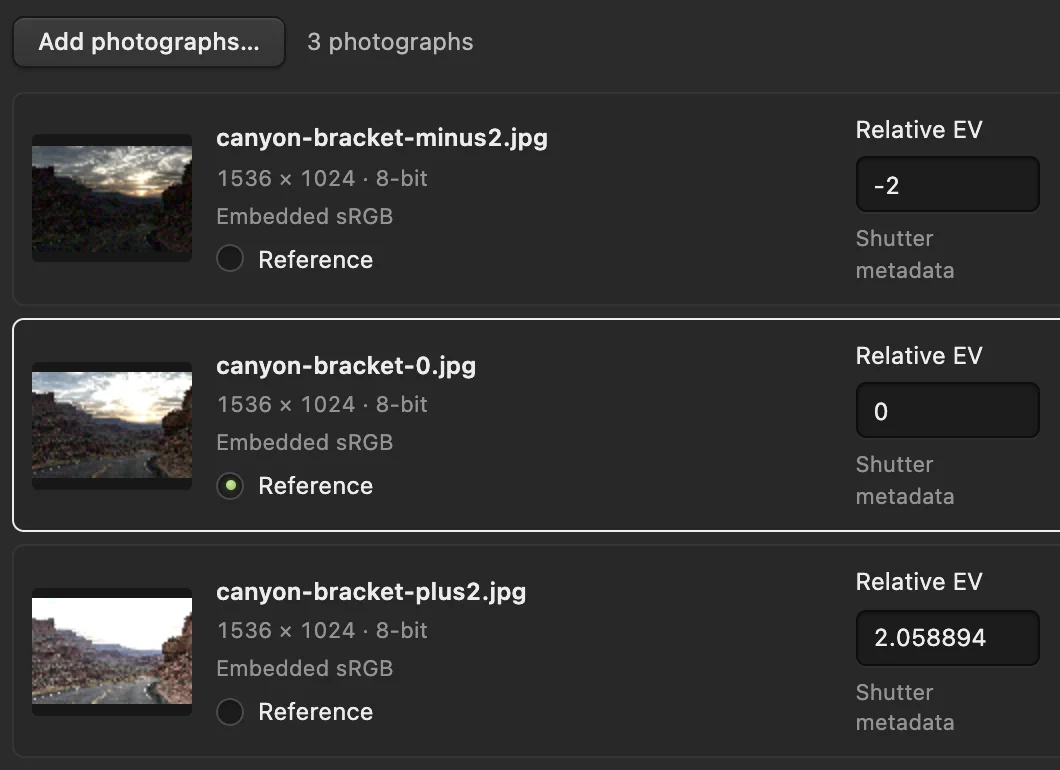
De drie belichtingen, met de EV afgeleid van hun sluitertijden. Foto’s toevoegen… is omcirkeld. - Relatieve EV, uit de cameragegevens
Controleer de opties en klik op HDR samenvoegen
- Lijn foto’s uit (standaard aan) corrigeert kleine camerabewegingen tussen de opnamen, dus een belichtingsreeks uit de hand werkt ook. Laat deze optie aan.
- Ghosting verwijderen (standaard Medium) gebruikt de referentiefoto overal waar iets bewogen is, zodat je geen doorzichtige mensen of dubbele bladeren krijgt. Uit is bedoeld voor een volkomen stilstaande scène: zet de optie op Uit voor het voorbeeld, want met Laag, Medium of Hoog weigert het samenvoegen het voorbeeld omdat er niet genoeg duidelijke overlappende details zijn. Hoog zoekt naar fijnere beweging. Een andere keuze hier maakt het bevestigingsvakje eronder weer leeg.
- Vink het bevestigingsvakje aan (de tekst volgt de keuze bij Ghosting verwijderen): daarmee vertel je Lil Cactus dat de scène statisch is en de foto’s dezelfde instellingen hebben, en daar rekent het samenvoegen op.
Klik op HDR samenvoegen. De statusregel onder in het dialoogvenster noemt elke fase en toont het percentage; de drie voorbeeldbelichtingen van 1,6 megapixel duren ongeveer een minuut. Als het klaar is, verschijnt de melding 32-bits float · SDR-voorvertoning. Die kan eraan toevoegen dat sommige afgekapte kanalen niet konden worden hersteld; toont de opmerkingen bij het samenvoegen.
Kies Afbeelding › Tone-mapping naar SDR…
Het samengevoegde document is 32-bits drijvende komma; de statusbalk toont 32-bits float · SDR-voorvertoning. Wat je ziet is alleen een voorvertoning: om het als normale foto te bewerken en te exporteren, kies je
- Belichting (−5 tot 5 EV, standaard 0) bepaalt de algehele helderheid.
- Witpunt (EV) bepaalt hoe helder een waarde in de scène moet zijn om zuiver wit te worden. Het begint bij de helderste waarde in de foto (2,07 voor het voorbeeld), zodat de helderste delen net wit worden; een sterk gekleurd hooglicht, zoals de rode gloed rond de zon in het voorbeeld, kan in één kanaal toch volle sterkte bereiken. Verhogen drukt de hooglichten meer samen; verlagen laat heldere delen uitbranden voor een krachtiger contrast.
Laat voor het voorbeeld Witpunt op de beginwaarde staan en verhoog Belichting naar 0,5. Klik op 100% boven de voorvertoning om de details te beoordelen en daarna op SDR-kopie maken.
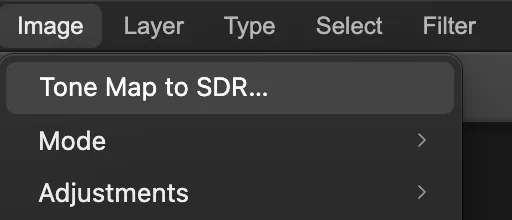
, beschikbaar voor 32-bits documenten. 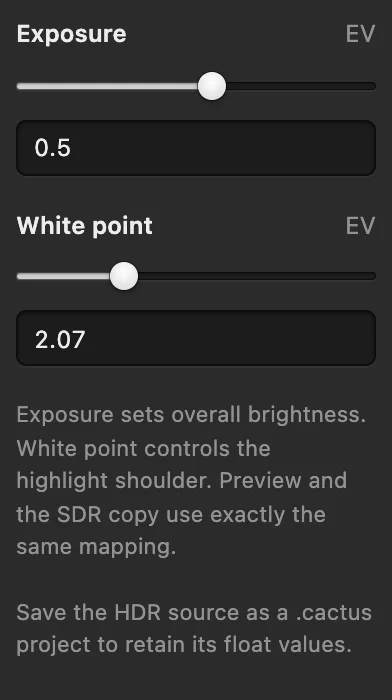
Belichting verhoogd naar 0,5 (omcirkeld), met Witpunt op de beginwaarde 2,07. Bewerk en exporteer de SDR-kopie
SDR-kopie maken opent een nieuw 16-bits sRGB-document met de naam Samenvoegen tot HDR – SDR, en meteen het dialoogvenster Exporteren als PNG: exporteer van daaruit, of klik op Annuleren om eerst te bewerken. Het HDR-document blijft open. Bewerk de kopie zoals elke foto, met Curven of Fotografische ontwikkeling voor contrast en kleur, en exporteer hem dan met
Wil je de volledige HDR-waarden bewaren voor later, sla het HDR-document dan op met (Ctrl+Shift+S of ⇧⌘S).
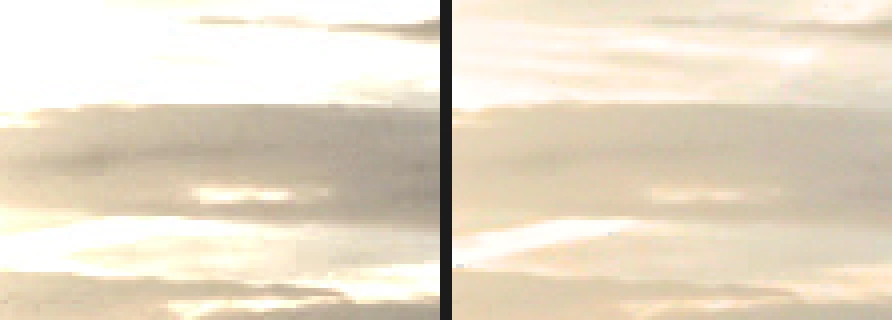
Lucht rechts van de zon, vergroot: de enkele belichting op 0 EV (links) en het HDR-resultaat (rechts). 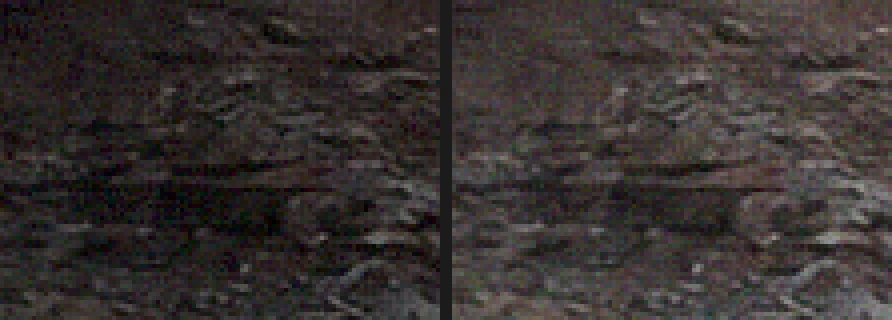
De beschaduwde canyonwand, vergroot: de enkele belichting (links) en het HDR-resultaat (rechts).
Heb je maar één foto?
Eén foto kan geen echte HDR-afbeelding worden: wat de sensor heeft afgekapt, is weg. Maar een RAW-bestand bevat vaak twee of drie stops meer bereik dan een JPEG. Verlaag Hooglichten en verhoog Schaduwen in Fotografische ontwikkeling, of gebruik Schaduwen/hooglichten op een JPEG, voor een vergelijkbaar resultaat binnen de grenzen van die foto.
Waarom samenvoegen meer herstelt dan één belichting
Elke belichting legt een ander deel van de scène goed vast: de donkere de lucht, de lichte de schaduwen. Het samenvoegen schat hoe de pixelwaarden van elke foto samenhangen met de werkelijke helderheid in de scène (de respons van de camera), lijnt de opnamen uit en weegt voor elke pixel elke foto naar hoe goed die de pixel heeft vastgelegd, waarbij afgekapte waarden het minst meetellen. Ruis wordt niet verwijderd: waar een donkerder beeld bijdraagt, komt de ruis ervan mee. Het resultaat is één set scènewaarden, van de beschaduwde canyonwanden tot de gloed van de zon. Tone-mapping stelt eerst een algehele helderheid in op basis van het gemiddelde van de foto (verschoven met Belichting) en past dan een vloeiende curve toe die heldere tonen geleidelijk naar het witpunt laat aflopen in plaats van ze af te kappen.
Veelvoorkomende problemen oplossen
Ghosting: doorzichtige mensen of dubbele bladeren
Er is iets bewogen tussen de opnamen. Probeer een sterkere instelling bij Ghosting verwijderen, vink het bevestigingsvakje opnieuw aan en kies bij Referentie de foto waarop het bewegende deel er het best uitziet. Weigert het samenvoegen de foto’s daarna, zie dan het volgende punt.
“Deze foto’s bevatten niet genoeg duidelijke overlappende details om te combineren”
Met Ghosting verwijderen aan heeft het samenvoegen details nodig die duidelijk zijn in naburige belichtingen. Zet bij een stilstaande scène Ghosting verwijderen op Uit; voeg anders tussenliggende belichtingen toe, bijvoorbeeld elke stop in plaats van elke twee.
HDR samenvoegen blijft grijs
Vink het vakje voor een statische scène aan (en Wijs sRGB toe aan alle invoer zonder profiel als dat verschijnt), en lees de melding onder de opties: elke foto heeft een Relatieve EV nodig, en foto’s met cameragegevens moeten hetzelfde diafragma, dezelfde ISO en dezelfde brandpuntsafstand hebben.
“Deze foto heeft een ander profiel dan sRGB”
Samenvoegen tot HDR werkt in sRGB. Zet elke belichting eerst om naar sRGB, bijvoorbeeld met en exporteren, of exporteer ze als sRGB vanuit je RAW-ontwikkelprogramma.
Overal onscherpe of dubbele randen
De camera is te veel bewogen om uit te lijnen. Fotografeer vanaf een statief, of gebruik minder belichtingen die dichter bij elkaar liggen.
Wat je hierna kunt doen
- Geef de SDR-kopie meer contrast: zo gebruik je Curven.
- Ontwikkel RAW-belichtingen eerst: een RAW-foto bewerken.
- Zet in plaats daarvan meerdere beelden naast elkaar: een panorama samenvoegen.
- Wijzig het formaat van het resultaat voor het web.
Overstappen van een andere editor
- Photoshop
- Bestand › Automatisch › Samenvoegen tot HDR Pro… In Lil Cactus doe je hetzelfde met Bestand › Samenvoegen tot HDR…, gevolgd door Afbeelding › Tone-mapping naar SDR…
HDR samenvoegen: vragen en antwoorden
Hoeveel belichtingen heb ik nodig voor HDR?
Drie belichtingen met twee stops verschil (−2, 0, +2 EV) dekken de meeste scènes. Lil Cactus accepteert 2 tot 32 belichtingen; scènes met heel veel contrast, zoals een interieur met een raam, hebben er soms vijf nodig.
Kan ik RAW-bestanden samenvoegen tot HDR in Lil Cactus?
Niet rechtstreeks. Open in Lil Cactus elke RAW-belichting met identieke Camera Raw-instellingen, exporteer hem met Bestand › Exporteren › TIFF… en voeg de TIFF’s daarna toe in Bestand › Samenvoegen tot HDR… De TIFF’s behouden de cameragegevens, dus de relatieve EV wordt uit de sluitertijden gelezen.
Kan ik een 32-bits HDR-bestand exporteren uit Lil Cactus?
Nee. Bij een 32-bits document openen Bestand › Exporteren › JPEG…, PNG… en de andere afbeeldingsformaten in plaats daarvan Afbeelding › Tone-mapping naar SDR…, dat een normale 16-bits kopie maakt om te exporteren. Wil je de volledige HDR-waarden bewaren, sla het document dan op met Bestand › Opslaan als › Lil Cactus-project…
Waarom ziet mijn samengevoegde HDR er grijs uit?
Een 32-bits HDR bevat meer bereik dan een scherm toont, en tone-mapping drukt dat samen. Verlaag in Lil Cactus het witpunt in Afbeelding › Tone-mapping naar SDR… voor meer contrast en verfijn de SDR-kopie daarna met Curven.
Worden mijn foto’s geüpload als ik in Lil Cactus HDR samenvoeg?
Nee. Samenvoegen en tone-mapping draaien in je browser op je eigen apparaat, en de foto’s worden nooit naar een server gestuurd. Optionele statistieken bevatten nooit afbeeldingen; zie het privacybeleid.
Verder leren
 Hoe bewerk je een RAW-foto?Witbalans, hooglichten, schaduwen en kleur rechtstreeks uit de sensorgegevens.Gemiddeld · 10 min
 Hoe gebruik je Curven om contrast en kleur te corrigeren?Lees de grafiek, maak een S-curve en verschuif de kleur per kanaal.Gemiddeld · 8 min
 Hoe maak je een donkere foto of tegenlichtfoto lichter?Maak schaduwen en gezichten lichter zonder dat het raam uitbleekt.Beginner · 5 min