Cómo editar una foto RAW
Respuesta rápida
Abre el archivo RAW con y aparecerá el cuadro de diálogo Camera Raw. Elige el Balance de blancos, en la lista Iluminaciones selecciona Recuperar o Fusionar si el cielo o una luz están quemados, y haz clic en Abrir imagen: la foto se abre como imagen de 16 bits. Después elige , ajusta la exposición, las iluminaciones, las sombras, el color y el detalle, y haz clic en Aplicar revelado. El revelado sigue siendo editable como filtro inteligente.

- Tiempo
- 10 minutos
- Nivel
- Intermedio
- Necesitas
- Un archivo RAW de tu cámara y un equipo de escritorio o portátil
- Funciona con
- DNG, CR2, CR3, NEF, ARW, RAF, ORF, RW2, PEF y muchos otros formatos RAW de cámara
Gratis y sin registro. Tu foto no sale de tu equipo.
Un archivo RAW es lo que registró el sensor de la cámara, antes de que la cámara tomara ninguna decisión. Un JPEG de esa misma cámara ya tiene un balance de blancos aplicado, se ha aclarado, se ha enfocado y se ha reducido a 256 niveles por color. Un archivo RAW suele guardar 12 o 14 bits por píxel, de 4096 a 16 384 niveles, así que el detalle que un JPEG eliminaría en un cielo luminoso o en la hierba oscura a menudo sigue ahí para recuperarlo. Revelar significa tomar esas decisiones tú mismo.
En Lil Cactus esto se hace en dos fases. El cuadro de diálogo Camera Raw se ocupa de lo que necesita los propios datos del sensor: el balance de blancos, las iluminaciones quemadas y los píxeles calientes. Esas decisiones quedan fijadas en cuanto se abre la foto. Después, Revelado fotográfico da forma al tono, al color y al detalle sobre la imagen de 16 bits, y sus reguladores siguen siendo editables más adelante.
Revela una foto RAW en siete pasos
Abre el archivo RAW
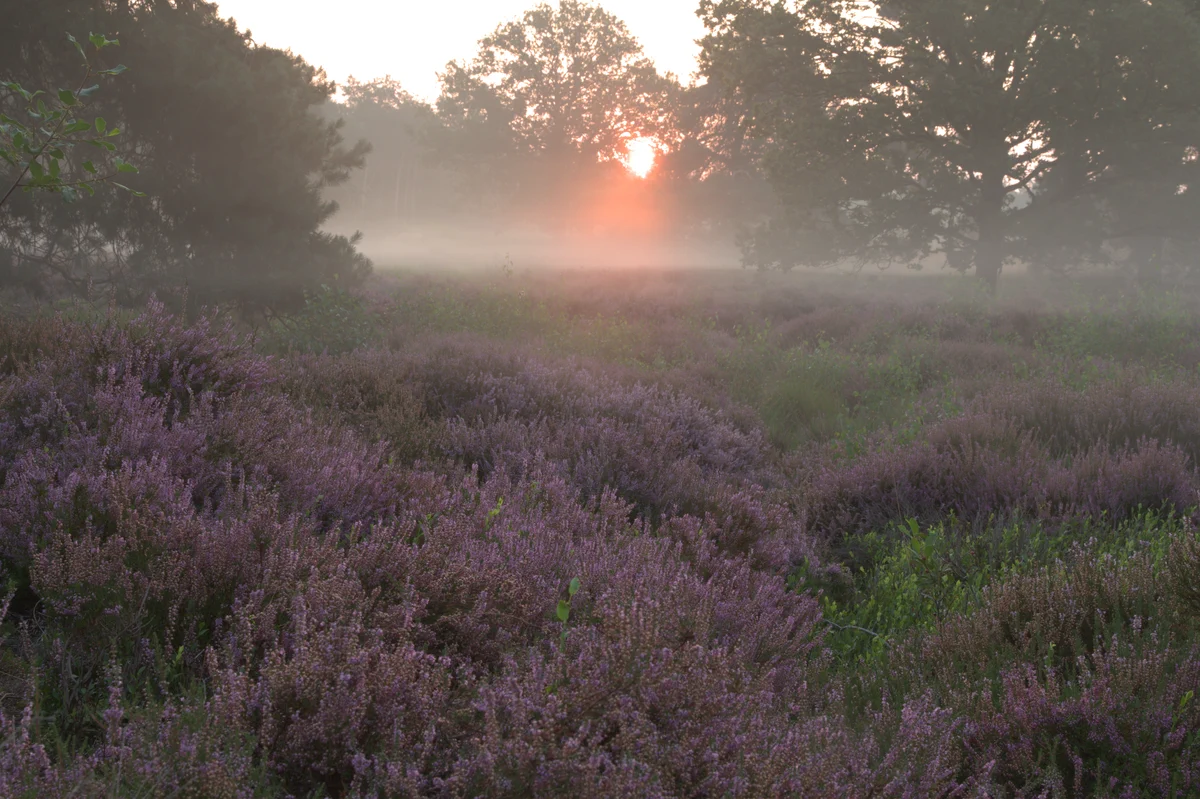
Ve a lilcactus.app y elige (Ctrl+O o ⌘O), o arrastra el archivo a la ventana. En lugar de abrirse directamente, un archivo RAW abre el cuadro de diálogo Camera Raw: una vista previa a la izquierda y, a la derecha, la cámara, el tamaño, el ISO, la apertura, la velocidad de obturación y la distancia focal leídos del archivo. Para seguir los pasos, abre el RAW de ejemplo de esta página.
La vista previa es una copia reducida para que se actualice rápido. Valora el detalle fino cuando la foto ya esté abierta.
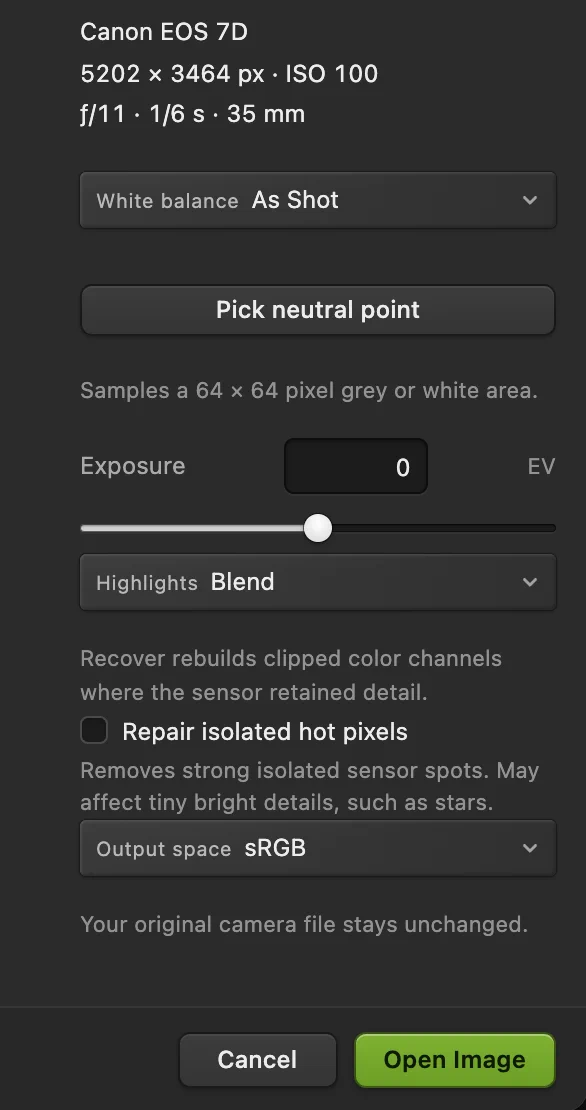
Los controles de Camera Raw, preparados para el ejemplo. - Balance de blancos: Como se disparó, Auto o Luz de día
- Elegir punto neutro: haz clic en algo gris o blanco
- Exposición, en pasos (EV)
- Iluminaciones: Recortar, Fusionar o Recuperar
- Reparar píxeles calientes aislados
- Espacio de salida: sRGB o Adobe RGB (1998)
- Abrir imagen
Elige el balance de blancos
El balance de blancos decide qué se considera gris neutro y, por tanto, lo cálida o fría que se ve toda la imagen. Como aquí se aplica a los datos del sensor, antes de que se recorte nada, incluso un cambio grande mantiene un color limpio.
- Como se disparó: el ajuste que registró la cámara. Empieza por aquí.
- Auto: se calcula para que la imagen en su conjunto promedie un gris neutro.
- Luz de día: un balance fijo para el sol de mediodía, igual para todas las fotos.
- Elegir punto neutro: haz clic en el botón y luego en algo de la vista previa que deba ser gris o blanco, como una pared, una nube o una tarjeta gris. Promedia una zona de 64 × 64 píxeles.
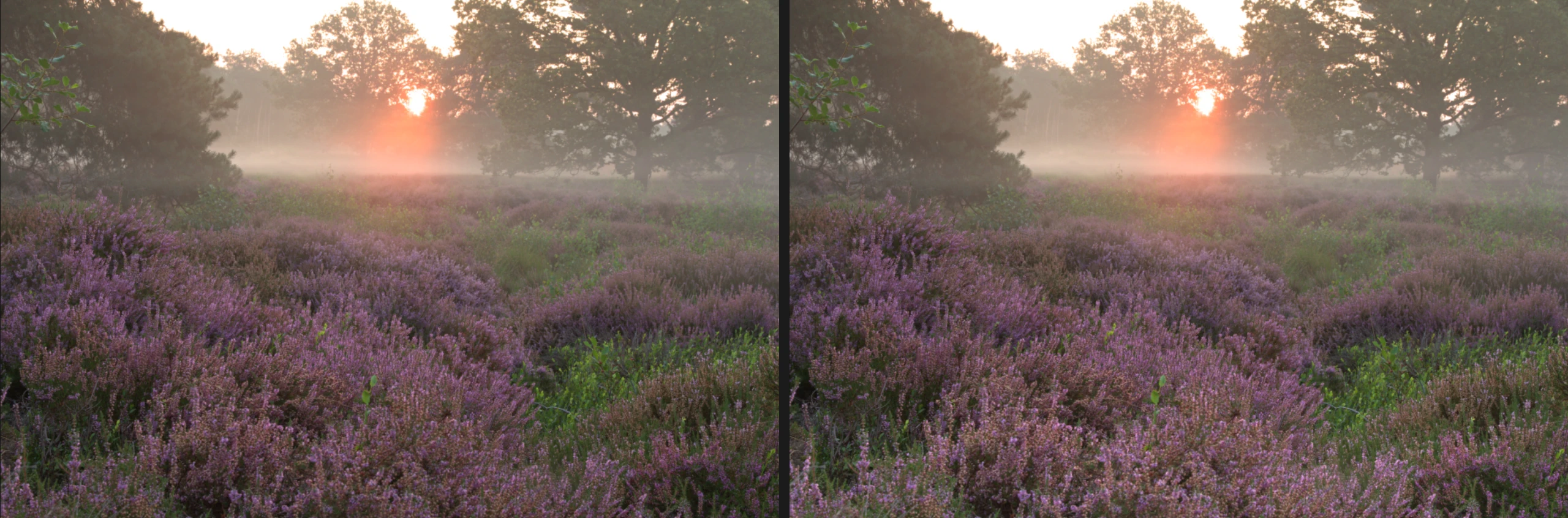
Auto no siempre acierta. Un amanecer debe verse cálido y, como Auto lleva toda la imagen hacia el gris, en el ejemplo convierte la niebla cálida en un gris azulado frío. Deja Como se disparó.
Consejo Algunos formatos de cámara no se pueden muestrear. En ese caso el cuadro de diálogo lo indica bajo Elegir punto neutro; usa Auto o Luz de día.
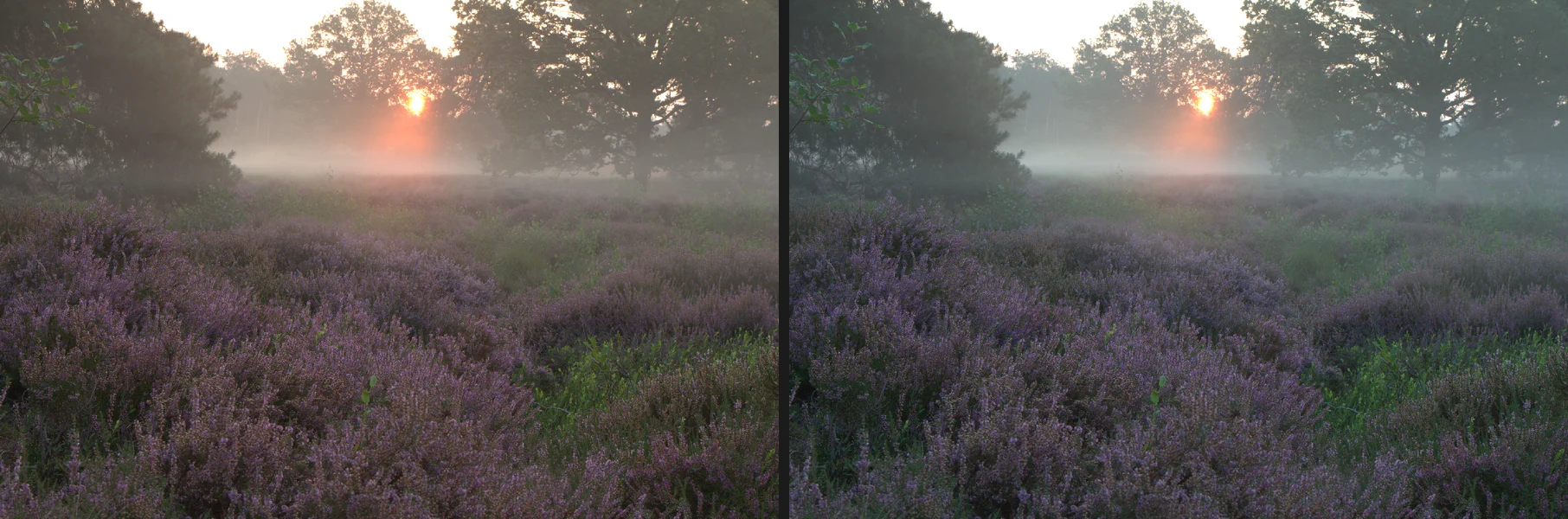
Como se disparó (izquierda) mantiene cálido el amanecer. Auto (derecha) lo neutraliza. Rescata las iluminaciones quemadas y haz clic en Abrir imagen
El sol, un cielo luminoso o una lámpara suelen llevar al máximo uno o varios de los canales rojo, verde y azul del sensor. Iluminaciones decide qué pasa en esas zonas:
- Recortar (el valor predeterminado): los canales llenos se cortan. Las zonas claras suelen volverse de un amarillo o un cian poco naturales, porque solo se agotaron algunos canales.
- Fusionar: lleva las zonas recortadas hacia el blanco. Limpio y neutro, pero el color de esa zona se pierde.
- Recuperar: reconstruye los canales que faltan a partir de los que el sensor sí registró. Puede conservar más color en zonas claras grandes, como un cielo, pero puede dejar bordes de color alrededor de una luz muy intensa.
En el sol del ejemplo, Recortar deja un borde amarillo grueso, Fusionar da un disco blanco limpio y Recuperar adelgaza el borde amarillo pero añade manchas magenta en el contorno. Para una fuente de luz como esta, Fusionar es lo más limpio, y es lo que se usa en el resto de esta página; prueba Recuperar en cielos luminosos y nubes, y compara.
Deja Exposición en 0 salvo que la foto esté claramente demasiado oscura o demasiado clara: funciona en pasos, así que +1 duplica la luz y −1 la reduce a la mitad. Activa Reparar píxeles calientes aislados solo en exposiciones largas con puntos brillantes sueltos del sensor; también puede afectar a las estrellas. Deja Espacio de salida en sRGB salvo que imprimas y gestiones el color por tu cuenta.
Después haz clic en Abrir imagen. Lil Cactus revela la foto a resolución completa, lo que puede tardar medio minuto con un archivo grande, y la abre como imagen de 16 bits: la barra de estado de la parte inferior de la ventana muestra trabajo a 16 bits. Las opciones de este cuadro de diálogo ya quedan fijadas; para cambiarlas, vuelve a abrir el archivo RAW, lo que crea un documento nuevo.
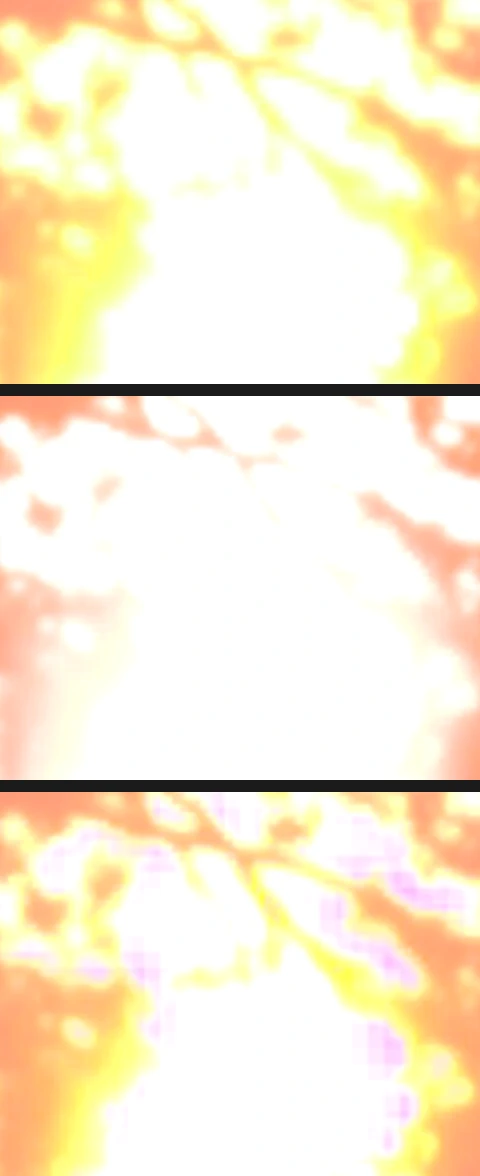
El sol, ampliado: Recortar, Fusionar y Recuperar, de arriba abajo. Abre Revelado fotográfico y ajusta la luz
Elige Se abre un espacio de trabajo grande con la foto a la izquierda y los controles a la derecha, agrupados en Luz, Color, Efectos, Detalle, Lente, Gradación de color, Curvas y Máscaras locales.
Recorre el grupo Luz de arriba abajo. Cada regulador va de −100 a 100 (Exposición (EV), de −5 a 5) y empieza en 0. Estos son los valores usados en el ejemplo:
- Exposición +0,3: el brillo general, en pasos.
- Contraste +15: separa los tonos, con oscuros más oscuros y claros más claros.
- Iluminaciones −45: oscurece las zonas claras, valoradas según lo que las rodea, de modo que la niebla luminosa se aclara menos que el resto de la foto cuando Exposición y Blancos la suben.
- Sombras +35: aclara las zonas oscuras del mismo modo y abre el brezo bajo los árboles.
- Blancos +20 y Negros −25: desplazan los tonos más claros y más oscuros. Después de que Iluminaciones y Sombras hayan acercado los tonos al centro, estos devuelven una gama completa, del negro profundo al blanco limpio.
Usa el histograma de la parte superior como guía: muestra cuántos píxeles hay en cada nivel de brillo, los oscuros a la izquierda y los claros a la derecha. Un pico alto pegado a un borde significa que esos píxeles ya no tienen detalle. En el ejemplo, el pico procede del trozo de cielo entre los árboles, que la cámara ya recortó, y del resplandor del sol, donde el canal rojo llega a su máximo. Un pico no es un problema en una fuente de luz o en un cielo que ya estaba recortado en el archivo; requiere atención cuando lo crean tus reguladores sobre un detalle que quieres conservar, como unas nubes o una camisa blanca. Activa Antes, encima de la foto, para compararla con la foto tal como se abrió, y haz doble clic en la foto, o elige Detalle al 100% en el menú Ajustar situado encima, para revisar el detalle fino a tamaño real.
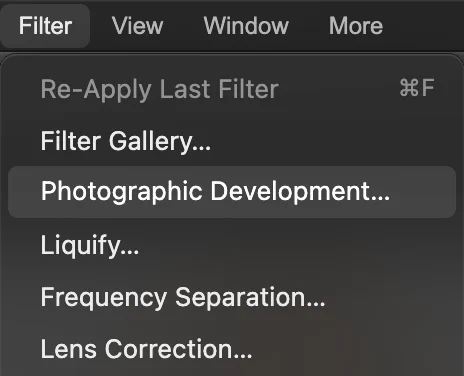
, cerca del principio del menú Filtro. 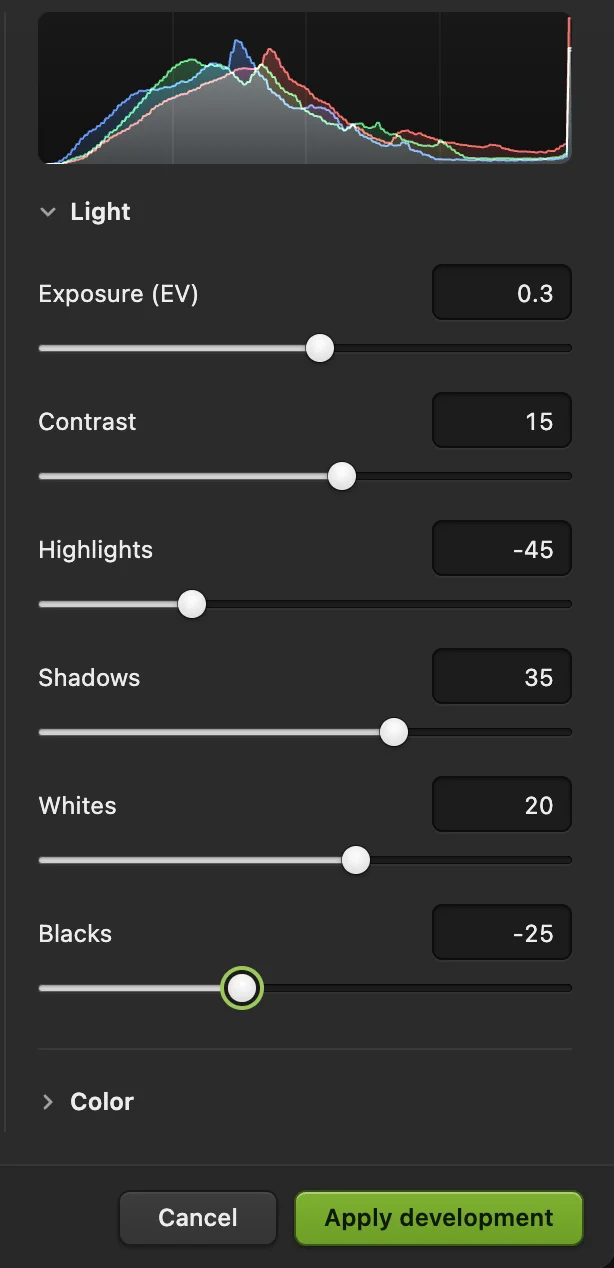
Los ajustes de Luz usados en el ejemplo. - Histograma de la vista previa
- Iluminaciones: oscurece las zonas claras
- Sombras: aclara las zonas oscuras
- Blancos: fija los tonos más claros
- Negros: fija los tonos más oscuros
- Aplicar revelado
Añade color y detalle
Cierra Luz y abre Color y Efectos.
- Intensidad +25: refuerza los colores apagados más que los que ya son intensos, así que el brezo gana profundidad sin que el sol se vuelva chillón. Saturación refuerza todos los colores por igual y enseguida se pasa de la raya.
- Temperatura y Tinte: afinan el balance de blancos, más cálido o más frío, más verde o más magenta.
- Textura +15: realza el detalle fino, como las flores del brezo.
- Claridad +12: añade contraste a las formas de tamaño medio, lo que da profundidad. Los valores altos se ven duros y granulosos.
- Eliminar neblina +12: atraviesa la bruma y la niebla. Un poco añade profundidad; mucho eliminaría el ambiente del que trata esta foto.
Los grupos de más abajo contienen el resto: Detalle (enfoque y reducción de ruido para fotos con ISO alto), Lente (distorsión, viñeta y franjas de color, ajustadas a mano), Gradación de color (tiñe por separado las sombras, los tonos medios y las iluminaciones) y un gráfico de Curvas.
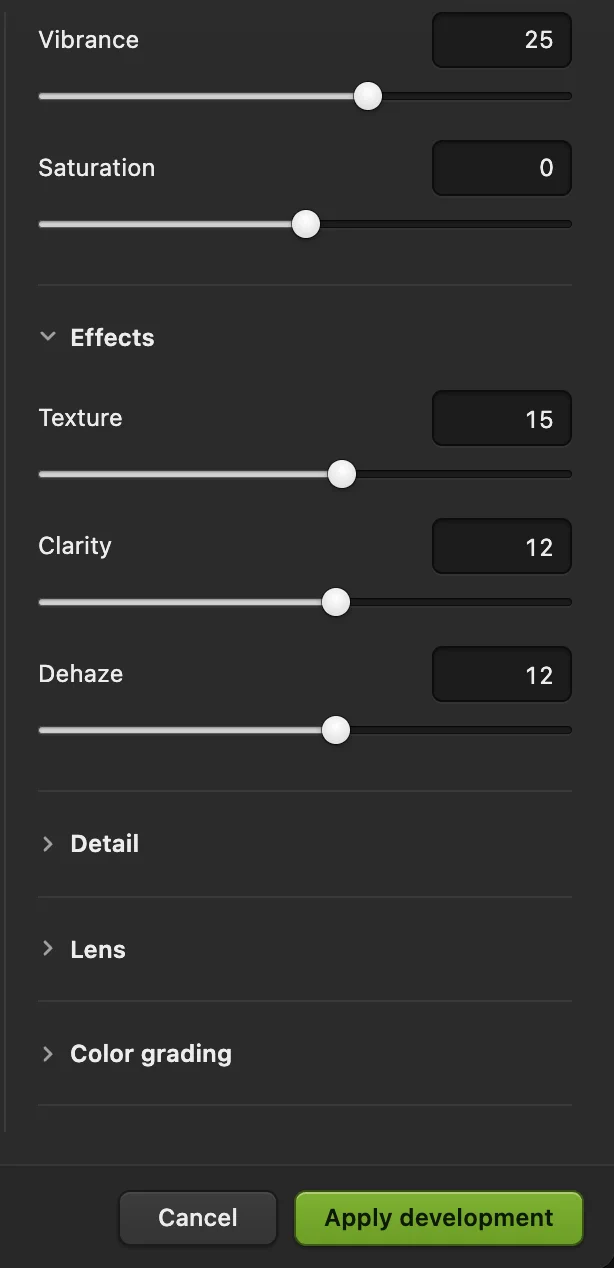
Color y Efectos en el ejemplo. - Intensidad: primero los colores apagados
- Textura: detalle fino
- Claridad: contraste de tamaño medio
- Eliminar neblina: atraviesa la bruma
Aplica el revelado
Haz clic en Aplicar revelado. La capa se convierte en un objeto inteligente: se muestra la foto revelada, y la foto tal como se abrió se guarda dentro, con tus ajustes asociados como filtro inteligente. El panel Propiedades identifica ahora la capa como objeto inteligente.
Con un RAW grande, el lienzo puede seguir mostrando la foto sin revelar hasta un minuto, sin barra de progreso, antes de que aparezca el resultado.
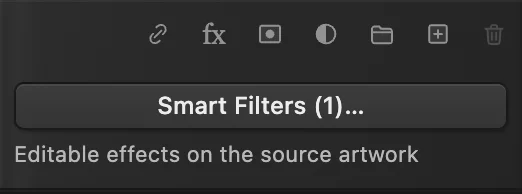
Después de aplicar, el botón de la parte inferior del panel Capas muestra Smart Filters (1)… Guarda o exporta
- para compartir, enviar por correo y la web. JPEG guarda 8 bits por canal, que es más que suficiente para una foto terminada.
- o conservan los 16 bits para imprimir o seguir trabajando en otra aplicación.
- (Ctrl+Mayús+S o ⇧⌘S) mantiene editable el revelado. hace lo mismo con una foto abierta desde RAW: un archivo de cámara no se puede sobrescribir, así que se guarda como proyecto.
Cambia el revelado más adelante
Selecciona la capa y vuelve a elegir : el espacio de trabajo se abre de nuevo con tus ajustes tal como los dejaste, máscaras incluidas.
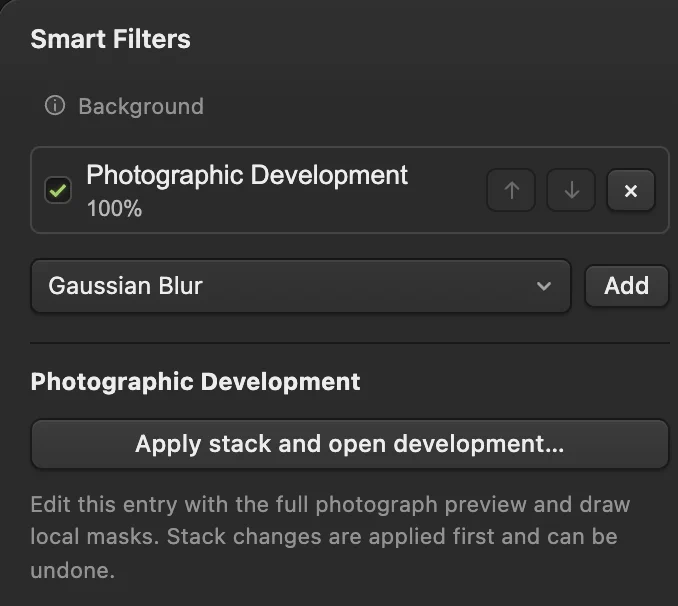
La otra vía es el botón situado bajo el panel Capas. Haz clic en Filtros inteligentes (1)…, selecciona Revelado fotográfico en la lista y haz clic en Aplicar pila y abrir revelado… Esa lista también permite desactivar el revelado con su casilla, para comparar, o quitarlo con la ×; haz clic en Aplicar pila para conservar cualquiera de los dos cambios.
Oscurece o aclara una sola parte: máscaras locales
Los reguladores vistos hasta ahora cambian toda la foto. Para cambiar solo una parte, abre Máscaras locales en el espacio de trabajo de revelado y añade una máscara:
- Radial: un óvalo, para una cara, un motivo o un punto luminoso.
- Degradado: una franja suave, para un cielo o un primer plano.
- Pincel: pinta la zona arrastrando sobre la foto.
Arrastra sobre la foto para colocar una máscara radial o de degradado (o escribe sus posiciones inicial y final) y luego usa Exposición local (EV), Temperatura local, Contraste local y Saturación local. Calado de la máscara suaviza su borde, Invertir le da la vuelta y Mostrar máscara, bajo la foto, tiñe de rojo la zona enmascarada. En el ejemplo, un degradado con Y inicial (%) en 100 (el borde inferior) e Y final (%) en 55 (las posiciones se miden desde arriba), y con Exposición local (EV) en +0,7, aclara el brezo oscuro del primer plano; la transición queda en el tercio inferior, así que los árboles y el cielo no cambian. Cada revelado admite hasta 16 máscaras, y siguen siendo editables como todo lo demás.
Por qué un RAW contiene más que un JPEG
Piensa en los datos del sensor como en un negativo, y en el JPEG como en una copia hecha a partir de él. La cámara eligió el balance de blancos, cuánto aclarar los tonos medios y cuánto contraste añadir, y luego descartó todo lo que no cabía en 256 niveles. Si se equivocó (una dominante de color, sombras oscuras, un cielo luminoso cerca del límite), al JPEG le queda poca información que recuperar. El archivo RAW a menudo todavía la conserva. Solo lo que el propio sensor recortó, como el sol y el cielo blanco que lo rodea, se pierde en ambos.
Revelar en 16 bits mantiene esa ventaja. Cada regulador separa algunos tonos; con 65 536 niveles que estirar, es mucho menos probable que los degradados suaves, como la niebla y el cielo, se rompan en bandas.
Soluciona los problemas habituales
El sol o el cielo se ha vuelto amarillo o cian
Algunos canales se recortaron y Iluminaciones se quedó en Recortar. Vuelve a abrir el archivo RAW y elige Fusionar para una fuente de luz como el sol, o prueba Recuperar para un cielo luminoso o unas nubes.
Los colores se ven apagados al abrir
Es normal: un archivo RAW no tiene nada del contraste ni del color que la cámara añade a sus JPEG. Añade Contraste, ajusta Blancos y Negros, y después Intensidad.
Toda la foto está demasiado azul o demasiado naranja
Corrígelo al principio con Elegir punto neutro sobre algo que deba ser gris, o más tarde con Temperatura y Tinte en el grupo Color.
Grano y motas de color en las zonas oscuras
Las fotos con ISO alto tienen ruido. Abre Detalle en Revelado fotográfico, sube primero Ruido de color y después Ruido de luminancia solo lo necesario, comprobándolo con Detalle al 100%.
Los tonos se ven con bandas o posterizados
Comprueba que la barra de estado indica “trabajo a 16 bits”. Un archivo RAW siempre se abre en 16 bits; si lo convertiste con , deshaz ese paso y revela primero.
Qué hacer a continuación
- Controla con precisión el contraste y el color: cómo usar Curvas.
- Enfoca para imprimir o para la web: cómo enfocar una foto.
- Limpia una foto con ISO alto: cómo reducir el ruido.
- Combina varias exposiciones de la misma escena: cómo fusionar horquillados HDR.
- Haz una copia más pequeña para la web: cambia el tamaño de la imagen.
Formatos RAW por fabricante de cámaras
| Fabricante | Extensiones |
|---|---|
| Adobe DNG (Leica, Pentax, Ricoh y otros) | .dng |
| Canon | .cr3, .cr2, .crw |
| Nikon | .nef, .nrw |
| Sony | .arw, .srf, .sr2 |
| Fujifilm | .raf |
| Olympus y OM System | .orf |
| Panasonic | .rw2 |
| Pentax | .pef |
| Samsung | .srw |
| Hasselblad, Phase One, Leaf | .3fr, .fff, .iiq, .mos |
| Kodak | .kdc, .dcr |
| Minolta | .mrw |
| Leica, Panasonic (antiguos) | .rwl, .raw |
Si vienes de otro editor
- Photoshop
- Los archivos RAW se abren en el cuadro de diálogo Camera Raw, y Filtro › Filtro de Camera Raw… edita una capa más adelante. En Lil Cactus, el cuadro de diálogo de apertura es Camera Raw y las ediciones posteriores se hacen con
- GIMP
- GIMP abre los archivos RAW mediante darktable o RawTherapee, si alguno de ellos está instalado. En Lil Cactus, con un archivo RAW abre el cuadro de diálogo Camera Raw.
- Mac Preview
- Vista Previa abre muchos archivos RAW y ofrece Herramientas › Ajustar color… En Lil Cactus, los controles equivalentes están en
Editar fotos RAW: preguntas y respuestas
¿Puedo editar fotos RAW online sin subirlas?
Sí. Lil Cactus descodifica y revela el archivo RAW en tu navegador, en tu propio dispositivo, así que la foto nunca se envía a un servidor. Consulta la política de privacidad sobre las estadísticas opcionales.
¿Qué formatos RAW abre Lil Cactus?
DNG, Canon CR3, CR2 y CRW, Nikon NEF, Sony ARW, Fujifilm RAF, Olympus ORF, Panasonic RW2, Pentax PEF, Samsung SRW y varios formatos de formato medio y más antiguos.
¿Editar un archivo RAW modifica el original?
No. Lil Cactus lee el archivo de la cámara y nunca escribe en él. Tus ediciones se guardan como un nuevo JPEG, TIFF o PNG, o como un proyecto de Lil Cactus que mantiene editable el revelado.
¿Debo exportar una foto RAW como JPEG o como TIFF?
JPEG para compartir y para la web: ocupa poco y se abre en cualquier sitio. TIFF o PNG de 16 bits si vas a imprimir la foto o seguir editándola en otra aplicación. En Lil Cactus, ambos están en “Archivo › Exportar”.
¿Puedo editar fotos RAW por lotes en Lil Cactus?
No. Una acción no puede reproducir Revelado fotográfico, así que un revelado no se puede repetir automáticamente en varios archivos. Revela las fotos de una en una.
Sigue aprendiendo
 Cómo usar Curvas para corregir el contraste y el colorLee el gráfico, crea una curva en S y cambia el color por canales.Intermedio · 8 min
 Cómo arreglar una foto oscura o a contraluzAclara las sombras y las caras sin quemar la ventana.Principiante · 5 min
 Cómo reducir el ruido de una fotoLimpia el grano y las motas de color de fotos nocturnas y de ISO alto.Intermedio · 6 min