Cómo usar Curvas para corregir el contraste y el color
Respuesta rápida
Elige , haz clic en la línea para añadir un punto y arrástralo: hacia arriba aclara ese tono y hacia abajo lo oscurece. Baja un punto en las sombras y sube otro en las iluminaciones para obtener una curva en S suave que añade contraste (suelen bastar desplazamientos de 10 a 20 niveles). Para cambiar el color, en la lista Canal elige Rojo, Verde o Azul y después haz clic en Aplicar; la capa de ajuste sigue siendo editable.

- Tiempo
- 8 minutos
- Nivel
- Intermedio
- Necesitas
- Una foto que se vea plana, demasiado oscura, demasiado clara o con el color desviado
- Funciona con
- Cualquier foto: archivos JPEG, PNG, HEIC, WebP, TIFF, PSD y RAW, de 8 o 16 bits
Gratis y sin registro. Tu foto no sale de tu equipo.
Cada píxel tiene un brillo de 0 (negro) a 255 (blanco). El gráfico de Curvas es un mapa que lleva del brillo que un píxel tiene al brillo que recibe. Sin tocar, ese mapa es una línea diagonal recta: cada tono sale tal como entró. Si doblas la línea, los tonos cambian de forma suave y los tonos vecinos los acompañan.
La idea que hay que recordar: donde la línea es empinada, el contraste aumenta; donde es plana, disminuye. No puedes añadir contraste en todas partes a la vez, pero sí decidir qué tonos lo reciben. Eso es lo que hace la clásica curva en S.
Usa Curvas en siete pasos
Abre la foto
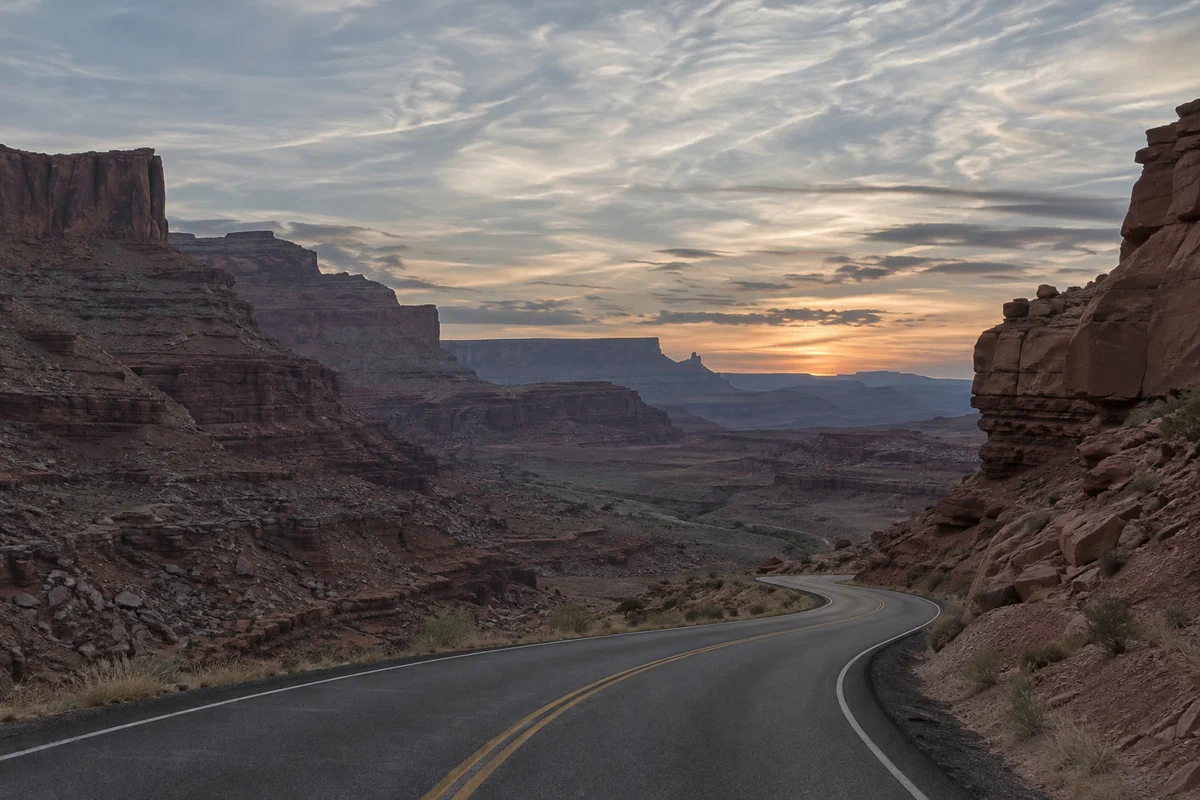
Ve a lilcactus.app y elige (Ctrl+O o ⌘O), o arrastra la foto a la ventana. Para seguir los pasos, abre el ejemplo de esta página: una carretera de cañón al atardecer que salió plana y gris.
Añade una capa de ajuste Curvas
Elige Una capa de ajuste se sitúa encima de la foto y cambia el aspecto de todo lo que hay debajo sin modificar los píxeles de la foto. Puedes volver a abrirla, reducir su intensidad o eliminarla en cualquier momento.
El cuadro de diálogo Curvas se abre junto a la foto. No bloquea el editor, así que puedes seguir haciendo zoom y desplazándote mientras trabajas.
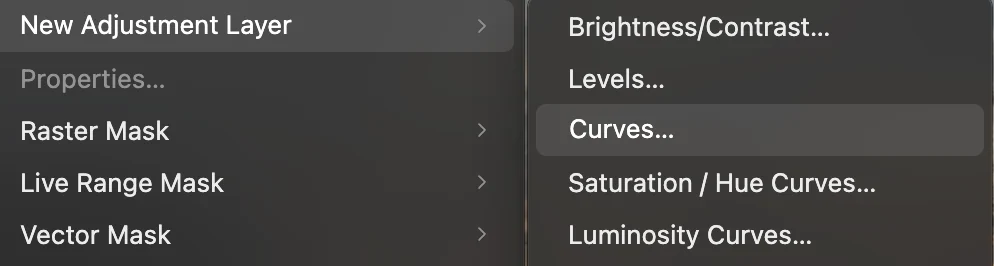
, tercera opción de la lista. Lee el gráfico
El borde inferior es la entrada: los tonos que tiene ahora la foto, con el negro a la izquierda y el blanco a la derecha. El borde izquierdo es la salida: en qué se convierten esos tonos. Detrás de la línea está el histograma de la foto, cuántos píxeles hay en cada tono, dibujado para el rojo, el verde y el azul.
El histograma del ejemplo tiene dos montículos: uno alto a la izquierda para la roca oscura y la carretera, y otro a la derecha del centro para el cielo. Casi nada llega al extremo izquierdo o derecho, y por eso la foto se ve plana: apenas tiene negros auténticos ni blancos luminosos.
Haz clic en la línea para añadir un punto (hasta 16 puntos por canal, incluidos los dos extremos), arrástralo para moverlo o escribe valores exactos en los campos Entrada y Salida. Para quitar un punto, arrástralo fuera del gráfico, o haz clic en él y pulsa Backspace o ⌫ o haz clic en el botón de la papelera. Los dos puntos extremos solo se mueven hacia arriba y hacia abajo.
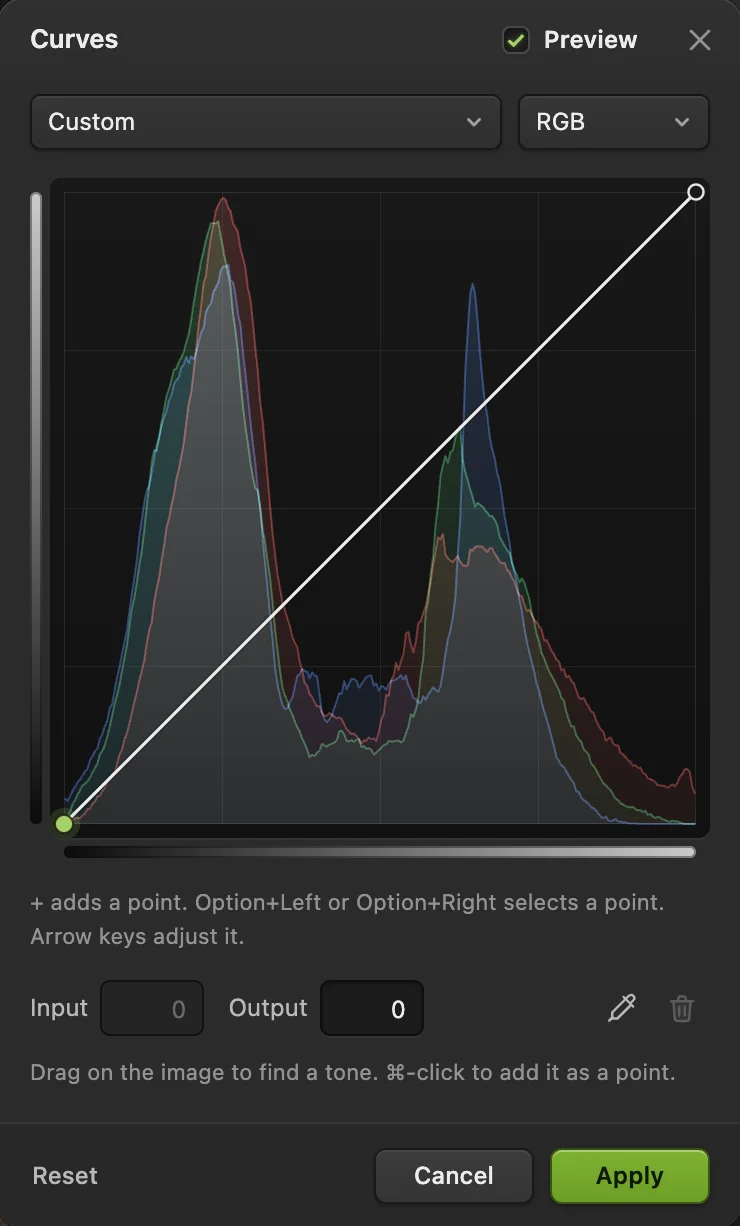
Una nueva capa Curvas sobre el ejemplo: la línea es recta, así que todavía no ha cambiado nada. - Ajuste preestablecido: “Más claro”, “Más oscuro”, “Aumentar contraste” y más
- Canal: RGB, Rojo, Verde o Azul
- La curva sobre el histograma
- Entrada: el tono actual
- Salida: en qué se convierte
- Cuentagotas: localiza un tono en la foto
- Aplicar
Localiza el tono que quieres cambiar
En lugar de adivinar dónde queda la roca oscura en el gráfico, mídelo. Haz clic en el botón del cuentagotas del cuadro de diálogo. En la barra de opciones, en la parte superior de la ventana, en la lista Muestra elige Promedio de 11 × 11, para que una grieta oscura o un guijarro claro no falseen la lectura.
Ahora mantén pulsado el botón sobre la foto, aquí en el acantilado en sombra de la izquierda. Un marcador muestra ese tono en la curva, y la línea bajo el gráfico indica Entrada muestreada 47, salida de la curva 47. Mantén pulsada la tecla Ctrl o ⌘ y haz clic en el mismo sitio para añadir ese tono como punto de la curva.
Consejo El cuentagotas lee la foto que hay bajo la capa Curvas, no la vista previa ajustada, así que el punto cae en el tono en el que hiciste clic aunque la curva ya esté doblada.

El ajuste Muestra del cuentagotas, en la barra de opciones. 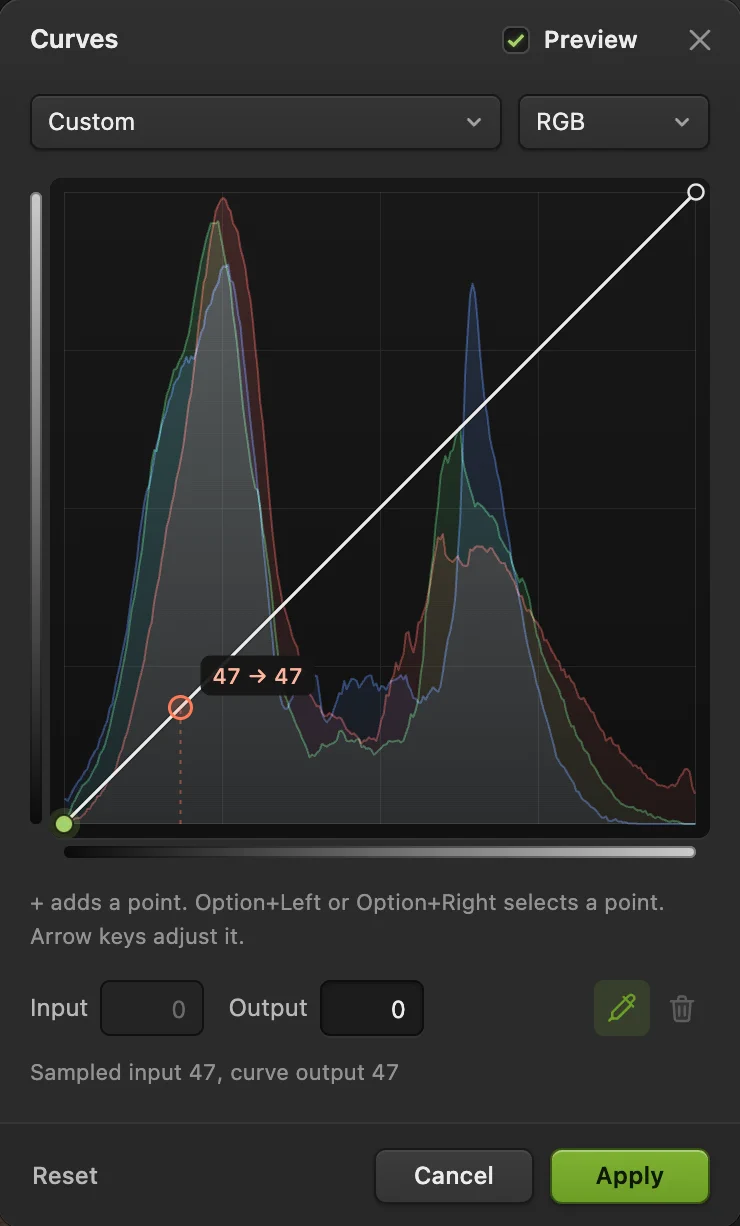
Al pulsar sobre el acantilado en sombra, su tono aparece en la curva: 47. - El tono muestreado en la curva
- Sus valores de entrada y salida
Dobla la línea en una S suave
Con el nuevo punto seleccionado, en el campo Salida escribe 33: el tono del acantilado y las sombras que lo rodean se oscurecen. Después haz clic en la línea a unas tres cuartas partes de su altura y da a ese punto los valores Entrada 192 y Salida 210: el cielo se aclara.
Ahora la línea baja en las sombras y sube en las iluminaciones: una S. Entre los dos puntos es más empinada que antes, así que los tonos entre la roca y el cielo se separan y la foto gana profundidad. Cerca de los extremos es más plana, de modo que las sombras más profundas y las nubes más claras pierden un poco de contraste.
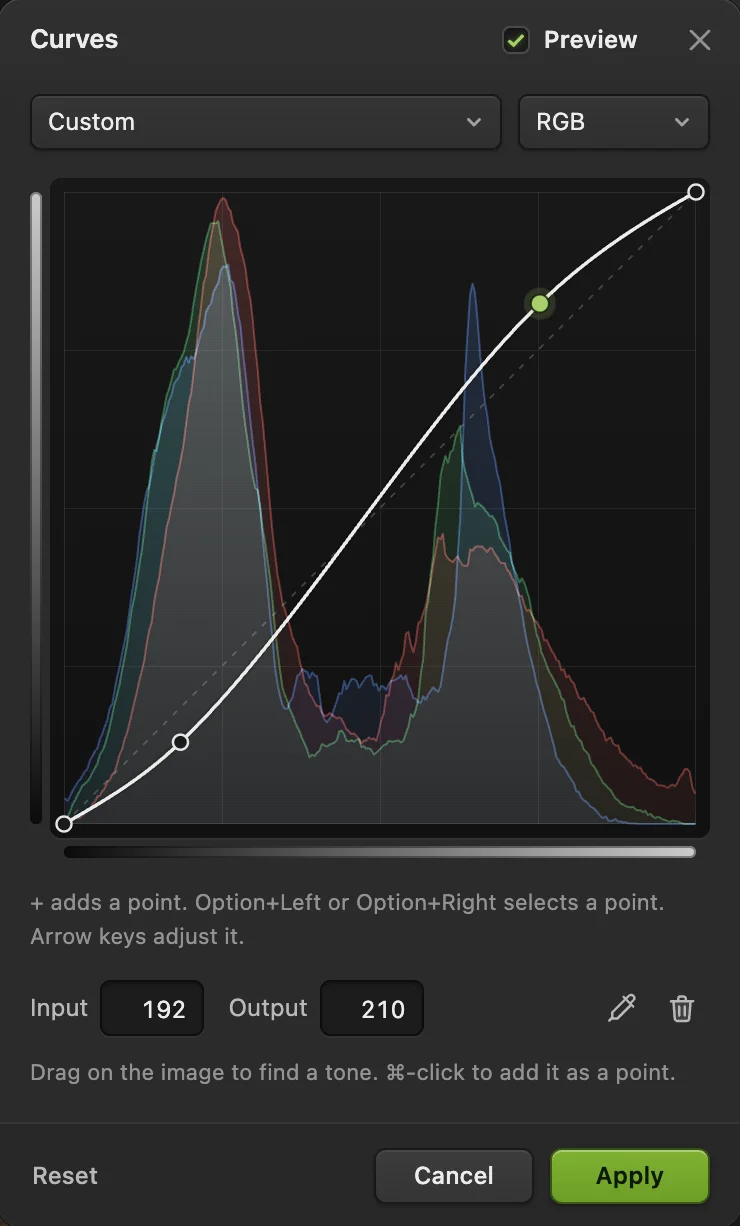
La curva en S sobre el ejemplo: roca más profunda, cielo más luminoso. - Sombras abajo: de 47 a 33
- Iluminaciones arriba: de 192 a 210
Calienta la luz con un canal de color
Cada canal de color tiene su propia curva. En la lista Canal elige Rojo. Primero añade dos anclajes, puntos cuya Salida es igual a su Entrada: uno en 50 y otro en 110. Después sube un punto de 190 a 196: un toque más de rojo en los tonos claros. Cambia a Azul, añade los mismos dos anclajes y baja un punto de 190 a 178. Menos azul en los tonos claros significa más amarillo en ellos, así que entre las dos curvas calientan el cielo del atardecer. Un solo punto mueve toda la curva, de modo que sin los anclajes la mitad oscura de cada línea también se doblaría y teñiría la carretera gris. Con ellos, los tonos hasta aproximadamente 100 se mueven como mucho un nivel, y la carretera sigue tan neutra como estaba.
Cada canal tira entre dos colores: subir Rojo añade rojo y bajarlo añade cian; Verde tira entre el verde y el magenta; Azul, entre el azul y el amarillo. Vuelve a RGB para ver otra vez la curva de brillo.
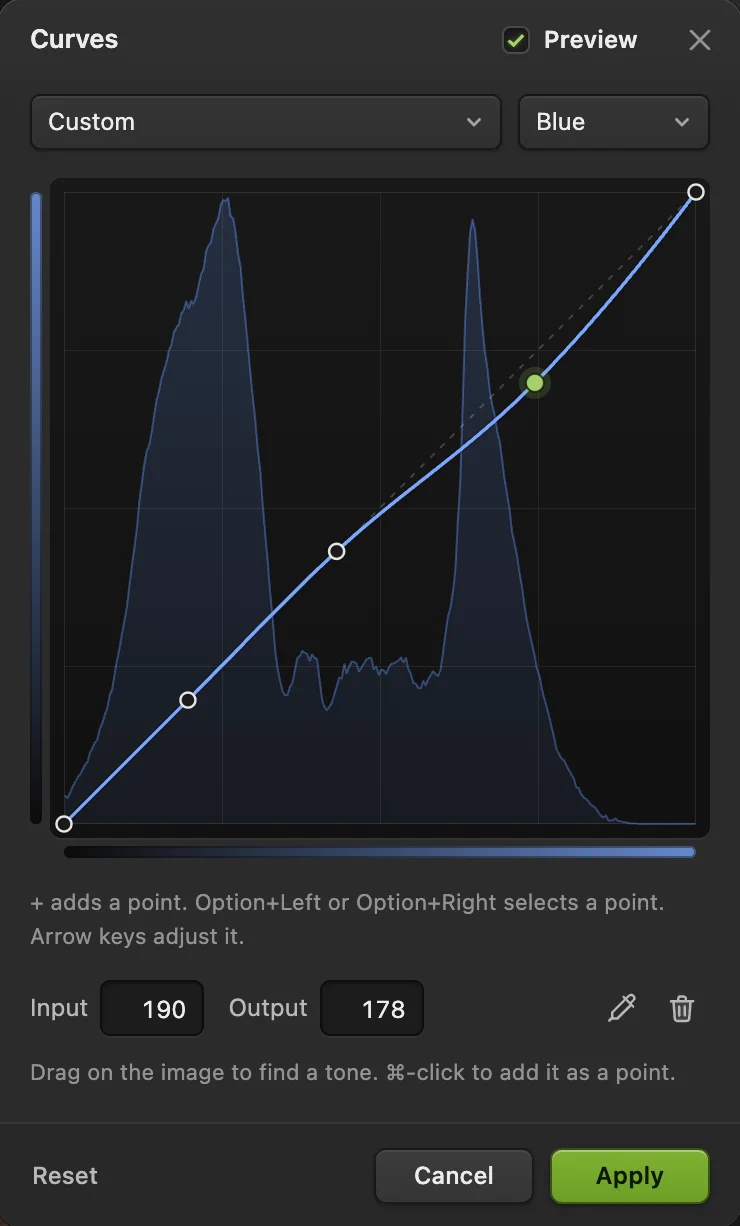
La curva Azul: anclada en 50 y 110 y bajada en las iluminaciones para calentar el cielo. La curva Rojo tiene los mismos anclajes, con 190 subido a 196. - Canal: Azul
- Anclaje en 50
- Anclaje en 110: junto con el primero, mantiene en su sitio los tonos oscuros
- Menos azul en las iluminaciones: más cálido
Aplica y después afina la capa
Haz clic en Aplicar. El panel Capas muestra una capa Curvas encima de la foto, con una máscara blanca al lado.
- ¿Demasiado fuerte? Baja la Opacidad de la capa: con un 70% obtienes el 70% del efecto.
- ¿Colores demasiado intensos? Una curva en S en RGB también refuerza el color. Cambia el modo de fusión de la capa (marcado con un círculo en la imagen) de Normal a Luminosidad para conservar el contraste y descartar el cambio de color. (También elimina la mayor parte del cambio de color de las curvas por canal, así que pon los cambios de color en otra capa Curvas.)
- ¿Solo en una parte de la foto? Pinta de negro en la máscara de la capa para ocultar la curva en esa zona.
Para cambiar la curva más adelante, selecciona la capa Curvas y haz clic en Abrir Curvas… en el panel Propiedades. Guarda con para obtener una copia terminada, o con (Ctrl+Mayús+S o ⇧⌘S) para que la capa Curvas siga siendo editable.
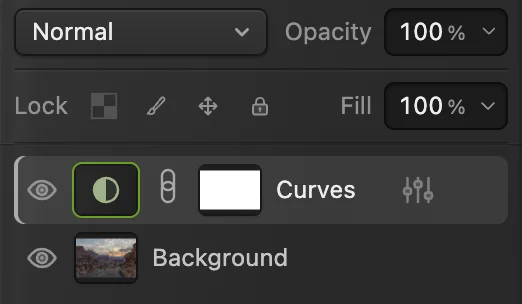
La capa Curvas (marcada con un círculo) encima de la foto, y el menú del modo de fusión. La foto en sí no cambia.
Formas de curva y lo que hacen
- Más clara: un punto en el centro, subido. Aclara los tonos medios y mantiene el negro y el blanco en su sitio.
- Más oscura: un punto en el centro, bajado. Tonos medios más densos, con el negro y el blanco sin cambios.
- Curva en S: sombras abajo, iluminaciones arriba. Más contraste en los tonos medios.
- Más plana: sombras arriba, iluminaciones abajo, una S invertida. Menos contraste, un aspecto más suave.
- Desvaída o mate: el punto extremo del negro subido a 20–30. Negros grisáceos, el aspecto de película.
- Negro más profundo: un punto en la entrada 20 bajado hasta la salida 0. Todo lo que sea más oscuro que 20 pasa a negro puro.
- Negativo: el ajuste preestablecido Negativo invierte todos los tonos.
El menú Ajuste preestablecido ofrece Más claro, Más oscuro, Aumentar contraste y Negativo como punto de partida; Lineal devuelve la línea recta.
Corrige una dominante de color con Curvas
Una dominante es un tinte sobre toda la foto: azul por la sombra, naranja por la luz interior, verde por algunas lámparas. Busca algo que debería ser gris neutro, como asfalto, hormigón o una camiseta gris. En una capa Curvas nueva, antes de hacer ningún otro cambio, haz clic en el cuentagotas y pulsa sobre esa zona con la lista Canal en Rojo, luego en Verde y luego en Azul: la lectura da el valor de ese punto en cada canal. Un gris neutro tiene los tres valores iguales. Añade un punto en el valor de cada canal y lleva su salida hacia la media de los tres. En el ejemplo, el asfalto da lecturas que difieren pocos niveles entre los tres canales: ya es casi neutro, así que el cielo más cálido del paso 6 es una elección, no una corrección.
Por qué la pendiente significa contraste
El contraste es la diferencia entre tonos vecinos. En una línea recta, dos tonos separados por 10 niveles salen separados por 10 niveles. Donde la curva es el doble de empinada, salen a unos 20 de distancia: más contraste. Donde tiene la mitad de pendiente, a unos 5: menos. La altura total de la curva es fija (de 0 a 255), así que cada tramo empinado se paga con un tramo más plano en otra parte. Por eso una curva en S cede un poco de contraste en las sombras más profundas y en las iluminaciones más claras a cambio de más contraste en los tonos medios, donde están las caras, los paisajes y la mayor parte del detalle.
Otras formas de usar Curvas
- Directamente sobre la foto: cambia los píxeles de la capa seleccionada. Es más rápido, pero después no puedes modificarlo salvo con Deshacer.
- Contraste sin cambios de color desde el principio: crea una capa Curvas que ya tiene el modo de fusión Luminosidad.
- Saturación por color o por tono:
- Solo los puntos negro y blanco: Niveles es más sencillo cuando solo necesitas una gama tonal completa.
Soluciona los problemas habituales
Una parte de la foto se ha vuelto gris o plana
Un tramo de la línea se ha quedado casi horizontal, normalmente porque dos puntos vecinos están casi a la misma altura. Todos los tonos de ese tramo salen casi iguales, así que el detalle desaparece. Separa los puntos en vertical o quita uno.
Colores o tonos extraños, como invertidos
Un punto está más bajo que el que tiene a su izquierda, así que la línea baja en ese tramo y los tonos oscuros salen más claros que los claros. Sube ese punto por encima de su vecino izquierdo o quítalo.
Los cielos lisos muestran bandas tras una curva fuerte
Una foto de 8 bits solo tiene 256 niveles por canal, y una curva empinada los separa. Suaviza la curva. Si apilas varios ajustes, limita el redondeo adicional entre ellos, y un original de 16 bits, como un archivo RAW, evita el problema desde el principio.
Qué hacer a continuación
- Fija los puntos negro y blanco en un solo paso: cómo usar Niveles.
- Rescata una foto subexpuesta: cómo arreglar una foto oscura.
- Dale un estilo a una foto: gradación de color.
- Más sobre cómo editar sin cambiar los píxeles: capas de ajuste.
- Usa la máscara de capa para limitar la curva a una parte de la foto.
Si vienes de otro editor
- Photoshop
- Imagen › Ajustes › Curvas… y Capa › Nueva capa de ajuste › Curvas…, las mismas rutas de menú que en Lil Cactus.
- GIMP
- Colores › Curvas… En Lil Cactus el equivalente es , o directamente sobre la capa.
Curvas: preguntas y respuestas
¿Qué le hace una curva en S a una foto?
Oscurece las sombras y aclara las iluminaciones, de modo que los tonos medios que quedan entre ellas ganan contraste. Las curvas en S suaves dan profundidad a las fotos planas; las fuertes resultan duras y sobresaturadas.
¿Qué diferencia hay entre Curvas y Niveles?
Niveles fija el punto negro, el punto blanco y el brillo de los tonos medios con tres reguladores. Curvas puede cambiar cualquier tono por separado, con hasta 16 puntos por canal, así que hace todo lo que hace Niveles y más.
¿Hay un atajo de teclado para Curvas?
Sí. En Lil Cactus, Imagen › Ajustes › Curvas… cambia directamente los píxeles de la capa seleccionada, y su atajo es Ctrl + Alt + Mayús + M (⌥⇧⌘M en Mac); con una capa de ajuste Curvas seleccionada, el atajo vuelve a abrir los ajustes de esa capa. Para una capa de ajuste nueva, usa Capa › Nueva capa de ajuste › Curvas…
¿Por qué no cambia el histograma de Curvas cuando doblo la línea?
En Lil Cactus, el histograma que hay detrás de la curva muestra los tonos antes del ajuste, para que veas dónde están los tonos originales mientras colocas los puntos. Para ver los tonos del resultado, haz clic en “Aplicar” y abre Ventana › Histograma, que por defecto muestra la imagen completa.
¿Funciona Curvas con fotos de 16 bits en Lil Cactus?
Sí. Los valores siguen yendo de 0 a 255, pero una foto de 16 bits guarda pasos mucho más finos entre ellos, así que las curvas fuertes siguen viéndose suaves.
¿Se sube mi foto a algún servidor cuando uso Curvas en Lil Cactus?
No. Curvas funciona en tu navegador, en tu propio dispositivo, y la foto nunca se envía a un servidor.
Sigue aprendiendo
 Cómo usar Niveles para fijar el punto negro y el punto blancoPunto negro, punto blanco y tonos medios a partir del histograma.Principiante · 5 min
 Cómo arreglar una foto oscura o a contraluzAclara las sombras y las caras sin quemar la ventana.Principiante · 5 min
 Cómo hacer la gradación de color de una fotoDa forma al contraste y añade sombras frías y luz cálida.Intermedio · 7 min