Як об’єднати знімки з брекетингом експозиції в HDR-фото
Коротка відповідь
У Lil Cactus виберіть , натисніть кнопку Додати фотографії… і виберіть кадри брекетингу, наприклад знімки з −2, 0 і +2 EV. Lil Cactus зчитує експозицію кожного фото з даних камери. Залиште ввімкненим параметр Вирівняти фотографії, для повністю нерухомої сцени, як у прикладі, у списку Усунення двоїння виберіть Вимк., установіть прапорець, що підтверджує статичну сцену, і натисніть Об’єднати в HDR. Потім виберіть , залиште для параметра Біла точка початкове значення (найяскравіше значення на фото), налаштуйте параметр Експозиція (0,5 EV для прикладу) і натисніть Створити копію SDR, щоб отримати звичайне 16-бітне фото.

- Час
- 8 хвилин
- Рівень
- Просунутий
- Що потрібно
- Від 2 до 32 фото однієї сцени з різною експозицією, бажано зі штатива
- Підходить для
- Кадри брекетингу JPEG, PNG або TIFF, 8 чи 16 біт, sRGB
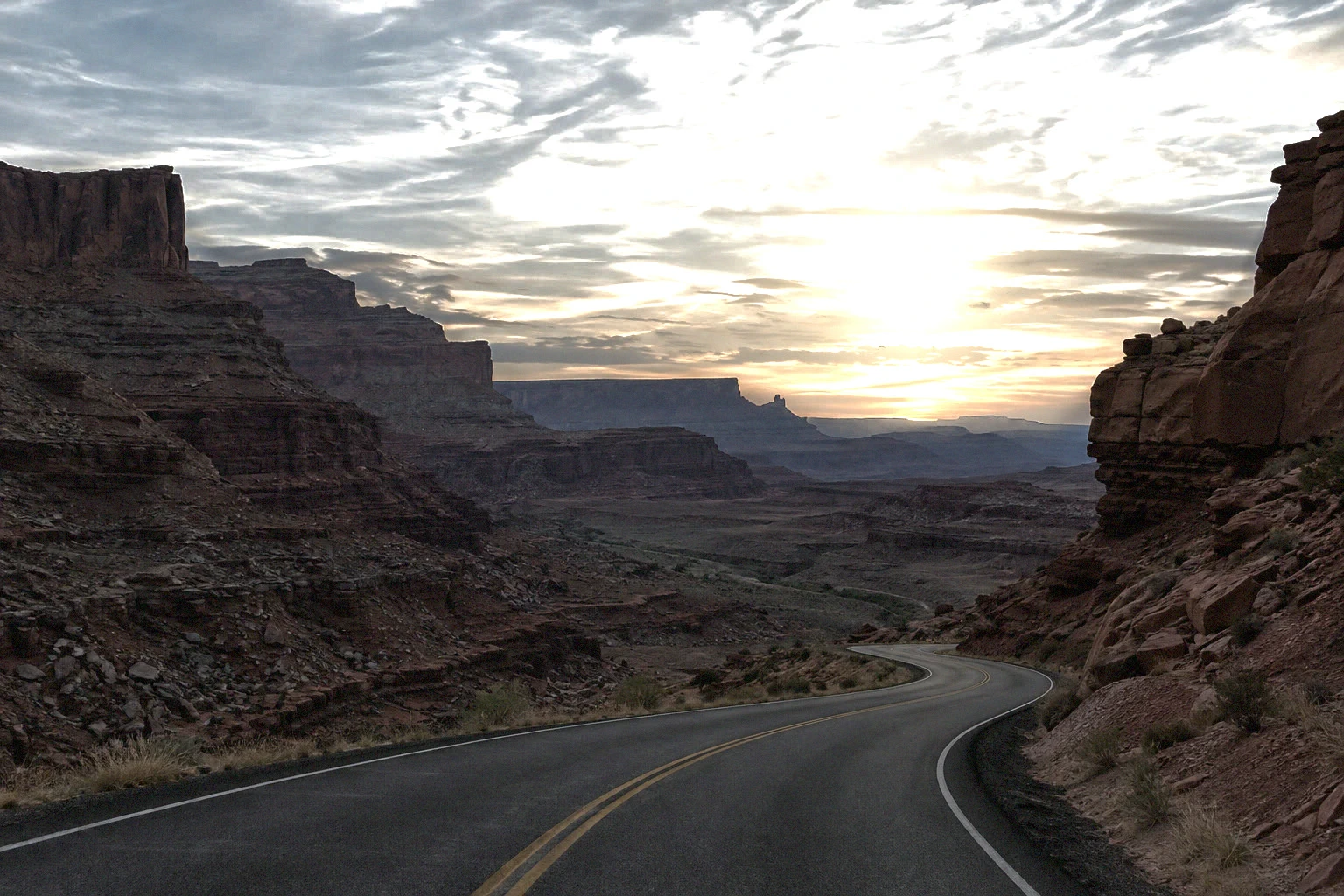
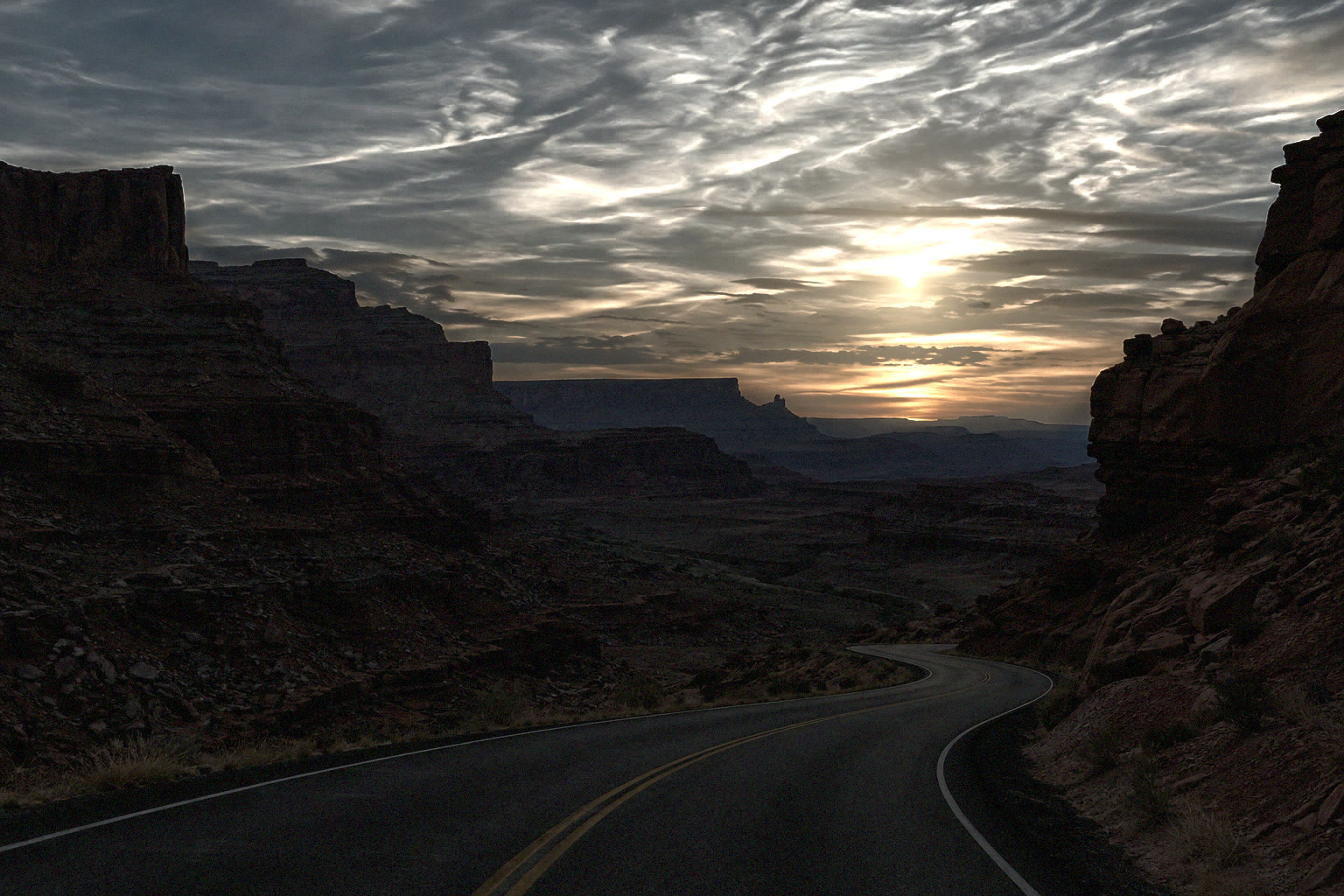
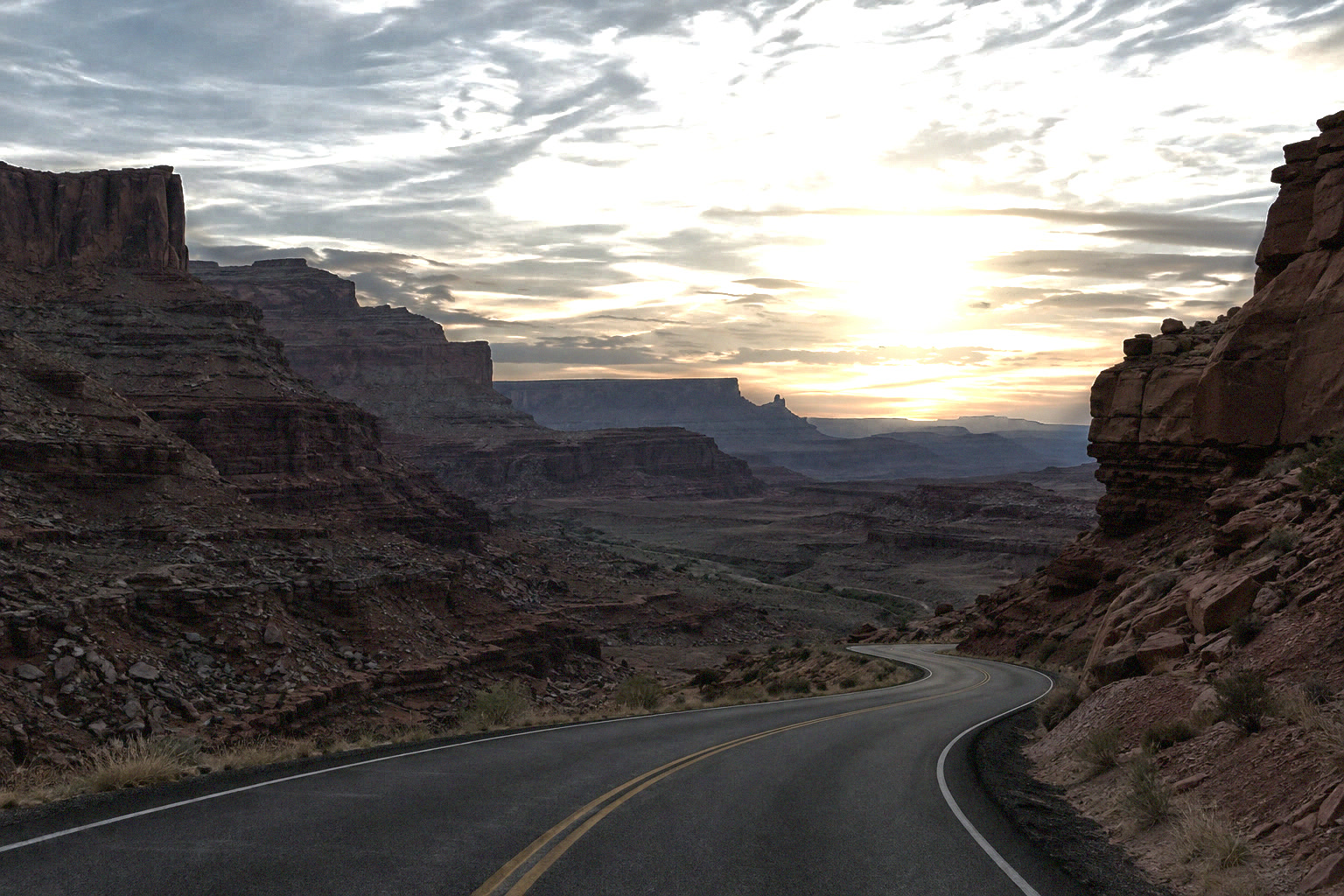
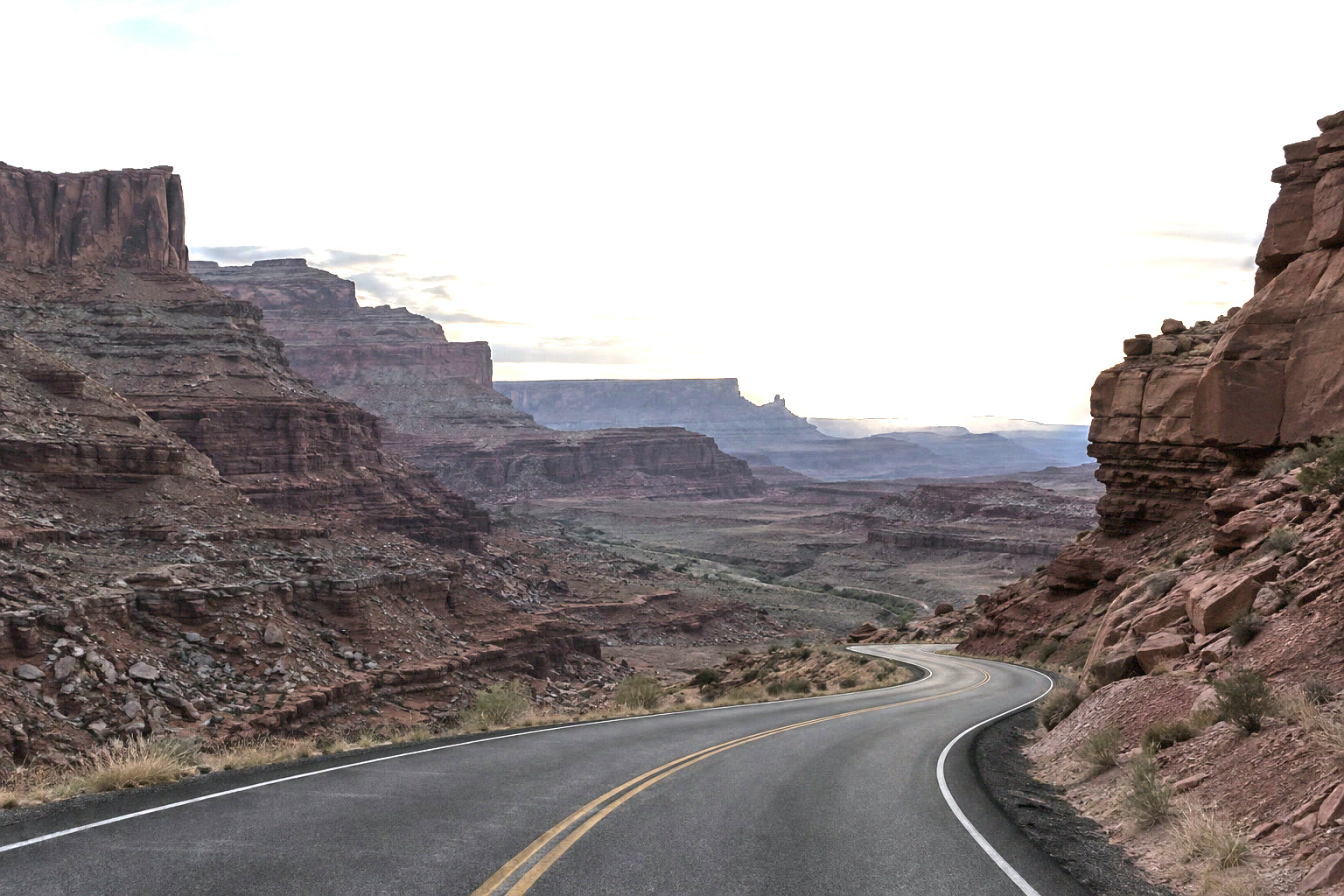
Файли для практики:−2 EV0 EV+2 EV
Безкоштовно, без реєстрації. Ваші фото залишаються на вашому комп’ютері.
Камера за один знімок фіксує обмежений діапазон яскравості. Наведіть її на захід сонця — і або небо пересвітиться, або земля стане темною. Брекетинг означає, що ту саму сцену знімають кілька разів із різною експозицією: один кадр досить темний, щоб зберегти яскраве небо, один звичайний, і один досить світлий, щоб відкрити тіні.
Об’єднання в HDR поєднує їх в одне зображення, яке вміщує весь діапазон. Воно зберігається як 32-бітні значення з плаваючою комою, діапазон яскравості яких значно ширший, ніж може показати будь-який екран. Тонове відображення потім стискає цей діапазон назад у звичайне фото, плавно стискаючи світлі тони, а не обрізаючи їх.
Об’єднання в HDR за шість кроків
Зніміть або зберіть кадри брекетингу
За можливості використовуйте штатив і не змінюйте діафрагму, ISO, зум, баланс білого й фокус; змінюйте лише витримку. Звичайний крок — дві ступені (EV): −2, 0, +2. Багато камер роблять це автоматично за допомогою автоматичного брекетингу експозиції (AEB). Зберігайте файли JPEG, PNG або TIFF. Об’єднання в HDR не читає файли RAW напряму: відкрийте кожен RAW у Lil Cactus з однаковими параметрами Camera Raw і експортуйте його командою , яка зберігає 16 біт і дані камери, зокрема витримку.
Щоб виконувати кроки разом з уроком, завантажте три кадри прикладу вгорі цієї сторінки. Їх відрендерено зі змодельованої сцени, у якій небо й сонце значно яскравіші, ніж може вмістити одне фото, і позначено витримками 1/500, 1/125 і 1/30 с, тож вони поводяться як кадри брекетингу зі штатива: кадр −2 EV зберігає хмари навколо сонця, які на інших пересвічені, а кадр +2 EV відкриває тіні й має в них менше шуму, ніж темніші кадри.
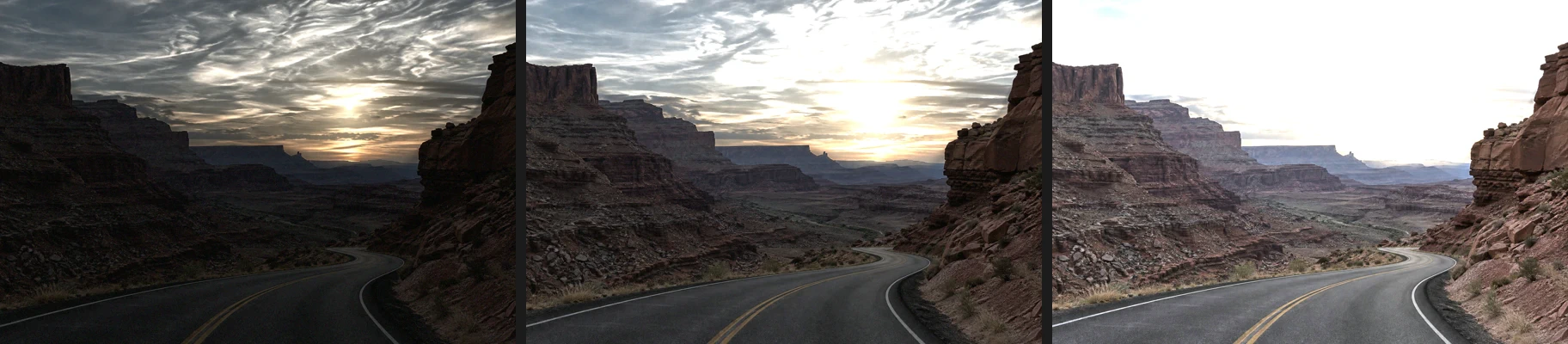
Кадри брекетингу прикладу: −2, 0 і +2 EV. Виберіть «Файл › Об’єднати в HDR…»
Спочатку відкривати документ не потрібно: команда Об’єднати в HDR… розташована в меню Файл одразу під командою Відкрити… і створює новий документ.
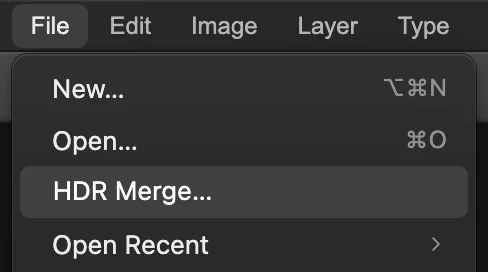
Додайте фотографії
Натисніть кнопку Додати фотографії… і виберіть усі кадри брекетингу одразу. Кожен з’явиться в окремому рядку з розміром і колірним профілем. Поле Відносне EV заповнюється з витримки в даних камери з позначкою Метадані витримки: для прикладу −2, 0 і 2,058894 (приблизно 2,06), бо 1/30 с, як і витримки, що записують камери, трохи більше ніж на дві ступені відрізняється від 1/125 с. Якщо фото не має даних камери, введіть EV самостійно; додатне значення означає світліший кадр.
Параметр Еталон позначає фото, до якого вирівнюється все інше; за замовчуванням це середня експозиція. Якщо щось рухалося, наприклад людина чи гілка, виберіть фото, на якому це виглядає найкраще.
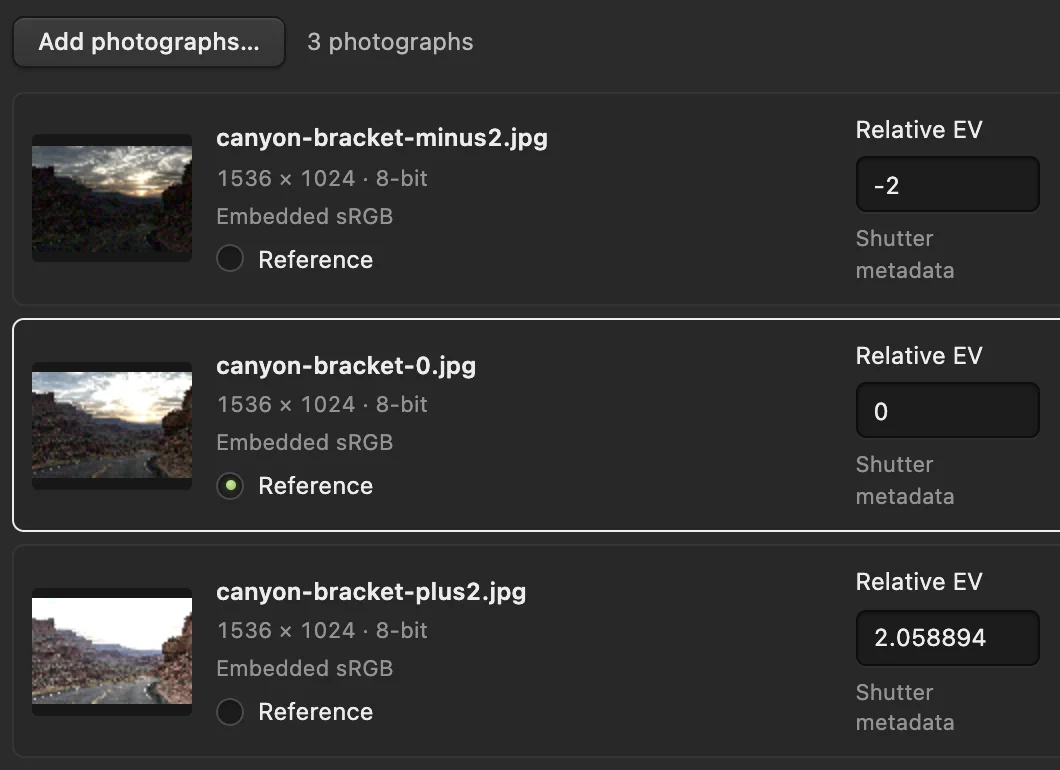
Три кадри брекетингу з EV, зчитаними з витримок. Кнопку «Додати фотографії…» обведено. - Відносне EV з даних камери
Перевірте параметри й натисніть «Об’єднати в HDR»
- Вирівняти фотографії (увімкнено за замовчуванням) виправляє невеликі зсуви камери між знімками, тож підходять і кадри, зняті з рук. Залиште цей параметр увімкненим.
- Усунення двоїння (за замовчуванням Середній) бере еталонне фото скрізь, де щось рухалося, тож ви не отримаєте напівпрозорих людей чи подвоєного листя. Значення Вимк. — для повністю нерухомої сцени: для прикладу виберіть Вимк., бо зі значенням Низький, Середній або Високий об’єднання відхиляє його через нестачу чітких спільних деталей. Високий шукає дрібніший рух. Зміна цього параметра знімає прапорець підтвердження нижче.
- Установіть прапорець підтвердження (його текст залежить від вибору в списку «Усунення двоїння»): так ви повідомляєте Lil Cactus, що сцена статична, а фото мають однакові параметри, на що спирається об’єднання.
Натисніть Об’єднати в HDR. Рядок стану внизу вікна показує назву кожного етапу та його відсоток; три кадри прикладу по 1,6 мегапікселя обробляються приблизно хвилину. Після завершення з’явиться повідомлення 32-бітна плаваюча кома · попередній перегляд SDR. До нього може додатися примітка, що деякі обрізані канали не вдалося відновити; команда показує примітки до об’єднання.
Виберіть «Зображення › Тонове відображення в SDR…»
Об’єднаний документ має 32-бітну плаваючу кому; у рядку стану написано 32-бітна плаваюча кома · попередній перегляд SDR. Те, що ви бачите, — лише попередній перегляд: щоб редагувати й експортувати його як звичайне фото, виберіть
- Експозиція (від −5 до 5 EV, за замовчуванням 0) задає загальну яскравість.
- Біла точка (EV) задає, наскільки яскравим має бути значення сцени, щоб стати чисто білим. Початкове значення — найяскравіше на фото (2,07 для прикладу), тож найяскравіші ділянки якраз досягають білого; насичено забарвлені світлі ділянки, як-от червоне сяйво навколо сонця в прикладі, усе ще можуть досягати повної сили в одному каналі. Підвищення значення сильніше стискає світлі тони; зниження дає яскравим ділянкам пересвітитися заради сильнішого контрасту.
Для прикладу залиште початкове значення параметра Біла точка й підвищте значення параметра Експозиція до 0,5. Натисніть 100% над попереднім переглядом, щоб оцінити деталі, а потім — Створити копію SDR.
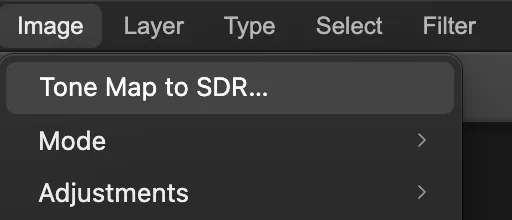
— доступно для 32-бітних документів. 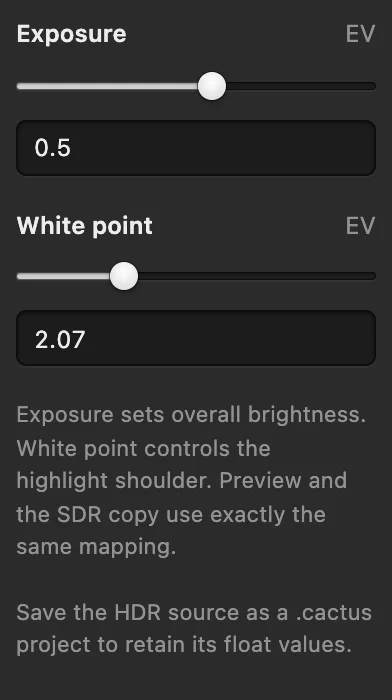
Значення «Експозиція» підвищено до 0,5 (обведено), а «Біла точка» залишилася на початковому значенні 2,07. Відредагуйте й експортуйте копію SDR
Кнопка Створити копію SDR відкриває новий 16-бітний документ sRGB з назвою Об’єднання в HDR – SDR і одразу вікно Експортувати як PNG: експортуйте звідти або натисніть Скасувати, щоб спершу відредагувати. Документ HDR залишається відкритим. Редагуйте копію як будь-яке фото — кривими або фотопроявкою для контрасту й кольору, — а потім експортуйте її командою
Щоб зберегти повні значення HDR на майбутнє, збережіть документ HDR командою (Ctrl+Shift+S або ⇧⌘S).
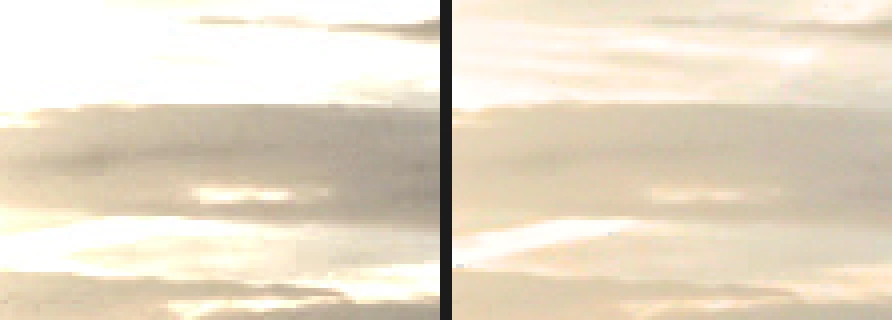
Небо праворуч від сонця, збільшено: один знімок 0 EV (ліворуч) і результат HDR (праворуч). 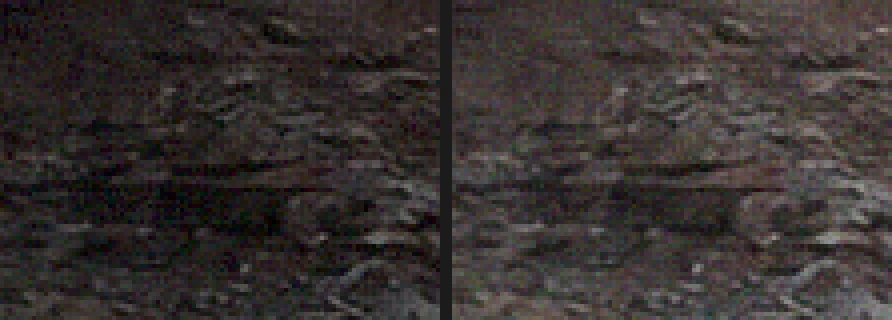
Затінена стіна каньйону, збільшено: один знімок (ліворуч) і результат HDR (праворуч).
Маєте лише одне фото?
З одного фото не вийде справжнього HDR: те, що сенсор обрізав, утрачено. Проте файл RAW часто вміщує на дві-три ступені більше діапазону, ніж JPEG. Зменште Світлі тони й збільште Тіні у фотопроявці або застосуйте до JPEG «Тіні/світлі тони», щоб отримати схожий вигляд у межах можливостей цього фото.
Чому об’єднання відновлює більше, ніж одна експозиція
Кожен кадр брекетингу добре фіксує свою частину сцени: темний — небо, світлий — тіні. Об’єднання оцінює, як значення пікселів кожного фото пов’язані з реальною яскравістю сцени (відгук камери), вирівнює знімки й для кожного пікселя зважує кожне фото за тим, наскільки добре воно записало цей піксель, найменше довіряючи обрізаним значенням. Шум воно не прибирає: там, де свій внесок робить темніший кадр, разом із ним приходить і його шум. Результат — один набір значень сцени, від затінених стін каньйону до сяйва сонця. Тонове відображення спершу задає загальну яскравість за середнім значенням фото (зсунутим параметром Експозиція), а потім застосовує плавну криву, яка поступово згладжує яскраві тони до білої точки, а не обрізає їх.
Розв’язання типових проблем
Привиди: напівпрозорі люди або подвоєне листя
Між знімками щось зрушило. Спробуйте сильніше значення параметра Усунення двоїння, знову встановіть прапорець підтвердження й у списку Еталон виберіть фото, на якому рухома частина виглядає найкраще. Якщо після цього об’єднання відхиляє фото, див. наступний пункт.
«У цих фото недостатньо чітких спільних деталей для об’єднання»
Коли Усунення двоїння ввімкнено, об’єднанню потрібні деталі, чіткі на сусідніх експозиціях. Для нерухомої сцени виберіть у списку Усунення двоїння значення Вимк.; в інших випадках додайте проміжні експозиції, наприклад із кроком в одну ступінь замість двох.
Кнопка «Об’єднати в HDR» залишається неактивною
Установіть прапорець статичної сцени (і прапорець Призначити sRGB усім вхідним зображенням без профілю, якщо він з’явиться) та перевірте повідомлення під параметрами: кожне фото повинно мати Відносне EV, а фото з даними камери повинні мати однакові діафрагму, ISO й фокусну відстань.
«Ця фотографія має профіль, відмінний від sRGB»
Об’єднання в HDR працює в sRGB. Спершу перетворіть кожен кадр брекетингу на sRGB, наприклад командою з подальшим експортом, або експортуйте їх у sRGB зі свого RAW-конвертера.
Розмиті або подвоєні краї по всьому кадру
Камера зрушила надто сильно для вирівнювання. Знімайте зі штатива або використовуйте менше кадрів із меншим кроком.
Що робити далі
- Додайте контрасту копії SDR: як користуватися кривими.
- Спершу проявіть кадри брекетингу RAW: як редагувати фото RAW.
- Натомість з’єднайте кілька кадрів поруч: як зшити панораму.
- Змініть розмір результату для вебу.
Якщо ви переходите з іншого редактора
- Photoshop
- Файл › Автоматизація › Об’єднати в HDR Pro… У Lil Cactus те саме роблять команди «Файл › Об’єднати в HDR…» і далі «Зображення › Тонове відображення в SDR…».
Об’єднання в HDR: запитання та відповіді
Скільки експозицій потрібно для HDR?
Трьох експозицій із кроком у дві ступені (−2, 0, +2 EV) вистачає для більшості сцен. Lil Cactus приймає від 2 до 32 кадрів брекетингу; дуже контрастним сценам, як-от інтер’єру з вікном, може знадобитися п’ять.
Чи можна об’єднати файли RAW у HDR у Lil Cactus?
Не напряму. У Lil Cactus відкрийте кожен кадр брекетингу RAW з однаковими параметрами Camera Raw, експортуйте його командою «Файл › Експорт › TIFF…», а потім додайте файли TIFF у вікні «Файл › Об’єднати в HDR…». TIFF зберігають дані камери, тож «Відносне EV» зчитується з витримок.
Чи можна експортувати 32-бітний файл HDR з Lil Cactus?
Ні. Для 32-бітного документа команди «Файл › Експорт › JPEG…», «PNG…» та інші формати зображень натомість відкривають «Зображення › Тонове відображення в SDR…», що створює звичайну 16-бітну копію для експорту. Щоб зберегти повні значення HDR, збережіть документ командою «Файл › Зберегти як › Проєкт Lil Cactus…».
Чому об’єднане HDR-фото виглядає сірим?
32-бітне HDR вміщує більший діапазон, ніж показує екран, і тонове відображення його стискає. У Lil Cactus зменште значення «Біла точка» у вікні «Зображення › Тонове відображення в SDR…», щоб додати контрасту, а потім доналаштуйте копію SDR кривими.
Чи завантажуються мої фото на сервер, коли я об’єдную HDR у Lil Cactus?
Ні. Об’єднання й тонове відображення виконуються у вашому браузері на вашому пристрої, і фото ніколи не надсилаються на сервер. Необов’язкова статистика ніколи не містить зображень; докладніше — у політиці конфіденційності.
Що далі
 Як обробити фото у форматі RAWБаланс білого, світлі тони, тіні й колір — прямо з даних сенсора.Середній · 10 хв
 Як працювати з кривими: контраст і колірЧитайте графік, будуйте S-криву й зсувайте колір по каналах.Середній · 8 хв
 Як виправити темне фото або фото проти світлаОсвітліть тіні й обличчя, не вибіливши вікно.Початковий · 5 хв