Cómo unir fotos en una panorámica online
Respuesta rápida
Abre tus fotos solapadas en Lil Cactus y cópialas como capas en un mismo documento con . Selecciona todas las capas, elige para alinearlas y luego , elige Panorama y haz clic en Fusionar. Por último, dibuja un rectángulo dentro de los bordes transparentes con la herramienta Marco y elige .
- Tiempo
- 7 minutos
- Nivel
- Avanzado
- Necesitas
- Dos o más fotos de una escena, hechas desde el mismo sitio, que se solapen con la siguiente en más o menos un tercio
- Funciona con
- Fotos JPEG, PNG, HEIC, WebP, TIFF y PSD, y archivos RAW una vez revelados
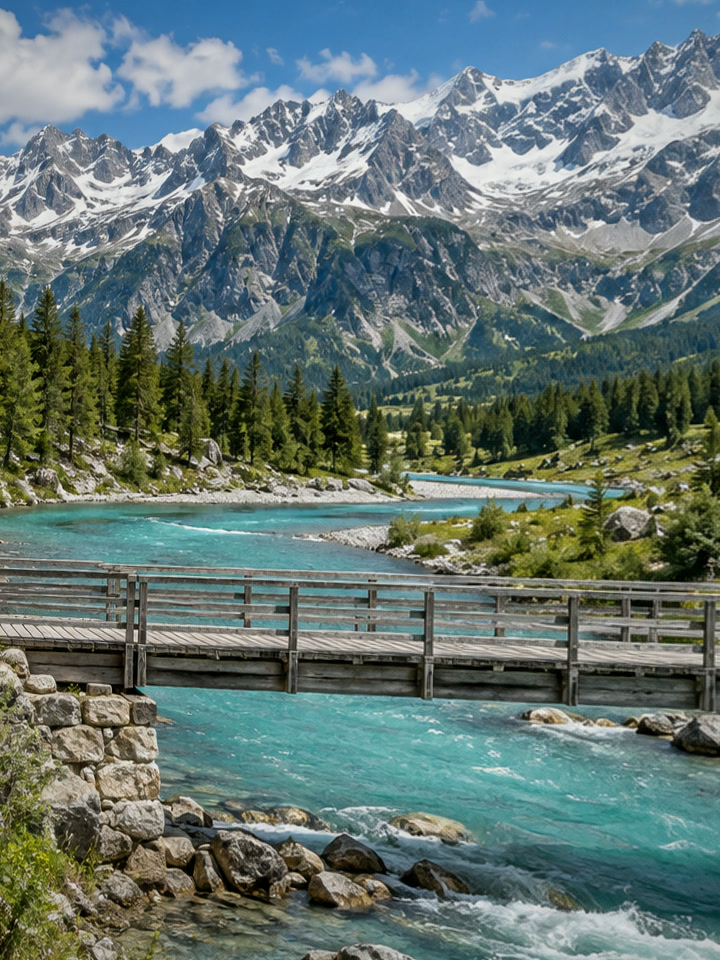
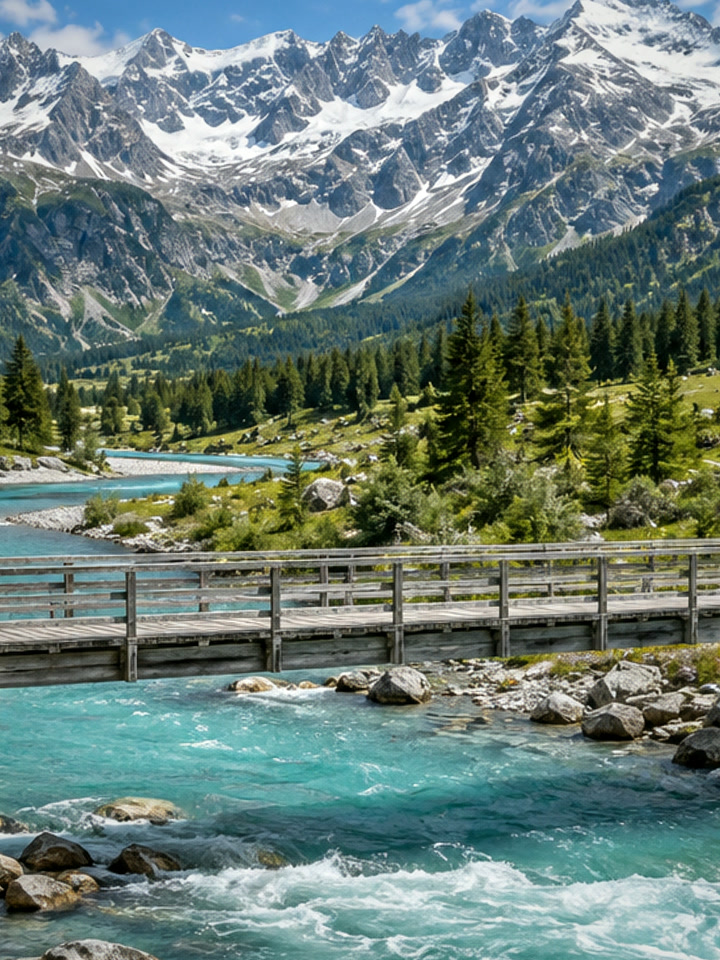
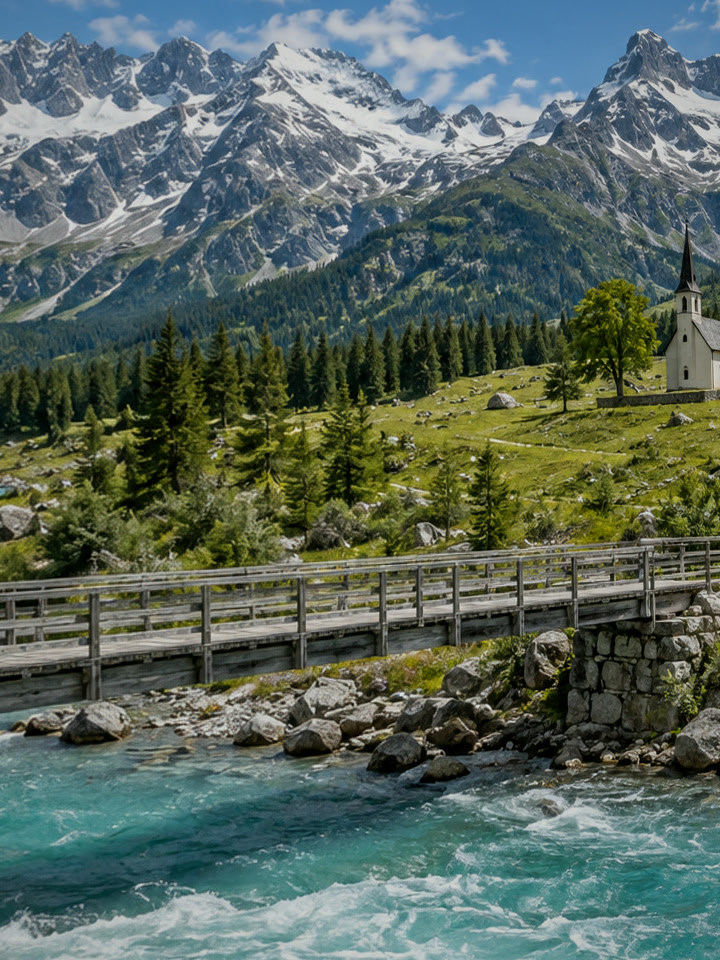
Archivos de ejemplo:Foto izquierdaFoto centralFoto derecha
Gratis y sin registro. Tus fotos no salen de tu equipo.
Una panorámica son varias fotos de una misma escena, hechas una al lado de otra y unidas en una sola imagen ancha. Muestra más de lo que cabe en el objetivo en una sola toma y, como cada foto conserva toda su resolución, el resultado tiene muchos más píxeles que cualquier foto suelta.
Unirlas requiere tres tareas. Las fotos se alinean para que la misma montaña caiga en los mismos píxeles (alineación), los solapamientos se ocultan con máscaras suaves y se iguala su brillo (fusión), y se recortan los bordes irregulares. Lil Cactus hace las dos primeras automáticamente y conserva cada foto en su propia capa, así que aún puedes arreglar una unión a mano.
Crear una panorámica en seis pasos
Haz o reúne fotos que se solapen
Quédate en un sitio y gira, en lugar de desplazarte a lo largo de la vista. Haz que cada foto se solape con la siguiente en un tercio o más, mantén la cámara nivelada y, si tu cámara lo permite, bloquea la exposición y el balance de blancos para que las fotos coincidan. En orientación vertical se obtiene una panorámica más alta.
Para seguir el tutorial, descarga las tres fotos de ejemplo del principio de esta página. Se prepararon para que coincidan con fotos hechas girando unos 20° entre tomas, con la cámara inclinada y ladeada alrededor de un grado cada vez, como ocurre al disparar a pulso. Sus esquinas son algo más oscuras que el centro, como con la mayoría de los objetivos, y su brillo varía hasta medio paso, más o menos (la foto central es la más luminosa), como cuando la cámara ajusta la exposición en cada toma. Cada una se solapa con la foto central en aproximadamente la mitad de su anchura.
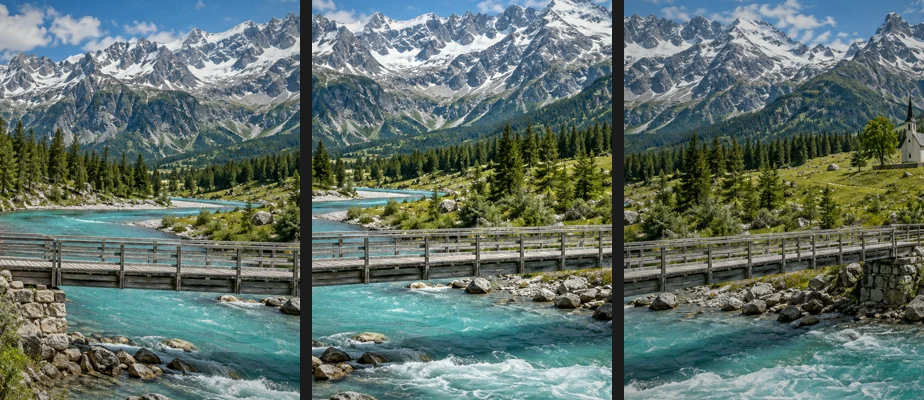
Las fotos de ejemplo, de izquierda a derecha. Cada una repite parte de su vecina; la barandilla de la pasarela tiene un ángulo distinto en cada una. Reúne todas las fotos en un documento
Abre las fotos con (Ctrl+O o ⌘O). Alinear capas automáticamente las alinea en cualquier orden, pero abre primero, y sola, la foto central, valley-pano-2.jpg en el ejemplo (los archivos elegidos a la vez se abren en el orden del selector): cada foto se abre en su propia pestaña, la pestaña de más a la izquierda se convierte en la panorámica y su capa queda al fondo de la pila. En el paso 5, Tonos y colores sin costuras iguala el brillo de las demás fotos con el de esta capa inferior.
Haz clic en la segunda pestaña (la foto izquierda) y elige . Después haz lo mismo desde la tercera pestaña (la foto derecha). La capa se copia en el primero de los otros documentos abiertos, el de la pestaña de más a la izquierda, así que las dos copias acaban en el documento de la foto central. Haz clic en esa pestaña para seguir allí; puedes cerrar las otras dos.
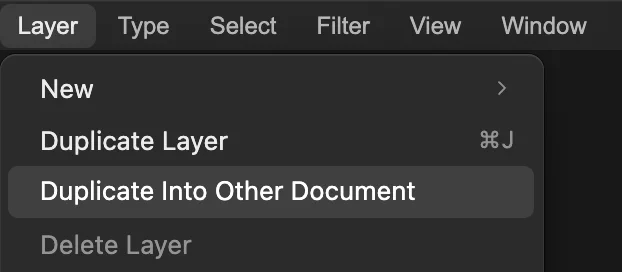
. Selecciona todas las capas
El panel Capas del primer documento contiene ahora tres capas: Fondo y dos copias, todas apiladas unas sobre otras. Haz clic en la capa superior, mantén pulsada Mayús o ⇧ y haz clic en la inferior para que las tres queden resaltadas. Alinear y Fusionar capas automáticamente solo actúan sobre las capas seleccionadas.
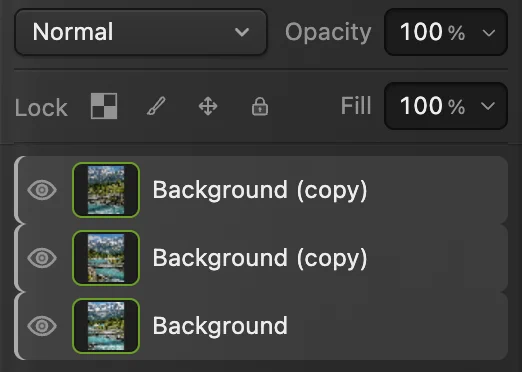
Las tres fotos seleccionadas en el panel Capas. Alinéalas con Edición › Alinear capas automáticamente
Elige . Lil Cactus encuentra los elementos que comparten las fotos, calcula cómo hay que mover, inclinar o sesgar cada una para que encaje con sus vecinas y transforma las capas hasta su sitio. El lienzo crece para que quepan todas: en el ejemplo pasa de 720 × 960 a unos 1630 × 1217 px, y las fotos laterales se inclinan hasta formar una pajarita.
Una foto se queda donde está y las demás se ajustan a ella. Para elegir tú esa referencia, normalmente la foto central, selecciónala sola y antes haz clic en Bloquear posición (el botón de las cuatro flechas) en el panel Capas; solo puede estar bloqueada una de las capas seleccionadas. Alinear capas automáticamente ajusta las fotos con una transformación de perspectiva, así que también puede inclinar o sesgar una foto (efecto trapecio) cuando la cámara giró entre tomas.
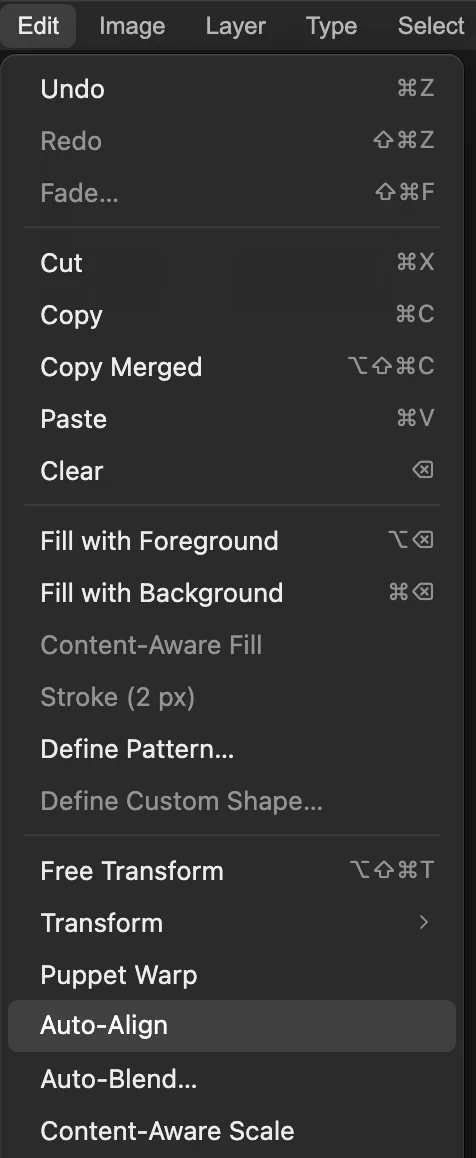
y , marcados con un círculo. Oculta las uniones con Edición › Fusionar capas automáticamente…
Con las tres capas aún seleccionadas, elige Elige Panorama, deja marcada la opción Tonos y colores sin costuras para que se iguale el brillo de las fotos y haz clic en Fusionar. Con más fotos, cada una se iguala a través de las fotos con las que se solapa.
Cada capa recibe una máscara que la muestra solo donde es la mejor fuente, con las uniones situadas en los solapamientos. Las capas siguen separadas, así que puedes pintar en una máscara para mover una unión, por ejemplo para apartarla de una persona que se movió entre una foto y otra.
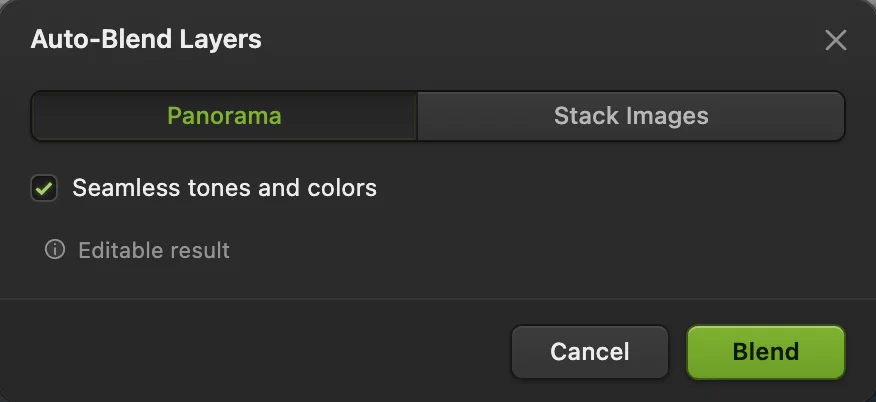
Fusionar capas automáticamente configurado para la panorámica de ejemplo: Panorama y Tonos y colores sin costuras, marcados con un círculo. - Fusionar
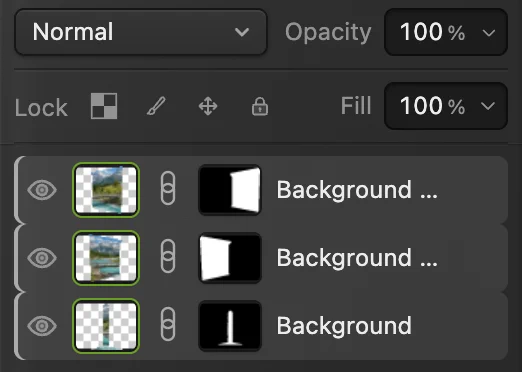
Ahora cada foto tiene una máscara: blanca donde se ve y negra donde toma el relevo una vecina. Recorta los bordes y guarda
Elige la herramienta Marco (M) en la barra de herramientas y arrastra un rectángulo que quede dentro de la foto en todo su contorno, sin tocar las cuñas transparentes. Después elige . El rectángulo más grande que cabe mide unos 1540 × 965 px.
Revisa las uniones a tamaño real con (Ctrl+1 o ⌘1; algunos navegadores usan ese atajo para cambiar de pestaña): en el ejemplo no se encuentran. Exporta con , o conserva las capas y las máscaras con (Ctrl+Mayús+S o ⇧⌘S). en este documento escribe la panorámica acoplada en el JPEG de la foto central, valley-pano-2.jpg en el ejemplo; la primera vez, el cuadro de diálogo Guardar imagen te pide la calidad.
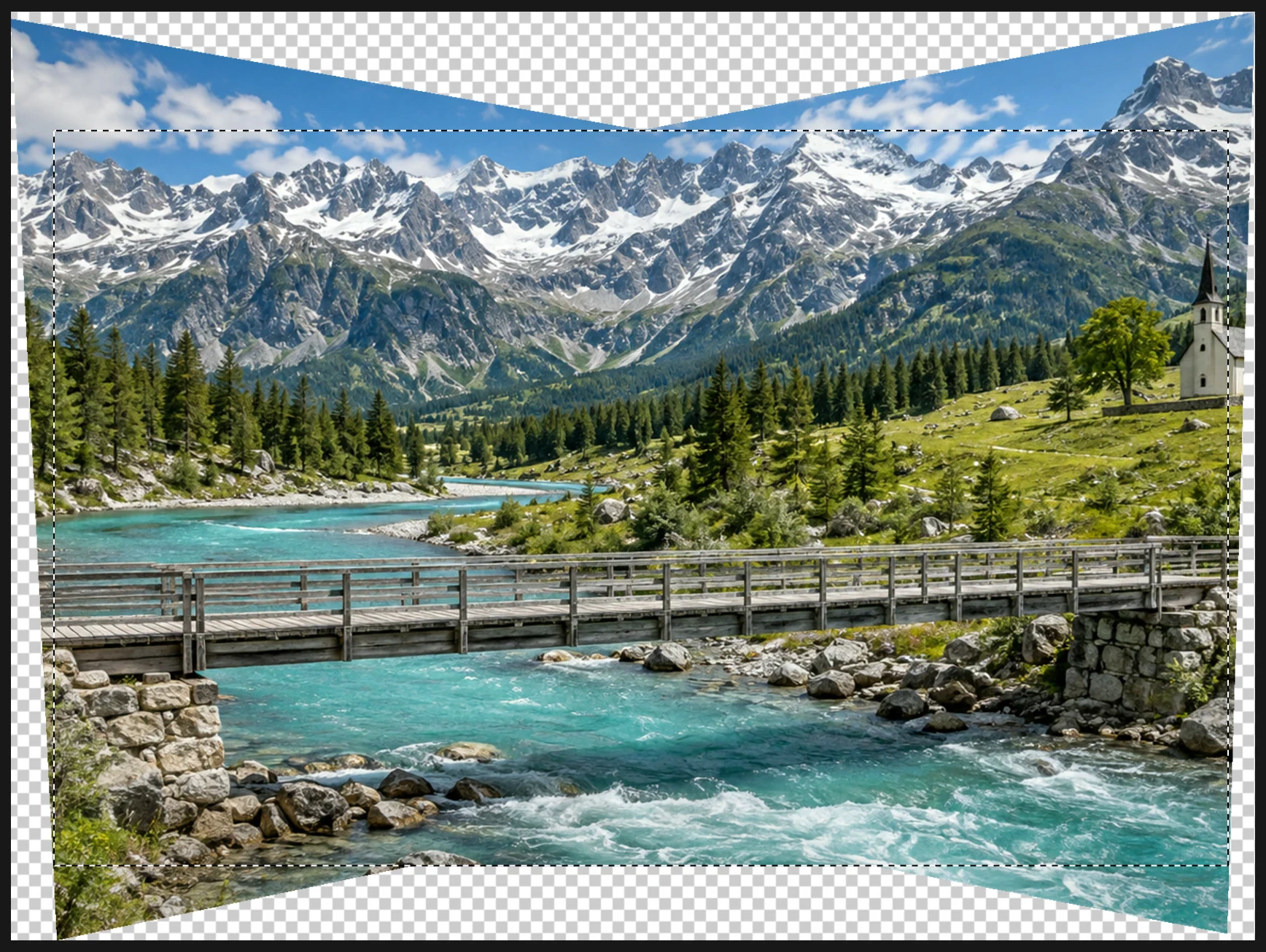
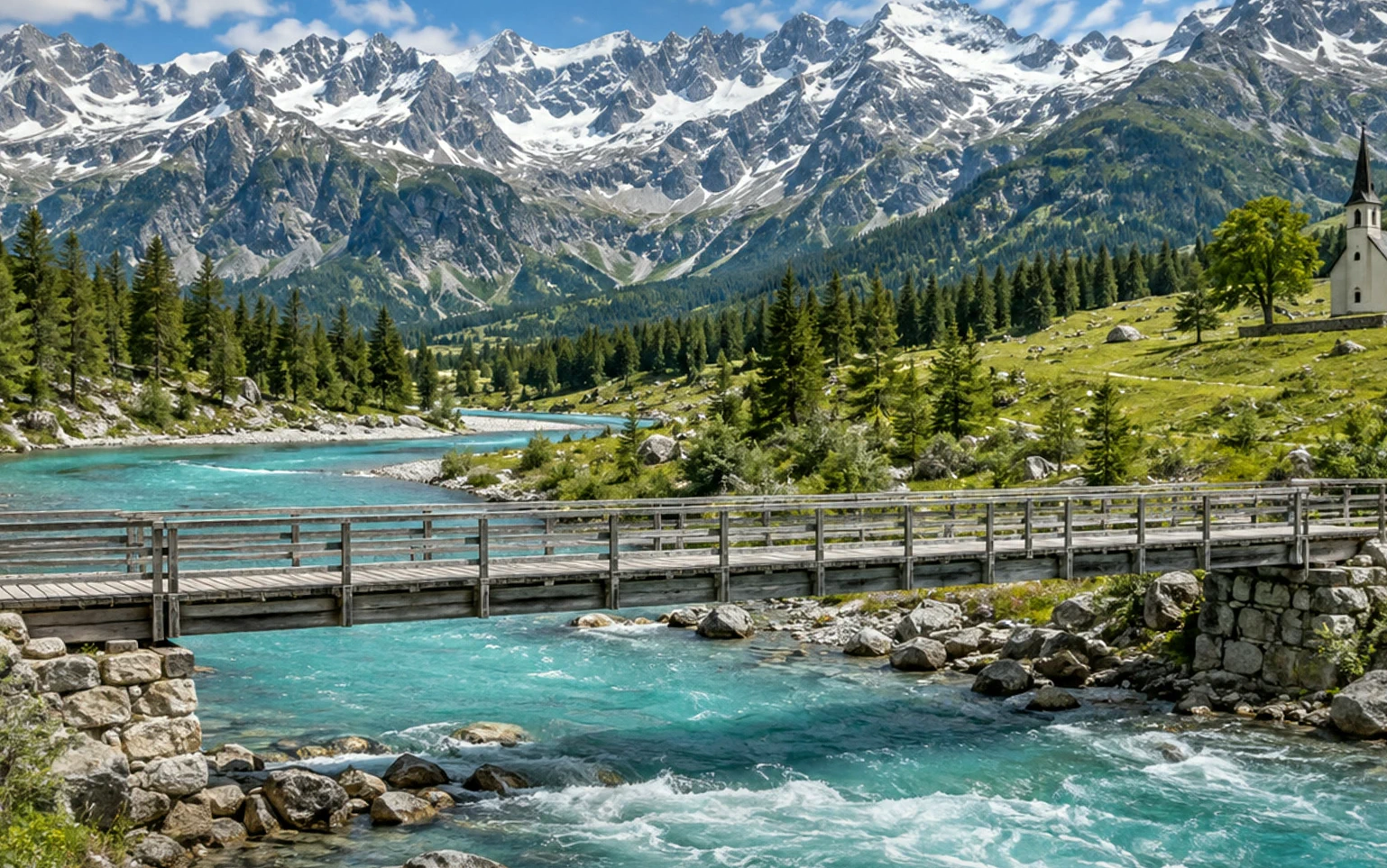
La panorámica fusionada, sin uniones en el cielo, el bosque ni el agua. La selección queda dentro de la foto, lejos de las cuñas transparentes adonde no llegan las fotos giradas. 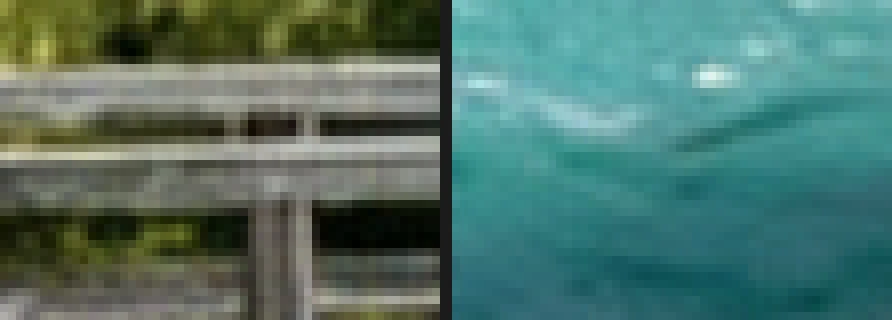
Las dos uniones de la panorámica terminada, ampliadas, cada una en el centro de su recuadro: la barandilla de la pasarela en la unión izquierda y el agua en la derecha.
Solucionar problemas habituales
Duplicar en otro documento ha puesto una foto en el documento equivocado
Siempre copia en la pestaña de más a la izquierda de entre los demás documentos. Haz clic en la pestaña que recibió la copia y deshaz allí; después cierra las demás pestañas que quedan a la izquierda de la de la panorámica, eligiendo No guardar (vuelve a abrir las fotos que aún tengas que copiar), y copia de nuevo.
Alinear o Fusionar capas automáticamente aparece atenuado
Selecciona al menos dos capas visibles; las capas de texto, de forma y de objeto inteligente hay que rasterizarlas antes. Fusionar capas automáticamente tampoco acepta una capa bloqueada con el botón del candado (Bloquear capa) del panel Capas; Bloquear posición no es problema.
Una línea visible o un objeto duplicado en una unión
Algo se movió entre fotos, o el solapamiento era demasiado pequeño. Selecciona la máscara de la capa y pinta de blanco o de negro con un pincel suave para llevar la unión a una zona más tranquila.
Qué hacer a continuación
- Recorta a la forma final: cómo recortar una imagen.
- Combina varias exposiciones en lugar de varias direcciones: cómo combinar una horquilla HDR.
- Mueve una unión a mano: máscaras de capa.
- Cambia el tamaño de la panorámica para la web.
Si vienes de otro editor
- Photoshop
- Archivo › Automatizar › Photomerge…, o Edición › Alinear capas automáticamente… seguido de Edición › Fusionar capas automáticamente… En Lil Cactus, lo mismo se hace con Edición › Alinear capas automáticamente y Edición › Fusionar capas automáticamente…
Panorámicas: preguntas y respuestas
¿Cuánto deben solaparse las fotos de una panorámica?
Más o menos un tercio de cada foto, tanto en Lil Cactus como en la mayoría de los programas para unir fotos. Con más solapamiento, Alinear capas automáticamente tiene más elementos comunes que hacer coincidir; con poco, puede que no consiga alinear alguna foto.
¿Puedo crear una panorámica con fotos hechas a pulso en Lil Cactus?
Sí. Alinear capas automáticamente de Lil Cactus ajusta cada foto con una transformación de perspectiva, así que corrige el giro y las inclinaciones entre fotos hechas a pulso, como en el ejemplo. Gira sin moverte del sitio, mantén la cámara nivelada y recorta un poco más al final.
¿Cuántas fotos puedo unir a la vez?
En Lil Cactus, Alinear capas automáticamente necesita al menos dos capas y actúa sobre todas las capas que selecciones. Las panorámicas muy anchas necesitan más memoria, porque el lienzo crece para dar cabida a todas las fotos.
¿Puedo hacer una panorámica vertical?
Sí. Haz las fotos una encima de otra con el mismo solapamiento y Lil Cactus las alinea y fusiona igual; en ese caso, el lienzo crece en altura.
¿Se suben mis fotos cuando creo una panorámica en Lil Cactus?
No. La alineación y la fusión se ejecutan en tu navegador, en tu propio dispositivo, y las fotos nunca se envían a un servidor. Las estadísticas opcionales nunca incluyen imágenes; consulta la política de privacidad.
Sigue aprendiendo
 Cómo combinar exposiciones horquilladas en una foto HDREntran tres exposiciones y sale una foto con las sombras abiertas y las luces recuperadas.Avanzado · 8 min
 Cómo recortar una imagenElige lo que queda dentro del encuadre y luego fija la forma y el tamaño.Principiante · 6 min
 Cómo usar las máscaras de capaOculta parte de una capa sin borrarla y recupérala cuando quieras.Principiante · 5 min