Comment redimensionner une image en ligne en pixels exacts ou au format d’impression
En bref
Ouvrez l’image dans Lil Cactus et choisissez Avec le maillon de chaîne activé, saisissez la nouvelle Largeur en pixels : la hauteur suit automatiquement et rien n’est déformé. Choisissez Bicubique plus net, cliquez sur Redimensionner, puis enregistrez une copie avec

- Durée
- 2 minutes
- Niveau
- Débutant
- Il vous faut
- Une image et la taille voulue, en pixels, en pourcentage ou en centimètres
- Formats pris en charge
- JPEG, PNG, WebP, AVIF, HEIC, GIF, TIFF, PSD, RAW et d’autres
Gratuit, sans inscription. Votre photo reste sur votre ordinateur.
Toute image numérique est une grille de pixels. Redimensionner change le nombre de pixels : moins de pixels donnent un fichier plus léger, qui se charge plus vite et entre dans le cadre attendu par un site ou une application. L’astuce consiste à modifier la largeur et la hauteur ensemble, proportionnellement, pour que les personnes ne paraissent ni étirées ni écrasées. Lil Cactus s’en charge pour vous tant que le maillon de chaîne entre les deux champs est activé.
Redimensionner une image en cinq étapes
Ouvrir l’image
Rendez-vous sur lilcactus.app et choisissez (Ctrl+O ou ⌘O), ou faites glisser l’image sur la fenêtre. Les photos HEIC d’iPhone et les fichiers RAW d’appareil photo s’ouvrent directement. Pour obtenir exactement les mêmes chiffres, ouvrez la photo d’exemple depuis cette page.
La taille actuelle s’affiche en bas à gauche de la fenêtre, dans la barre d’état.

La barre d’état affiche la taille de l’exemple avant le redimensionnement : 1 536 × 1 024 pixels. Ouvrir Image › Taille de l’image…
Ouvrez le menu Image et choisissez Taille de l’image… (Ctrl+Alt+Maj+S ou ⌥⇧⌘S).
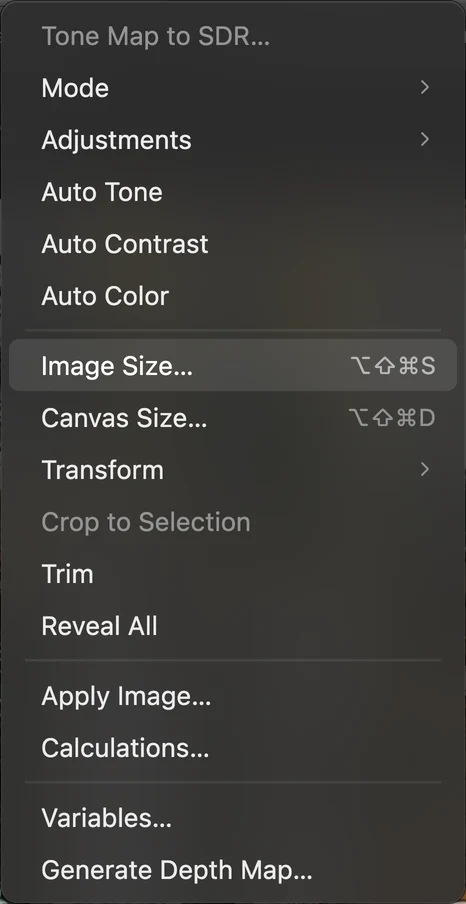
, sous les commandes automatiques du menu Image. Saisir la nouvelle largeur ou hauteur
Vérifiez que la liste Unités indique Pixels et que le maillon de chaîne entre Largeur et Hauteur est allumé. Saisissez ensuite la taille voulue dans l’un des deux champs. Sur l’exemple, saisir 1200 dans le champ Largeur règle automatiquement la hauteur sur 800, car la photo garde ses proportions 3:2.
Le cadre en haut de la boîte de dialogue montre toujours la modification : ancienne taille, flèche, nouvelle taille, et nombre de mégapixels du résultat.
À côté de Rééchantillonnage, choisissez le mode de calcul des nouveaux pixels :
- Bicubique plus net : le meilleur choix pour les photos, en réduction comme en agrandissement. Il mélange les pixels en douceur et, quand il réduit une image, ajoute une légère accentuation pour que les détails restent nets.
- Bilinéaire : un mélange plus simple, un peu plus doux.
- Au plus proche : copie les pixels sans les mélanger. Utilisez-le pour le pixel art et les captures d’écran de texte lorsque vous agrandissez d’un facteur entier (200 %, 300 %).
Astuce Besoin d’une taille aux proportions différentes, par exemple un carré à partir d’une photo à l’horizontale ? Le redimensionnement ne peut pas changer les proportions sans déformer l’image. Recadrez l’image aux bonnes proportions, puis redimensionnez-la.
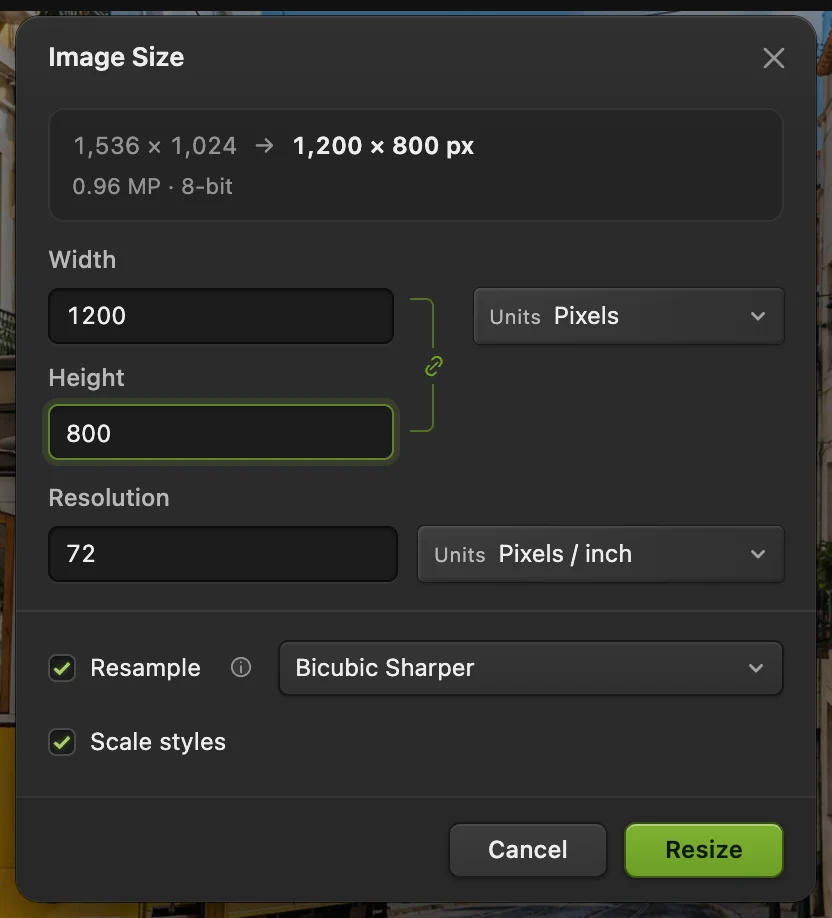
La boîte de dialogue Taille de l’image, prête à redimensionner l’exemple à 1 200 × 800 pixels. - Largeur : saisissez la taille voulue
- Le maillon de chaîne conserve les proportions
- Unités : Pixels, Pourcentage, Pouces, Centimètres ou Millimètres
- Ancienne taille → nouvelle taille
- Méthode de rééchantillonnage
- Redimensionner
Cliquer sur Redimensionner et vérifier le résultat
Cliquez sur Redimensionner. L’image est recalculée et la barre d’état affiche la nouvelle taille. Zoomez à 100 % avec Ctrl+1 ou ⌘1 pour voir les pixels tels qu’ils apparaîtront à l’écran.
Le résultat ne vous convient pas ? Ctrl+Z ou ⌘Z annule entièrement le redimensionnement.

La barre d’état confirme la nouvelle taille : 1 200 × 800 pixels. Enregistrer la copie redimensionnée
Choisissez pour les photos, ou pour les graphismes, les logos et tout ce qui comporte de la transparence. Le bas de la boîte de dialogue estime la taille du fichier : vous pouvez baisser la Qualité jusqu’à respecter une limite ; 80 à 90 % conviennent bien aux photos. Cliquez sur Exporter : le fichier arrive dans votre dossier de téléchargements.
L’exportation écrit un nouveau fichier et laisse l’original tel quel. Dans Chrome ou Edge, (Ctrl+S ou ⌘S) peut remplacer l’original si vous l’avez ouvert avec le sélecteur de fichiers et autorisé l’écriture. Dans Firefox et Safari, ou pour un fichier glissé ou un exemple de tutoriel, Enregistrer ouvre une boîte de dialogue d’enregistrement ou télécharge une copie. Vérifiez la destination avant de remplacer un fichier. Gardez votre propre copie enregistrée : la récupération du navigateur n’est pas une sauvegarde.
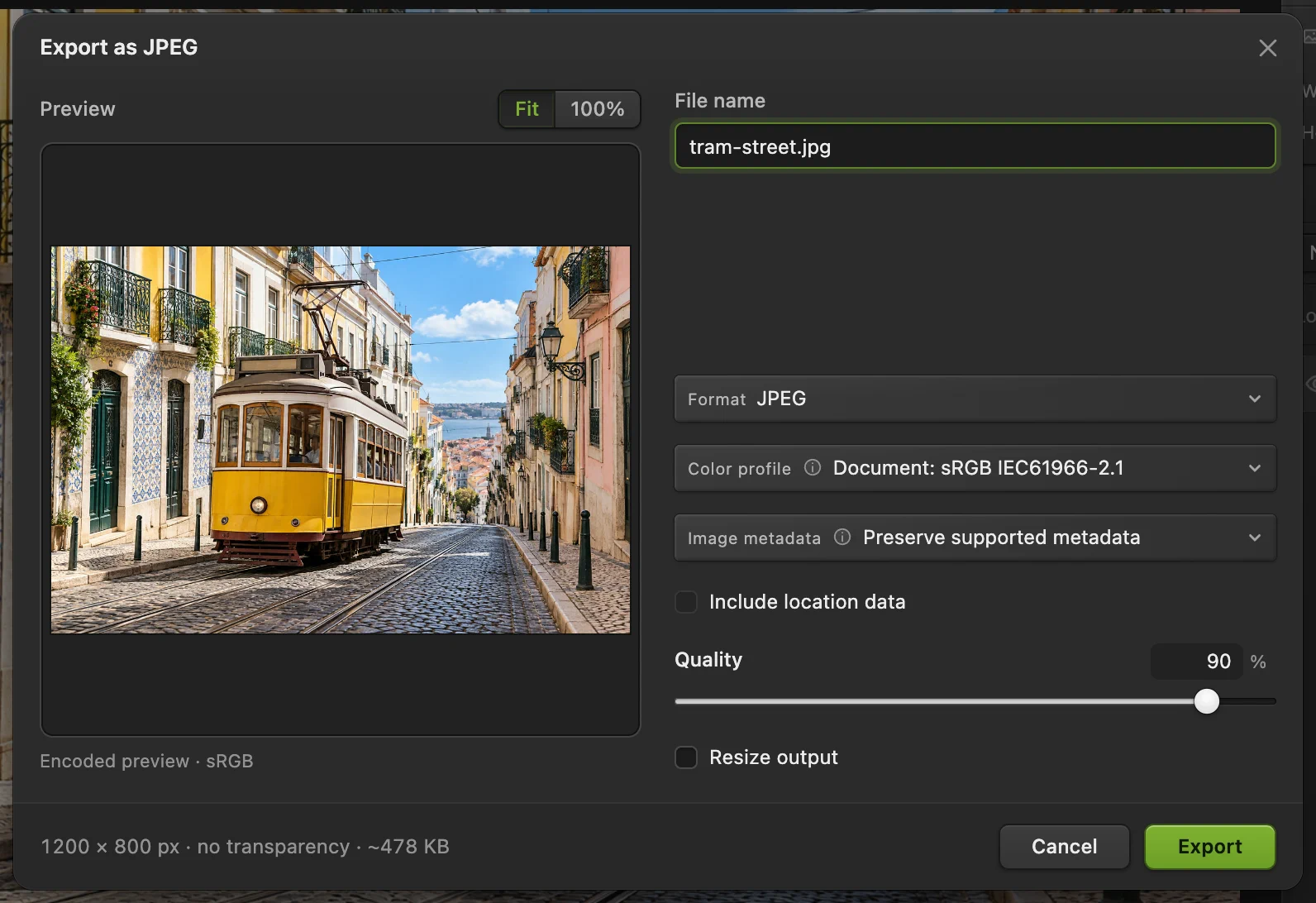
: l’exemple à 1 200 × 800 pixels pèse environ 478 KB en qualité 90 %. - Qualité : baissez-la pour un fichier plus léger
- Taille finale et taille de fichier estimée
Redimensionner en pourcentage
Dans Taille de l’image, réglez Unités sur Pourcentage et saisissez par exemple 50 pour diviser les deux côtés par deux. Diviser la largeur et la hauteur par deux laisse un quart des pixels : le fichier fait donc en général environ un quart de sa taille, lui aussi.
Redimensionner pour l’impression : centimètres, pouces et DPI
Pour l’impression, ce qui compte, c’est la taille physique et la résolution : le nombre de pixels imprimés par pouce (ppi, souvent appelé DPI). 300 ppi est la valeur habituelle pour des photos vues de près ; les affiches vues de loin se contentent de 150 ppi.
- Voir à quelle taille une photo s’imprime sans toucher aux pixels : désactivez Rééchantillonnage. La liste Unités à côté de Largeur passe à Pouces ; choisissez Centimètres si vous préférez. La largeur, la hauteur et la résolution sont alors liées : réglez la Résolution sur 300 et la largeur et la hauteur indiquent le plus grand tirage possible en pleine qualité.
- Faire un tirage de 15 × 10 cm à 300 ppi : laissez Rééchantillonnage activé, réglez la liste Unités à côté de Largeur sur Centimètres, saisissez 300 dans le champ Résolution, puis saisissez le grand côté (15) dans le champ correspondant et vérifiez le petit côté. S’il n’est pas de 10, la photo a d’autres proportions : recadrez-la en 3:2 d’abord, puis redimensionnez-la.
Les « 72 ppi » qu’on voit souvent sur les images destinées à l’écran ne sont qu’une étiquette. Les écrans affichent les pixels un pour un : cette valeur ne change rien à l’aspect d’une image en ligne.
Redimensionner seulement la copie exportée
Si vous voulez garder votre document en pleine taille et n’envoyer qu’une copie plus petite, passez la boîte de dialogue Taille de l’image. Dans n’importe quelle boîte de dialogue d’exportation, cochez Redimensionner la sortie et saisissez la largeur ou la hauteur du fichier enregistré. Le document ouvert reste en pleine taille.
Redimensionner plusieurs images à la fois
Choisissez , ajoutez vos images sous Images d’entrée, réglez Échelle (%) et le format de sortie, puis cliquez sur Exécuter. Lil Cactus redimensionne chaque image et les télécharge toutes ensemble dans un seul fichier ZIP. Échelle (%) conserve les proportions de chaque image, quelle que soit sa forme. Une action Taille de l’image enregistrée applique la même largeur et la même hauteur à toutes les images : ne l’utilisez que pour des images qui ont toutes les mêmes proportions, sinon elles seront déformées.
Peut-on agrandir une petite image ?
Oui, mais le rééchantillonnage ne fait que répartir les détails existants sur davantage de pixels : il n’ajoute pas de détails que l’appareil n’a jamais captés. Un agrandissement jusqu’à environ 150 % donne en général un bon résultat avec Bicubique plus net. Au-delà, la photo devient floue. Pour le pixel art, utilisez Au plus proche et des pourcentages entiers pour garder des bords nets.
Tailles courantes
| Usage | Taille en pixels |
|---|---|
| Publication Instagram carrée | 1 080 × 1 080 |
| Publication Instagram en portrait | 1 080 × 1 350 |
| Story Instagram et TikTok, YouTube Short | 1 080 × 1 920 |
| Miniature YouTube | 1 280 × 720 |
| Écran ou fond d’écran Full HD | 1 920 × 1 080 |
| Écran ou fond d’écran 4K | 3 840 × 2 160 |
| Photo dans un e-mail | 800 à 1 200 de large |
| Tirage 10 × 15 cm à 300 ppi | 1 181 × 1 772 |
| Impression A4 à 300 ppi | 2 480 × 3 508 |
Les tailles qui changent les proportions (comme un carré à partir d’une photo à l’horizontale) nécessitent d’abord un recadrage.
Si vous venez d’un autre logiciel
- Photoshop
- La même commande, , avec un maillon de chaîne et des options de rééchantillonnage.
- GIMP
- Dans GIMP, la commande s’appelle Image › Échelle et taille de l’image… Dans Lil Cactus, l’équivalent est
- Windows Paint
- Redimensionner, dans l’onglet Accueil. Dans Lil Cactus, la même opération se fait avec Image › Taille de l’image…
- Mac Preview
- Outils › Ajuster la taille… Dans Lil Cactus, la même opération se fait avec Image › Taille de l’image…
Redimensionner une image : questions et réponses
Comment redimensionner une image sans perte de qualité ?
Réduire une image supprime toujours des pixels, mais avec Bicubique plus net le résultat reste net à sa nouvelle taille. Exportez en qualité 85 à 100 %, ou en PNG, et gardez le fichier d’origine au cas où vous auriez de nouveau besoin de la pleine taille.
Comment redimensionner sans déformer l’image ?
Laissez activé le maillon de chaîne entre Largeur et Hauteur : Lil Cactus calcule alors l’autre côté pour vous. S’il vous faut d’autres proportions, recadrez d’abord.
Comment réduire le poids du fichier, et non ses dimensions ?
Baissez le curseur Qualité lors de l’exportation en JPEG, WebP ou AVIF. À qualité visible équivalente, les fichiers WebP et AVIF sont généralement bien plus légers que le JPEG.
Le redimensionnement dans Lil Cactus modifie-t-il mon fichier d’origine ?
Fichier › Exporter écrit un nouveau fichier. Dans Chrome ou Edge, Fichier › Enregistrer peut remplacer l’original si vous l’avez ouvert avec le sélecteur de fichiers et autorisé l’écriture. Dans Firefox et Safari, ou pour un fichier glissé ou un exemple de tutoriel, Enregistrer ouvre une boîte de dialogue d’enregistrement ou télécharge une copie. Vérifiez la destination avant de remplacer un fichier.
Mon image est-elle envoyée sur un serveur quand je la redimensionne dans Lil Cactus ?
Non. L’ouverture, le redimensionnement et l’exportation se font tous sur votre ordinateur, dans votre navigateur.
Pourquoi 1 200 × 800 donne-t-il une autre hauteur pour ma photo ?
Parce que votre photo n’a pas les mêmes proportions que l’exemple. Avec le maillon de chaîne activé, la hauteur suit toujours les proportions de votre photo.
Pour aller plus loin
 Comment recadrer une imageChoisissez ce qui reste dans le cadre, puis définissez la forme et la taille.Débutant · 6 min
 Comment compresser une image à 100 KB ou 200 KBRéduire le poids du fichier, vérifier les détails et respecter une limite d’envoi.Débutant · 3 min
 Comment convertir un HEIC, un WebP ou un PNG en JPG en ligneConvertir un HEIC, un WebP ou un PNG en JPG, ou choisir un autre format d’image.Débutant · 2 min