Comment rendre transparent le fond d’une signature ou d’un logo
En bref
Ouvrez l’image dans Lil Cactus et choisissez Cliquez sur l’encre ou sur la couleur du logo, augmentez la Dispersion jusqu’à ce que l’encre ou le logo apparaisse en blanc plein dans l’aperçu, puis cliquez sur Appliquer. Cliquez ensuite sur Ajouter un masque de fusion en bas du panneau Calques : le fond disparaît. Enregistrez le résultat avec , qui conserve la transparence.


- Durée
- 3 minutes
- Niveau
- Débutant
- Il vous faut
- Une signature, un logo, un tampon ou un dessin sur un fond uni
- Formats pris en charge
- JPEG, PNG, WebP, photos HEIC de téléphone, numérisations et PDF
Gratuit, sans inscription. Votre photo reste sur votre ordinateur.
La photo ou la numérisation d’une signature n’est jamais vraiment blanche : le papier est crème, inégalement éclairé et plein de minuscules textures. C’est pourquoi les outils qui « suppriment le blanc » laissent des taches grises. La méthode fiable fait l’inverse : sélectionner l’encre d’après sa couleur, puis masquer tout le reste avec un masque. L’encre garde ses bords adoucis, et le résultat fonctionne sur n’importe quel fond, d’un document blanc à un site web en couleur.
La même méthode convient aux tampons, aux dessins au trait et aux logos. Pour un logo sur un fond blanc pur, il existe une méthode encore plus rapide, présentée plus bas. Pour des photos de personnes, d’animaux ou de produits, suivez plutôt le tutoriel supprimer l’arrière-plan d’une photo.
Rendre le fond transparent en six étapes
Ouvrir l’image
Rendez-vous sur lilcactus.app et choisissez (Ctrl+O ou ⌘O), ou faites glisser le fichier sur la fenêtre. Une photo de signature prise au téléphone convient bien si elle est nette et uniformément éclairée. Pour suivre le tutoriel, ouvrez la signature d’exemple depuis cette page.
Astuce La signature penche ? Redressez-la maintenant, avant tout recadrage : (Ctrl+Alt+Maj+T ou ⌥⇧⌘T), tapez un petit Angle comme 4 ou −4 dans la barre d’options jusqu’à ce que la ligne paraisse droite, puis appuyez sur Enter ou ↩.
Choisir Sélection › Plage de couleurs…
Ouvrez le menu Sélection et choisissez Plage de couleurs… La boîte de dialogue s’ouvre à côté de l’image, avec un aperçu noir : dans cet aperçu, le blanc signifie sélectionné et le noir non sélectionné.
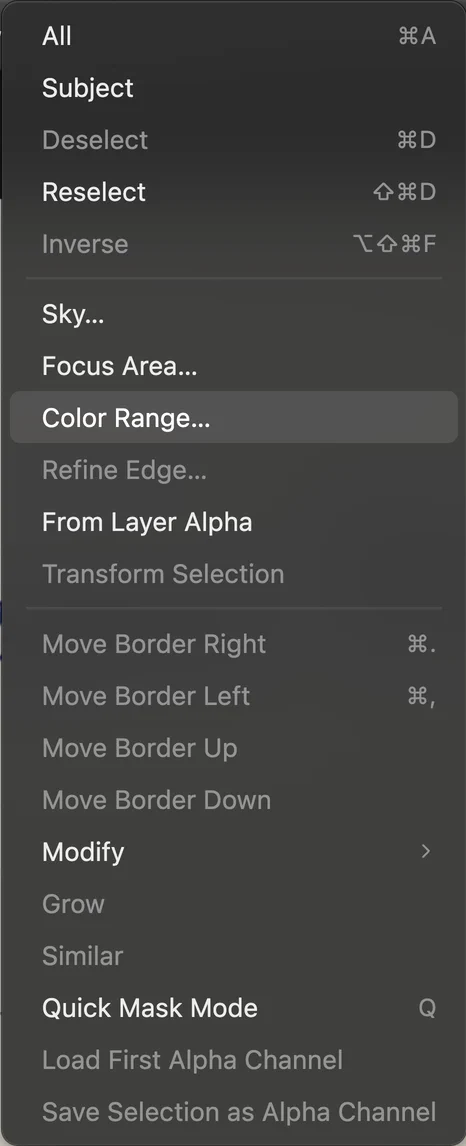
, au milieu du menu Sélection. Cliquer sur l’encre, puis augmenter la Dispersion
Laissez la liste Sélection sur Couleurs échantillonnées et cliquez sur une partie épaisse de l’encre dans l’image. La nuance Échantillonner la couleur affiche la couleur prélevée et la signature s’éclaire dans l’aperçu.
Faites ensuite glisser le curseur Dispersion vers la droite : environ 110 convient pour l’exemple, et les vraies photos se situent généralement entre 80 et 150. La dispersion détermine jusqu’à quel point une couleur peut différer tout en étant retenue : trop basse, les traits restent gris (à moitié sélectionnés) ; trop haute, le papier commence lui aussi à devenir gris. Arrêtez-vous quand l’encre est d’un blanc plein et que le papier est encore noir.
Astuce Si certaines parties de la signature sont d’une teinte plus claire, cliquez sur Ajouter (+), puis sur ces traits. Soustraire (−) fonctionne de la même façon pour une couleur à retirer. Au clavier, Maj + clic ajoute et Alt + clic (Option + clic sur Mac) soustrait.
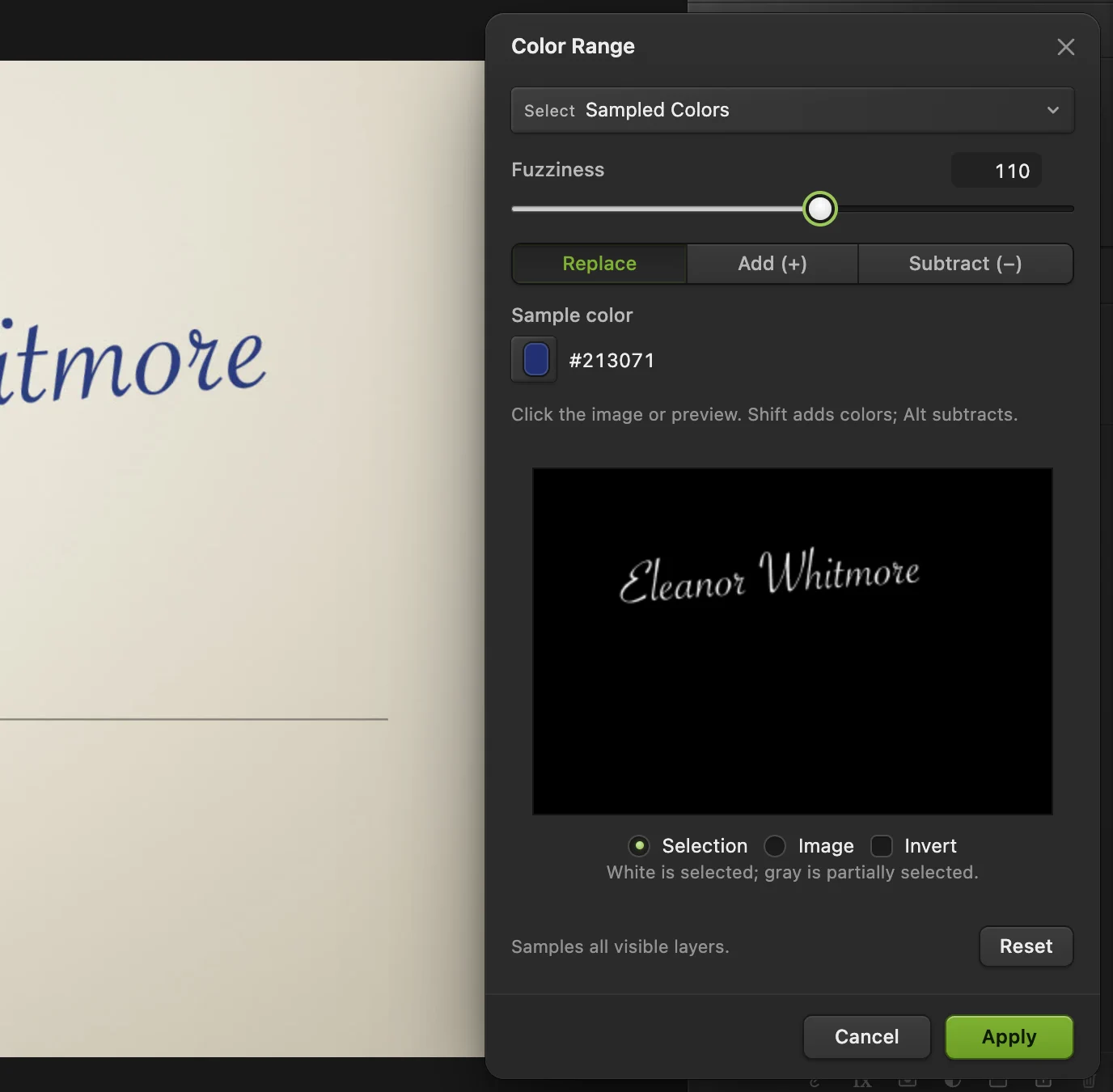
Cliquez sur l’encre (entourée), puis réglez la Dispersion jusqu’à ce que l’aperçu montre la signature en blanc plein. - Échantillonner la couleur : l’encre sur laquelle vous avez cliqué (entourée dans l’image)
- Dispersion : environ 110 pour l’exemple
- Ajouter (+) et Soustraire (−) : plus ou moins de couleurs
- Aperçu : le blanc est sélectionné
- Appliquer
Cliquer sur Appliquer, puis recadrer sur la signature
Cliquez sur Appliquer. La sélection en pointillés suit maintenant chaque trait d’encre. Pas d’inquiétude si les pointillés paraissent plus fins que les traits : les bords adoucis sont partiellement sélectionnés, et les pointillés ne marquent que les pixels sélectionnés à au moins 50 %.
Tant que la sélection est active, choisissez . L’image est réduite à la signature elle-même : le fichier enregistré n’a pas de marges vides et s’insère proprement dans un document.
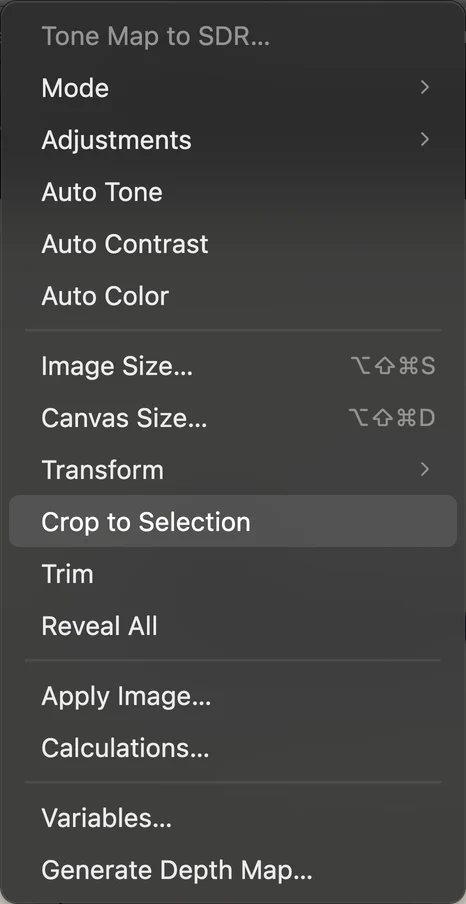
réduit l’image à l’encre sélectionnée. Cliquer sur Ajouter un masque de fusion
En bas du panneau Calques, cliquez sur Ajouter un masque de fusion. Le papier disparaît et le damier gris et blanc apparaît : c’est la transparence. La vignette noir et blanc à côté de votre image est le masque. Le papier est seulement masqué : vous pouvez faire réapparaître n’importe quelle partie en peignant en blanc sur le masque.
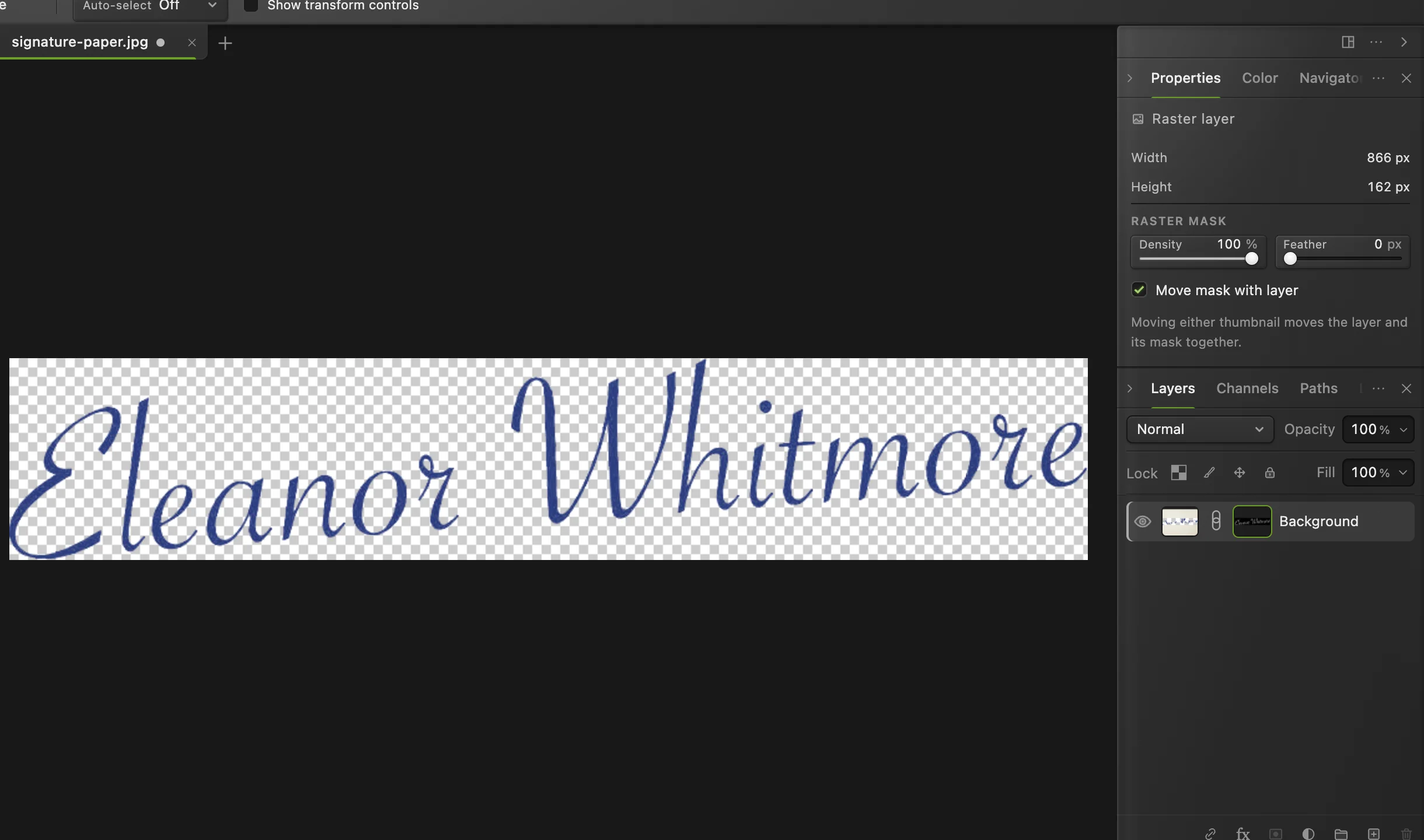
La signature recadrée, papier masqué. - Le masque : le blanc garde l’encre, le noir masque le papier
Exporter un PNG
Choisissez et cliquez sur Exporter. Le PNG conserve le fond transparent. Le JPEG en est incapable : il le remplirait à nouveau de blanc.
Pour garder une copie modifiable avec le masque, utilisez (Ctrl+Maj+S ou ⇧⌘S).
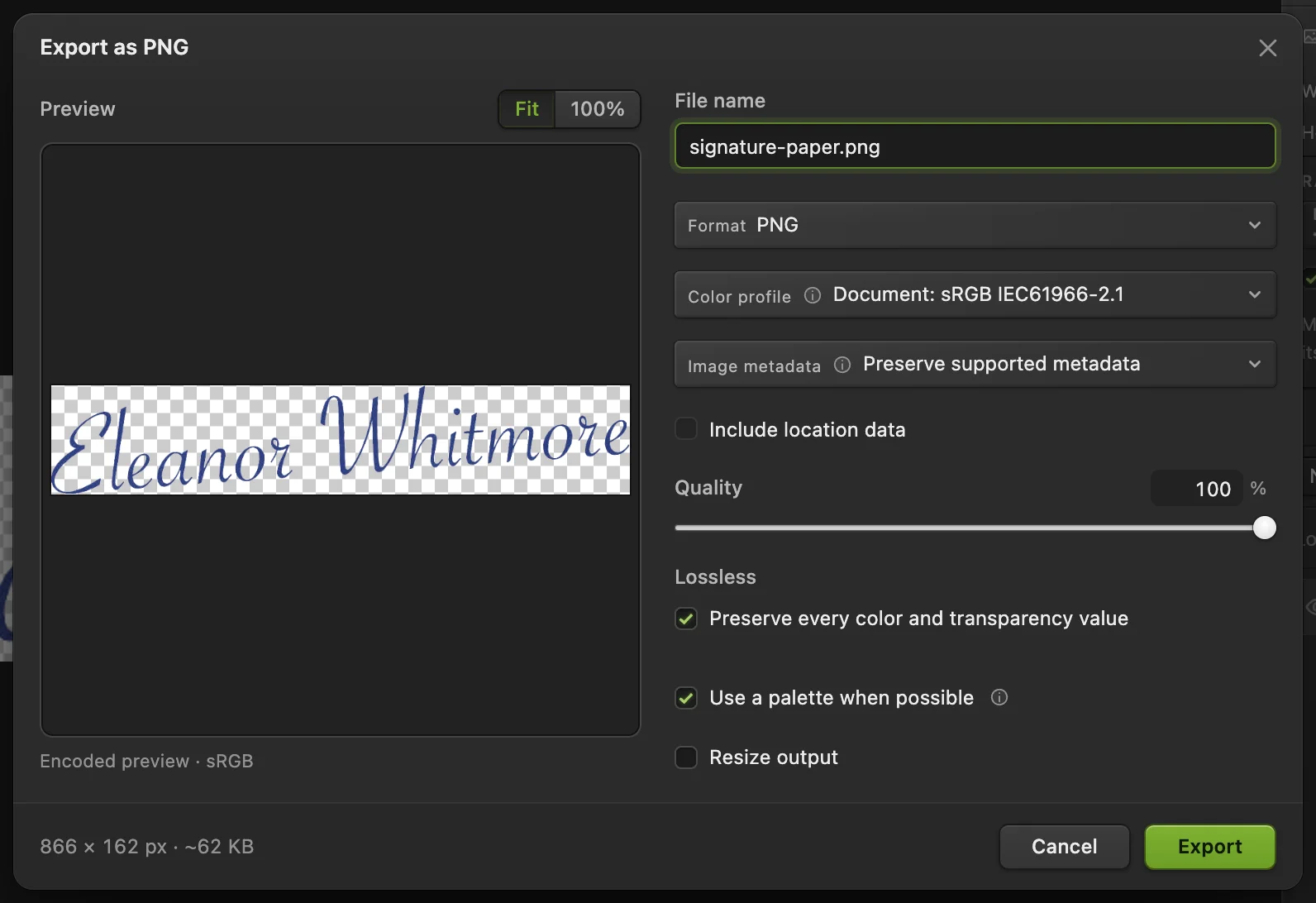
: l’aperçu montre le damier là où le fichier est transparent. - Format : PNG
- Exporter
Logos sur fond blanc pur : la Baguette magique
Un logo exporté directement depuis un logiciel de création repose sur un blanc parfaitement uniforme. Dans ce cas, il est plus rapide de sélectionner le blanc puis d’intervertir. Pour essayer, ouvrez le logo d’exemple.
- Choisissez l’outil Baguette magique. Il partage un bouton de la barre d’outils avec Sélection rapide et Sélection d’objet : cliquez avec le bouton droit sur ce bouton et choisissez-le.
- Dans la barre d’options, décochez Contigu, pour que les zones blanches à l’intérieur des lettres et des formes soient aussi sélectionnées. Laissez la Tolérance à 32.
- Cliquez sur le fond blanc.
- Choisissez (Ctrl+Alt+Maj+F ou ⌥⇧⌘F) : c’est maintenant le logo qui est sélectionné, et non le blanc.
- Cliquez sur Ajouter un masque de fusion et exportez un PNG.
Si le logo a été enregistré en JPEG, ses bords se fondent dans le blanc, et la Baguette magique laisse un liseré pâle autour des formes. Il est invisible sur une page blanche mais se voit sur un fond sombre. Pour ces logos, appliquez la méthode Plage de couleurs des étapes ci-dessus aux couleurs du logo lui-même (cliquez sur chaque couleur avec Ajouter (+)) : les bords adoucis restent partiellement transparents au lieu de pâlir.
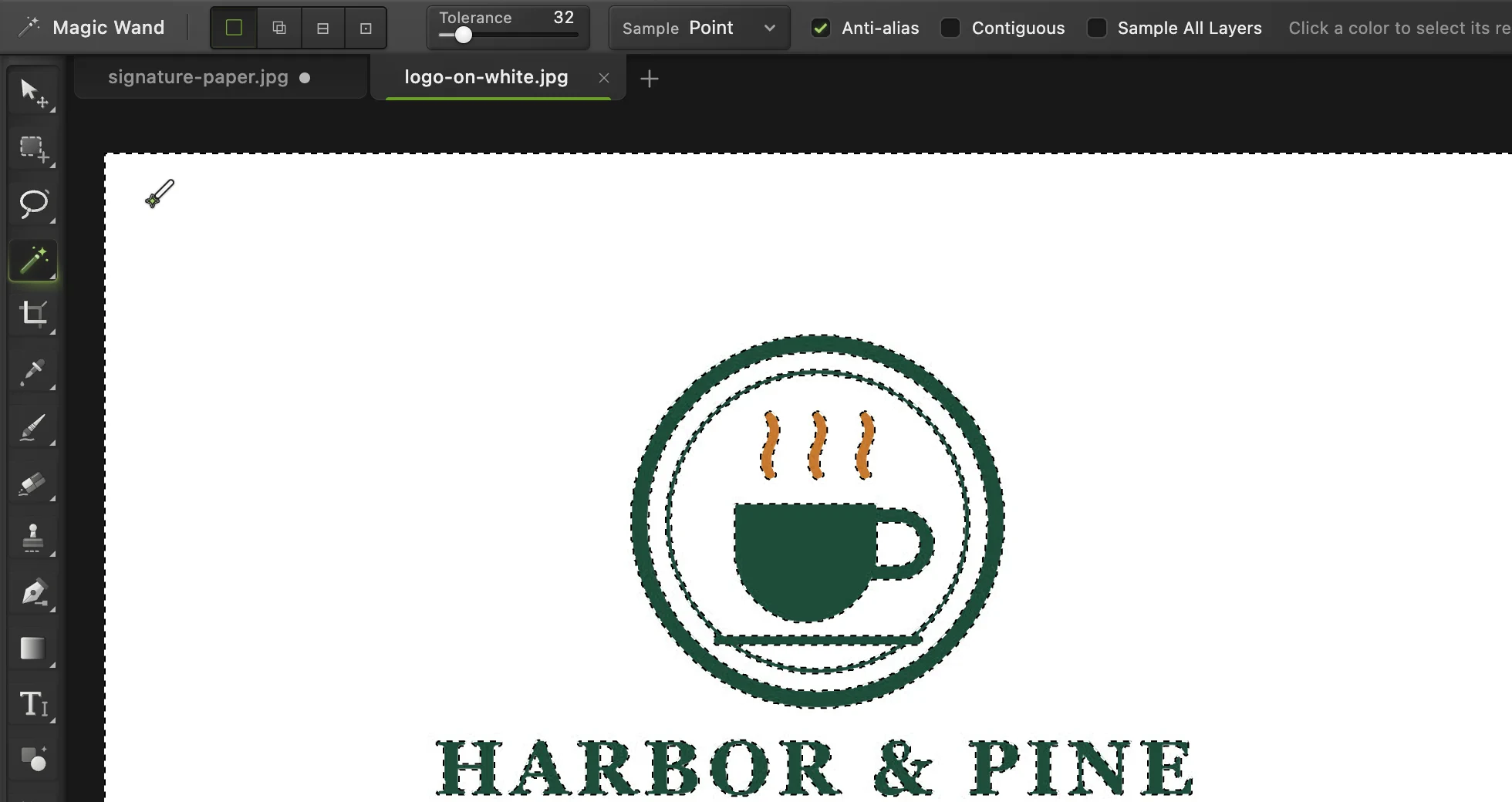
- Tolérance
- Contigu : décochez l’option
- Cliquez sur le fond blanc
Pourquoi ne pas simplement effacer le blanc ?
Le papier n’est pas d’un seul blanc. Une numérisation ou une photo présente dans chaque coin un crème, un gris et une ombre légèrement différents, et le bord de chaque trait de stylo s’y fond. Effacer « le blanc » laisse soit des taches grises, soit des bords rongés. Sélectionner l’encre d’après sa couleur, avec la Dispersion, conserve le bord doux et semi-transparent de chaque trait : la signature paraît naturelle sur n’importe quel fond.
Peaufiner le résultat
- Des poussières ou la texture du papier ont suivi : cliquez sur la vignette du masque, appuyez sur D pour obtenir les couleurs noir et blanc, et peignez sur les taches avec l’outil Pinceau (B) en noir.
- Donner à l’encre une seule couleur unie, par exemple du noir pour un document : choisissez , activez Incrustation couleur et choisissez la couleur.
- Redresser une signature penchée après le recadrage : donnez-lui d’abord de la place avec , faites-la pivoter avec (Ctrl+Alt+Maj+T ou ⌥⇧⌘T), puis recadrez à nouveau avec l’outil Recadrer. Il est plus simple de redresser avant l’étape 4.
- Alléger le fichier : redimensionnez-le à environ 600 pixels de large ; c’est largement suffisant pour une signature dans un document.
Résoudre les problèmes courants
L’encre paraît délavée ou transparente
La Dispersion était trop basse : les traits n’étaient que partiellement sélectionnés. Annulez jusqu’à la sélection, rouvrez Plage de couleurs et augmentez la Dispersion jusqu’à ce que les traits soient d’un blanc plein dans l’aperçu.
Du papier gris reste visible
La Dispersion était trop haute, ou la photo comporte des ombres sombres. Baissez la Dispersion, ou cliquez sur la zone grise en maintenant Alt ou ⌥ dans Plage de couleurs pour retirer cette couleur.
La ligne de signature imprimée sur le formulaire a suivi
Sa couleur était proche de celle de l’encre. Effacez-la sur le masque en peignant en noir, ou supprimez-la par un recadrage avant Plage de couleurs, avec l’outil Recadrer (C).
Le fond redevient blanc dans Word ou Google Docs
Le fichier a été enregistré en JPEG. Exportez-le plutôt en PNG.
Si vous venez d’un autre logiciel
- Photoshop
- avec Couleurs échantillonnées et Dispersion, puis un masque de fusion : le même chemin, avec les mêmes noms.
- GIMP
- Sélection › Par couleur, puis Calque › Masque › Ajouter un masque de calque à partir de la sélection.
Fonds transparents : questions et réponses
Comment rendre transparent le fond d’une signature gratuitement ?
Ouvrez-la dans Lil Cactus, choisissez « Sélection › Plage de couleurs… », cliquez sur l’encre, augmentez la Dispersion jusqu’à ce que l’encre soit d’un blanc plein dans l’aperçu (environ 110 pour la plupart des signatures), cliquez sur « Appliquer », puis sur « Ajouter un masque de fusion », et exportez un PNG. C’est gratuit, sans compte, et l’image ne quitte jamais votre ordinateur.
Quel format de fichier conserve un fond transparent ?
Le PNG est le choix le plus sûr et fonctionne partout, y compris dans Word, Google Docs et les outils PDF. Le WebP et l’AVIF conservent aussi la transparence et produisent des fichiers plus légers pour le web. Le JPEG ne peut pas stocker de transparence.
Puis-je le faire avec une photo de signature prise au téléphone ?
Oui. Prenez-la à la lumière du jour, sans que votre ombre tombe sur le papier, et remplissez le cadre avec la signature. Les photos HEIC d’iPhone s’ouvrent directement dans Lil Cactus.
Comment insérer la signature transparente dans un document ?
Insérez le PNG comme image dans Word, Pages ou Google Docs, ou placez-le dans un éditeur PDF. Comme le fond est transparent, la signature se pose sur la ligne sans cadre blanc.
Ma signature est-elle envoyée quelque part ?
Non. Lil Cactus ouvre et modifie l’image dans votre navigateur, sur votre propre ordinateur. La signature n’est jamais envoyée à un serveur.
Pourquoi mon logo garde-t-il un contour blanc après la suppression du fond ?
Le logo a été enregistré en JPEG à un moment donné, ce qui fond ses bords dans le blanc. Sélectionnez les couleurs du logo lui-même avec « Sélection › Plage de couleurs… » au lieu de sélectionner le blanc avec la Baguette magique : les bords restent alors partiellement transparents.
Pour aller plus loin
 Comment supprimer l’arrière-plan d’une photoSélection du sujet, masque de fusion et PNG transparent.Débutant · 3 min
 Comment redimensionner une image en ligne en pixels exacts ou au format d’impressionPixels exacts, pourcentage ou format d’impression, sans déformer l’image.Débutant · 2 min
 Comment changer l’arrière-plan d’une photoPlacez un détourage sur un nouveau fond et accordez la lumière et la couleur.Débutant · 8 min