Hoe wijzig je online het formaat van een afbeelding naar exacte pixels of afdrukformaat?
Kort antwoord
Open de afbeelding in Lil Cactus en kies Typ, met de kettingschakel aan, de nieuwe Breedte in pixels; de hoogte past zich automatisch aan, zodat er niets wordt uitgerekt. Kies Bicubisch scherper, klik op Formaat wijzigen en sla daarna een kopie op met

- Tijd
- 2 minuten
- Niveau
- Beginner
- Wat je nodig hebt
- Een afbeelding en het formaat dat je wilt, in pixels, procenten of centimeters
- Werkt met
- JPEG, PNG, WebP, AVIF, HEIC, GIF, TIFF, PSD, RAW en meer
Gratis, zonder account. Je foto blijft op je eigen computer.
Elke digitale afbeelding is een raster van pixels. Het formaat wijzigen verandert hoeveel pixels er zijn: minder pixels geven een kleiner bestand dat sneller laadt en past in het vak dat een website of app verwacht. De kunst is om breedte en hoogte samen te veranderen, in verhouding, zodat mensen er niet uitgerekt of platgedrukt uitzien. Lil Cactus doet dat voor je zolang de kettingschakel tussen de twee velden aan staat.
Het formaat van een afbeelding wijzigen in vijf stappen
Open de afbeelding
Ga naar lilcactus.app en kies (Ctrl+O of ⌘O), of sleep de afbeelding naar het venster. HEIC-foto’s van een iPhone en RAW-bestanden van een camera openen direct. Wil je meedoen met precies dezelfde getallen, open dan de voorbeeldfoto op deze pagina.
Het huidige formaat staat linksonder in het venster, in de statusbalk.

De statusbalk toont het formaat van het voorbeeld vóór het wijzigen: 1536 × 1024 pixels. Open Afbeelding › Afbeeldingsgrootte…
Open het menu Afbeelding en kies Afbeeldingsgrootte… (Ctrl+Alt+Shift+S of ⌥⇧⌘S).
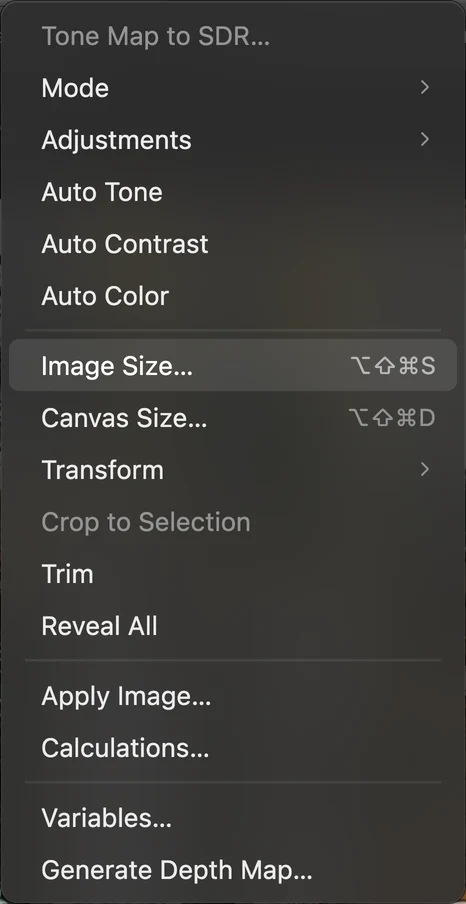
, onder de automatische opdrachten in het menu Afbeelding. Typ de nieuwe breedte of hoogte
Controleer of Eenheden op Pixels staat en of de kettingschakel tussen Breedte en Hoogte oplicht. Typ dan het formaat dat je nodig hebt in een van de twee velden. Typ je in het voorbeeld 1200 in het veld Breedte, dan wordt de hoogte vanzelf 800, omdat de foto zijn verhouding van 3:2 houdt.
Het vak boven in het dialoogvenster toont altijd de wijziging: oud formaat, pijl, nieuw formaat en hoeveel megapixels het resultaat heeft.
Kies naast Opnieuw samplen hoe nieuwe pixels worden berekend:
- Bicubisch scherper: de beste keuze voor foto’s, kleiner of groter. Het mengt pixels vloeiend, en bij verkleinen voegt het een beetje verscherping toe zodat het detail scherp blijft.
- Bilineair: een eenvoudigere, iets zachtere menging.
- Naaste buur: kopieert pixels zonder te mengen. Gebruik dit voor pixelart en schermafbeeldingen van tekst als je met hele getallen vergroot (200%, 300%).
Tip Heb je een formaat met een andere verhouding nodig, zoals een vierkant uit een liggende foto? Het formaat wijzigen kan de verhouding niet veranderen zonder uit te rekken. Snijd de afbeelding eerst bij tot de juiste verhouding en wijzig daarna het formaat.
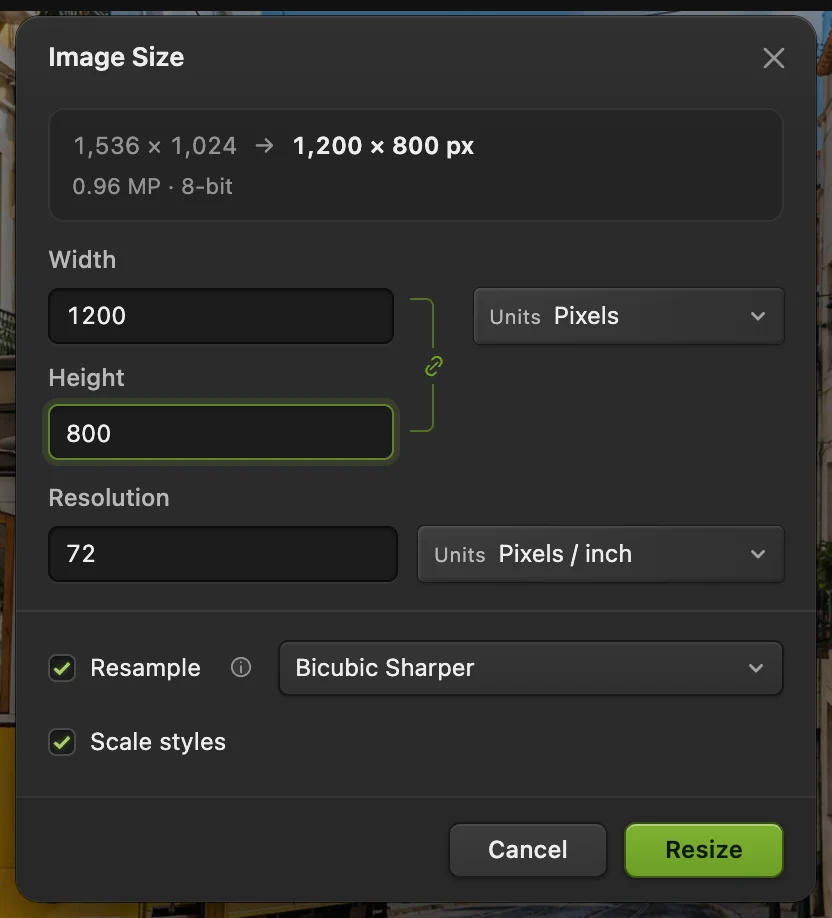
Het dialoogvenster Afbeeldingsgrootte, klaar om het voorbeeld naar 1200 × 800 pixels te brengen. - Breedte: typ het formaat dat je nodig hebt
- De kettingschakel behoudt de verhoudingen
- Eenheden: Pixels, Procent, Inches, Centimeters of Millimeters
- Oud formaat → nieuw formaat
- Methode voor opnieuw samplen
- Formaat wijzigen
Klik op Formaat wijzigen en controleer het resultaat
Klik op Formaat wijzigen. De afbeelding wordt opnieuw berekend en de statusbalk toont het nieuwe formaat. Zoom in tot 100% met Ctrl+1 of ⌘1 om de pixels te zien zoals ze op het scherm verschijnen.
Niet tevreden? Ctrl+Z of ⌘Z maakt de formaatwijziging volledig ongedaan.

De statusbalk bevestigt het nieuwe formaat: 1200 × 800 pixels. Sla de verkleinde kopie op
Kies voor foto’s, of voor afbeeldingen, logo’s en alles met transparantie. Onder in het dialoogvenster staat een schatting van de bestandsgrootte, zodat je Kwaliteit kunt verlagen tot het bestand binnen een limiet past; 80–90% is een goed bereik voor foto’s. Klik op Exporteren en het bestand komt in je map met downloads.
Exporteren schrijft een nieuw bestand en laat je origineel zoals het was. In Chrome of Edge kan (Ctrl+S of ⌘S) het origineel vervangen als je het via de bestandskiezer hebt geopend en schrijven toestaat. In Firefox en Safari, of bij een gesleept bestand of een voorbeeld uit een handleiding, opent Opslaan een dialoogvenster of downloadt het een kopie. Controleer de bestemming voordat je een bestand vervangt. Bewaar zelf een opgeslagen kopie: herstel in de browser is geen back-up.
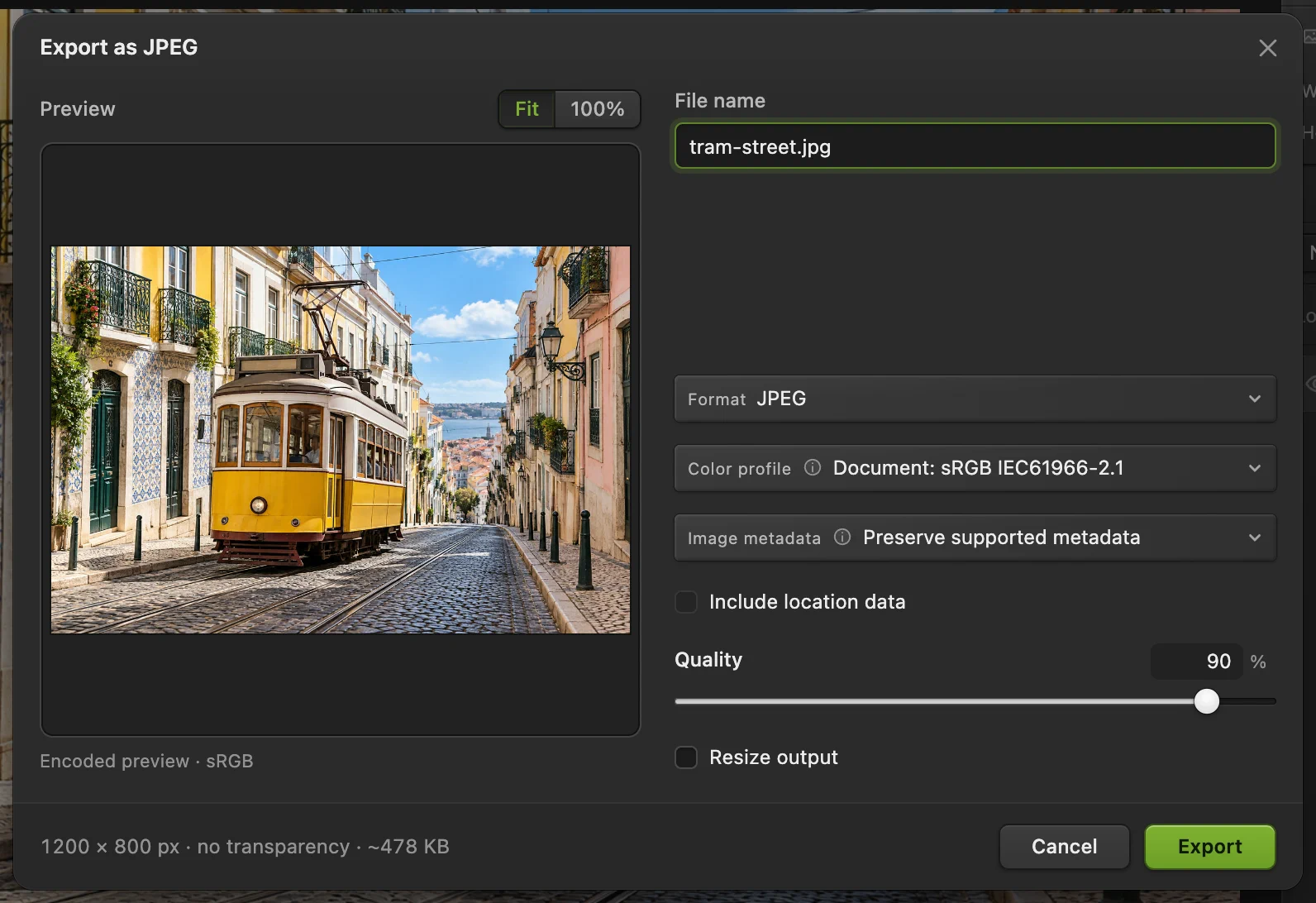
: het voorbeeld van 1200 × 800 pixels wordt ongeveer 478 KB bij 90% kwaliteit. - Kwaliteit: verlaag deze voor een kleiner bestand
- Uiteindelijk formaat en geschatte bestandsgrootte
Het formaat in procenten wijzigen
Zet in Afbeeldingsgrootte de Eenheden op Procent en typ bijvoorbeeld 50 om beide zijden te halveren. Als je breedte en hoogte halveert, blijft een kwart van de pixels over, dus het bestand wordt meestal ook ongeveer een kwart zo groot.
Formaat voor print: centimeters, inches en dpi
Voor print telt het fysieke formaat en de resolutie: hoeveel pixels er per inch worden afgedrukt (ppi, vaak dpi genoemd). 300 ppi is het gebruikelijke doel voor foto’s die je van dichtbij bekijkt; posters die je van een afstand ziet, zijn prima op 150 ppi.
- Zien hoe groot een foto afgedrukt kan worden zonder de pixels te veranderen: zet Opnieuw samplen uit. Het menu Eenheden naast Breedte springt naar Inches; kies Centimeters als je dat liever hebt. Breedte, hoogte en resolutie zijn nu gekoppeld: zet Resolutie op 300 en breedte en hoogte tonen de grootste afdruk op volle kwaliteit.
- Een afdruk van 15 × 10 cm maken op 300 ppi: laat Opnieuw samplen aan, zet Eenheden naast Breedte op Centimeters, typ 300 bij Resolutie, typ daarna de lange zijde (15) in het bijbehorende veld en controleer de korte zijde. Komt die niet op 10 uit, dan heeft de foto een andere verhouding: snijd hem eerst bij tot 3:2 en wijzig daarna het formaat.
De “72 ppi” die je vaak bij afbeeldingen voor het scherm ziet, is alleen een label. Schermen tonen pixels een-op-een, dus het verandert niets aan hoe een afbeelding er online uitziet.
Alleen de geëxporteerde kopie verkleinen
Wil je je document op volle grootte houden en alleen een kleinere kopie versturen, sla Afbeeldingsgrootte dan over. Schakel in elk exportdialoogvenster Uitvoer van formaat wijzigen in en typ de breedte of hoogte voor het opgeslagen bestand. Het geopende document blijft op volle grootte.
Het formaat van veel afbeeldingen tegelijk wijzigen
Kies , voeg je afbeeldingen toe onder Invoerafbeeldingen, stel Schaal % en het uitvoerformaat in en klik op Uitvoeren. Lil Cactus wijzigt het formaat van elke afbeelding en downloadt ze samen in één ZIP-bestand. Schaal % houdt elke afbeelding in verhouding, welke vorm ze ook heeft. Een opgenomen handeling met Afbeeldingsgrootte geeft elke afbeelding dezelfde breedte en hoogte, dus gebruik die alleen voor afbeeldingen die allemaal dezelfde verhouding hebben, anders worden ze uitgerekt.
Kan ik een kleine afbeelding groter maken?
Ja, maar opnieuw samplen kan het bestaande detail alleen over meer pixels verdelen: het voegt geen detail toe dat de camera nooit heeft vastgelegd. Vergroten tot ongeveer 150% ziet er met Bicubisch scherper meestal goed uit. Daarboven wordt de foto zacht. Gebruik voor pixelart Naaste buur en percentages in hele getallen, zodat de randen hard blijven.
Veelgebruikte formaten
| Gebruik | Formaat in pixels |
|---|---|
| Vierkant Instagram-bericht | 1080 × 1080 |
| Staand Instagram-bericht | 1080 × 1350 |
| Instagram- en TikTok-story, YouTube Short | 1080 × 1920 |
| YouTube-thumbnail | 1280 × 720 |
| Full HD-scherm of -achtergrond | 1920 × 1080 |
| 4K-scherm of -achtergrond | 3840 × 2160 |
| Foto in een e-mail | 800–1200 breed |
| Afdruk van 10 × 15 cm (4 × 6 inch) op 300 ppi | 1181 × 1772 |
| A4-afdruk op 300 ppi | 2480 × 3508 |
Voor formaten met een andere verhouding (zoals een vierkant uit een liggende foto) moet je eerst bijsnijden.
Overstappen van een andere editor
- Photoshop
- Dezelfde opdracht, , met een kettingschakel en opties voor opnieuw samplen.
- GIMP
- In GIMP heet het Afbeelding › Afbeelding schalen. In Lil Cactus is het equivalent
- Windows Paint
- Formaat wijzigen, op het tabblad Start. In Lil Cactus doe je hetzelfde met Afbeelding › Afbeeldingsgrootte…
- Mac Preview
- Extra › Pas grootte aan… In Lil Cactus doe je hetzelfde met Afbeelding › Afbeeldingsgrootte…
Formaat van afbeeldingen wijzigen: vragen en antwoorden
Hoe wijzig ik het formaat van een afbeelding zonder kwaliteitsverlies?
Een afbeelding kleiner maken haalt altijd pixels weg, maar met Bicubisch scherper blijft het resultaat op het nieuwe formaat scherp. Exporteer op 85–100% kwaliteit of als PNG, en bewaar het originele bestand voor het geval je de volle grootte weer nodig hebt.
Hoe wijzig ik het formaat zonder uit te rekken?
Laat de kettingschakel tussen Breedte en Hoogte aan staan. Lil Cactus berekent dan de andere zijde voor je. Heb je een andere verhouding nodig, snijd dan eerst bij.
Hoe maak ik het bestand kleiner, niet de afmetingen?
Verlaag de schuifregelaar Kwaliteit bij het exporteren naar JPEG, WebP of AVIF. WebP en AVIF zijn bij vergelijkbare zichtbare kwaliteit meestal veel kleiner dan JPEG.
Verandert het wijzigen van het formaat in Lil Cactus mijn originele bestand?
Bestand › Exporteren schrijft een nieuw bestand. In Chrome of Edge kan Bestand › Opslaan het origineel vervangen als je het via de bestandskiezer hebt geopend en schrijven toestaat. In Firefox en Safari, of bij een gesleept bestand of een voorbeeld uit een handleiding, opent Opslaan een dialoogvenster of downloadt het een kopie. Controleer de bestemming voordat je een bestand vervangt.
Wordt mijn afbeelding geüpload als ik het formaat wijzig in Lil Cactus?
Nee. Openen, het formaat wijzigen en exporteren gebeuren allemaal op je eigen computer, in je browser.
Waarom krijgt mijn foto bij 1200 × 800 een andere hoogte?
Omdat je foto een andere verhouding heeft dan het voorbeeld. Met de kettingschakel aan past de hoogte altijd bij de verhoudingen van je foto.
Verder leren
 Hoe snijd je een afbeelding bij?Kies wat in beeld blijft en stel daarna vorm en formaat in.Beginner · 6 min
 Hoe comprimeer je een afbeelding tot 100 KB of 200 KB?Maak het bestand kleiner, controleer de details en blijf binnen een uploadlimiet.Beginner · 3 min
 Hoe zet je HEIC, WebP en PNG online om naar JPG?Zet HEIC, WebP of PNG om naar JPG, of kies een andere bestandsindeling.Beginner · 2 min