Hoe maak je de achtergrond van een handtekening of logo transparant?
Kort antwoord
Open de afbeelding in Lil Cactus en kies Klik op de inkt of op de kleur van het logo, verhoog Overeenkomst tot die in de voorvertoning egaal wit is, en klik op Toepassen. Klik dan onder in het deelvenster Lagen op Laagmasker toevoegen: de achtergrond verdwijnt. Sla het resultaat op met ; dat behoudt de transparantie.

- Tijd
- 3 minuten
- Niveau
- Beginner
- Wat je nodig hebt
- Een handtekening, logo, stempel of tekening op een effen achtergrond
- Werkt met
- JPEG, PNG, WebP, HEIC-foto’s van je telefoon, scans en pdf’s
Gratis, zonder account. Je foto blijft op je eigen computer.
Een foto of scan van een handtekening is nooit echt wit: het papier is crème, ongelijk belicht en vol fijne structuur. Daarom laten gereedschappen die “het wit verwijderen” grijze vlekken achter. De betrouwbare aanpak is precies andersom: selecteer de inkt op kleur en verberg al het andere met een masker. De inkt houdt zijn zachte randen, en het resultaat werkt op elke achtergrond, van een wit document tot een gekleurde website.
Dezelfde methode werkt voor stempels, lijntekeningen en logo’s. Voor een logo op zuiver wit is er een nog snellere route, die verderop staat. Gaat het om foto’s van mensen, huisdieren of producten, volg dan de achtergrond van een foto verwijderen.
De achtergrond transparant maken in zes stappen
De afbeelding openen
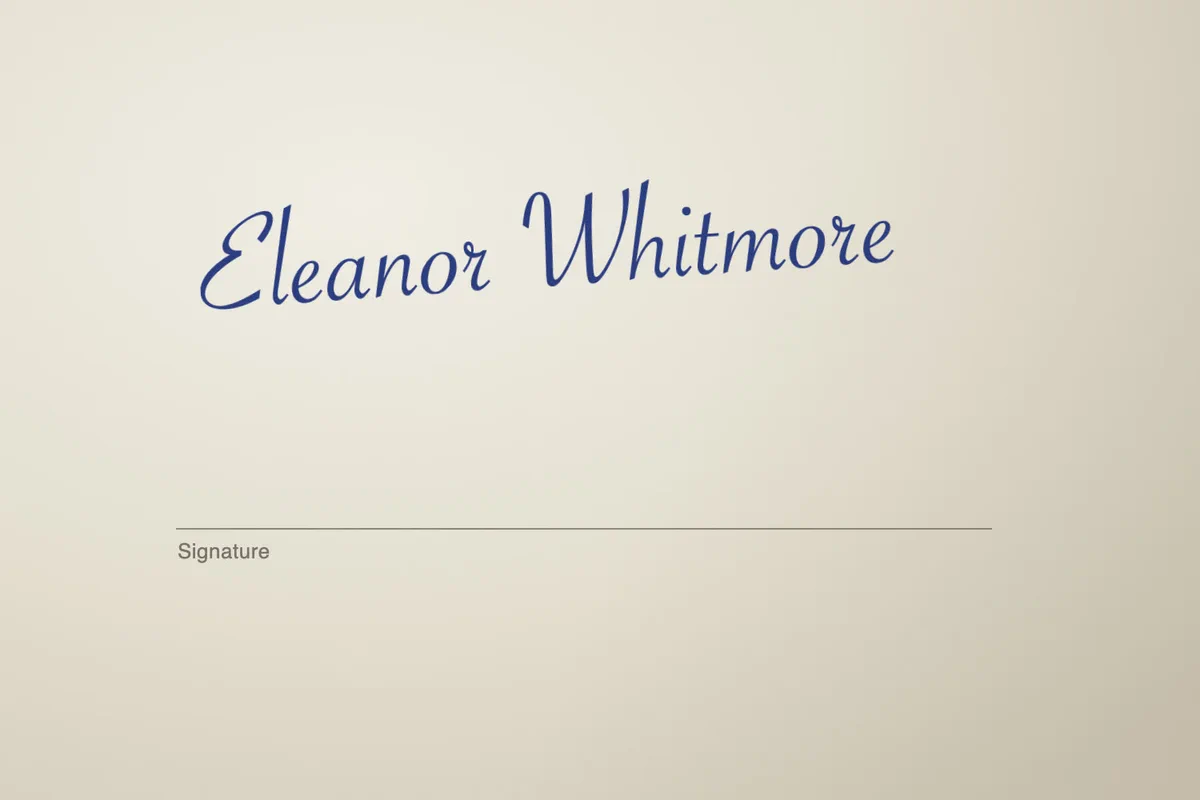
Ga naar lilcactus.app en kies (Ctrl+O of ⌘O), of sleep het bestand naar het venster. Een telefoonfoto van een handtekening werkt goed als die scherp en gelijkmatig belicht is. Wil je meedoen, open dan de voorbeeldhandtekening van deze pagina.
Tip Staat de handtekening scheef? Zet hem nu recht, voordat er iets wordt uitgesneden: kies (Ctrl+Alt+Shift+T of ⌥⇧⌘T), typ in de optiebalk een kleine waarde bij Hoek, zoals 4 of −4, tot de lijn recht lijkt, en druk op Enter of ↩.
Selecteren › Kleurbereik… kiezen
Open het menu Selecteren en kies Kleurbereik… Het dialoogvenster opent naast de afbeelding, met een zwarte voorvertoning: in deze voorvertoning betekent wit geselecteerd en zwart niet geselecteerd.
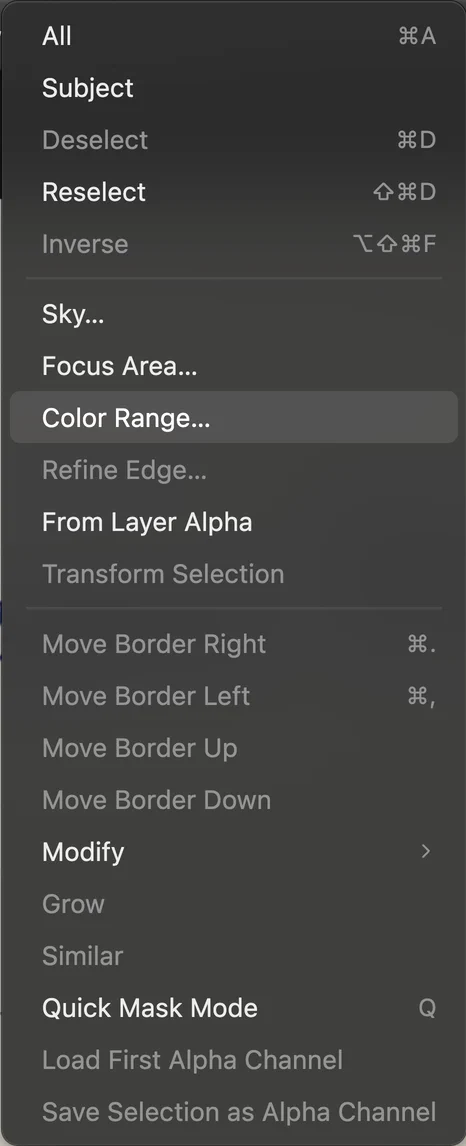
, midden in het menu Selecteren. Op de inkt klikken en Overeenkomst verhogen
Laat Selecteren op Kleurmonsters staan en klik op een dik stuk inkt in de afbeelding. Het staal Monsterkleur toont de gekozen kleur en de handtekening licht op in de voorvertoning.
Sleep nu Overeenkomst omhoog: ongeveer 110 werkt voor het voorbeeld, en bij echte foto’s kom je meestal ergens tussen 80 en 150 uit. Overeenkomst bepaalt hoeveel een kleur mag afwijken en toch nog meetelt: te laag en de lijnen blijven grijs (half geselecteerd); te hoog en het papier wordt ook grijs. Stop zodra de inkt egaal wit is en het papier nog zwart.
Tip Gebruikt een deel van de handtekening een lichtere tint, klik dan op Toevoegen (+) en daarna op die lijnen. Aftrekken (−) werkt op dezelfde manier voor een kleur die je wilt weghalen. Met het toetsenbord voegt Shift-klikken toe en trekt Alt-klikken (Option-klikken op een Mac) af.
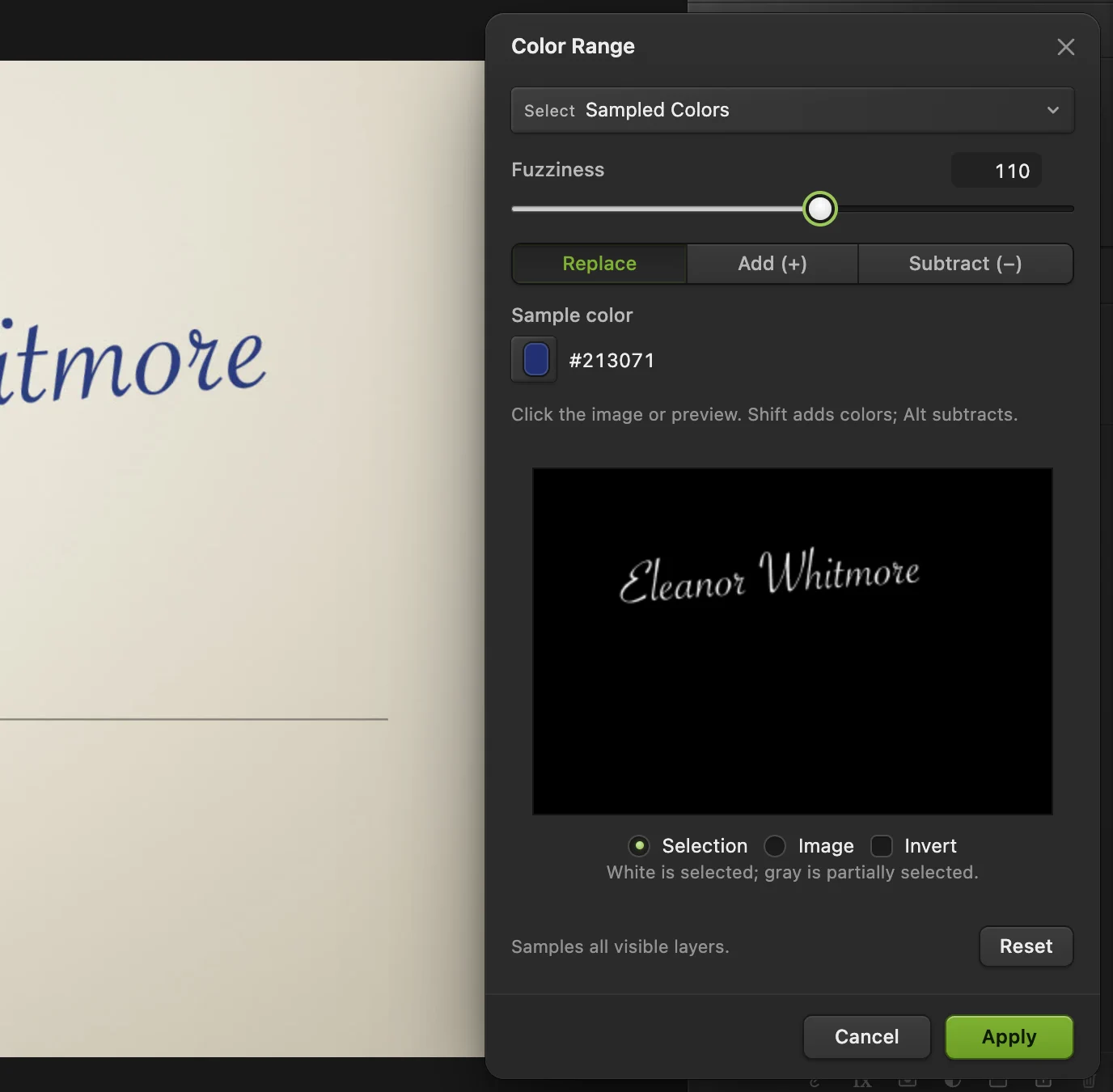
Klik op de inkt (omcirkeld) en stel Overeenkomst in tot de voorvertoning de handtekening egaal wit toont. - Monsterkleur: de inkt waarop je klikte (omcirkeld in de afbeelding)
- Overeenkomst: ongeveer 110 voor het voorbeeld
- Toevoegen (+) en Aftrekken (−): meer of minder kleuren
- Voorvertoning: wit is geselecteerd
- Toepassen
Op Toepassen klikken en uitsnijden tot de handtekening
Klik op Toepassen. De stippellijn van de selectie loopt nu rond elke inktlijn. Lijkt de stippellijn dunner dan de lijnen, dan is dat geen probleem: de zachte randen zijn gedeeltelijk geselecteerd, en de stippellijn geeft alleen aan waar pixels minstens voor de helft geselecteerd zijn.
Kies, terwijl de selectie actief is, . De afbeelding wordt bijgesneden tot de handtekening zelf, zodat het opgeslagen bestand geen lege marges heeft en netjes in een document past.
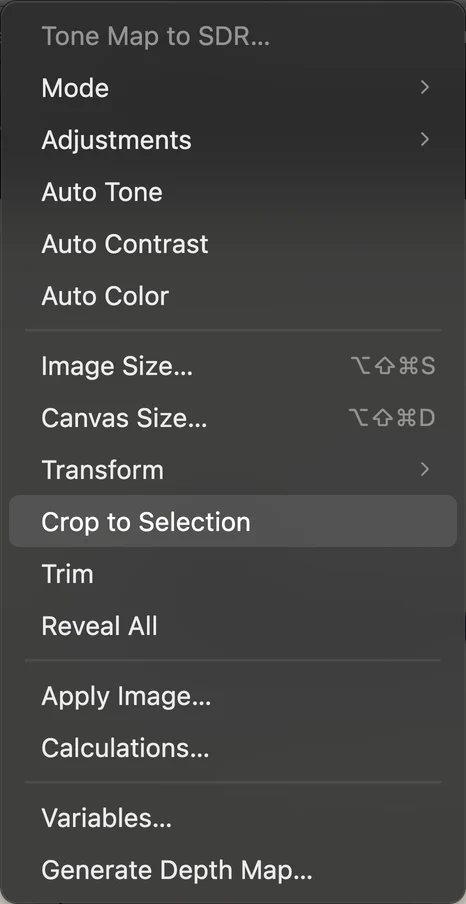
snijdt de afbeelding bij tot de geselecteerde inkt. Op Laagmasker toevoegen klikken
Klik onder in het deelvenster Lagen op Laagmasker toevoegen. Het papier verdwijnt en het grijs-witte dambordpatroon komt tevoorschijn: dat is transparantie. De zwart-witte miniatuur naast je afbeelding is het masker. Het papier is alleen verborgen, dus je kunt elk deel terughalen door met wit op het masker te schilderen.
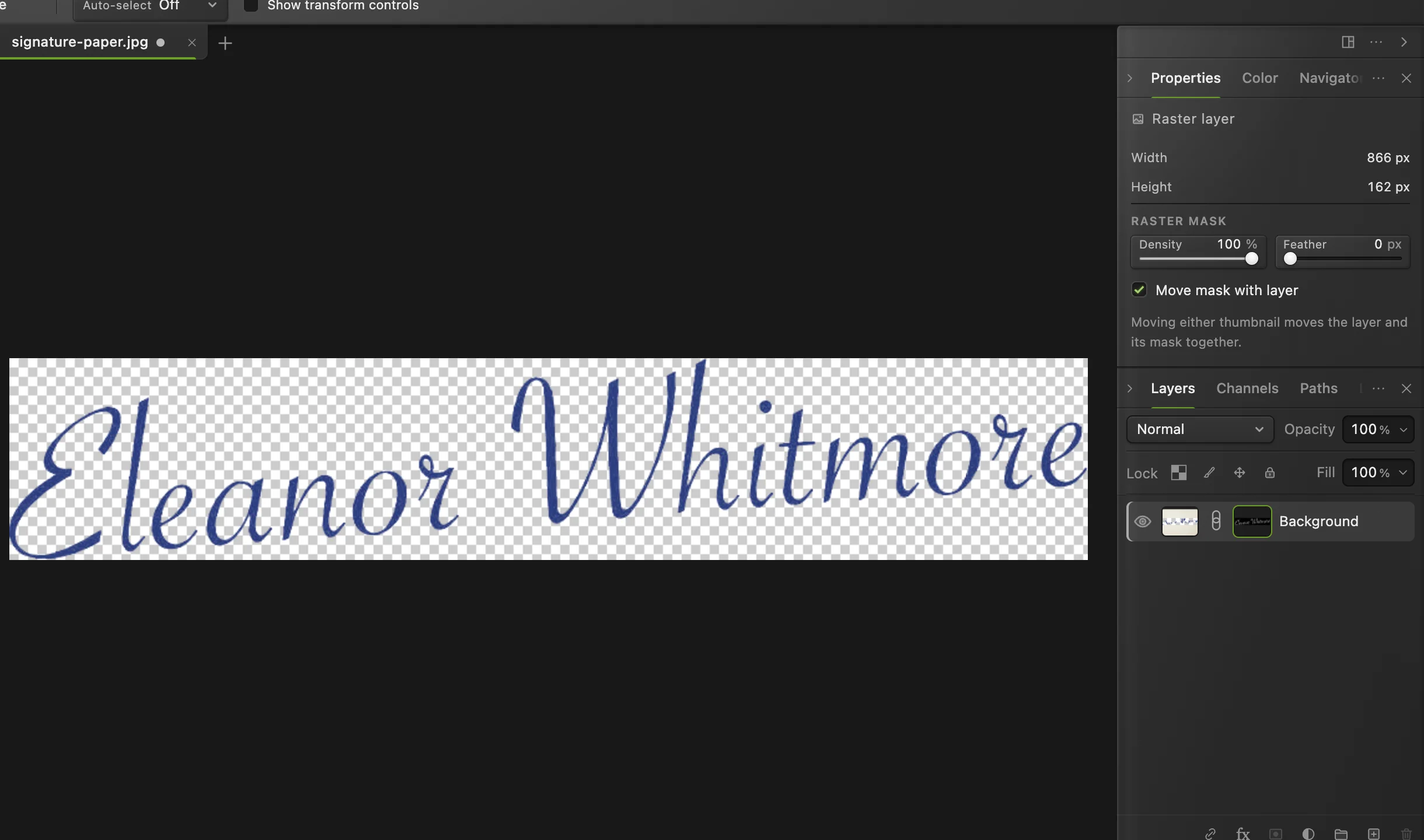
De bijgesneden handtekening met het papier weggemaskeerd. - Het masker: wit houdt de inkt, zwart verbergt het papier
Een PNG exporteren
Kies en klik op Exporteren. PNG behoudt de transparante achtergrond. JPEG kan dat niet: dat zou hem weer met wit vullen.
Wil je een bewerkbare kopie met het masker bewaren, gebruik dan (Ctrl+Shift+S of ⇧⌘S).
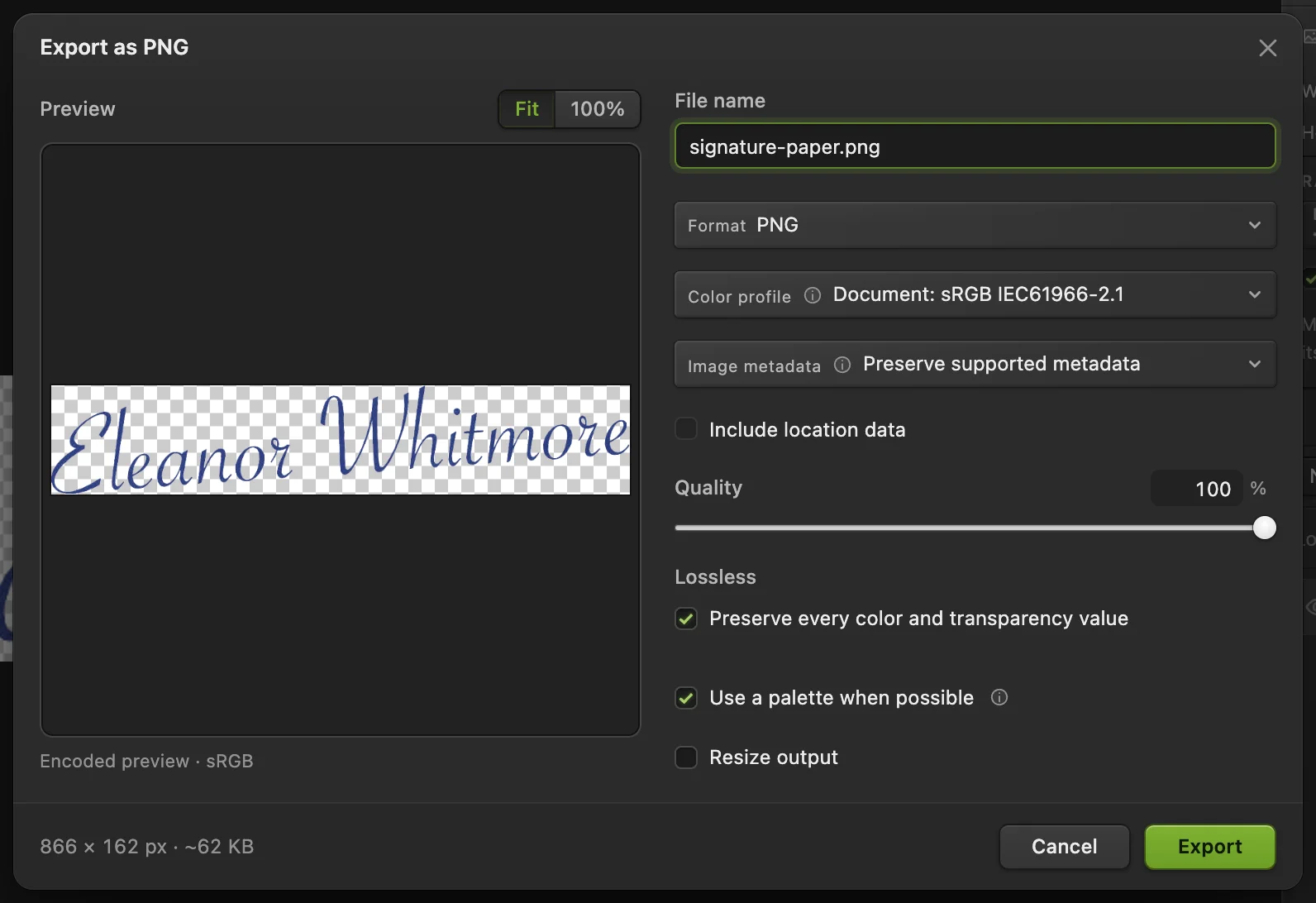
: de voorvertoning toont het dambordpatroon waar het bestand transparant is. - Indeling: PNG
- Exporteren
Logo’s op zuiver wit: de Toverstaf
Een logo dat rechtstreeks uit ontwerpsoftware is geëxporteerd, staat op volkomen egaal wit. Dan is het sneller om het wit te selecteren en de selectie om te keren. Om het te proberen, open je het voorbeeldlogo.
- Kies het gereedschap Toverstaf. Het deelt een knop in de gereedschapsbalk met Snelle selectie en Object selecteren: klik met de rechtermuisknop op die knop en kies het.
- Schakel in de optiebalk Aangrenzend uit, zodat ook witte vlakken binnen letters en vormen worden geselecteerd. Laat Tolerantie op 32 staan.
- Klik op de witte achtergrond.
- Kies (Ctrl+Alt+Shift+F of ⌥⇧⌘F), zodat het logo geselecteerd is in plaats van het wit.
- Klik op Laagmasker toevoegen en exporteer een PNG.
Is het logo ooit als JPEG opgeslagen, dan lopen de randen over in het wit en laat de Toverstaf een lichte rand rond de vormen achter. Op witte pagina’s zie je die niet, maar op donkere achtergronden wel. Gebruik voor zulke logo’s de methode met Kleurbereik uit de stappen hierboven op de eigen kleuren van het logo (klik op elke kleur met Toevoegen (+)): die houdt de zachte randen gedeeltelijk transparant in plaats van licht.
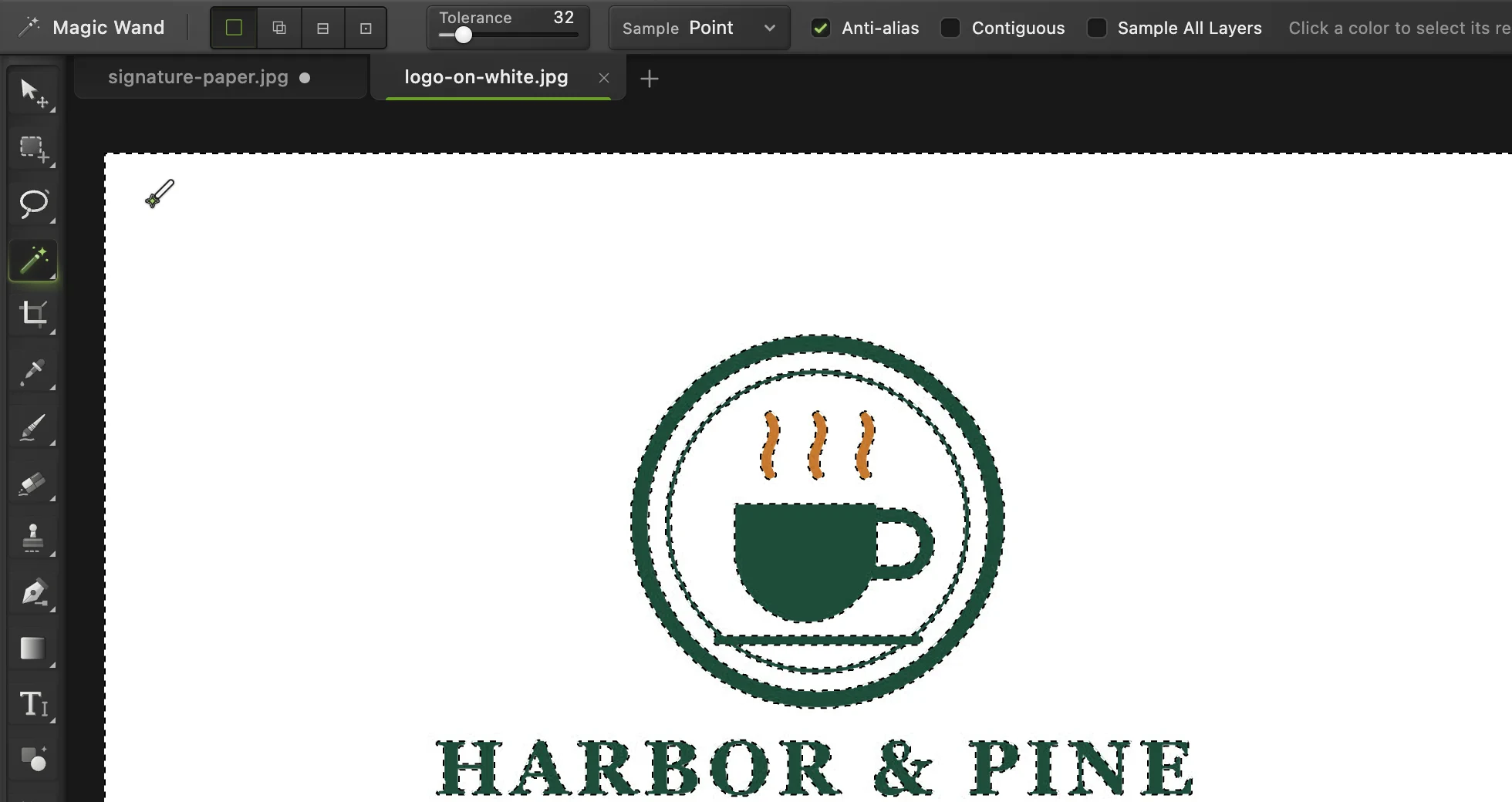
- Tolerantie
- Aangrenzend: uitschakelen
- Klik op de witte achtergrond
Waarom niet gewoon het wit wissen?
Papier is niet één tint wit. Een scan of foto heeft in elke hoek net iets ander crème, grijs en schaduw, en de rand van elke penstreek loopt daarin over. Als je “het wit” wist, houd je grijze plekken of rafelige randen over. Selecteer je de inkt op kleur, met Overeenkomst, dan blijft de zachte, half transparante rand van elke streek behouden en ziet de handtekening er op elke achtergrond natuurlijk uit.
Het resultaat opschonen
- Er zijn vuiltjes of papierstructuur meegekomen: klik op de maskerminiatuur, druk op D zodat je kleuren zwart en wit zijn, en schilder met een zwart Penseel (B) over de vlekjes.
- De inkt één egale kleur geven, zoals zwart voor een document: kies , zet Kleurbedekking aan en kies de kleur.
- Een scheve handtekening rechtzetten na het uitsnijden: geef hem eerst ruimte met , draai hem dan met (Ctrl+Alt+Shift+T of ⌥⇧⌘T) en snijd opnieuw bij met het gereedschap Uitsnijden. Rechtzetten vóór stap 4 is eenvoudiger.
- Het bestand kleiner maken: verklein het tot ongeveer 600 pixels breed; dat is ruim genoeg voor een handtekening in een document.
Veelvoorkomende problemen oplossen
De inkt ziet er vaag of doorschijnend uit
Overeenkomst stond te laag, waardoor de lijnen maar gedeeltelijk geselecteerd waren. Maak de stappen ongedaan tot de selectie, open Kleurbereik opnieuw en verhoog Overeenkomst tot de lijnen in de voorvertoning egaal wit zijn.
Er is nog grijs papier te zien
Overeenkomst stond te hoog, of de foto heeft donkere schaduwen. Verlaag Overeenkomst, of klik in Kleurbereik met Alt of ⌥ ingedrukt op het grijze gebied om die kleur weg te halen.
De gedrukte lijn van het formulier is meegekomen
Die had bijna dezelfde kleur als de inkt. Schilder hem met zwart weg op het masker, of snijd hem vóór Kleurbereik weg met het gereedschap Uitsnijden (C).
In Word of Google Docs is de achtergrond weer wit
Het bestand is als JPEG opgeslagen. Exporteer in plaats daarvan als PNG.
Overstappen van een andere editor
- Photoshop
- met Kleurmonsters en Overeenkomst, en daarna een laagmasker: dezelfde route met dezelfde namen.
- GIMP
- Selecteren › Op kleur, en daarna Laag › Masker › Laagmasker toevoegen vanuit de selectie.
Transparante achtergronden: vragen en antwoorden
Hoe maak ik de achtergrond van een handtekening gratis transparant?
Open de afbeelding in Lil Cactus, kies Selecteren › Kleurbereik…, klik op de inkt, verhoog Overeenkomst tot de inkt in de voorvertoning egaal wit is (ongeveer 110 voor de meeste handtekeningen), klik op Toepassen en daarna op Laagmasker toevoegen, en exporteer een PNG. Het is gratis, je hebt geen account nodig en de afbeelding verlaat je computer nooit.
Welke bestandsindeling behoudt een transparante achtergrond?
PNG is de veiligste keuze en werkt overal, ook in Word, Google Docs en pdf-programma’s. WebP en AVIF behouden ook transparantie en geven kleinere bestanden voor websites. JPEG kan geen transparantie opslaan.
Kan ik dit doen met een foto van een handtekening die ik met mijn telefoon heb gemaakt?
Ja. Maak de foto bij daglicht, zonder je eigen schaduw op het papier, en vul het beeld met de handtekening. HEIC-foto’s van een iPhone openen direct in Lil Cactus.
Hoe zet ik de transparante handtekening in een document?
Voeg de PNG als afbeelding in in Word, Pages of Google Docs, of plaats hem in een pdf-editor. Omdat de achtergrond transparant is, staat hij op de lijn zonder wit vlak eromheen.
Wordt mijn handtekening ergens geüpload?
Nee. Lil Cactus opent en bewerkt de afbeelding in je browser, op je eigen computer. De handtekening wordt nooit naar een server gestuurd.
Waarom heeft mijn logo een witte rand nadat ik de achtergrond heb verwijderd?
Het logo is ooit als JPEG opgeslagen, waardoor de randen in het wit overlopen. Selecteer de eigen kleuren van het logo met Selecteren › Kleurbereik… in plaats van het wit met de Toverstaf: dan blijven de randen gedeeltelijk transparant.
Verder leren
 Hoe verwijder je de achtergrond van een foto?Onderwerp selecteren, een laagmasker en een transparante PNG.Beginner · 3 min
 Hoe wijzig je online het formaat van een afbeelding naar exacte pixels of afdrukformaat?Exacte pixels, procenten of afdrukformaat, zonder uitrekken.Beginner · 2 min
 Hoe verander je de achtergrond van een foto?Zet een uitsnede op een nieuwe achtergrond en stem licht en kleur af.Beginner · 8 min