Hoe maak je een donkere foto of tegenlichtfoto lichter?
Kort antwoord
Kies en daarna Verhoog Hoeveelheid schaduw van 50% naar ongeveer 70% om de donkere delen lichter te maken, en Toonbereik schaduw van 25% naar ongeveer 45% om ook de donkerdere middentonen, zoals gezichten, mee te nemen; het heldere raam verandert veel minder. Verhoog Kleurcorrectie naar ongeveer 70, zodat de opgehelderde huid minder grauw oogt, en zet, als de lucht te fel is, Hoeveelheid hooglichten en Toonbereik hooglichten op ongeveer 20% en Straal hooglichten op ongeveer 30 px. Klik dan op Toepassen. Voor een foto die overal even donker is, werkt een aanpassingslaag Belichting of Curven beter.

- Tijd
- 5 minuten
- Niveau
- Beginner
- Wat je nodig hebt
- Een foto met donkere gezichten of schaduwen, vaak genomen tegen een raam, de zon of een heldere lucht in
- Werkt met
- JPEG, PNG, HEIC, WebP, TIFF en PSD; RAW-bestanden hebben hun eigen schuifregelaar Schaduwen
Gratis, zonder account. Je foto blijft op je eigen computer.
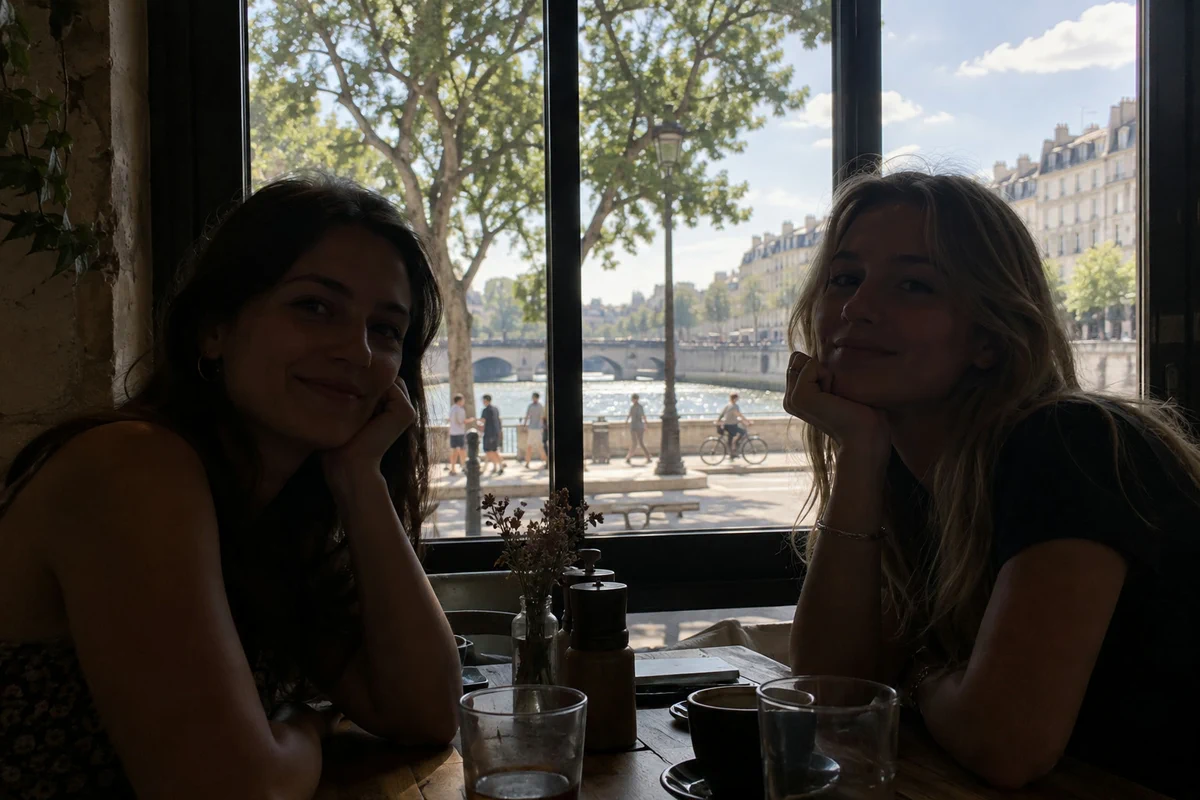
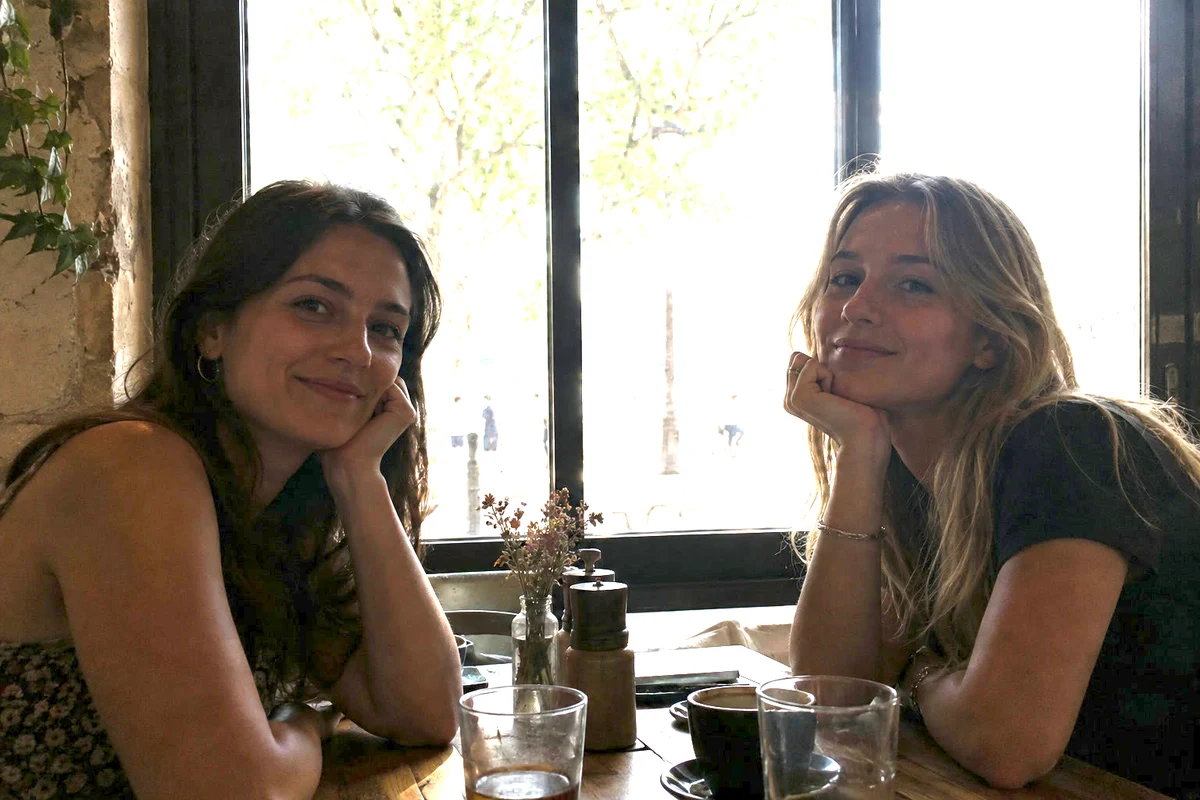
Veel “te donkere” foto’s zijn niet overal donker. Een helder raam, een lucht of een zonnige straat in beeld trekt de belichting van de camera omlaag, en de mensen ervoor vallen in de schaduw. Als je de hele foto lichter maakt, red je de gezichten, maar brandt het raam uit tot wit.
Schaduwen/hooglichten lost dat op door donkere gebieden op te lichten, terwijl het heldere raam veel minder verandert.
Een donkere foto corrigeren in vijf stappen
Open de foto en maak er een slim object van
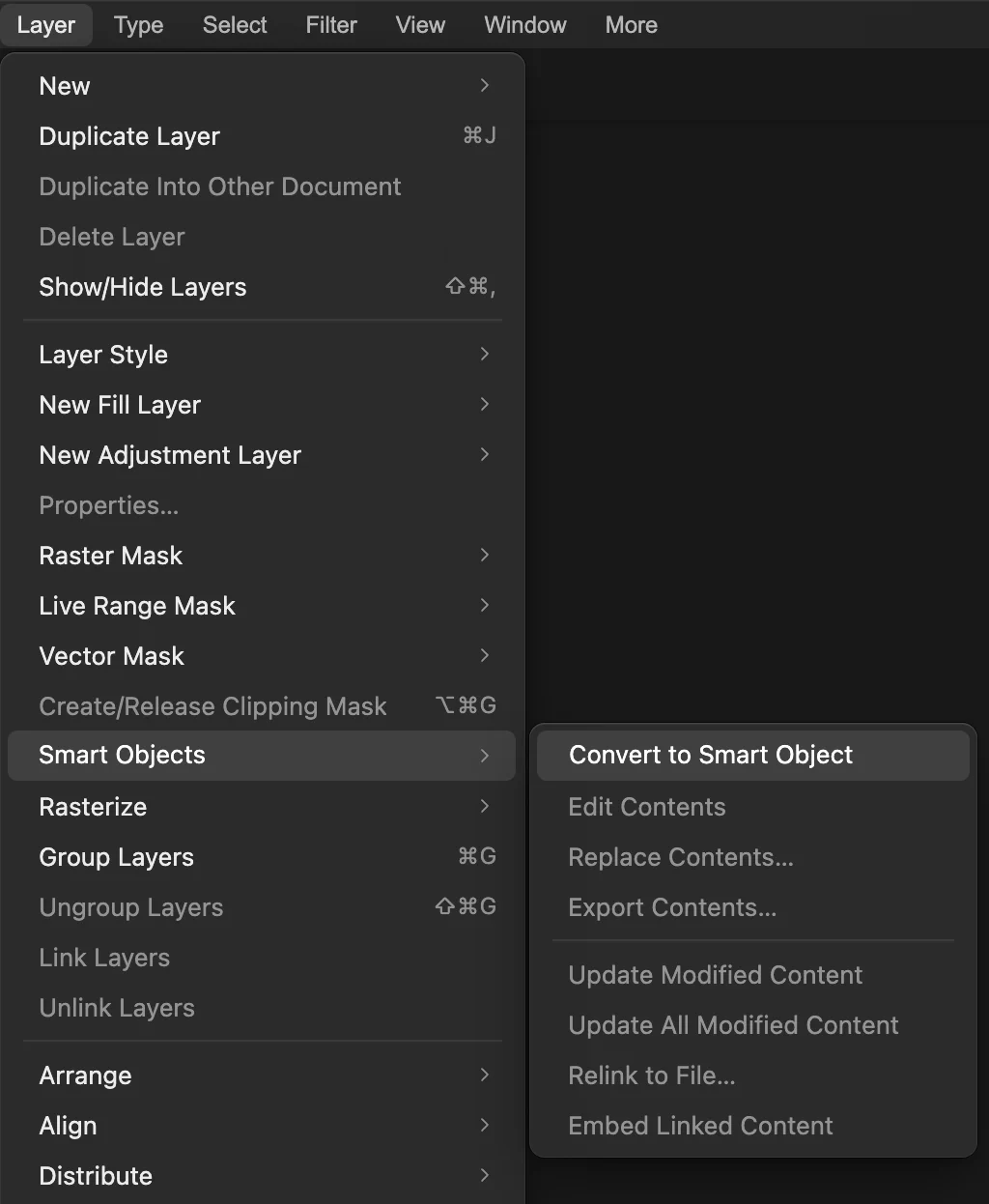
Open de foto met (Ctrl+O of ⌘O); wil je meedoen, open dan het voorbeeld op deze pagina. Kies daarna .
Een slim object bewaart de originele foto in de laag. Filters die je erop toepast, worden slimme filters: je kunt ze op elk moment opnieuw openen en wijzigen, in plaats van dat ze in de pixels worden vastgelegd.
. Kies Afbeelding › Aanpassingen › Schaduwen/hooglichten…
Het dialoogvenster opent met Hoeveelheid schaduw al op 50%, dus de foto wordt meteen lichter. Voor een licht donkere foto is die standaardwaarde vaak genoeg. Zet Voorvertoning boven in het dialoogvenster uit om te vergelijken.
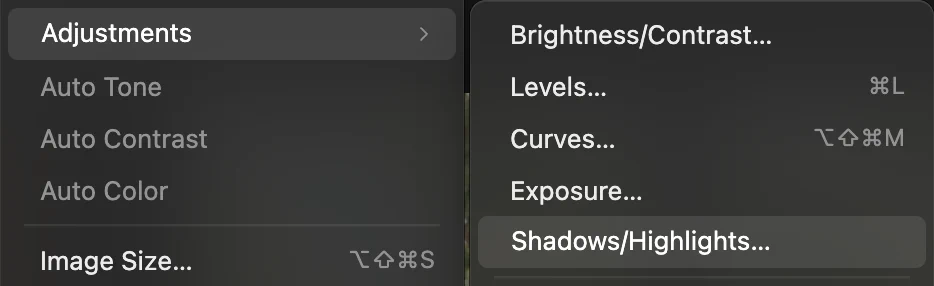
, aan het eind van de groep voor tonen. 
Voorvertoning, rechtsboven in het dialoogvenster. Stel de schaduwen in
Drie schuifregelaars bepalen wat er wordt opgelicht en hoe:
- Hoeveelheid schaduw (70% op het voorbeeld): hoeveel de schaduwen lichter worden.
- Toonbereik schaduw (45%): hoe ver vanaf zwart het effect reikt. Lage waarden raken alleen de diepste schaduwen; hogere waarden nemen ook de donkerdere middentonen mee, hier de gezichten, die donker zijn maar niet zwart.
- Straal schaduw (laat op 12 px): hoe groot het gebied is dat wordt beoordeeld om te bepalen wat donker is. Bij waarden rond 0 wordt elke pixel afzonderlijk beoordeeld, zodat donkere pixels hun lichtere buren inhalen en de structuur van huid en stof vlakker oogt; vanaf ongeveer 10 px houdt detail in een gezicht of een shirt zijn contrast.
Let op de gezichten, niet op de getallen: stop zodra huid eruitziet als huid, voordat de donkere kleding grijs wordt. Oogt de foto vlak, verlaag dan Toonbereik schaduw een beetje, zodat er minder middentonen worden opgelicht.
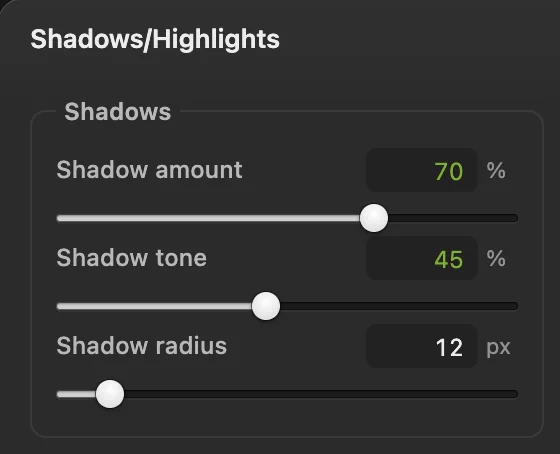
De schaduwinstellingen die op het voorbeeld zijn gebruikt. - Hoeveelheid schaduw: hoeveel
- Toonbereik schaduw: hoe ver de middentonen in
- Straal schaduw: de grootte van het beoordeelde gebied
Houd de hooglichten tegen en corrigeer de kleur
- Hoeveelheid hooglichten, Toonbereik hooglichten en Straal hooglichten werken op dezelfde manier voor heldere gebieden en maken die donkerder. De hoeveelheid begint op 0, met het toonbereik op 25% en de straal op 12 px, dus het verhogen van de hoeveelheid heeft meteen effect. Op het voorbeeld maken 20%, 20% en 30 px de helderste delen van de lucht iets donkerder en geven ze de wolken meer vorm.
- Kleurcorrectie (70): een opgelichte schaduw wordt lichter, maar houdt haar oorspronkelijke hoeveelheid kleur, zodat opgehelderde huid grauw en flets oogt. Positieve waarden verhogen de kleurverzadiging van de hele laag, negatieve waarden verlagen die. Op het voorbeeld brengt 70 een deel van de kleur terug in de gezichten, al blijft de huid iets grauwer dan in het origineel; controleer of de zonnige straat niet schreeuwerig wordt, want die krijgt de versterking ook.
- Middentoncontrast (10): schaduwen oplichten verlaagt het contrast. Een beetje hier brengt het terug zonder veel van de schaduwcorrectie ongedaan te maken.
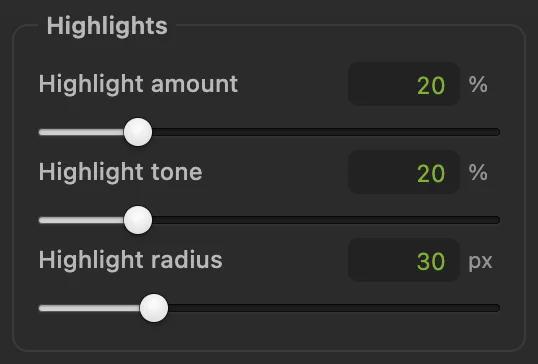
De hooglichtinstellingen die op het voorbeeld zijn gebruikt, naast de groep Schaduwen. - Hoeveelheid hooglichten: hoeveel de heldere gebieden donkerder worden
- Toonbereik hooglichten: hoe ver vanaf wit het reikt
- Straal hooglichten: de grootte van het beoordeelde gebied
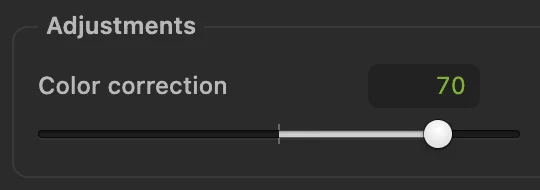
Kleurcorrectie op 70, in de groep Aanpassingen eronder; Middentoncontrast staat rechts ervan. - Kleurcorrectie: verzadiging van de hele laag
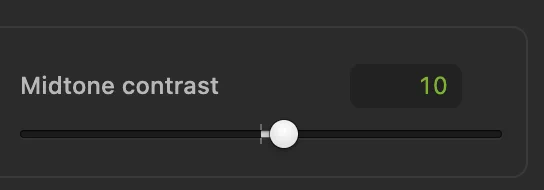
Middentoncontrast op 10, rechts van Kleurcorrectie. - Middentoncontrast: brengt contrast terug
Pas toe, controleer op 100% en sla op
Klik op Toepassen. Op de knop onder in het deelvenster Lagen staat nu Slimme filters (1)…: het filter is daar opgeslagen, niet in de pixels.
Zoom in naar 100% met Ctrl+1 of ⌘1 en bekijk de gezichten. Lichter maken laat zien wat de camera in het donker heeft vastgelegd: korrel en, in een JPEG, blokkerige compressiepatronen. Een gematigde instelling verbergt het meeste daarvan. Stoort het, verlaag dan Hoeveelheid schaduw een beetje, of verminder de ruis.
Wil je het slimme filter bewerkbaar houden, sla dan op met (Ctrl+Shift+S of ⇧⌘S); daarna slaat het project op. (Ctrl+S of ⌘S) op de foto die je hebt geopend, schrijft het resultaat samengevoegd terug in die JPEG; de eerste keer vraagt het dialoogvenster Afbeelding opslaan naar de kwaliteit. schrijft een aparte, afgewerkte kopie.
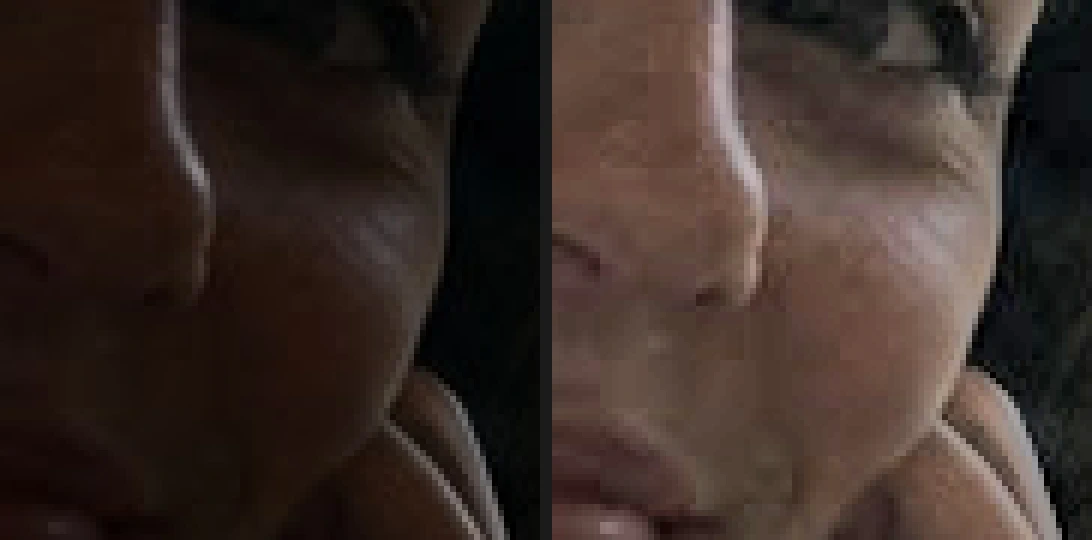
Neus en wang, vergroot, voor en na: het detail komt terug, samen met wat korrel. 
Het filter blijft een slim filter en dus bewerkbaar.
Welk gereedschap voor welke donkere foto
- Tegenlicht: donkere mensen voor een helder raam, een lucht of de zon. , zoals hierboven.
- Overal even donker, niets helders om te beschermen. , of Niveaus met het witpunt naar links geschoven.
- Een volledig toonbereik, alleen sombere middentonen. Curven: til één punt in het midden op.
- Een RAW-bestand van een camera. Fotografische ontwikkeling: Schaduwen en Belichting (EV) werken op de 16-bits sensordata, die meer schaduwdetail bevatten dan een JPEG en geen compressieblokken hebben.
- Maar één deel is donker, zoals een gezicht in een landschap. Een aanpassingslaag Belichting of Curven, met het masker overal elders zwart geschilderd.
De afbeelding hieronder laat zien waarom de eerste rij ertoe doet. Om de huid even licht te maken als de instellingen van Schaduwen/hooglichten hierboven, heeft een laag Belichting +3,3 stops nodig, en dan brandt 28% van de foto, de lucht en de zonnige straat, uit tot puur wit; zodra je de foto exporteert, is dat detail weg.
Waarom Schaduwen/hooglichten het raam spaart
Voor elke pixel bepaalt het filter eerst hoe helder de omgeving ervan is, binnen de Straal schaduw, met een verzachting die stopt bij sterke randen zoals het raamkozijn. Alleen pixels met een donkere omgeving worden opgelicht: hoe donkerder de omgeving, hoe sterker het oplichten, aflopend tot niets bij de grens van Toonbereik schaduw. De zonnige straat ligt in een heldere omgeving en wordt dus veel minder opgelicht. Op het voorbeeld wordt ze toch iets lichter, omdat een Toonbereik schaduw van 45% tot in haar middentonen reikt en Middentoncontrast op de hele laag werkt.
De instellingen later wijzigen
Klik op Slimme filters (1)… onder het deelvenster Lagen, selecteer Schaduwen/hooglichten in de lijst, wijzig de schuifregelaars en klik op Stapel toepassen. Met het selectievakje naast het filter zet je het uit, en de voorvertoning Resultaat van stapel in het dialoogvenster toont het verschil. Heb je het filter op een gewone laag toegepast in plaats van op een slim object, dan zit het in de pixels: gebruik (Ctrl+Z of ⌘Z) en begin opnieuw.
Wat nu?
- Breng het contrast nauwkeurig terug: werken met Curven.
- Zet echt zwart en wit: werken met Niveaus.
- Fotografeer de volgende keer in RAW en ontwikkel de foto: een RAW-foto bewerken.
- Gebruik een laagmasker om maar één persoon lichter te maken.
Overstappen van een andere editor
- Photoshop
- Afbeelding › Aanpassingen › Schaduwen/hooglichten…, hetzelfde menupad als in Lil Cactus. Zet de laag eerst om in een slim object, zodat het ook daar bewerkbaar blijft.
- GIMP
- Colors › Shadows-Highlights… In Lil Cactus is het
Donkere foto’s corrigeren: vragen en antwoorden
Gebruik ik in Lil Cactus Schaduwen/hooglichten of Belichting?
Gebruik in Lil Cactus Schaduwen/hooglichten als de foto heldere gebieden heeft die je wilt beschermen, zoals een raam of lucht achter iemand. Gebruik een aanpassingslaag Belichting als de hele foto gelijkmatig te donker is.
Kan Schaduwen/hooglichten een foto corrigeren die te licht is?
Gedeeltelijk. Zet in Lil Cactus “Hoeveelheid schaduw” op 0 en verhoog “Hoeveelheid hooglichten” en “Toonbereik hooglichten”: heldere gebieden die nog wat tint hebben, worden donkerder. Gebieden die al puur wit zijn, hebben geen detail meer om terug te halen.
Waarom ziet mijn opgehelderde foto er korrelig uit?
De camera heeft in de donkere delen heel weinig licht opgevangen, en lichter maken maakt de korrel en compressie daarin zichtbaar. Heb je het RAW-bestand, ontwikkel het dan in Lil Cactus met Filter › Fotografische ontwikkeling…, dat een eigen ruisonderdrukking heeft. Verlaag anders “Hoeveelheid schaduw”, of gebruik Filter › Ruis › Ruis reduceren… nadat je de foto lichter hebt gemaakt.
Wordt mijn foto geüpload als ik hem in Lil Cactus corrigeer?
Nee. Schaduwen/hooglichten draait in je browser op je eigen apparaat, en de foto wordt nooit naar een server gestuurd.
Verder leren
 Hoe gebruik je Curven om contrast en kleur te corrigeren?Lees de grafiek, maak een S-curve en verschuif de kleur per kanaal.Gemiddeld · 8 min
 Hoe zet je met Niveaus het zwartpunt en witpunt?Zwartpunt, witpunt en middentonen aan de hand van het histogram.Beginner · 5 min
 Hoe bewerk je een RAW-foto?Witbalans, hooglichten, schaduwen en kleur rechtstreeks uit de sensorgegevens.Gemiddeld · 10 min