Hoe bewerk je een RAW-foto?
Kort antwoord
Open het RAW-bestand met ; het dialoogvenster Camera Raw verschijnt. Kies de Witbalans, zet Hooglichten op Herstellen of Overvloeien als de lucht of een lamp is overbelicht, en klik op Afbeelding openen: de foto opent als 16-bits afbeelding. Kies daarna , pas belichting, hooglichten, schaduwen, kleur en detail aan en klik op Ontwikkeling toepassen. De ontwikkeling blijft als slim filter bewerkbaar.

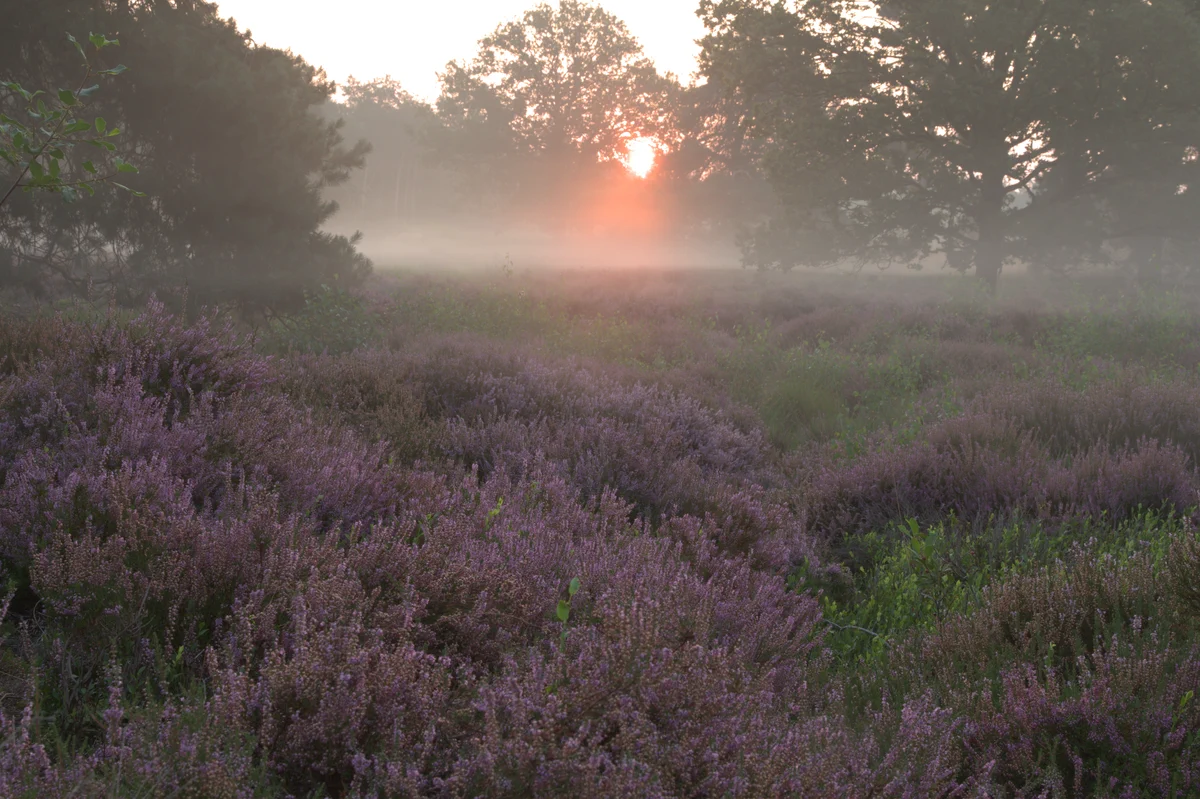
- Tijd
- 10 minuten
- Niveau
- Gemiddeld
- Wat je nodig hebt
- Een RAW-bestand van je camera en een computer
- Werkt met
- DNG, CR2, CR3, NEF, ARW, RAF, ORF, RW2, PEF en veel andere RAW-formaten van camera’s
Gratis, zonder account. Je foto blijft op je eigen computer.
Een RAW-bestand bevat wat de sensor van de camera heeft vastgelegd, voordat de camera zelf iets heeft beslist. Een JPEG uit dezelfde camera heeft al een witbalans gekregen, is lichter gemaakt, verscherpt en samengeperst tot 256 niveaus per kleur. Een RAW-bestand slaat meestal 12 of 14 bits per pixel op, 4.096 tot 16.384 niveaus, dus detail dat een JPEG in een felle lucht of donker gras zou weggooien, is vaak nog te herstellen. Ontwikkelen betekent dat je die beslissingen zelf neemt.
In Lil Cactus gebeurt dat in twee fasen. Het dialoogvenster Camera Raw regelt wat de sensorgegevens zelf nodig heeft: witbalans, overbelichte hooglichten en hete pixels. Die keuzes liggen vast zodra de foto opent. Daarna geeft Fotografische ontwikkeling vorm aan toon, kleur en detail in de 16-bits afbeelding, en de schuifregelaars blijven ook achteraf bewerkbaar.
Een RAW-foto ontwikkelen in zeven stappen
Het RAW-bestand openen
Ga naar lilcactus.app en kies (Ctrl+O of ⌘O), of sleep het bestand naar het venster. Een RAW-bestand opent niet meteen, maar toont eerst het dialoogvenster Camera Raw: links een voorvertoning, rechts de camera, afmetingen, ISO, diafragma, sluitertijd en brandpuntsafstand uit het bestand. Wil je meedoen, open dan de voorbeeld-RAW van deze pagina.
De voorvertoning is een verkleinde kopie, zodat die snel bijwerkt. Beoordeel fijn detail pas nadat de foto is geopend.
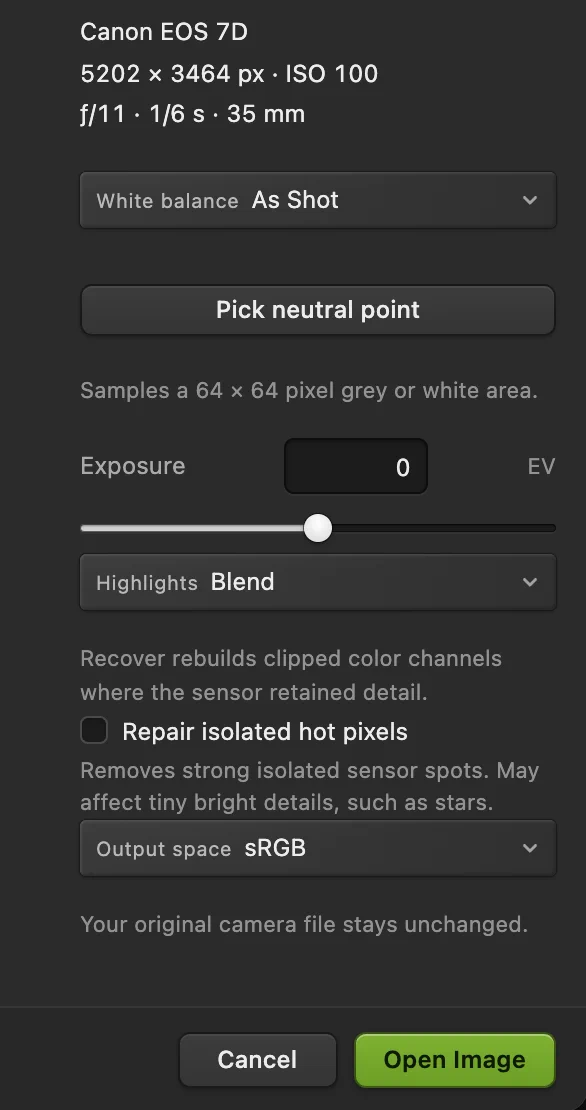
De instellingen van Camera Raw voor het voorbeeld. - Witbalans: Als opgenomen, Automatisch of Daglicht
- Neutraal punt kiezen: klik op iets grijs of wits
- Belichting, in stops (EV)
- Hooglichten: Clip, Overvloeien of Herstellen
- Geïsoleerde hete pixels repareren
- Uitvoerkleurruimte: sRGB of Adobe RGB (1998)
- Afbeelding openen
De witbalans kiezen
De witbalans bepaalt wat als neutraal grijs geldt, en dus hoe warm of koel de hele foto oogt. Omdat die hier op de sensorgegevens wordt toegepast, voordat er iets wordt afgekapt, blijft de kleur zelfs bij een grote verandering zuiver.
- Als opgenomen: de instelling die de camera heeft vastgelegd. Begin hiermee.
- Automatisch: zo berekend dat de foto als geheel gemiddeld neutraal grijs is.
- Daglicht: een vaste balans voor middagzon, voor elke foto dezelfde.
- Neutraal punt kiezen: klik op de knop en daarna in de voorvertoning op iets dat grijs of wit hoort te zijn, zoals een muur, een wolk of een grijskaart. Er wordt een vlak van 64 × 64 pixels gemiddeld.
Automatisch is niet altijd goed. Een zonsopgang hoort warm te ogen, en omdat Automatisch de hele foto naar grijs trekt, maakt het de warme mist in het voorbeeld koud blauwgrijs. Houd Als opgenomen aan.
Tip Bij sommige cameraformaten kan geen monster worden genomen. Het dialoogvenster meldt dat dan onder Neutraal punt kiezen; gebruik in dat geval Automatisch of Daglicht.
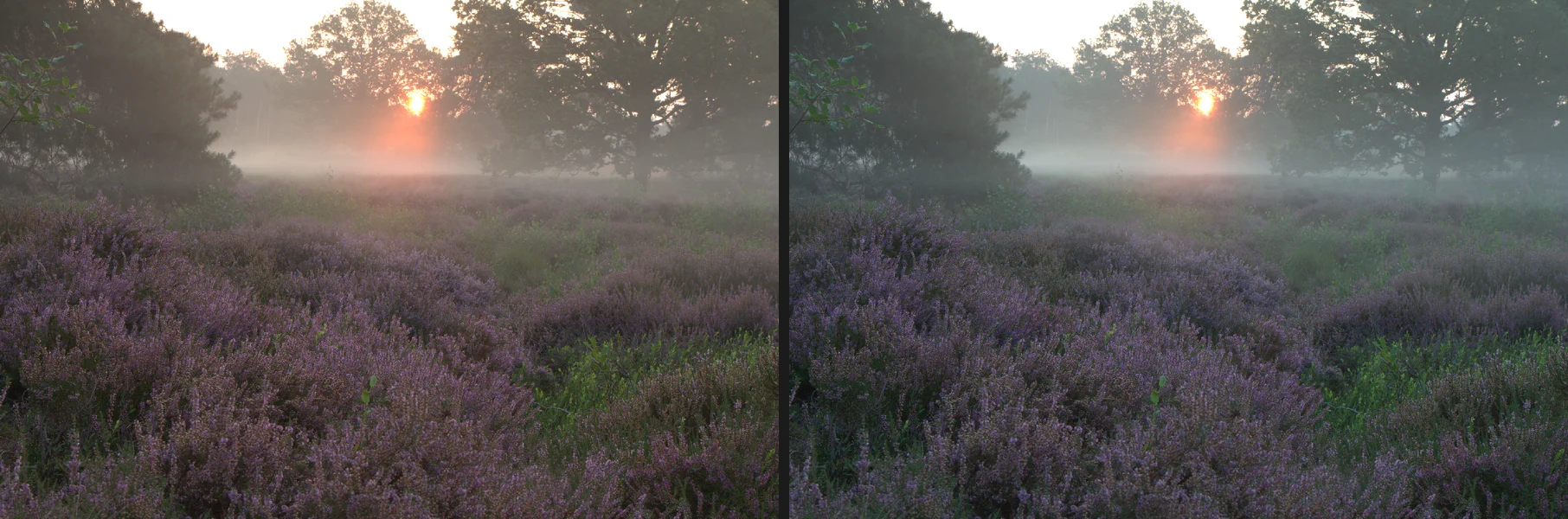
Als opgenomen (links) houdt de zonsopgang warm. Automatisch (rechts) maakt die neutraal. Overbelichte hooglichten redden en op Afbeelding openen klikken
De zon, een felle lucht of een lamp drijft vaak een of meer van de rode, groene en blauwe kanalen van de sensor tot hun maximum. Hooglichten bepaalt wat daar gebeurt:
- Clip (de standaardinstelling): de volle kanalen worden afgekapt. Lichte vlakken worden vaak onnatuurlijk geel of cyaan, omdat maar een deel van de kanalen vol zat.
- Overvloeien: laat de afgekapte vlakken naar wit overvloeien. Zuiver en neutraal, maar de kleur is daar verdwenen.
- Herstellen: bouwt de ontbrekende kanalen opnieuw op uit de kanalen die de sensor nog wel heeft vastgelegd. Dat kan meer kleur bewaren in grote lichte vlakken zoals een lucht, maar rond een heel felle lamp gekleurde randen achterlaten.
Bij de zon in het voorbeeld laat Clip een dikke gele rand achter, geeft Overvloeien een zuivere witte schijf, en maakt Herstellen de gele rand dunner maar voegt het magenta vlekken langs de rand toe. Voor een lichtbron als deze is Overvloeien het zuiverst, en dat wordt op de rest van deze pagina gebruikt; probeer Herstellen bij felle luchten en wolken en vergelijk.
Laat Belichting op 0 staan, tenzij de foto duidelijk te donker of te licht is: de waarde werkt in stops, dus +1 verdubbelt het licht en −1 halveert het. Vink Geïsoleerde hete pixels repareren alleen aan bij lange belichtingen met losse heldere sensorpuntjes; het kan ook sterren aantasten. Laat Uitvoerkleurruimte op sRGB staan, tenzij je afdrukt en zelf kleurbeheer doet.
Klik daarna op Afbeelding openen. Lil Cactus ontwikkelt de foto op volle resolutie, wat bij een groot bestand een halve minuut kan duren, en opent die als 16-bits afbeelding: op de statusbalk onder in het venster staat 16-bits werkdiepte. De keuzes in dit dialoogvenster liggen nu vast; wil je ze wijzigen, open het RAW-bestand dan opnieuw. Dat maakt een nieuw document.
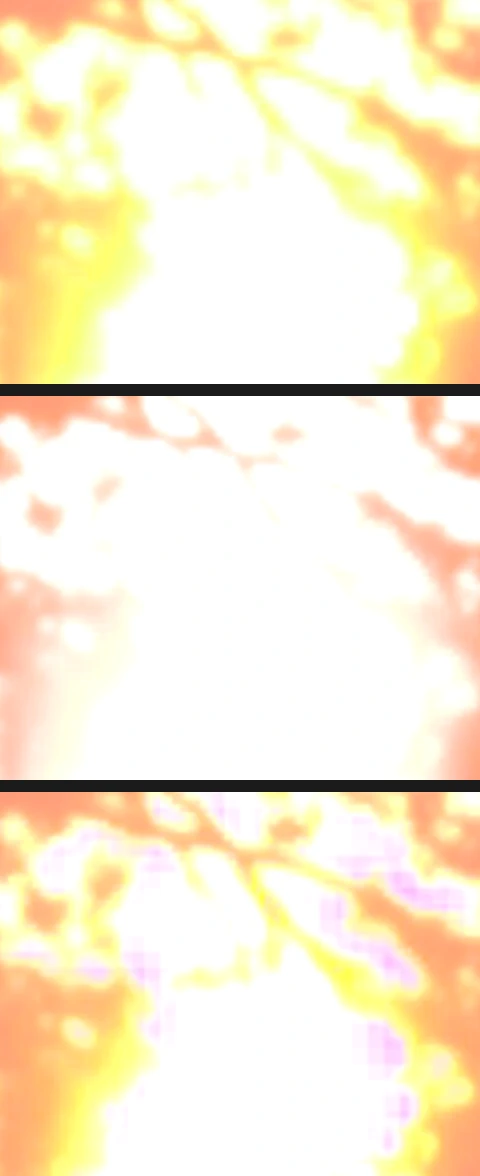
De zon, vergroot: Clip, Overvloeien en Herstellen, van boven naar beneden. Fotografische ontwikkeling openen en het licht instellen
Kies Er opent een grote werkruimte met links de foto en rechts de bedieningselementen, in groepen: Licht, Kleur, Effecten, Detail, Lens, Kleurcorrectie, Curven en Lokale maskers.
Werk de groep Licht van boven naar beneden af. Elke schuifregelaar loopt van −100 tot 100 (Belichting (EV) van −5 tot 5) en begint op 0. Dit zijn de waarden die in het voorbeeld zijn gebruikt:
- Belichting +0,3: de algehele helderheid, in stops.
- Contrast +15: trekt de tonen uit elkaar, met donkerder donkere en lichtere lichte delen.
- Hooglichten −45: maakt lichte vlakken donkerder, beoordeeld aan de hand van hun omgeving, zodat de oplichtende mist minder lichter wordt dan de rest van de foto wanneer Belichting en Witten die optillen.
- Schaduwen +35: maakt donkere vlakken op dezelfde manier lichter, zodat de heide onder de bomen opengaat.
- Witten +20 en Zwarten −25: verschuiven de lichtste en donkerste tonen. Nadat Hooglichten en Schaduwen de tonen naar het midden hebben getrokken, herstellen deze twee een volledig bereik van diep zwart tot zuiver wit.
Gebruik het histogram bovenaan als richtlijn: het laat zien hoeveel pixels er bij elke helderheid zitten, donker links, licht rechts. Een hoge piek tegen een rand betekent dat de pixels daar geen detail meer hebben. In het voorbeeld komt de piek van het stukje lucht tussen de bomen, dat de camera al had afgekapt, en van de gloed van de zon, waar het rode kanaal zijn maximum bereikt. Een piek is geen probleem bij een lichtbron of bij lucht die in het bestand al was afgekapt; let er wel op als je schuifregelaars die piek veroorzaken in detail dat je wilt bewaren, zoals wolken of een wit overhemd. Vink Voor boven de foto aan om te vergelijken met de foto zoals die werd geopend, en dubbelklik op de foto, of kies 100% detail in het menu Passend erboven, om fijn detail op ware grootte te controleren.
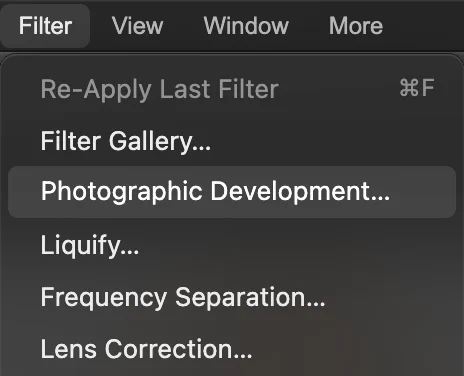
, bovenaan in het menu Filter. 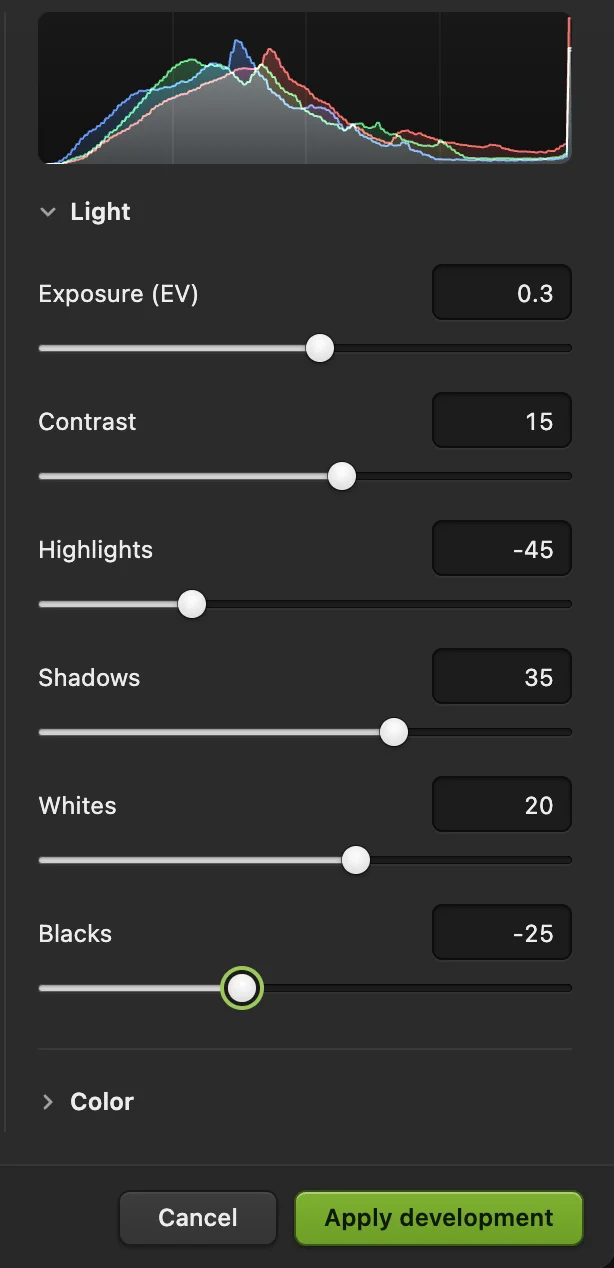
De instellingen voor Licht in het voorbeeld. - Histogram van de voorvertoning
- Hooglichten: maakt lichte vlakken donkerder
- Schaduwen: maakt donkere vlakken lichter
- Witten: bepaalt de lichtste tonen
- Zwarten: bepaalt de donkerste tonen
- Ontwikkeling toepassen
Kleur en detail toevoegen
Klap Licht dicht en open Kleur en Effecten.
- Levendigheid +25: versterkt gedempte kleuren meer dan kleuren die al sterk zijn, zodat de heide dieper wordt zonder dat de zon schreeuwerig wordt. Verzadiging versterkt alle kleuren evenveel en is snel te veel.
- Temperatuur en Tint: verfijnen de witbalans, warmer of koeler, groener of meer magenta.
- Structuur +15: maakt fijn detail zoals de bloemhoofdjes scherper.
- Helderheid +12: voegt contrast toe aan middelgrote vormen, wat diepte geeft. Hoge waarden ogen hard en korrelig.
- Ontnevelen +12: snijdt door nevel en mist heen. Een beetje geeft diepte; veel zou de sfeer wegnemen waar deze foto om draait.
De groepen verderop bevatten de rest: Detail (verscherping en ruisonderdrukking voor foto’s met een hoge ISO), Lens (vervorming, vignet en kleurranden, handmatig in te stellen), Kleurcorrectie (schaduwen, middentonen en hooglichten elk apart kleuren) en een grafiek Curven.
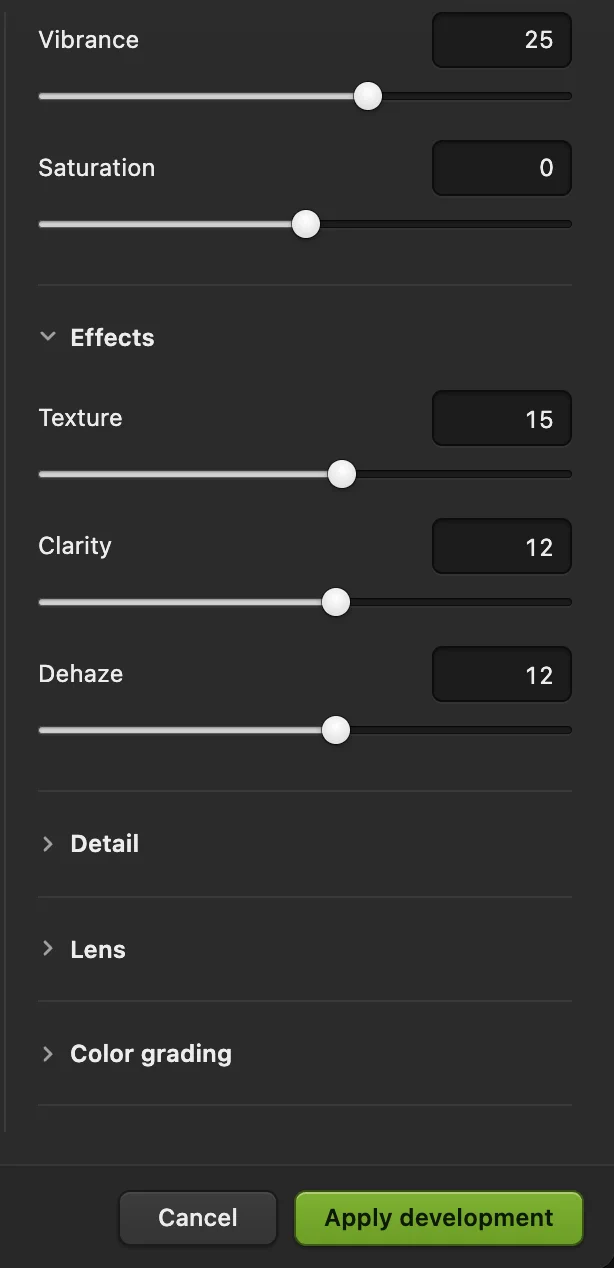
Kleur en Effecten in het voorbeeld. - Levendigheid: gedempte kleuren eerst
- Structuur: fijn detail
- Helderheid: contrast op middelgrote vormen
- Ontnevelen: snijdt door nevel heen
De ontwikkeling toepassen
Klik op Ontwikkeling toepassen. De laag wordt een slim object: de ontwikkelde foto wordt getoond, en de foto zoals die werd geopend blijft erin bewaard, met je instellingen eraan gekoppeld als slim filter. Het deelvenster Eigenschappen noemt de laag nu een slim object.
Bij een grote RAW kan het canvas tot een minuut lang de onontwikkelde foto blijven tonen, zonder voortgangsbalk, voordat het resultaat verschijnt.
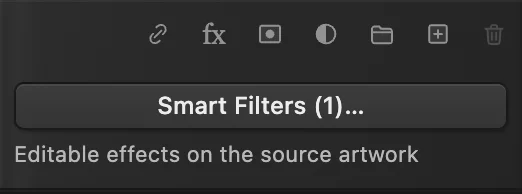
Na het toepassen staat op de knop onder in het deelvenster Lagen Slimme filters (1)… Opslaan of exporteren
- om te delen, te e-mailen en voor het web. JPEG bevat 8 bits per kanaal, ruim genoeg voor een afgewerkte foto.
- of bewaren alle 16 bits om af te drukken of verder te werken in een andere app.
- (Ctrl+Shift+S of ⇧⌘S) houdt de ontwikkeling bewerkbaar. doet hetzelfde voor een foto die uit RAW is geopend: naar een camerabestand kan niet worden teruggeschreven, dus wordt de foto als project opgeslagen.
De ontwikkeling later wijzigen
Selecteer de laag en kies opnieuw : de werkruimte opent weer met je instellingen zoals je ze hebt achtergelaten, inclusief eventuele maskers.
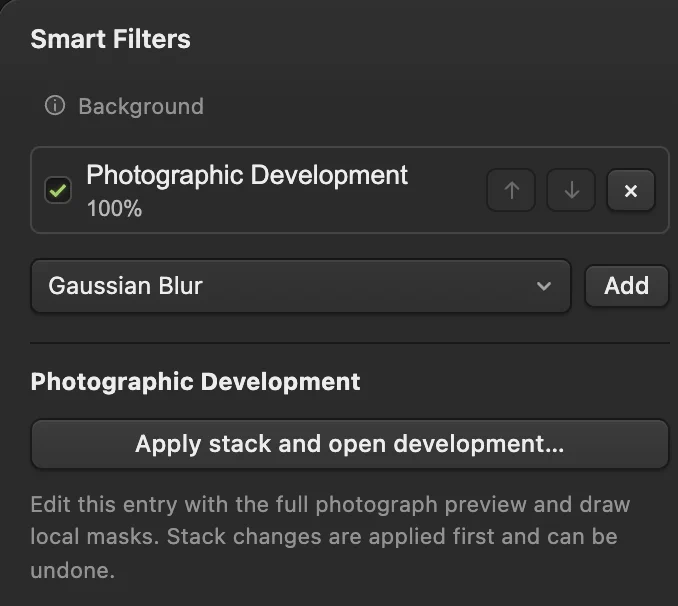
De andere route is de knop onder het deelvenster Lagen. Klik op Slimme filters (1)…, selecteer Fotografische ontwikkeling in de lijst en klik op Stapel toepassen en ontwikkeling openen… In die lijst kun je de ontwikkeling ook uitschakelen met het vinkje, om te vergelijken, of verwijderen met het ×; klik op Stapel toepassen om een van beide wijzigingen te behouden.
Eén deel donkerder of lichter maken: lokale maskers
De schuifregelaars tot nu toe veranderen de hele foto. Wil je maar een deel veranderen, open dan Lokale maskers in de ontwikkelwerkruimte en voeg een masker toe:
- Radiaal: een ovaal, voor een gezicht, een onderwerp of een lichte plek.
- Verloop: een zachte band, voor een lucht of een voorgrond.
- Penseel: schilder het gebied door over de foto te slepen.
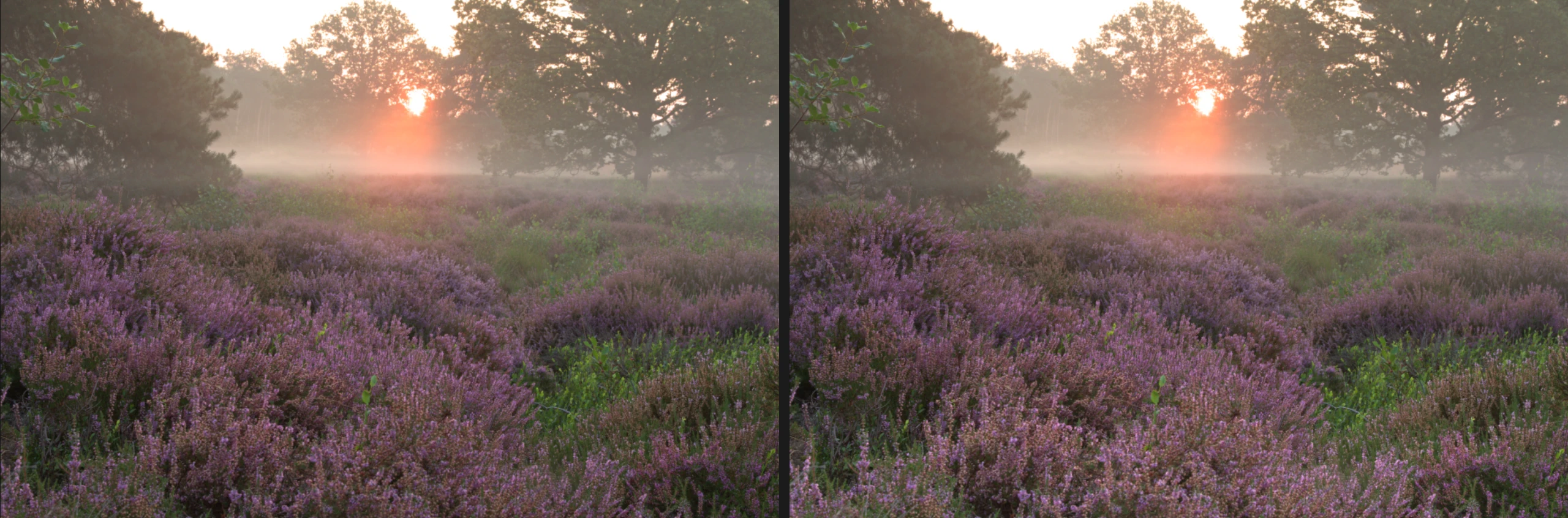
Sleep over de foto om een radiaal masker of verloopmasker te plaatsen (of typ de begin- en eindposities), en gebruik daarna Lokale belichting (EV), Lokale temperatuur, Lokaal contrast en Lokale verzadiging. Doezelaar van masker verzacht de rand, Omkeren keert het masker om en Masker tonen onder de foto kleurt het gemaskeerde gebied rood. In het voorbeeld maakt een verloop met Begin-Y (%) 100 (de onderrand) en Eind-Y (%) 55 (posities worden vanaf de bovenkant gemeten) en Lokale belichting (EV) op +0,7 de donkere heide op de voorgrond lichter; de overgang ligt in het onderste derde deel, zodat de bomen en de lucht niet veranderen. Elke ontwikkeling bevat maximaal 16 maskers, en die blijven net als al het andere bewerkbaar.
Waarom RAW meer bevat dan een JPEG
Zie de sensorgegevens als een negatief en de JPEG als één afdruk daarvan. De camera koos de witbalans, hoe licht de middentonen moesten worden en hoeveel contrast erbij kwam, en gooide daarna alles weg wat niet in 256 niveaus paste. Als die schatting verkeerd uitviel (een kleurzweem, donkere schaduwen, een felle lucht die tegen de grens aan zit), heeft de JPEG weinig informatie meer om terug te halen. Het RAW-bestand heeft die vaak nog wel. Alleen wat de sensor zelf heeft afgekapt, zoals de zon en de witte lucht ernaast, is in beide verdwenen.
Ontwikkelen in 16 bits behoudt dat voordeel. Elke schuifregelaar trekt bepaalde tonen uit elkaar; met 65.536 niveaus om uit te rekken, vallen vloeiende overgangen zoals mist en lucht veel minder snel uiteen in banden.
Veelvoorkomende problemen oplossen
De zon of de lucht is geel of cyaan geworden
Een deel van de kanalen is afgekapt en Hooglichten stond nog op Clip. Open het RAW-bestand opnieuw en kies Overvloeien voor een lichtbron zoals de zon, of probeer Herstellen voor een felle lucht of wolken.
De kleuren zien er flets uit na het openen
Dat is normaal: een RAW-bestand heeft niets van het contrast en de kleur die een camera aan zijn JPEG’s toevoegt. Voeg Contrast toe, stel Witten en Zwarten in en daarna Levendigheid.
De hele foto is te blauw of te oranje
Corrigeer dat aan het begin met Neutraal punt kiezen op iets dat grijs hoort te zijn, of achteraf met Temperatuur en Tint in de groep Kleur.
Korrel en gekleurde spikkels in de donkere delen
Foto’s met een hoge ISO hebben veel ruis. Open Detail in Fotografische ontwikkeling, verhoog eerst Kleurruis en daarna Lichtsterkteruis, alleen zo ver als nodig, en controleer dat op 100% detail.
De tonen vertonen banden of zien er geposteriseerd uit
Controleer of de statusbalk 16 bits aangeeft. Een RAW-bestand opent altijd in 16 bits; heb je het omgezet met , maak dat dan ongedaan en ontwikkel eerst.
Wat je hierna kunt doen
- Contrast en kleur nauwkeurig vormgeven: zo gebruik je Curven.
- Verscherpen voor print of het web: zo verscherp je een foto.
- Een foto met hoge ISO opschonen: zo verminder je ruis.
- Meerdere belichtingen van hetzelfde tafereel combineren: zo voeg je HDR-reeksen samen.
- Een kleinere kopie voor het web maken: het formaat van de afbeelding wijzigen.
RAW-formaten per cameramerk
| Merk | Extensies |
|---|---|
| Adobe DNG (Leica, Pentax, Ricoh en andere) | .dng |
| Canon | .cr3, .cr2, .crw |
| Nikon | .nef, .nrw |
| Sony | .arw, .srf, .sr2 |
| Fujifilm | .raf |
| Olympus en OM System | .orf |
| Panasonic | .rw2 |
| Pentax | .pef |
| Samsung | .srw |
| Hasselblad, Phase One, Leaf | .3fr, .fff, .iiq, .mos |
| Kodak | .kdc, .dcr |
| Minolta | .mrw |
| Leica, Panasonic (ouder) | .rwl, .raw |
Overstappen van een andere editor
- Photoshop
- RAW-bestanden openen in het dialoogvenster Camera Raw, en met Filter › Camera Raw-filter… bewerk je een laag later. In Lil Cactus heet het openingsvenster Camera Raw en doe je latere bewerkingen met
- GIMP
- GIMP opent RAW-bestanden via darktable of RawTherapee, als een van beide is geïnstalleerd. In Lil Cactus opent bij een RAW-bestand het dialoogvenster Camera Raw.
- Mac Preview
- Voorvertoning opent veel RAW-bestanden en biedt Extra › Pas kleur aan… In Lil Cactus vind je de vergelijkbare bedieningselementen in
RAW-foto’s bewerken: vragen en antwoorden
Kan ik RAW-foto’s online bewerken zonder ze te uploaden?
Ja. Lil Cactus decodeert en ontwikkelt het RAW-bestand in je browser, op je eigen apparaat, dus de foto wordt nooit naar een server gestuurd. Zie het privacybeleid voor de optionele statistieken.
Welke RAW-formaten opent Lil Cactus?
DNG, Canon CR3, CR2 en CRW, Nikon NEF, Sony ARW, Fujifilm RAF, Olympus ORF, Panasonic RW2, Pentax PEF, Samsung SRW en verschillende middenformaat- en oudere formaten.
Verandert het bewerken van een RAW-bestand het origineel?
Nee. Lil Cactus leest het camerabestand en schrijft er nooit naar. Je bewerkingen worden opgeslagen als nieuwe JPEG, TIFF of PNG, of als Lil Cactus-project waarin de ontwikkeling bewerkbaar blijft.
Kan ik een RAW-foto beter als JPEG of als TIFF exporteren?
JPEG om te delen en voor het web: het bestand is klein en opent overal. 16-bits TIFF of PNG als je de foto gaat afdrukken of in een andere app verder wilt bewerken. In Lil Cactus vind je beide onder “Bestand › Exporteren”.
Kan ik in Lil Cactus RAW-foto’s in batch bewerken?
Nee. Fotografische ontwikkeling kan niet door een handeling opnieuw worden afgespeeld, dus een ontwikkeling kan niet automatisch op meerdere bestanden worden herhaald. Ontwikkel één foto tegelijk.
Verder leren
 Hoe gebruik je Curven om contrast en kleur te corrigeren?Lees de grafiek, maak een S-curve en verschuif de kleur per kanaal.Gemiddeld · 8 min
 Hoe maak je een donkere foto of tegenlichtfoto lichter?Maak schaduwen en gezichten lichter zonder dat het raam uitbleekt.Beginner · 5 min
 Hoe verminder je ruis in een foto?Verwijder korrel en kleurspikkels uit nachtopnamen en foto’s met hoge ISO.Gemiddeld · 6 min