Hoe gebruik je Curven om contrast en kleur te corrigeren?
Kort antwoord
Kies , klik op de lijn om een punt toe te voegen en sleep het: omhoog maakt die toon lichter, omlaag donkerder. Verlaag een punt in de schaduwen en verhoog er een in de hooglichten voor een zachte S-curve die contrast toevoegt (verschuivingen van 10 tot 20 niveaus zijn meestal genoeg). Wil je de kleur verschuiven, kies dan in de lijst Kanaal voor Rood, Groen of Blauw en klik daarna op Toepassen; de aanpassingslaag blijft bewerkbaar.

- Tijd
- 8 minuten
- Niveau
- Gemiddeld
- Wat je nodig hebt
- Een foto die vlak, te donker, te licht of verkleurd oogt
- Werkt met
- Elke foto: JPEG-, PNG-, HEIC-, WebP-, TIFF-, PSD- en RAW-bestanden, 8- of 16-bits
Gratis, zonder account. Je foto blijft op je eigen computer.
Elke pixel heeft een helderheid van 0 (zwart) tot 255 (wit). De grafiek van Curven koppelt de helderheid die een pixel heeft aan de helderheid die hij krijgt. Onaangeroerd is dat een rechte diagonale lijn: elke toon komt eruit zoals hij erin ging. Buig je de lijn, dan veranderen de tonen geleidelijk en schuiven naburige tonen mee.
Het idee om te onthouden: waar de lijn steil is, neemt het contrast toe; waar hij vlak is, neemt het af. Je kunt niet overal tegelijk contrast toevoegen, maar je kunt wel kiezen welke tonen het krijgen. Dat is precies wat de klassieke S-curve doet.
Curven gebruiken in zeven stappen
Open de foto
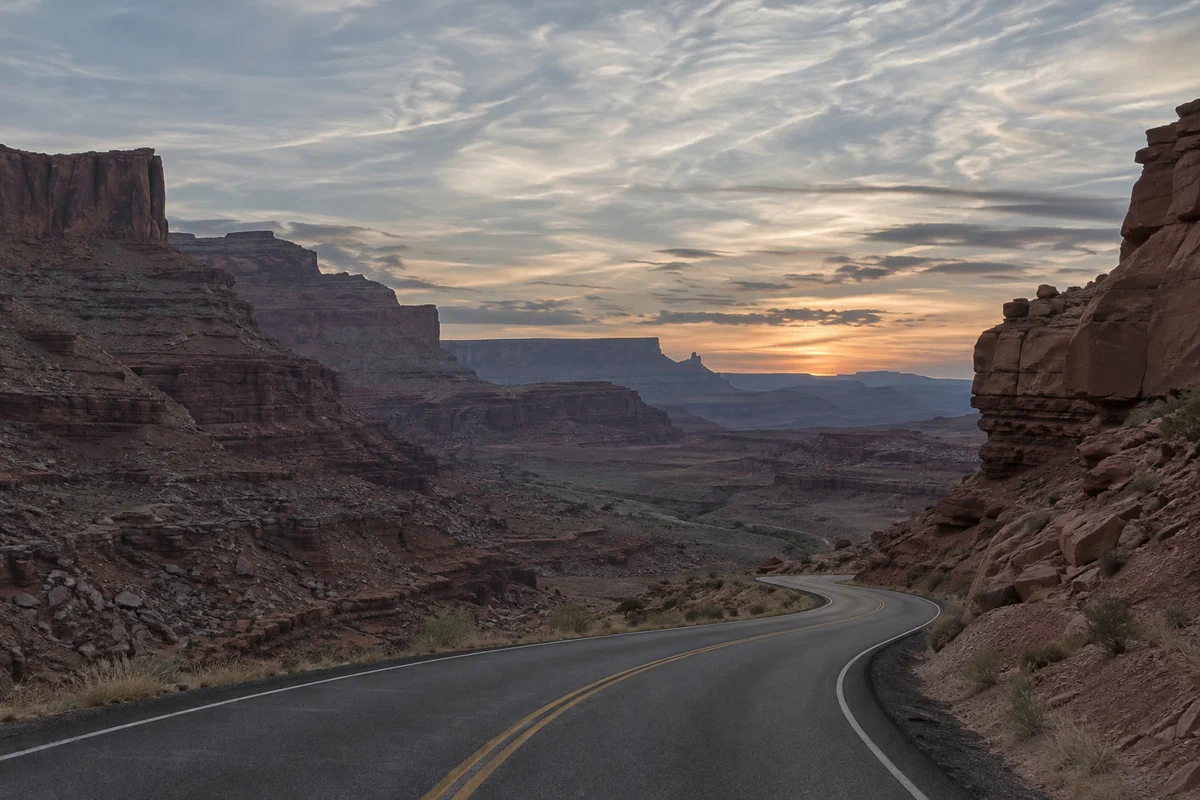
Ga naar lilcactus.app en kies (Ctrl+O of ⌘O), of sleep de foto naar het venster. Wil je meedoen, open dan het voorbeeld op deze pagina: een weg door een canyon bij zonsondergang die vlak en grauw is uitgevallen.
Voeg een aanpassingslaag Curven toe
Kies Een aanpassingslaag ligt boven je foto en verandert hoe alles eronder eruitziet, zonder de pixels van de foto te wijzigen. Je kunt hem op elk moment opnieuw openen, zwakker maken of verwijderen.
Het dialoogvenster Curven opent naast de foto. Het blokkeert de editor niet, dus je kunt tijdens het werk blijven in- en uitzoomen en schuiven.
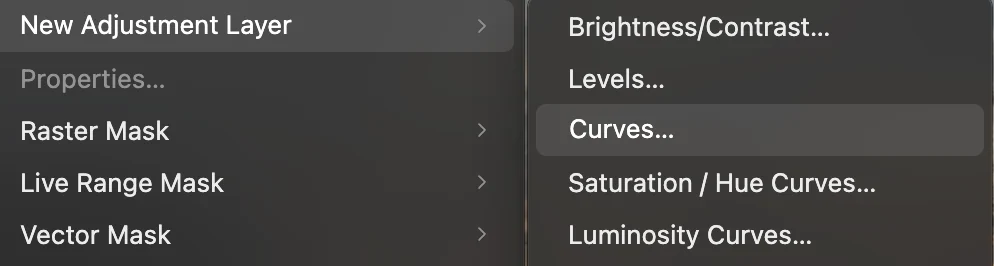
, de derde in de lijst. Lees de grafiek
De onderrand is de invoer: de tonen die nu in de foto zitten, zwart links, wit rechts. De linkerrand is de uitvoer: wat die tonen worden. Achter de lijn staat het histogram van de foto, hoeveel pixels er bij elke toon zitten, getekend voor rood, groen en blauw.
Het histogram van het voorbeeld heeft twee bulten: een hoge links voor de donkere rotsen en de weg, en een rechts van het midden voor de lucht. Bijna niets reikt tot helemaal links of rechts, en daarom oogt de foto vlak: er zit nauwelijks echt zwart of helder wit in.
Klik op de lijn om een punt toe te voegen (maximaal 16 punten per kanaal, de twee eindpunten meegerekend), sleep een punt om het te verplaatsen of typ exacte getallen in de velden Invoer en Uitvoer. Een punt verwijder je door het van de grafiek af te slepen, of door erop te klikken en op Backspace of ⌫ te drukken of op de prullenbakknop te klikken. De twee eindpunten kunnen alleen omhoog en omlaag.
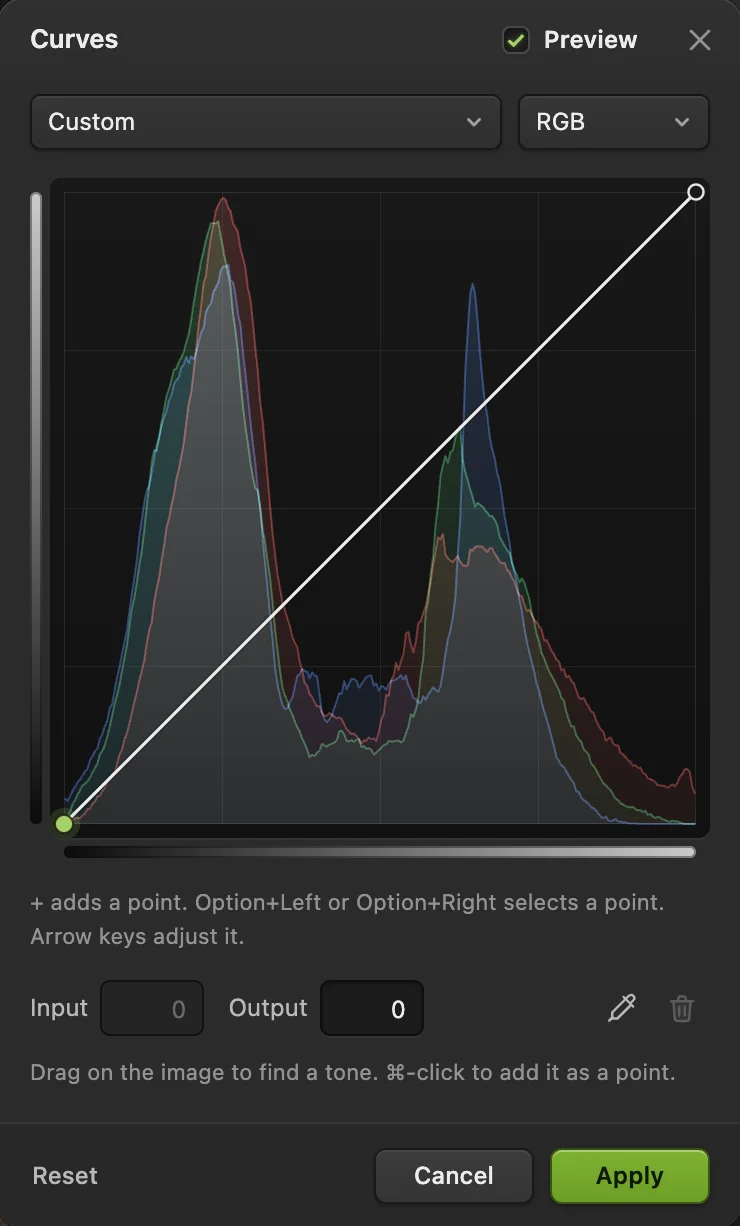
Een nieuwe laag Curven op het voorbeeld: de lijn is recht, dus er is nog niets veranderd. - Voorinstelling: Lichter, Donkerder, Contrast verhogen en meer
- Kanaal: RGB, Rood, Groen of Blauw
- De curve over het histogram
- Invoer: de toon nu
- Uitvoer: wat hij wordt
- Pipet: een toon in de foto vinden
- Toepassen
Zoek de toon die je wilt veranderen
Raad niet waar de donkere rots op de grafiek ligt, maar meet het. Klik in het dialoogvenster op de pipetknop. Kies in de optiebalk boven in het venster in de lijst Monster voor Gemiddelde van 11 × 11, zodat één donkere spleet of lichte kiezel de meting niet verstoort.
Druk nu op de foto en houd ingedrukt, hier op de beschaduwde rotswand links. Een markering toont die toon op de curve en de regel onder de grafiek meldt Invoer van monster 47, uitvoer van curve 47. Houd Ctrl of ⌘ ingedrukt en klik op dezelfde plek om die toon als punt aan de curve toe te voegen.
Tip De pipet leest de foto onder de laag Curven, niet de aangepaste voorvertoning. Een punt komt dus op de toon terecht waarop je klikte, ook als de curve al gebogen is.

De instelling Monster van de pipet, in de optiebalk. 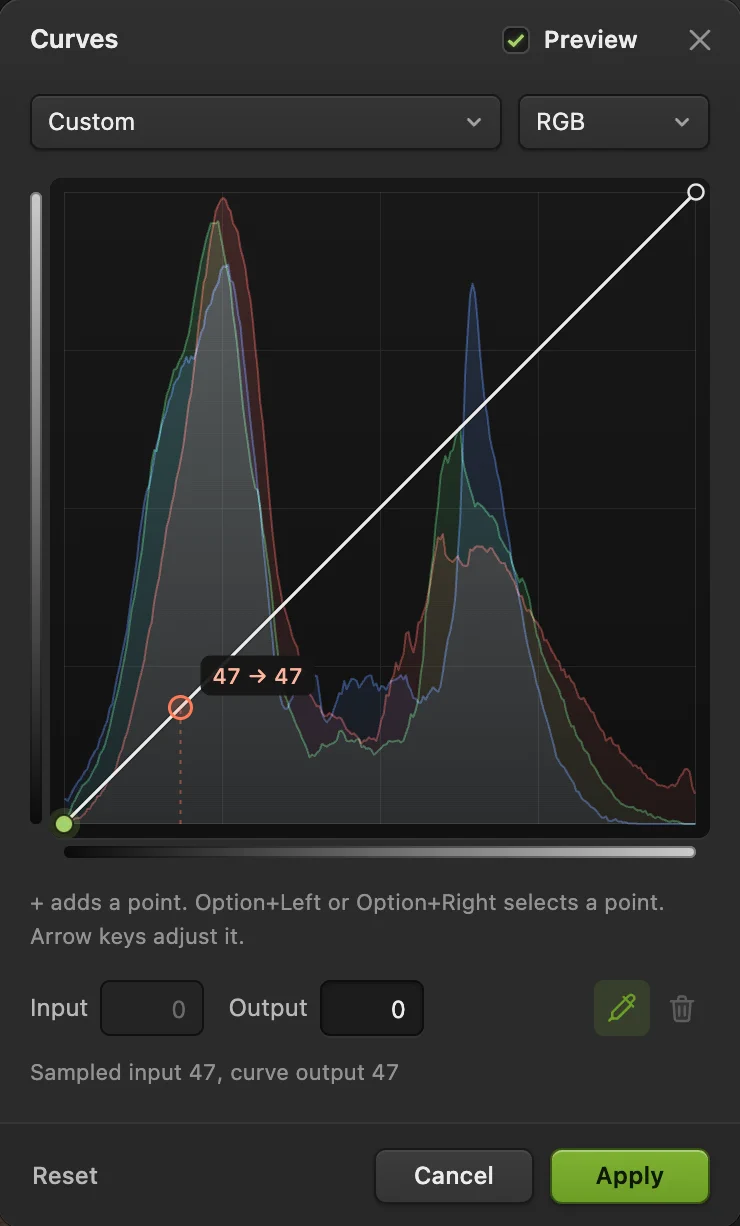
Door op de beschaduwde rotswand te drukken, zie je de toon ervan op de curve: 47. - De gemeten toon op de curve
- De invoer- en uitvoerwaarde
Buig de lijn tot een zachte S
Zet met het nieuwe punt geselecteerd Uitvoer op 33: de toon van de rotswand en de schaduwen eromheen worden donkerder. Klik daarna op ongeveer driekwart van de hoogte op de lijn en zet dat punt op Invoer 192 en Uitvoer 210: de lucht wordt lichter.
De lijn zakt nu in de schaduwen en stijgt in de hooglichten: een S. Tussen de twee punten is hij steiler dan eerst, dus de tonen tussen rots en lucht komen verder uit elkaar te liggen en de foto krijgt diepte. Bij de uiteinden is hij vlakker, dus de diepste schaduwen en de lichtste wolken verliezen wat contrast.
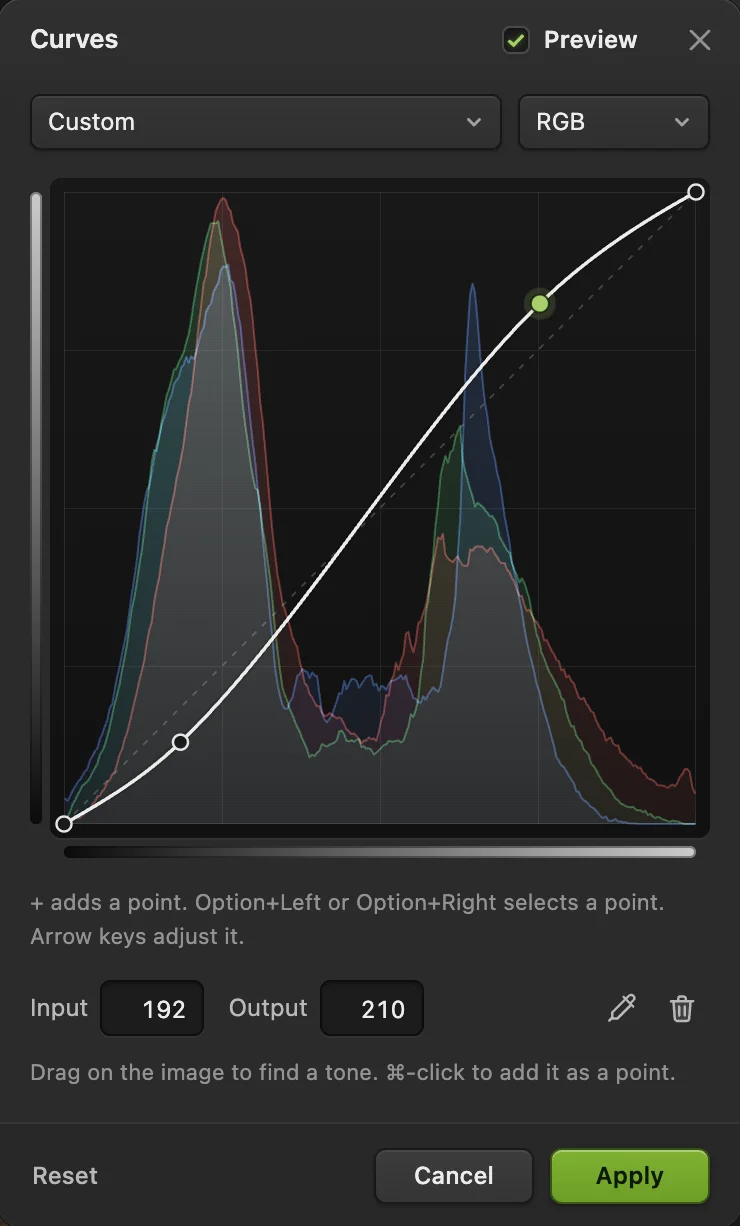
De S-curve op het voorbeeld: diepere rotsen, een lichtere lucht. - Schaduwen omlaag: van 47 naar 33
- Hooglichten omhoog: van 192 naar 210
Maak het licht warmer met één kleurkanaal
Elk kleurkanaal heeft zijn eigen curve. Kies in de lijst Kanaal voor Rood. Voeg eerst twee ankers toe, punten waarvan de Uitvoer gelijk is aan de Invoer: een bij 50 en een bij 110. Verhoog daarna een punt bij 190 naar 196: een tikje meer rood in de lichte tonen. Kies Blauw, voeg dezelfde twee ankers toe en verlaag een punt bij 190 naar 178. Minder blauw in de lichte tonen betekent daar meer geel, dus samen maken de twee curven de lucht bij zonsondergang warmer. Eén punt beweegt de hele curve, dus zonder de ankers zou ook de donkere helft van elke lijn meebuigen en de grijze weg verkleuren. Met de ankers verschuiven tonen tot ongeveer 100 hooguit één niveau en blijft de weg even neutraal als hij was.
Elk kanaal trekt tussen twee kleuren: Rood verhogen voegt rood toe en verlagen voegt cyaan toe; Groen trekt tussen groen en magenta; Blauw tussen blauw en geel. Kies weer RGB om de helderheidscurve terug te zien.
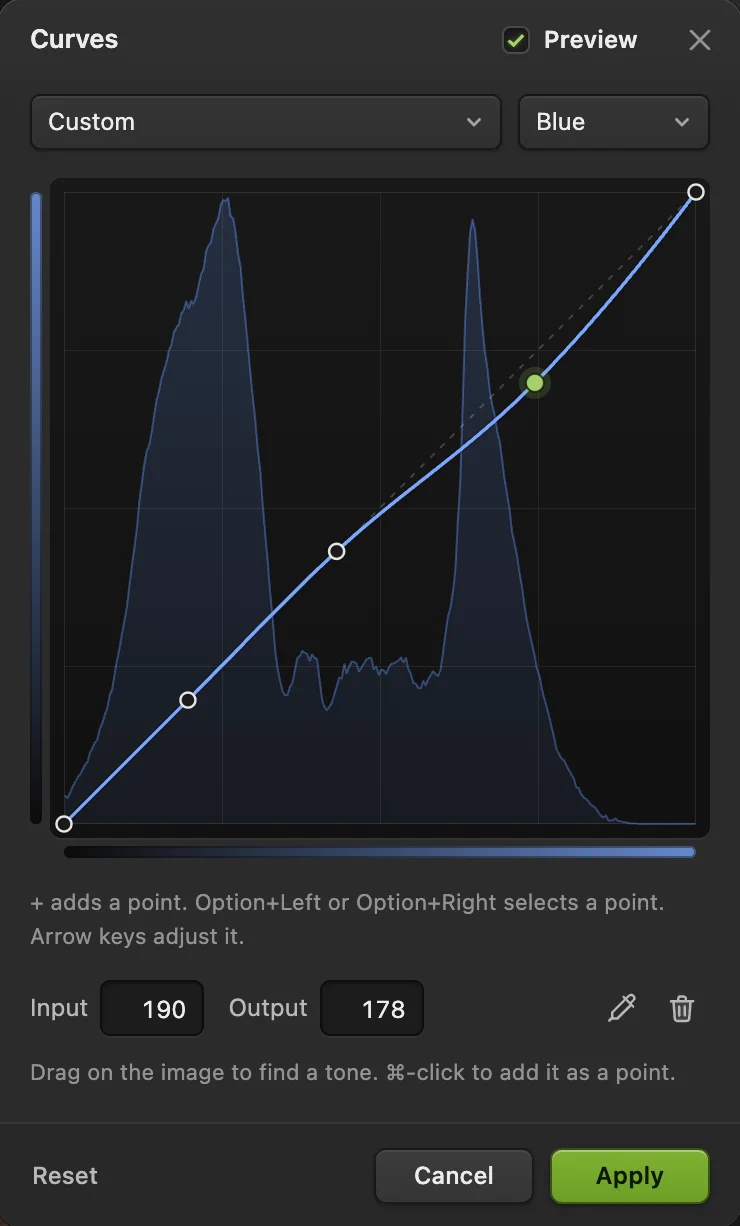
De blauwe curve: verankerd bij 50 en 110 en verlaagd in de hooglichten om de lucht warmer te maken. De rode curve heeft dezelfde ankers, met 190 verhoogd naar 196. - Kanaal: Blauw
- Anker bij 50
- Anker bij 110: houdt samen met het eerste de donkere tonen op hun plaats
- Minder blauw in de hooglichten: warmer
Pas toe en verfijn daarna de laag
Klik op Toepassen. Het deelvenster Lagen toont een laag Curven boven de foto, met een wit masker ernaast.
- Te sterk? Verlaag de Dekking van de laag: 70% geeft je 70% van het effect.
- Kleuren te fel? Een S-curve op RGB maakt ook de kleuren sterker. Zet de overvloeimodus van de laag (omcirkeld in de afbeelding) van Normaal op Lichtsterkte: het contrast blijft en de kleurverandering verdwijnt. (Dat haalt ook het grootste deel van de kleurverschuiving van kanaalcurven weg, dus zet kleurwijzigingen op een aparte laag Curven.)
- Alleen een deel van de foto? Schilder met zwart op het masker van de laag om de curve daar te verbergen.
Wil je de curve later wijzigen, selecteer dan de laag Curven en klik in het deelvenster Eigenschappen op Curven openen… Sla een afgewerkte kopie op met , of kies (Ctrl+Shift+S of ⇧⌘S) om de laag Curven bewerkbaar te houden.
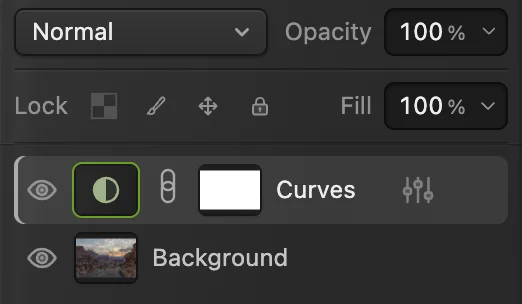
De laag Curven (omcirkeld) boven de foto en het menu voor de overvloeimodus. De foto zelf is ongewijzigd.
Curvevormen en wat ze doen
- Lichter: één punt in het midden, omhoog. Tilt de middentonen op en houdt zwart en wit op hun plaats.
- Donkerder: één punt in het midden, omlaag. Vollere middentonen, zwart en wit onveranderd.
- S-curve: schaduwen omlaag, hooglichten omhoog. Meer contrast in de middentonen.
- Vlakker: schaduwen omhoog, hooglichten omlaag, een omgekeerde S. Minder contrast, een zachtere look.
- Vervaagd of mat: het zwarte eindpunt verhoogd naar 20–30. Grijze zwarten, de filmlook.
- Dieper zwart: een punt bij invoer 20 omlaag getrokken naar uitvoer 0. Alles wat donkerder is dan 20 wordt puur zwart.
- Negatief: de voorinstelling Negatief keert elke toon om.
Het menu Voorinstelling biedt Lichter, Donkerder, Contrast verhogen en Negatief als vertrekpunt; Lineair zet de lijn weer recht.
Een kleurzweem corrigeren met Curven
Een kleurzweem is een tint over de hele foto: blauw door schaduw, oranje door binnenverlichting, groen door sommige lampen. Zoek iets wat neutraal grijs hoort te zijn, zoals asfalt, beton of een grijs shirt. Klik op een nieuwe laag Curven, vóór elke andere wijziging, op de pipet en druk op die plek terwijl in de lijst Kanaal achtereenvolgens Rood, Groen en Blauw is gekozen: de uitlezing geeft de waarde van die plek in elk kanaal. Neutraal grijs heeft drie gelijke waarden. Voeg in elk kanaal een punt toe bij de gemeten waarde en schuif de uitvoer ervan naar het gemiddelde van de drie. Op het voorbeeld liggen de waarden van het asfalt in alle drie de kanalen binnen een paar niveaus van elkaar: het is al bijna neutraal, dus de warmere lucht in stap 6 is een keuze, geen correctie.
Waarom steilte contrast betekent
Contrast is het verschil tussen naburige tonen. Op een rechte lijn komen twee tonen die 10 niveaus van elkaar liggen er ook 10 niveaus uit elkaar uit. Waar de curve twee keer zo steil is, liggen ze er ongeveer 20 uit elkaar: meer contrast. Waar hij half zo steil is, ongeveer 5: minder. De totale hoogte van de curve ligt vast (0 tot 255), dus elk steil stuk moet je betalen met een vlakker stuk ergens anders. Daarom ruilt een S-curve wat contrast in de diepste schaduwen en lichtste hooglichten in voor meer contrast in de middentonen, waar gezichten, landschappen en het meeste detail zitten.
Andere manieren om Curven te gebruiken
- Rechtstreeks op de foto: wijzigt de pixels van de geselecteerde laag. Dat gaat sneller, maar achteraf kun je het alleen nog met Ongedaan maken herzien.
- Vanaf het begin contrast zonder kleurverandering: maakt een laag Curven die al op de overvloeimodus Lichtsterkte staat.
- Verzadiging per kleur of per toon:
- Alleen zwart- en witpunt: Niveaus is eenvoudiger als je alleen een volledig toonbereik nodig hebt.
Veelvoorkomende problemen oplossen
Een deel van de foto is grauw of vlak geworden
Een stuk van de lijn is bijna horizontaal geworden, meestal doordat twee naburige punten op vrijwel dezelfde hoogte liggen. Elke toon in dat stuk komt er bijna hetzelfde uit, dus het detail verdwijnt. Sleep de punten verticaal uit elkaar of verwijder er een.
Vreemde, omgekeerd ogende kleuren of tonen
Een punt ligt lager dan het punt links ervan, dus de lijn loopt daar omlaag en donkere tonen worden lichter dan lichtere tonen. Zet dat punt hoger dan zijn linkerbuur of verwijder het.
Egale luchten tonen strepen na een sterke curve
Een 8-bits foto heeft maar 256 niveaus per kanaal, en een steile curve trekt die uit elkaar. Maak de curve zachter. Stapel je meerdere aanpassingen, dan beperkt de extra afronding daartussen, en met een 16-bits origineel zoals een RAW-bestand voorkom je het probleem vanaf het begin.
Wat nu?
- Zwart- en witpunt in één stap instellen: Niveaus gebruiken.
- Een onderbelichte foto redden: een donkere foto corrigeren.
- Een foto een eigen look geven: color grading.
- Meer over bewerken zonder pixels te wijzigen: aanpassingslagen.
- Gebruik het laagmasker om de curve tot een deel van de foto te beperken.
Overstappen van een andere editor
- Photoshop
- Afbeelding › Aanpassingen › Curven… en Laag › Nieuwe aanpassingslaag › Curven…, dezelfde menupaden als in Lil Cactus.
- GIMP
- Colors › Curves… In Lil Cactus is het equivalent , of op de laag zelf.
Curven: vragen en antwoorden
Wat doet een S-curve met een foto?
Hij maakt de schaduwen donkerder en de hooglichten lichter, zodat de middentonen daartussen meer contrast krijgen. Zachte S-curven geven vlakke foto’s diepte; sterke curven ogen hard en oververzadigd.
Wat is het verschil tussen Curven en Niveaus?
Niveaus stelt met drie schuifregelaars het zwartpunt, het witpunt en de helderheid van de middentonen in. Curven kan elke toon afzonderlijk wijzigen, met maximaal 16 punten per kanaal, en kan dus alles wat Niveaus kan en meer.
Is er een sneltoets voor Curven?
Ja. In Lil Cactus wijzigt Afbeelding › Aanpassingen › Curven… rechtstreeks de pixels van de geselecteerde laag, en de sneltoets daarvoor is Ctrl+Alt+Shift+M (⌥⇧⌘M op een Mac); is er een aanpassingslaag Curven geselecteerd, dan opent dezelfde sneltoets in plaats daarvan de instellingen van die laag. Voor een nieuwe aanpassingslaag gebruik je Laag › Nieuwe aanpassingslaag › Curven…
Waarom verandert het histogram in Curven niet als ik de lijn buig?
In Lil Cactus toont het histogram achter de curve de tonen van vóór de aanpassing, zodat je ziet waar de oorspronkelijke tonen liggen terwijl je punten plaatst. Wil je de tonen van het resultaat zien, klik dan op “Toepassen” en open Venster › Histogram, dat standaard de hele afbeelding toont.
Werkt Curven in Lil Cactus op 16-bits foto’s?
Ja. De getallen lopen nog steeds van 0 tot 255, maar een 16-bits foto bewaart veel fijnere stappen daartussen, zodat sterke curven vloeiend blijven.
Wordt mijn foto geüpload als ik Curven gebruik in Lil Cactus?
Nee. Curven werkt in je browser op je eigen apparaat, en de foto wordt nooit naar een server gestuurd.
Verder leren
 Hoe zet je met Niveaus het zwartpunt en witpunt?Zwartpunt, witpunt en middentonen aan de hand van het histogram.Beginner · 5 min
 Hoe maak je een donkere foto of tegenlichtfoto lichter?Maak schaduwen en gezichten lichter zonder dat het raam uitbleekt.Beginner · 5 min
 Hoe doe je color grading bij een foto?Vorm het contrast en voeg daarna koele schaduwen en warm licht toe.Gemiddeld · 7 min