Hoe voeg je online foto’s samen tot een panorama?
Kort antwoord
Open je overlappende foto’s in Lil Cactus en kopieer ze als lagen naar één document met . Selecteer alle lagen, kies om ze op één lijn te brengen en daarna , kies Panorama en klik op Overvloeien. Trek tot slot met het gereedschap Selectiekader een rechthoek binnen de transparante randen en kies .
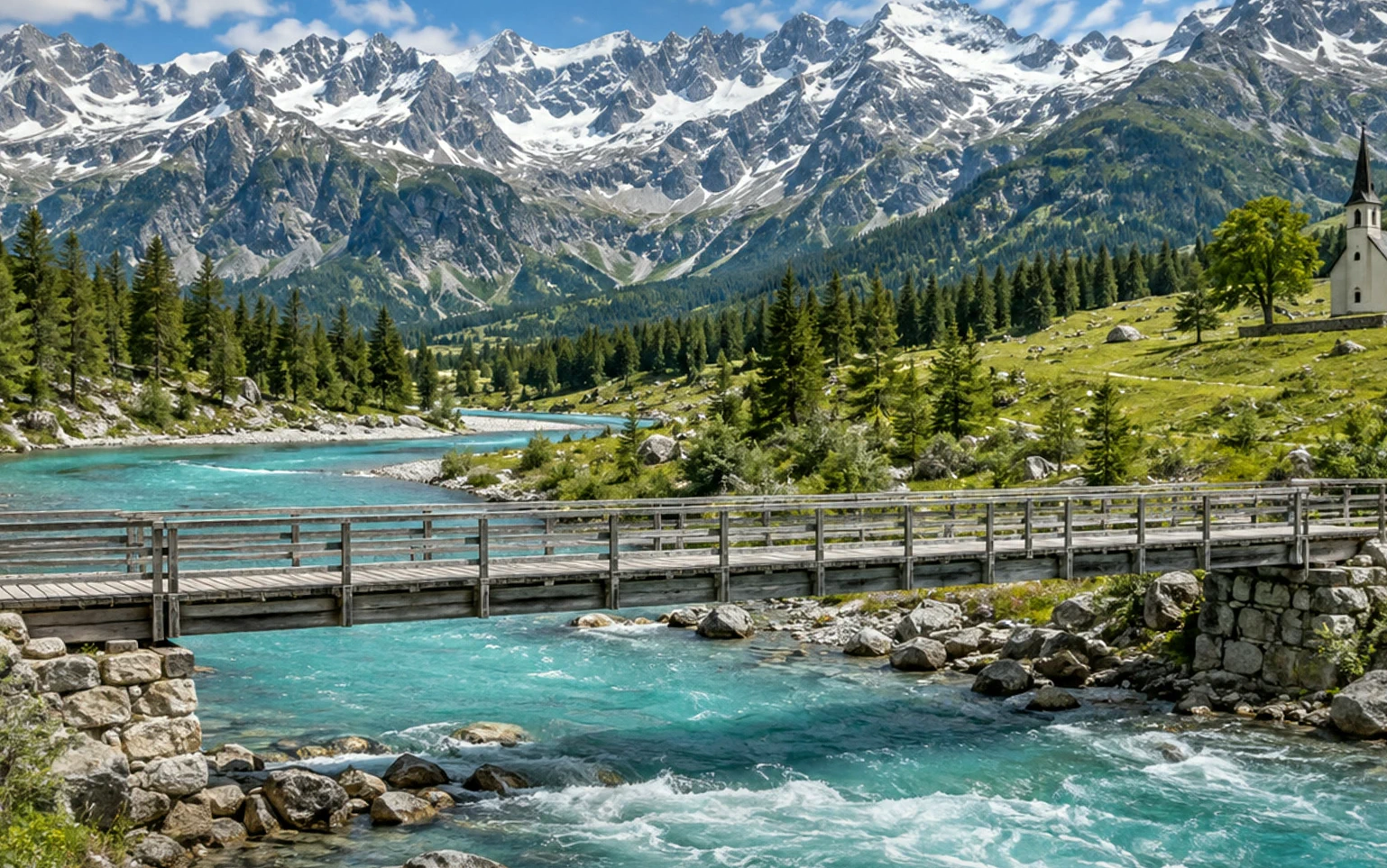
- Tijd
- 7 minuten
- Niveau
- Gevorderd
- Wat je nodig hebt
- Twee of meer foto’s van een scène, vanaf één plek gemaakt, die elkaar telkens ongeveer een derde overlappen
- Werkt met
- JPEG-, PNG-, HEIC-, WebP-, TIFF- en PSD-foto’s, en RAW-bestanden na het ontwikkelen
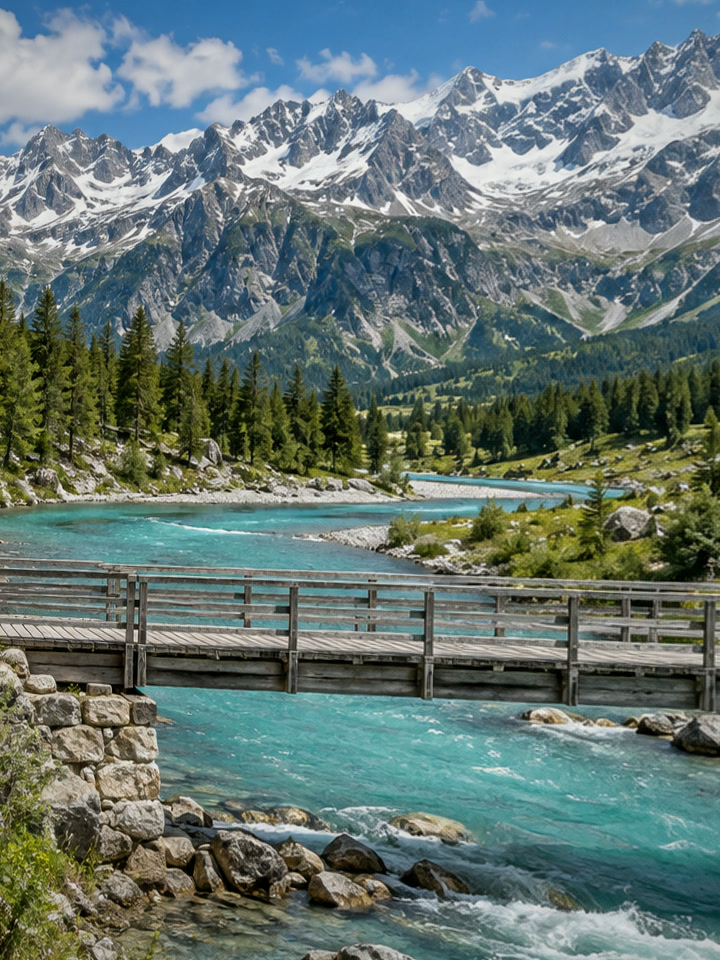
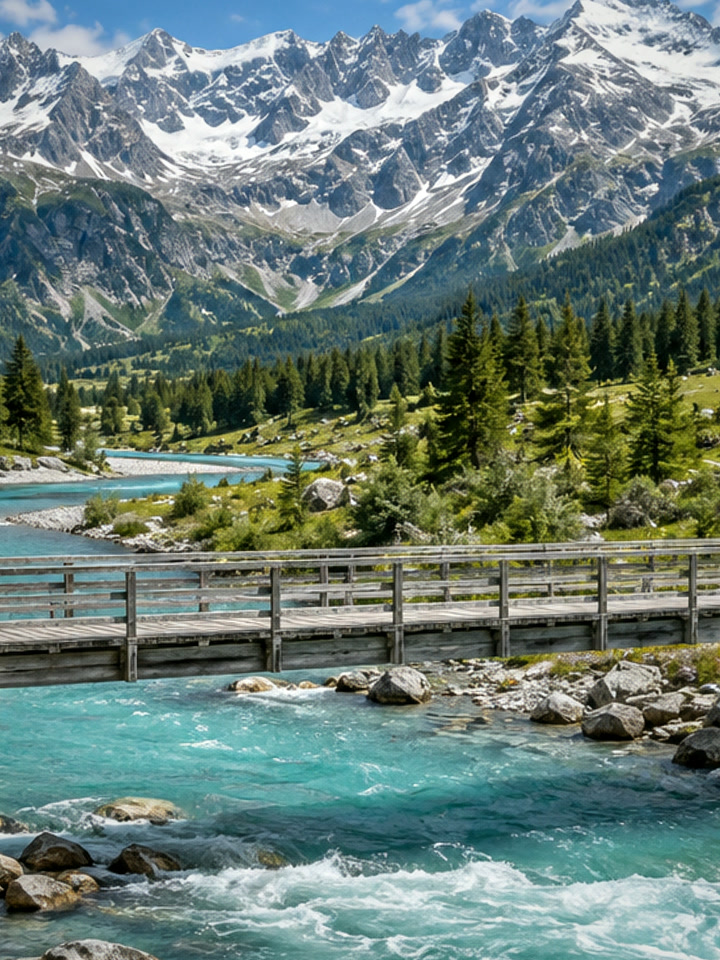
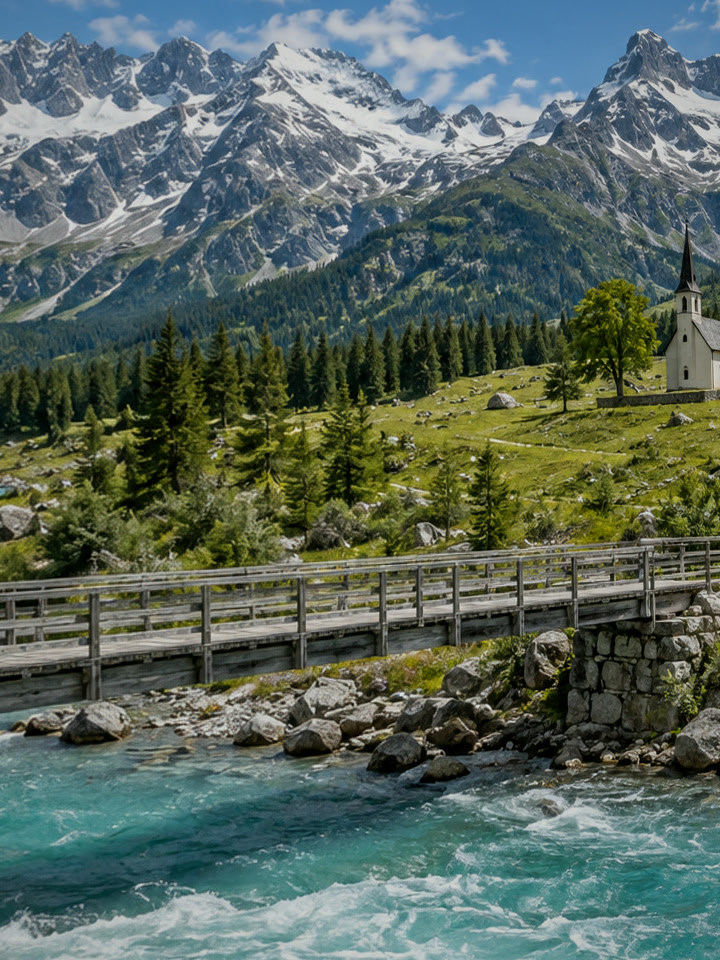
Voorbeeldbestanden:LinkeropnameMiddelste opnameRechteropname
Gratis, zonder account. Je foto’s blijven op je eigen computer.
Een panorama bestaat uit meerdere foto’s van één scène, naast elkaar gemaakt en samengevoegd tot één brede afbeelding. Het laat meer zien dan je lens in één opname kwijt kan, en omdat elke opname haar volle resolutie houdt, heeft het resultaat veel meer pixels dan een enkele foto.
Samenvoegen bestaat uit drie taken. De foto’s worden uitgelijnd zodat dezelfde berg op dezelfde pixels valt (uitlijnen), de overlappingen worden met zachte maskers verborgen en hun helderheid gelijkgetrokken (overvloeien), en de rafelige randen worden weggesneden. Lil Cactus doet de eerste twee automatisch en houdt elke opname als eigen laag, zodat je een naad nog met de hand kunt corrigeren.
Een panorama samenvoegen in zes stappen
Maak of verzamel overlappende opnamen
Blijf op één plek staan en draai, in plaats van langs het uitzicht te lopen. Laat elke opname de volgende minstens een derde overlappen, houd de camera waterpas en vergrendel als je camera dat toelaat de belichting en witbalans, zodat de opnamen bij elkaar passen. Staand fotograferen geeft een hoger panorama.
Wil je meedoen, download dan de drie voorbeeldopnamen boven aan deze pagina. Ze zijn gemaakt als opnamen waarbij de camera tussen de foto’s ongeveer 20° draaide en telkens ongeveer een graad kantelde en helde, zoals bij opnamen uit de hand. Hun hoeken zijn iets donkerder dan het midden, zoals bij de meeste lenzen, en hun helderheid verschilt tot ongeveer een halve stop (de middelste opname is het helderst), zoals wanneer de camera de belichting per opname instelt. Elke opname overlapt de middelste ongeveer over de helft van haar breedte.
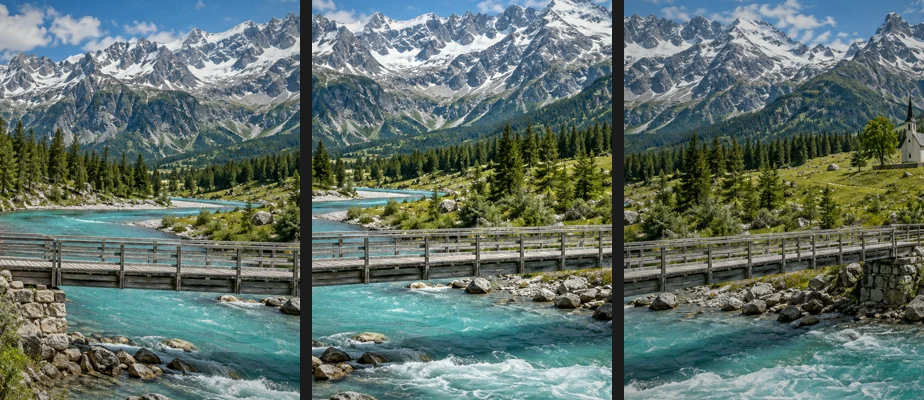
De voorbeeldopnamen, van links naar rechts. Elke opname herhaalt een deel van de buuropname; de leuning van de loopbrug loopt in elke opname onder een andere hoek. Zet alle opnamen in één document
Open de opnamen met (Ctrl+O of ⌘O). Automatisch uitlijnen lijnt ze uit in elke volgorde, maar open de middelste opname, voor het voorbeeld valley-pano-2.jpg, als eerste en apart (bestanden die je samen kiest, openen in de volgorde van de bestandskiezer): elke opname opent in een eigen tab, de meest linkse tab wordt het panorama, en de laag ervan blijft onderaan de stapel. Naadloze tonen en kleuren in stap 5 trekt de helderheid van de andere opnamen gelijk met deze onderste laag.
Klik op de tweede tab (de linkeropname) en kies . Doe daarna hetzelfde vanuit de derde tab (de rechteropname). De laag wordt gekopieerd naar het eerste van de andere geopende documenten, de meest linkse tab, dus beide kopieën komen in het document van de middelste opname terecht. Klik op die tab om daar verder te werken; de andere twee kun je sluiten.
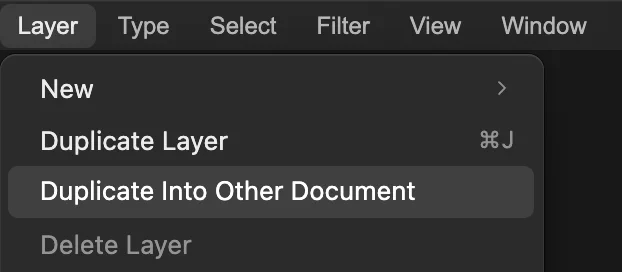
. Selecteer alle lagen
Het deelvenster Lagen van het eerste document bevat nu drie lagen: Achtergrond en twee kopieën, allemaal over elkaar gestapeld. Klik op de bovenste laag, houd dan Shift of ⇧ ingedrukt en klik op de onderste, zodat alle drie gemarkeerd zijn. Automatisch uitlijnen en automatisch overvloeien werken alleen op de geselecteerde lagen.
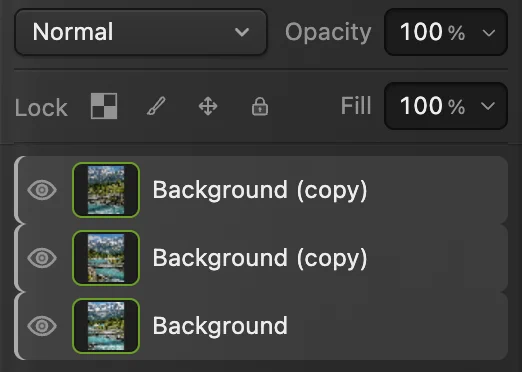
Alle drie de opnamen geselecteerd in het deelvenster Lagen. Lijn ze uit met Bewerken › Lagen automatisch uitlijnen
Kies . Lil Cactus zoekt de kenmerken die de opnamen gemeen hebben, berekent hoe elke opname moet verschuiven, kantelen of scheeftrekken om bij de buren te passen, en transformeert de lagen op hun plaats. Het canvas groeit mee zodat ze er allemaal op passen: op het voorbeeld gaat het van 720 × 960 naar ongeveer 1630 × 1217 px, en de zijopnamen worden in een vlinderdasvorm gekanteld.
Eén opname blijft op zijn plaats en de andere worden erop afgestemd. Wil je die referentie zelf kiezen, meestal de middelste opname, selecteer die dan als enige en klik eerst in het deelvenster Lagen op Positie vergrendelen (de knop met vier pijlen); maar één geselecteerde laag mag vergrendeld zijn. Automatisch uitlijnen past opnamen in met een perspectieftransformatie, dus het kan een opname ook kantelen of scheeftrekken (trapeziumvorm) als de camera tussen de opnamen draaide.
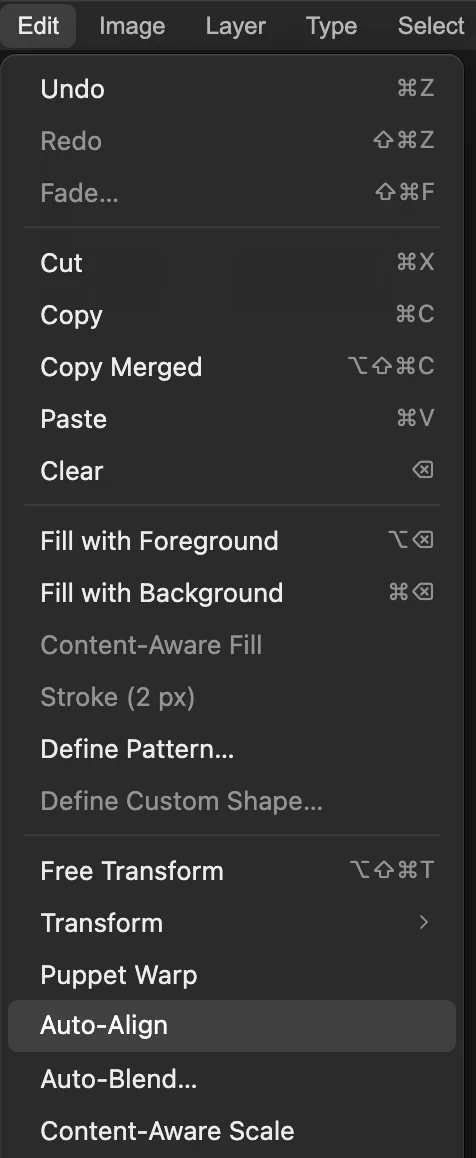
en , omcirkeld. Verberg de naden met Bewerken › Lagen automatisch overvloeien…
Kies, met de drie lagen nog geselecteerd, Kies Panorama, laat Naadloze tonen en kleuren aangevinkt zodat de helderheid van de opnamen wordt gelijkgetrokken, en klik op Overvloeien. Bij meer opnamen wordt elke opname afgestemd via de opnamen die ze overlapt.
Elke laag krijgt een masker dat haar alleen toont waar zij de beste bron is, met de naden langs de overlappingen. De lagen blijven apart, dus je kunt op een masker schilderen om een naad te verplaatsen, bijvoorbeeld weg van iemand die tussen de opnamen bewoog.
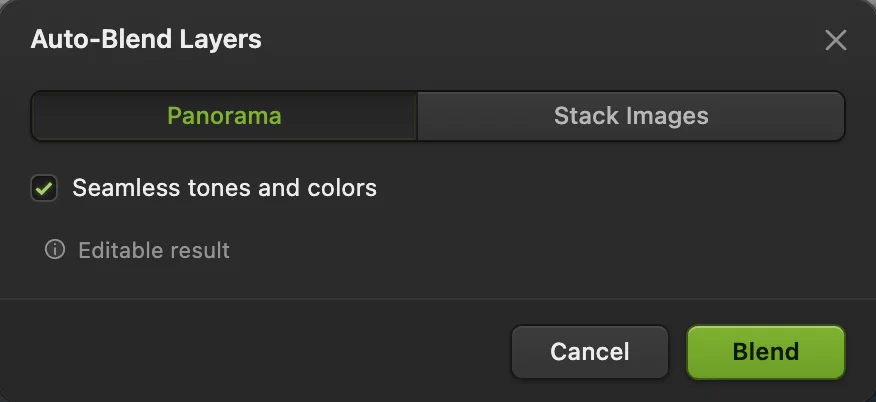
Automatisch overvloeien ingesteld voor het voorbeeldpanorama: Panorama en Naadloze tonen en kleuren, omcirkeld. - Overvloeien
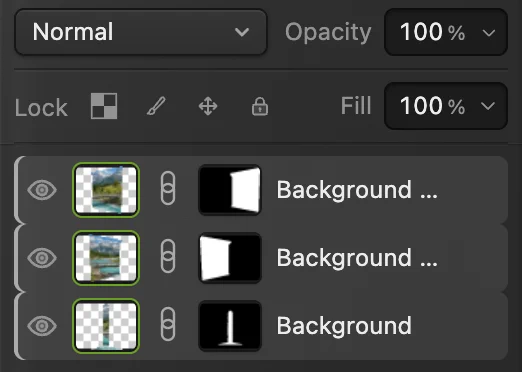
Elke opname heeft nu een masker: wit waar ze zichtbaar is, zwart waar een buuropname het overneemt. Snijd de randen bij en sla op
Kies Selectiekader (M) in de gereedschapsbalk en sleep een rechthoek die overal binnen de foto blijft, weg van de transparante wiggen. Kies daarna . De grootste rechthoek die past, is ongeveer 1540 × 965 px.
Controleer de naden op ware grootte met (Ctrl+1 of ⌘1; sommige browsers gebruiken die sneltoets om van tab te wisselen): op het voorbeeld zijn ze niet te vinden. Exporteer met , of bewaar de lagen en maskers met (Ctrl+Shift+S of ⇧⌘S). schrijft bij dit document het samengevoegde panorama terug in de JPEG van de middelste opname, voor het voorbeeld valley-pano-2.jpg; de eerste keer vraagt het dialoogvenster Afbeelding opslaan om de kwaliteit.
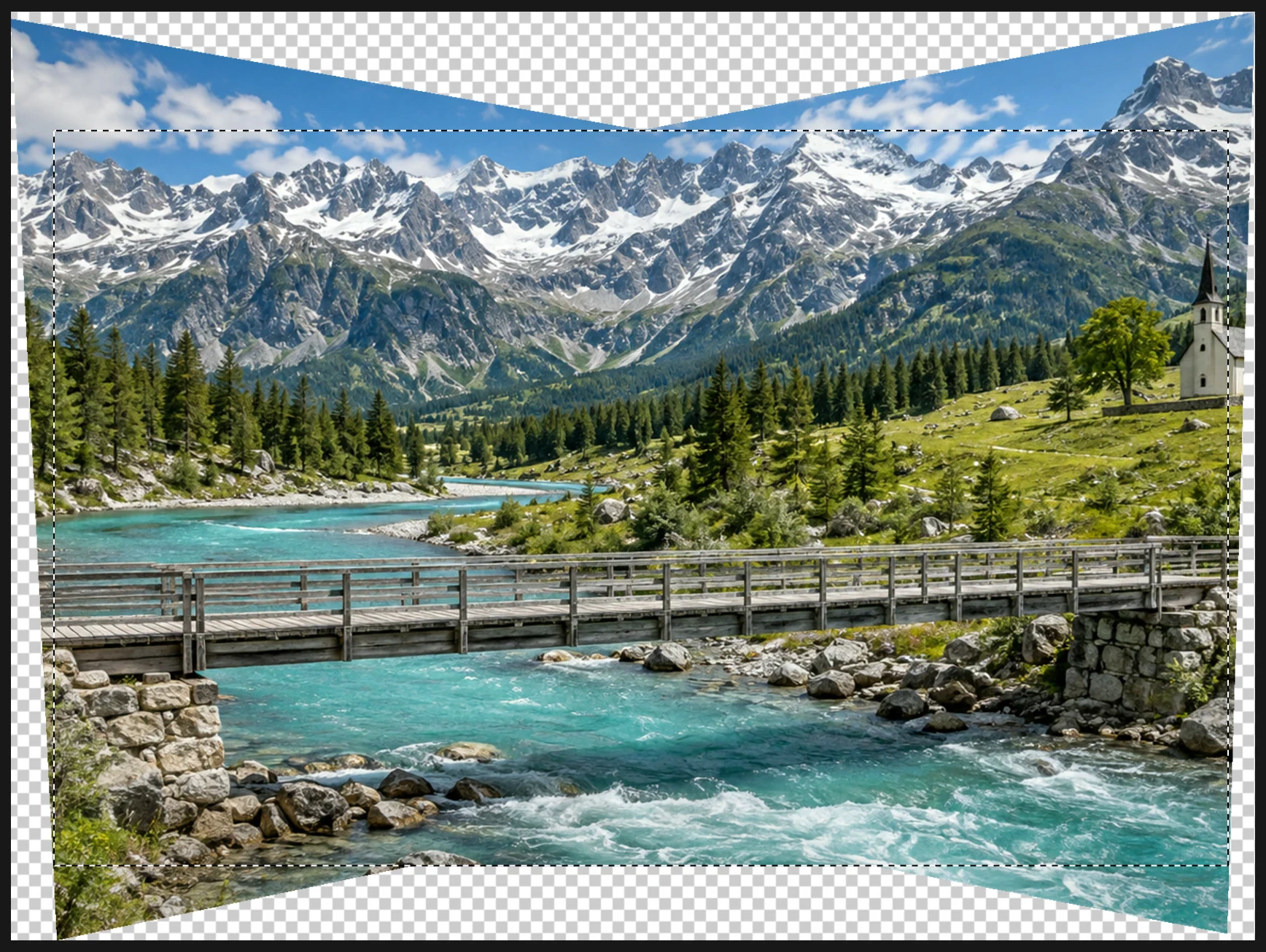
Het overgevloeide panorama, zonder naden in lucht, bos of water. De selectie blijft binnen de foto, weg van de transparante wiggen waar de gedraaide opnamen niet komen. 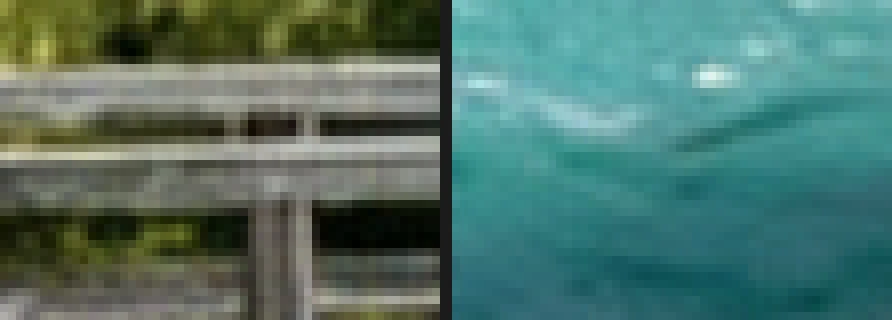
Beide naden in het afgewerkte panorama, vergroot, elke naad midden in zijn vak: de leuning van de loopbrug bij de linkernaad, water bij de rechter.
Veelvoorkomende problemen oplossen
Dupliceren naar ander document zette een opname in het verkeerde document
Het kopieert altijd naar de meest linkse tab van de andere documenten. Klik op de tab die de kopie kreeg en maak het daar ongedaan, sluit dan de andere tabs links van de tab van het panorama met Niet opslaan (open opnieuw elke opname die je nog moet kopiëren) en kopieer opnieuw.
Lagen automatisch uitlijnen of overvloeien is grijs
Selecteer minstens twee zichtbare lagen; tekst-, vorm- en slimme-objectlagen moeten eerst worden omgezet in pixels. Automatisch overvloeien weigert ook een laag die met de hangslotknop (Laag vergrendelen) in het deelvenster Lagen is vergrendeld; Positie vergrendelen is geen probleem.
Een zichtbare lijn of een verdubbeld object langs een naad
Er bewoog iets tussen de opnamen, of de overlapping was te klein. Selecteer het masker van de laag en schilder wit of zwart met een zacht penseel om de naad naar een rustiger plek te verplaatsen.
Wat kun je hierna doen?
- Snijd bij tot een definitieve vorm: een afbeelding bijsnijden.
- Voeg meerdere belichtingen samen in plaats van meerdere richtingen: HDR-reeksen samenvoegen.
- Verplaats een naad met de hand: laagmaskers.
- Wijzig het formaat van het panorama voor het web.
Overstappen van een andere editor
- Photoshop
- Bestand › Automatisch › Photomerge…, of Bewerken › Lagen automatisch uitlijnen… gevolgd door Bewerken › Lagen automatisch overvloeien… In Lil Cactus doe je hetzelfde met Bewerken › Lagen automatisch uitlijnen en Bewerken › Lagen automatisch overvloeien…
Panorama’s samenvoegen: vragen en antwoorden
Hoeveel moeten panoramafoto’s overlappen?
Ongeveer een derde van elke opname, voor Lil Cactus net als voor de meeste panoramasoftware. Meer overlapping geeft automatisch uitlijnen meer gedeelde kenmerken om te vergelijken; met weinig overlapping lukt het uitlijnen van een opname soms niet.
Kan ik in Lil Cactus een panorama maken van foto’s uit de hand?
Ja. “Lagen automatisch uitlijnen” in Lil Cactus past elke opname in met een perspectieftransformatie, dus het corrigeert het draaien, kantelen en hellen tussen opnamen uit de hand, zoals bij de voorbeelden. Draai op de plek, houd de camera waterpas en snijd achteraf wat meer bij.
Hoeveel foto’s kan ik tegelijk samenvoegen?
In Lil Cactus heeft automatisch uitlijnen minstens twee lagen nodig en werkt het op alle lagen die je selecteert. Heel brede panorama’s vragen meer geheugen, omdat het canvas groeit om elke opname te bevatten.
Kan ik een verticaal panorama maken?
Ja. Maak de opnamen boven elkaar met dezelfde overlapping, en Lil Cactus lijnt ze op dezelfde manier uit en laat ze overvloeien; het canvas groeit dan in de hoogte.
Worden mijn foto’s geüpload als ik in Lil Cactus een panorama samenvoeg?
Nee. Uitlijnen en overvloeien draaien in je browser op je eigen apparaat, en de foto’s worden nooit naar een server gestuurd. Optionele statistieken bevatten nooit afbeeldingen; zie het privacybeleid.
Verder leren
 Een belichtingsreeks samenvoegen tot een HDR-fotoDrie belichtingen erin, één foto met open schaduwen en herstelde hooglichten eruit.Gevorderd · 8 min
 Hoe snijd je een afbeelding bij?Kies wat in beeld blijft en stel daarna vorm en formaat in.Beginner · 6 min
 Hoe gebruik je een laagmasker?Verberg een deel van een laag zonder iets te wissen, en haal het terug wanneer je wilt.Beginner · 5 min