Як виправити темне фото або фото проти світла
Коротка відповідь
Виберіть , потім Збільште значення Ступінь для тіней з 50% приблизно до 70%, щоб освітлити темні ділянки, а Тональність тіней — з 25% приблизно до 45%, щоб захопити темніші напівтони, як-от обличчя; яскраве вікно змінюється набагато менше. Збільште значення Корекція кольору приблизно до 70, щоб освітлена шкіра здавалася менш сірою, а якщо небо надто яскраве, задайте для параметрів Ступінь для світлих тонів і Тональність світлих тонів близько 20%, а для параметра Радіус світлих тонів — близько 30 px. Потім натисніть кнопку Застосувати. Для фото, рівномірно темного по всій площі, краще підходить коригувальний шар Експозиція або Криві.

- Час
- 5 хвилин
- Рівень
- Початковий
- Що потрібно
- Фото з темними обличчями чи тінями, часто зняте проти вікна, сонця або яскравого неба
- Підходить для
- JPEG, PNG, HEIC, WebP, TIFF і PSD; для файлів RAW є власний повзунок «Тіні»
Безкоштовно, без реєстрації. Ваше фото залишається на вашому комп’ютері.
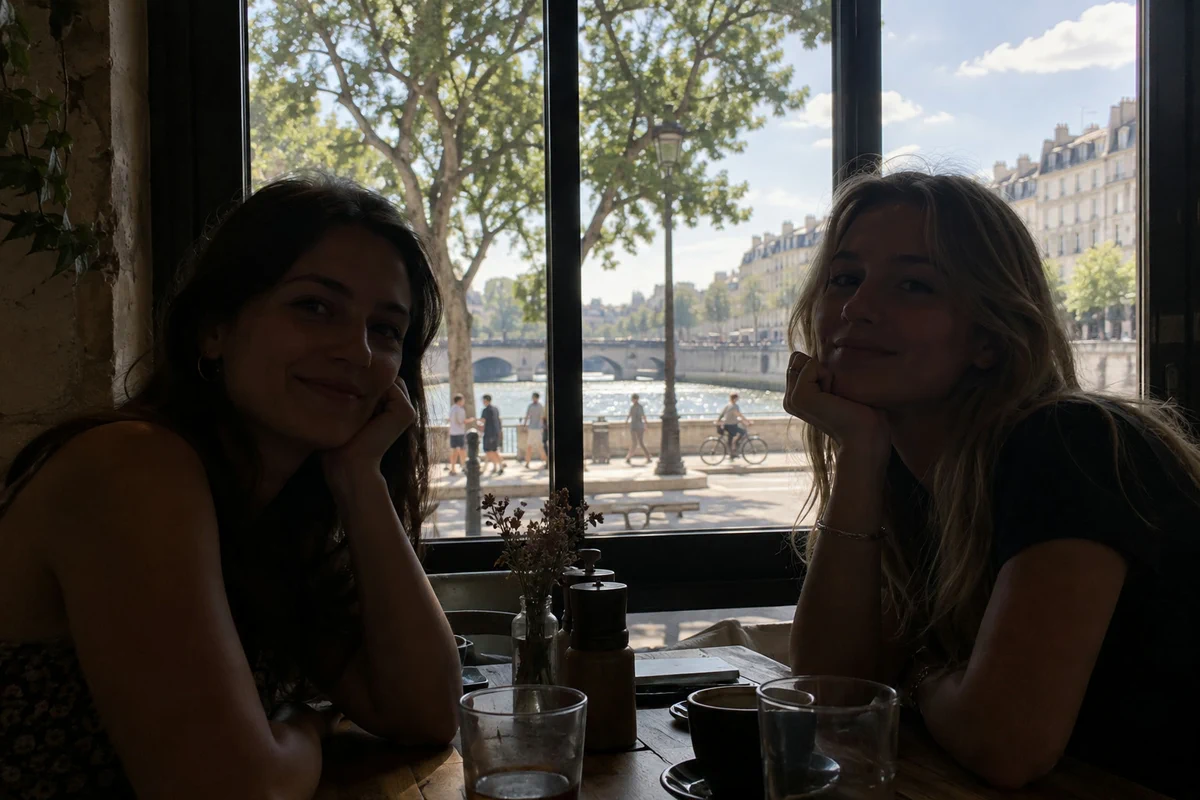
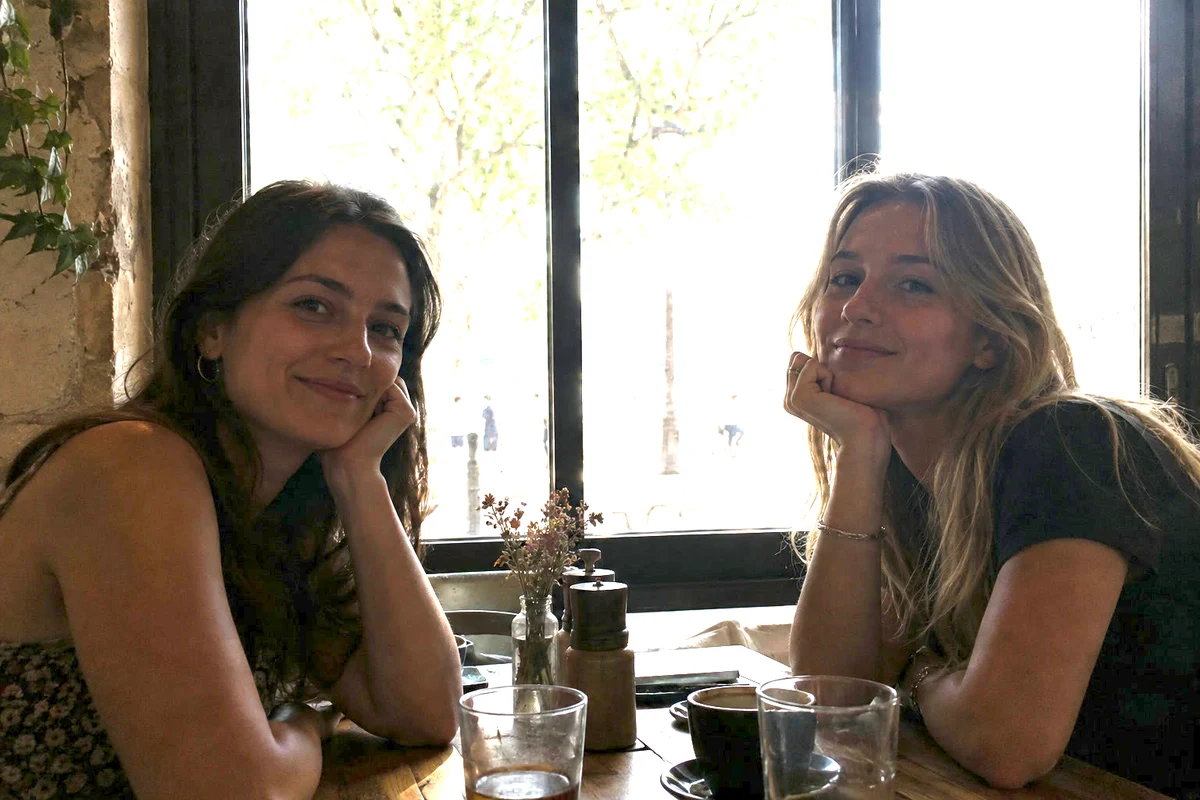
Багато «надто темних» фото темні не всюди. Яскраве вікно, небо чи сонячна вулиця в кадрі змушують камеру зменшити експозицію, і люди перед ними опиняються в тіні. Освітлення всього фото врятувало б обличчя, але вибілило б вікно.
Тіні/світлі тони розв’язує цю проблему: команда освітлює темні ділянки, а яскраве вікно змінюється набагато менше.
Виправте темне фото за п’ять кроків
Відкрийте фото й перетворіть його на смарт-об’єкт
Відкрийте фото командою (Ctrl+O або ⌘O); щоб виконувати кроки разом з уроком, відкрийте приклад із цієї сторінки. Потім виберіть .
Смарт-об’єкт зберігає оригінальне фото всередині шару. Фільтри, які ви до нього застосовуєте, стають смарт-фільтрами: їх можна будь-коли знову відкрити й змінити, і вони не вписуються в пікселі назавжди.
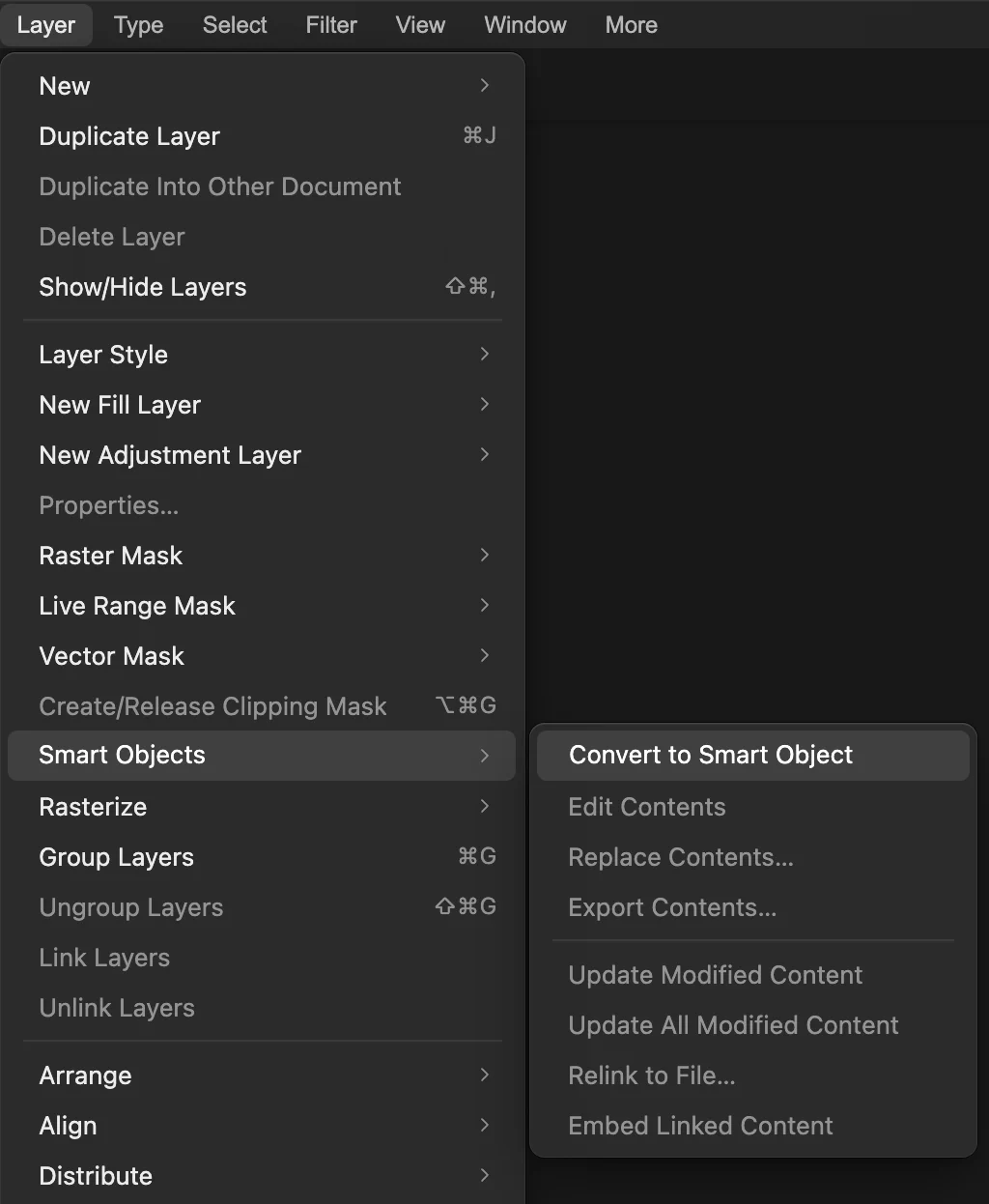
. Виберіть Зображення › Коригування › Тіні/світлі тони…
Діалогове вікно відкривається зі значенням 50% у полі Ступінь для тіней, тож фото одразу світлішає. Для трохи темного фото цього значення за замовчуванням часто достатньо. Щоб порівняти, вимкніть параметр Попередній перегляд угорі діалогового вікна.
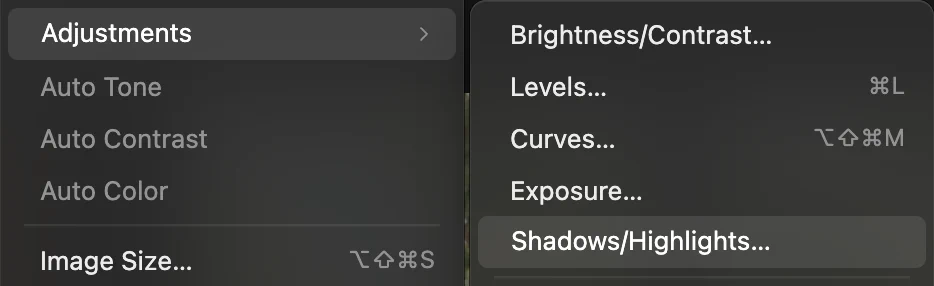
— у кінці групи тональних команд. 
Попередній перегляд — угорі праворуч у діалоговому вікні. Налаштуйте тіні
Три повзунки визначають, що освітлюється і як:
- Ступінь для тіней (70% на прикладі): наскільки освітлюються тіні.
- Тональність тіней (45%): наскільки далеко від чорного сягає ефект. Низькі значення зачіпають лише найглибші тіні; вищі захоплюють і темніші напівтони — тут це обличчя, темні, але не чорні.
- Радіус тіней (залиште 12 px): наскільки велику ділянку враховано, коли визначається, що темне. Значення біля 0 оцінюють кожен піксель окремо, тож темніші пікселі наздоганяють світліших сусідів, і текстура шкіри й тканини стає пласкішою; приблизно від 10 px деталі всередині обличчя чи сорочки зберігають контраст.
Стежте за обличчями, а не за числами: зупиніться, коли шкіра виглядає як шкіра, ще до того, як темний одяг стане сірим. Якщо фото здається пласким, трохи зменште значення Тональність тіней, щоб освітлювалося менше напівтонів.
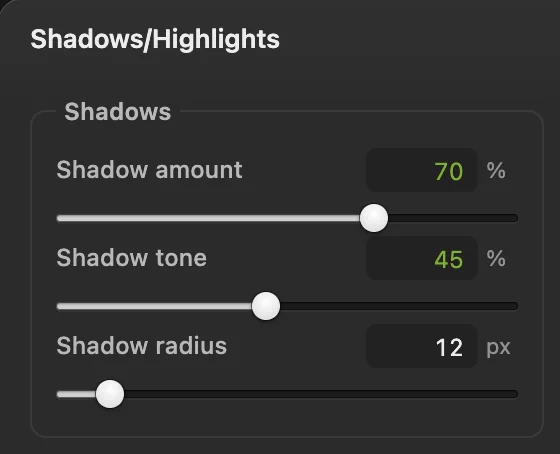
Параметри тіней, використані на прикладі. - Ступінь для тіней: наскільки сильно
- Тональність тіней: як глибоко в напівтони
- Радіус тіней: розмір ділянки, що оцінюється
Утримайте світлі тони й виправте колір
- Ступінь, тональність і радіус світлих тонів працюють так само для яскравих ділянок, але затемнюють їх. Ступінь починається з 0, тональність — з 25%, радіус — з 12 px, тож збільшення ступеня діє одразу. На прикладі значення 20%, 20% і 30 px трохи затемнюють найяскравіші частини неба й роблять хмари об’ємнішими.
- Корекція кольору (70): освітлена тінь стає яскравішою, але зберігає початкову кількість кольору, тож освітлена шкіра виглядає сірою й вицвілою. Додатні значення підвищують насиченість кольору всього шару, від’ємні — знижують. На прикладі 70 повертає обличчям частину кольору, хоча шкіра залишається трохи сірішою за оригінал; перевірте, щоб сонячна вулиця не стала крикливою, адже її насиченість теж зростає.
- Контраст напівтонів (10): освітлення тіней знижує контраст. Невелике значення тут повертає його, майже не скасовуючи виправлення тіней.
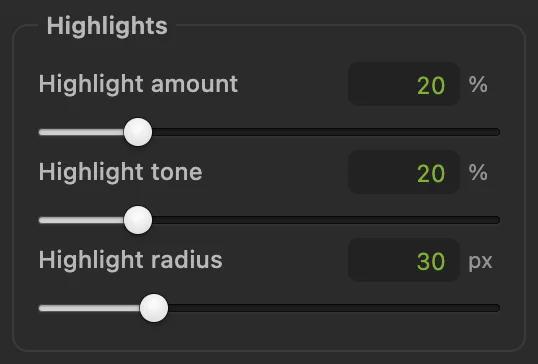
Параметри світлих тонів, використані на прикладі, поруч із групою «Тіні». - Ступінь для світлих тонів: наскільки темнішають яскраві ділянки
- Тональність світлих тонів: як далеко від білого сягає ефект
- Радіус світлих тонів: розмір ділянки, що оцінюється
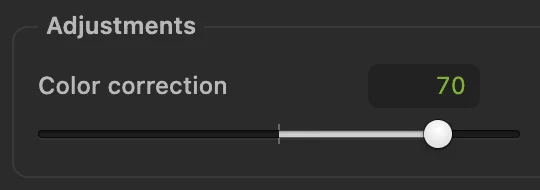
«Корекція кольору» зі значенням 70 у групі «Коригування» нижче; праворуч від неї — «Контраст напівтонів». - Корекція кольору: насиченість усього шару
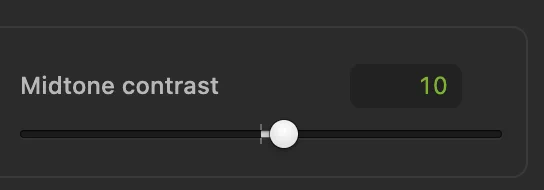
«Контраст напівтонів» зі значенням 10, праворуч від «Корекції кольору». - Контраст напівтонів: повертає контраст
Застосуйте, перевірте в масштабі 100% і збережіть
Натисніть кнопку Застосувати. Кнопка внизу панелі Шари тепер має напис Смарт-фільтри (1)…: фільтр зберігається там, а не в пікселях.
Збільште масштаб до 100% (Ctrl+1 або ⌘1) і подивіться на обличчя. Освітлення відкриває те, що камера записала в темряві: зерно, а в JPEG — ще й блоки стиснення. Помірне значення приховує більшу частину цього. Якщо воно заважає, трохи зменште значення Ступінь для тіней або зменште шум.
Щоб смарт-фільтр залишався редагованим, збережіть роботу командою (Ctrl+Shift+S або ⇧⌘S); після цього зберігає проєкт. (Ctrl+S або ⌘S) для відкритого фото записує результат назад у цей JPEG, зведеним; першого разу діалогове вікно «Зберегти зображення» запитає про якість. записує окрему готову копію.
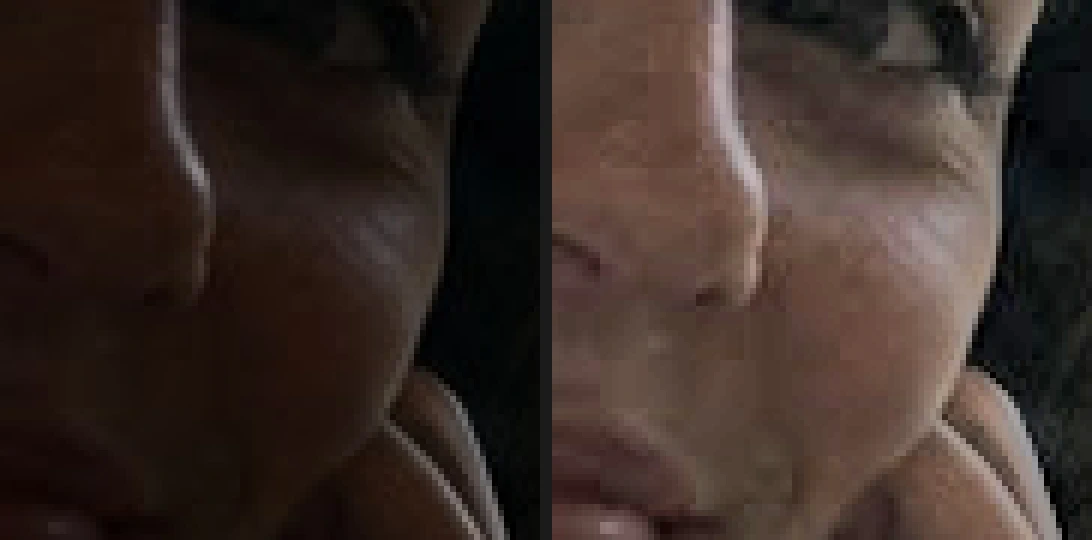
Ніс і щока, збільшено, до і після: деталі повертаються, а з ними трохи зерна. 
Фільтр зберігається як смарт-фільтр, тож його можна редагувати.
Який інструмент для якого темного фото
- Контрове світло: темні люди на тлі яскравого вікна, неба чи сонця. , як описано вище.
- Рівномірно темне по всій площі, немає яскравого, що треба зберегти. або «Рівні» з повзунком точки білого, зсунутим ліворуч.
- Повний діапазон тонів, лише похмурі напівтони. «Криві»: підніміть одну точку посередині.
- Файл RAW з камери. «Фотопроявка»: параметри Тіні й Експозиція (EV) працюють із 16-бітними даними сенсора, у яких більше деталей у тінях, ніж у JPEG, і немає блоків стиснення.
- Темна лише одна частина, як-от обличчя на пейзажі. Коригувальний шар «Експозиція» або «Криві», маску якого зафарбовано чорним усюди, крім цієї частини.
Зображення нижче показує, чому важливий перший рядок. Щоб зробити шкіру такою ж світлою, як із наведеними вище параметрами «Тіні/світлі тони», шару «Експозиція» потрібно +3,3 ступеня експозиції, і тоді 28% фото — небо й освітлена сонцем вулиця — вигоряють до чистого білого, а після експорту ці деталі втрачено.
Чому «Тіні/світлі тони» не зачіпає вікно
Для кожного пікселя фільтр спершу визначає, наскільки яскраве його оточення в межах значення Радіус тіней, за допомогою згладжування, що зупиняється на чітких краях, як-от рама вікна. Освітлюються лише пікселі з темним оточенням: що темніше оточення, то сильніше освітлення, яке сходить нанівець на межі, заданій параметром Тональність тіней. Сонячна вулиця має яскраве оточення, тож освітлюється набагато менше. На прикладі вона все ж трохи світлішає, бо значення Тональність тіней 45% сягає її напівтонів, а Контраст напівтонів діє на весь шар.
Як змінити параметри пізніше
Натисніть кнопку Смарт-фільтри (1)… під панеллю Шари, виберіть у списку Тіні/світлі тони і змініть повзунки, а потім натисніть кнопку Застосувати стос. Прапорець поруч із фільтром вимикає його, а перегляд Результат стосу у діалоговому вікні показує різницю. Якщо ви застосували фільтр до звичайного шару, а не до смарт-об’єкта, він став частиною пікселів: виберіть (Ctrl+Z або ⌘Z) і почніть знову.
Що робити далі
- Точно поверніть контраст: як користуватися кривими.
- Задайте справжні чорний і білий: як користуватися рівнями.
- Наступного разу знімайте в RAW і проявляйте файл: як редагувати фото RAW.
- Скористайтеся шаром-маскою, щоб освітлити лише одну людину.
Якщо ви переходите з іншого редактора
- Photoshop
- «Зображення › Коригування › Тіні/світлі тони…» — той самий шлях меню, що й у Lil Cactus. Щоб і там фільтр залишався редагованим, спершу виберіть «Перетворити на смарт-об’єкт».
- GIMP
- Colors › Shadows-Highlights… У Lil Cactus це
Виправлення темних фото: запитання та відповіді
Що краще в Lil Cactus: «Тіні/світлі тони» чи «Експозиція»?
У Lil Cactus використовуйте «Тіні/світлі тони», коли на фото є яскраві ділянки, які треба зберегти, як-от вікно чи небо за людиною. Коригувальний шар «Експозиція» підходить, коли все фото рівномірно надто темне.
Чи може «Тіні/світлі тони» виправити надто світле фото?
Частково. У Lil Cactus задайте для параметра «Ступінь для тіней» значення 0 і збільште «Ступінь для світлих тонів» і «Тональність світлих тонів»: яскраві ділянки, у яких ще є тон, потемнішають. У ділянках, що вже стали чисто білими, деталей, які можна повернути, не залишилося.
Чому освітлене фото виглядає зернистим?
У темних ділянках камера вловила дуже мало світла, і освітлення робить помітними зерно й артефакти стиснення в них. Якщо у вас є файл RAW, проявте його в Lil Cactus командою «Фільтр › Фотопроявка…» — у неї є власне зменшення шуму. Інакше зменште «Ступінь для тіней» або після освітлення скористайтеся командою «Фільтр › Шум › Зменшити шум…».
Чи завантажується моє фото на сервер, коли я виправляю його в Lil Cactus?
Ні. «Тіні/світлі тони» працює у вашому браузері на вашому пристрої, і фото ніколи не надсилається на сервер.
Що далі
 Як працювати з кривими: контраст і колірЧитайте графік, будуйте S-криву й зсувайте колір по каналах.Середній · 8 хв
 Як за допомогою «Рівнів» задати точки чорного й білогоТочка чорного, точка білого й середні тони за гістограмою.Початковий · 5 хв
 Як обробити фото у форматі RAWБаланс білого, світлі тони, тіні й колір — прямо з даних сенсора.Середній · 10 хв