Як працювати з кривими: контраст і колір
Коротка відповідь
Виберіть , клацніть лінію, щоб додати точку, і перетягніть її: угору — тон світлішає, униз — темнішає. Опустіть точку в тінях і підніміть точку у світлих тонах — вийде м’яка S-крива, яка додає контрасту (зазвичай досить зсуву на 10–20 рівнів). Щоб змінити колір, у списку Канал виберіть Червоний, Зелений або Синій, а потім натисніть кнопку Застосувати. Коригувальний шар залишається редагованим.

- Час
- 8 хвилин
- Рівень
- Середній
- Що потрібно
- Фото, яке виглядає пласким, надто темним, надто світлим або має сторонній відтінок
- Підходить для
- Будь-які фото: файли JPEG, PNG, HEIC, WebP, TIFF, PSD і RAW, 8 або 16 біт
Безкоштовно, без реєстрації. Ваше фото залишається на вашому комп’ютері.
Кожен піксель має яскравість від 0 (чорний) до 255 (білий). Графік кривих — це відповідність між яскравістю, яку піксель має, і яскравістю, яку він отримає. Поки ви нічого не змінили, це пряма діагональ: кожен тон виходить таким, яким був. Зігніть лінію — і тони зміняться плавно, а сусідні тони підлаштуються за ними.
Головне, що варто запам’ятати: де лінія крутіша, контраст зростає; де пологіша — зменшується. Додати контраст усюди одночасно не вийде, але можна вирішити, які тони його отримають. Саме це й робить класична S-крива.
Криві за сім кроків
Відкрийте фото
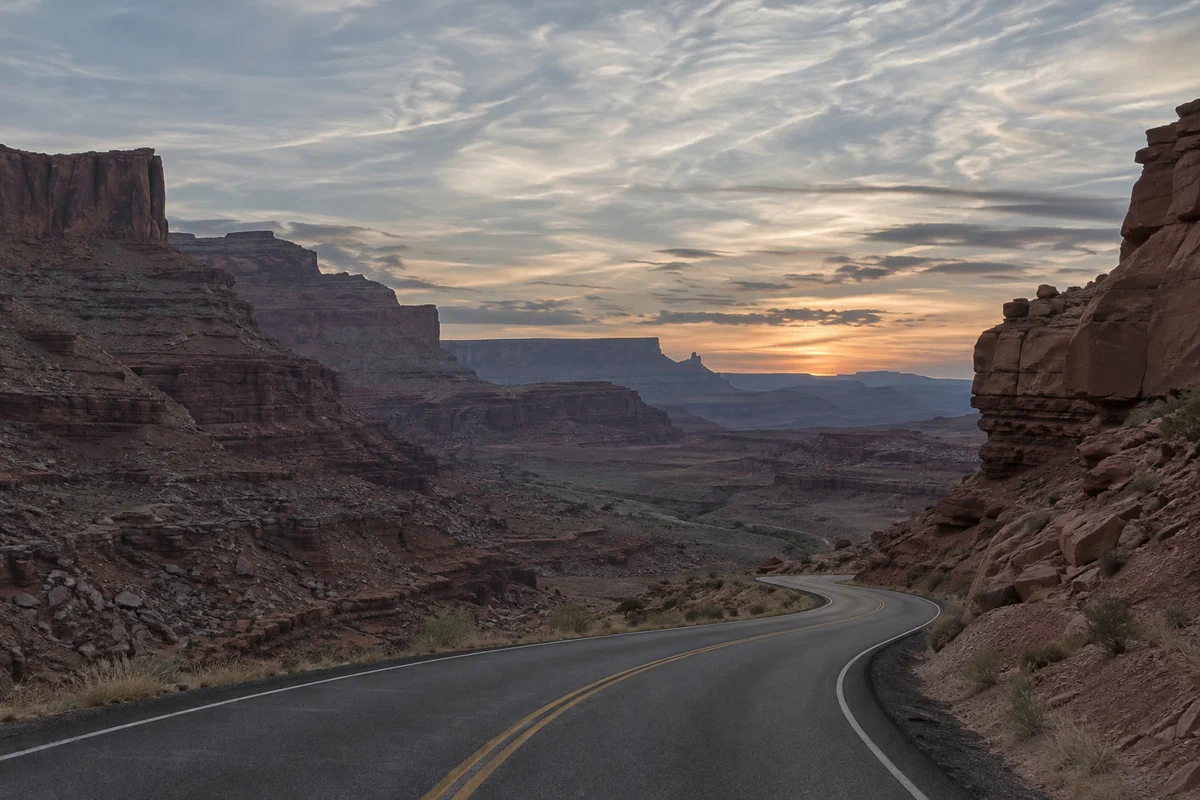
На lilcactus.app виберіть (Ctrl+O або ⌘O) або перетягніть фото у вікно. Щоб виконувати кроки разом з уроком, відкрийте приклад із цієї сторінки: дорогу в каньйоні на заході сонця, яка вийшла пласкою й сірою.
Додайте коригувальний шар «Криві»
Виберіть Коригувальний шар лежить над фото й змінює вигляд усього, що під ним, не змінюючи пікселів самого фото. Його можна будь-коли відкрити знову, послабити або видалити.
Діалогове вікно Криві відкривається поруч із фото. Воно не блокує редактор, тож під час роботи можна масштабувати й прокручувати зображення.
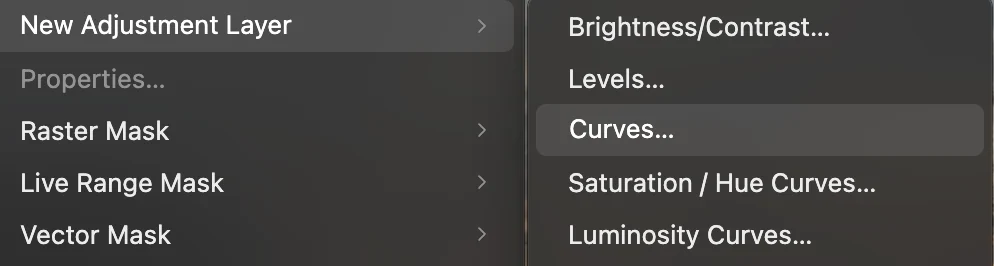
, третій пункт у списку. Прочитайте графік
Нижній край — це вхід: тони, які є у фото зараз, чорний ліворуч, білий праворуч. Лівий край — це вихід: якими ці тони стануть. За лінією видно гістограму фото — скільки пікселів припадає на кожен тон — окремо для червоного, зеленого й синього.
Гістограма прикладу має два горби: високий ліворуч — темні скелі й дорога — і ще один правіше від центру — небо. До крайнього лівого чи правого краю майже ніщо не доходить, тому фото й виглядає пласким: справжнього чорного чи яскравого білого в ньому майже немає.
Клацніть лінію, щоб додати точку (до 16 точок на канал, разом із двома кінцевими), перетягніть точку, щоб пересунути її, або введіть точні значення в полях Вхід і Вихід. Щоб видалити точку, витягніть її за межі графіка або клацніть її й натисніть Backspace або ⌫ чи кнопку з кошиком. Дві кінцеві точки рухаються лише вгору й униз.
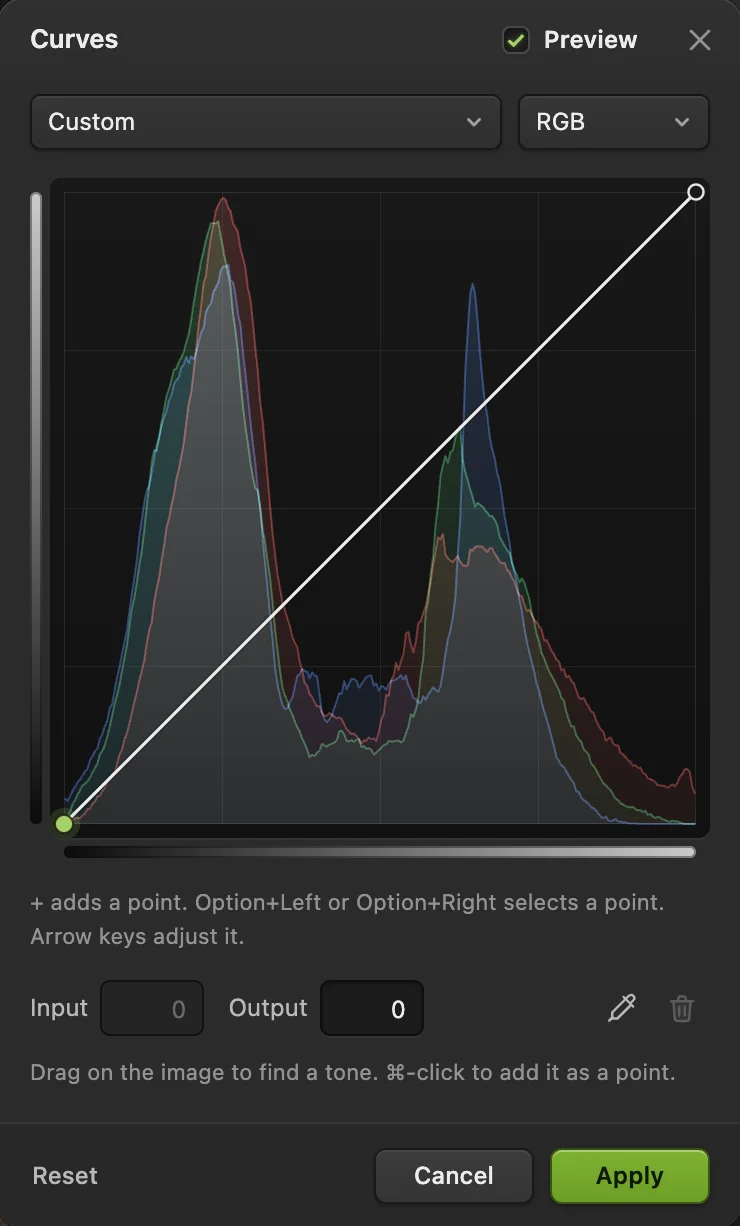
Новий шар «Криві» на прикладі: лінія пряма, тож поки нічого не змінилося. - Пресет: «Світліше», «Темніше», «Збільшити контраст» та інші
- Канал: RGB, «Червоний», «Зелений» або «Синій»
- Крива над гістограмою
- Вхід: тон зараз
- Вихід: яким він стане
- Піпетка: знайти тон на фото
- Застосувати
Знайдіть тон, який треба змінити
Замість того щоб угадувати, де на графіку темні скелі, виміряйте це. Натисніть кнопку піпетки в діалоговому вікні. На панелі параметрів угорі вікна у списку Зразок виберіть Середнє 11 × 11, щоб одна темна тріщина чи світлий камінчик не збили показник.
Тепер натисніть і втримуйте кнопку миші на фото — тут на затіненій скелі ліворуч. Позначка покаже цей тон на кривій, а рядок під графіком — Вхід зразка: 47, вихід кривої: 47. Утримуючи Ctrl або ⌘, клацніть те саме місце, щоб додати цей тон на криву як точку.
Порада Піпетка зчитує фото під шаром «Криві», а не скоригований попередній перегляд, тож точка потрапляє на клацнутий тон, навіть коли крива вже зігнута.

Параметр піпетки Зразок на панелі параметрів. 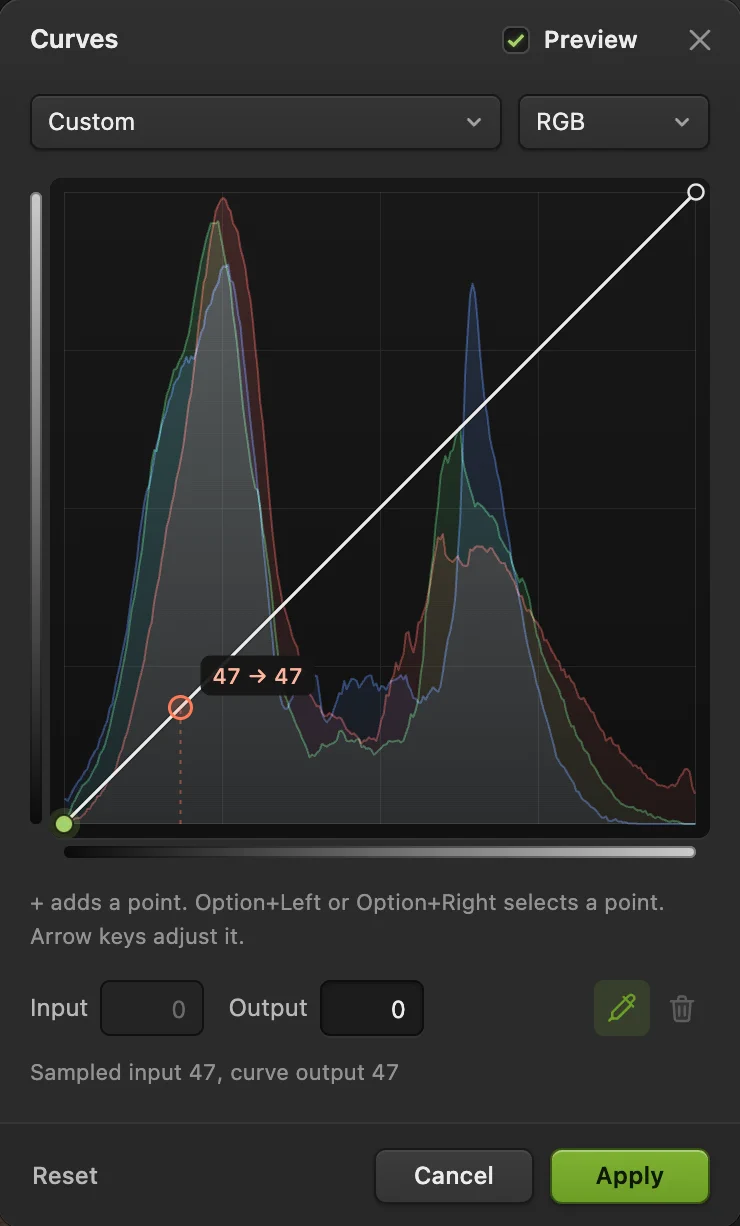
Натискання на затінену скелю показує її тон на кривій: 47. - Тон зразка на кривій
- Його вхідне й вихідне значення
Зігніть лінію в м’яку S
Коли нова точка виділена, у полі Вихід введіть 33: тон скелі й тіні навколо неї потемнішають. Потім клацніть лінію приблизно на трьох чвертях висоти й для цієї точки введіть 192 у полі Вхід і 210 у полі Вихід: небо посвітлішає.
Тепер лінія опускається в тінях і піднімається у світлих тонах — виходить S. Між двома точками вона крутіша, ніж була, тож тони між скелями й небом розходяться, і фото набуває глибини. Біля кінців лінія пологіша, тому найглибші тіні й найсвітліші хмари трохи втрачають контраст.
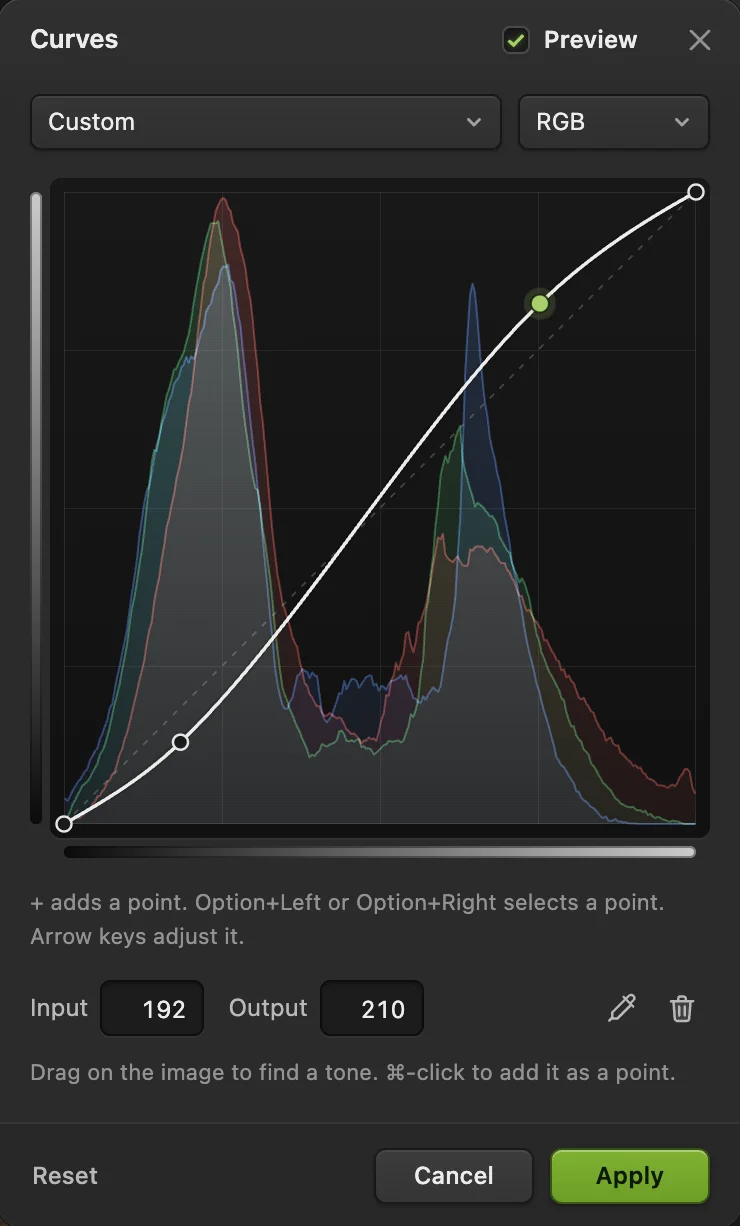
S-крива на прикладі: темніші скелі, світліше небо. - Тіні вниз: з 47 до 33
- Світлі тони вгору: з 192 до 210
Зробіть світло теплішим через один колірний канал
Кожен колірний канал має власну криву. У списку Канал виберіть Червоний. Спершу додайте дві опорні точки, у яких значення в полі Вихід дорівнює значенню в полі Вхід: одну на 50, другу на 110. Потім підніміть точку 190 до 196 — трохи більше червоного у світлих тонах. Виберіть Синій, додайте ті самі дві опорні точки й опустіть точку 190 до 178. Менше синього у світлих тонах означає більше жовтого, тож разом ці дві криві роблять небо на заході теплішим. Одна точка рухає всю криву, тому без опорних точок темна половина кожної лінії теж зігнулася б і підфарбувала сіру дорогу. З ними тони приблизно до 100 зсуваються щонайбільше на один рівень, і дорога лишається такою ж нейтральною, як була.
Кожен канал тягне між двома кольорами: якщо підняти Червоний, додається червоний, а якщо опустити — блакитний; Зелений тягне між зеленим і пурпуровим, Синій — між синім і жовтим. Виберіть знову RGB, щоб побачити криву яскравості.
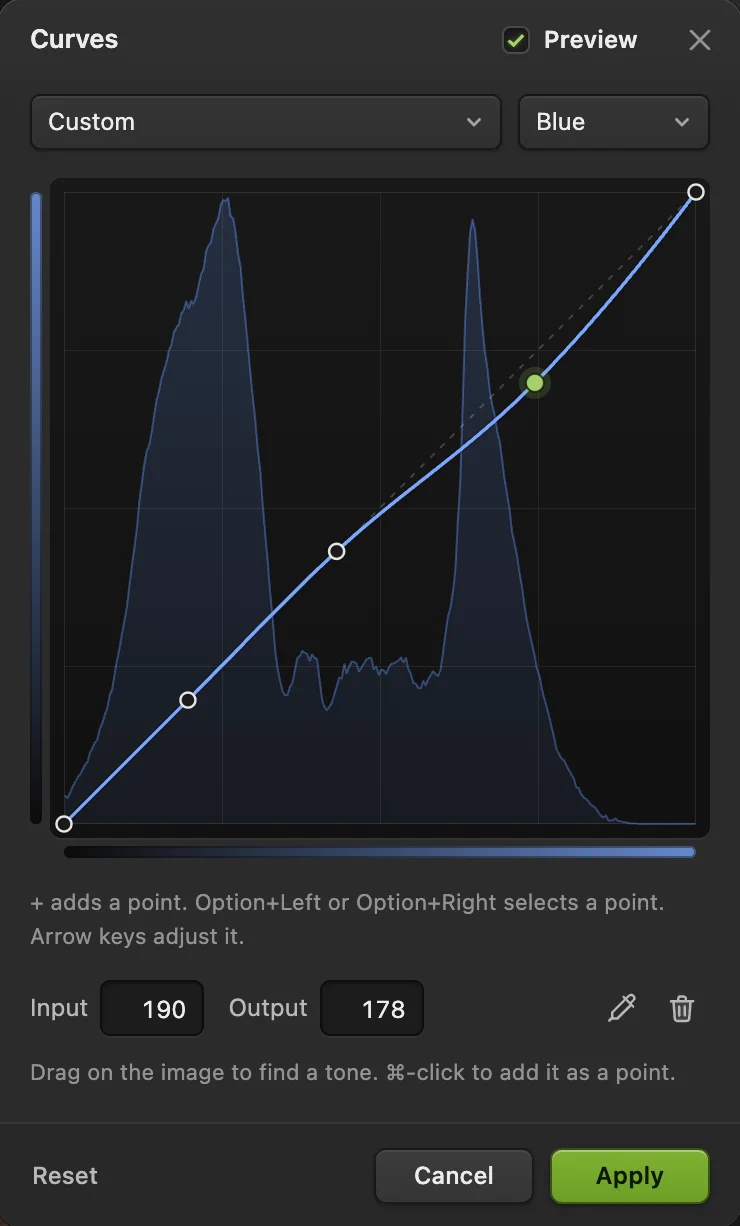
Крива каналу «Синій»: закріплена на 50 і 110 та опущена у світлих тонах, щоб небо стало теплішим. Крива каналу «Червоний» має ті самі опорні точки, а точку 190 піднято до 196. - Канал: «Синій»
- Опорна точка на 50
- Опорна точка на 110: разом із першою тримає темні тони на місці
- Менше синього у світлих тонах — тепліше
Застосуйте й допрацюйте шар
Натисніть кнопку Застосувати. На панелі Шари над фото з’явиться шар Криві з білою маскою поруч.
- Надто сильно? Зменште параметр шару Непрозорість: 70% дає 70% ефекту.
- Кольори надто насичені? S-крива в каналі RGB підсилює й колір. У меню режиму накладання шару (обведене на знімку) замість Звичайний виберіть Свічення: контраст залишиться, а зміна кольору зникне. (Це також прибирає більшу частину колірного зсуву від кривих каналів, тому зміни кольору робіть на окремому шарі «Криві».)
- Лише частина фото? Намалюйте чорним на шар-масці, щоб приховати там дію кривої.
Щоб пізніше змінити криву, виділіть шар «Криві» й натисніть кнопку Відкрити Curves… на панелі Властивості. Щоб отримати готову копію, виберіть , а щоб шар «Криві» залишився редагованим — (Ctrl+Shift+S або ⇧⌘S).
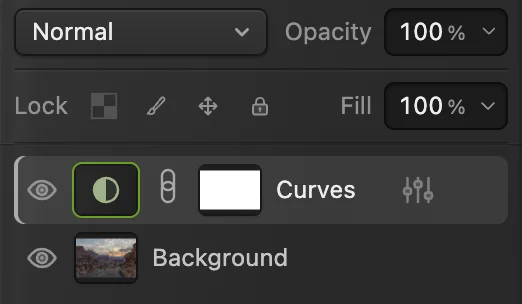
Шар «Криві» (обведений) над фото й меню режиму накладання. Саме фото не змінилося.
Форми кривих і що вони дають
- Світліше: одна точка посередині, піднята. Висвітлює середні тони, а чорний і білий залишаються на місці.
- Темніше: одна точка посередині, опущена. Насиченіші середні тони, чорний і білий не змінюються.
- S-крива: тіні вниз, світлі тони вгору. Більше контрасту в середніх тонах.
- Пласкіше: тіні вгору, світлі тони вниз — обернена S. Менше контрасту, м’якший вигляд.
- Вицвілий, матовий вигляд: чорну кінцеву точку піднято до 20–30. Сірі чорні, як на плівці.
- Глибший чорний: точку на вході 20 опущено до виходу 0. Усе темніше за 20 стає чисто чорним.
- Негатив: пресет Негатив інвертує всі тони.
У меню Пресет є Світліше, Темніше, Збільшити контраст і Негатив як відправні точки; Лінійний повертає пряму лінію.
Як прибрати сторонній відтінок кривими
Сторонній відтінок — це тон, що лежить на всьому фото: синій від тіні, помаранчевий від кімнатного освітлення, зелений від деяких ламп. Знайдіть щось, що має бути нейтрально-сірим: асфальт, бетон чи сіру сорочку. На новому шарі «Криві», ще до будь-яких змін, натисніть кнопку піпетки й натисніть на це місце, вибравши в списку Канал спершу Червоний, потім Зелений, потім Синій: показник дасть значення цього місця в кожному каналі. У нейтрально-сірого всі три значення однакові. Додайте точку на значенні кожного каналу й зсуньте її вихід до середнього з трьох. На прикладі асфальт у всіх трьох каналах відрізняється лише на кілька рівнів: він уже майже нейтральний, тож тепліше небо з кроку 6 — це художній вибір, а не виправлення.
Чому крутизна означає контраст
Контраст — це різниця між сусідніми тонами. На прямій лінії два тони, що відрізняються на 10 рівнів, і на виході відрізняються на 10. Там, де крива вдвічі крутіша, різниця стає приблизно 20 — контрасту більше. Там, де вдвічі пологіша, — близько 5, тобто менше. Загальна висота кривої фіксована (від 0 до 255), тож за кожну круту ділянку доводиться платити пологішою деінде. Тому S-крива віддає трохи контрасту в найглибших тінях і найсвітліших місцях, щоб додати його в середніх тонах, де зосереджені обличчя, пейзажі й більшість деталей.
Інші способи застосувати криві
- Безпосередньо на фото: змінює пікселі виділеного шару. Так швидше, але пізніше змінити результат можна лише скасуванням.
- Контраст без зміни кольору від самого початку: створює шар «Криві», у якого вже вибрано режим накладання Свічення.
- Насиченість за кольором або за тоном:
- Лише точки чорного й білого: коригування «Рівні» простіше, коли потрібен лише повний тональний діапазон.
Розв’язання типових проблем
Частина фото стала сірою або пласкою
Частина лінії стала майже горизонтальною, зазвичай тому, що дві сусідні точки стоять майже на одній висоті. Усі тони на цій ділянці виходять майже однаковими, і деталі зникають. Розведіть точки по вертикалі або видаліть одну з них.
Дивні, ніби інвертовані кольори чи тони
Якась точка стоїть нижче за сусідню ліворуч, тож лінія там іде вниз, і темніші тони виходять світлішими за світліші. Підніміть цю точку вище за лівого сусіда або видаліть її.
На гладкому небі після сильної кривої видно смуги
У 8-бітному фото лише 256 рівнів на канал, і крута крива розтягує їх. Зробіть криву м’якшою. Якщо ви накладаєте кілька коригувань одне на одне, зменшує додаткове округлення між ними, а 16-бітний оригінал, наприклад RAW-файл, узагалі запобігає проблемі.
Що робити далі
- Задайте точки чорного й білого за один крок: як працювати з рівнями.
- Урятуйте недоекспоноване фото: як освітлити темне фото.
- Надайте фото характерного вигляду: колірне градуювання.
- Більше про редагування без зміни пікселів: коригувальні шари.
- Використайте шар-маску, щоб обмежити дію кривої частиною фото.
Якщо ви переходите з іншого редактора
- Photoshop
- Зображення › Корекція › Криві… і Шар › Новий коригувальний шар › Криві… — ті самі шляхи меню, що й у Lil Cactus.
- GIMP
- Кольори › Криві… У Lil Cactus цьому відповідає або безпосередньо на шарі.
Криві: запитання та відповіді
Що S-крива робить із фото?
Вона затемнює тіні й висвітлює світлі тони, тож середні тони між ними отримують більше контрасту. М’яка S-крива додає глибини пласким фото, а сильна виглядає різкою й перенасиченою.
Чим криві відрізняються від рівнів?
Рівні задають точку чорного, точку білого й яскравість середніх тонів трьома повзунками. Криві можуть окремо змінити будь-який тон, до 16 точок на канал, тож уміють усе, що й рівні, і навіть більше.
Чи є клавіатурне скорочення для кривих?
Так. У Lil Cactus команда «Зображення › Коригування › Криві…» змінює пікселі виділеного шару безпосередньо, і її скорочення — Ctrl+Alt+Shift+M (⌥⇧⌘M на Mac). Якщо виділено коригувальний шар «Криві», це скорочення натомість знову відкриває налаштування цього шару. Щоб створити новий коригувальний шар, виберіть «Шар › Створити коригувальний шар › Криві…».
Чому гістограма в кривих не змінюється, коли я згинаю лінію?
У Lil Cactus гістограма за кривою показує тони до коригування, щоб, розставляючи точки, ви бачили, де лежать початкові тони. Щоб побачити тони результату, натисніть «Застосувати» й відкрийте «Вікно › Гістограма»: за замовчуванням вона показує все зображення.
Чи працюють криві з 16-бітними фото в Lil Cactus?
Так. Значення так само читаються від 0 до 255, але 16-бітне фото зберігає між ними значно дрібніші кроки, тож навіть сильні криві залишаються плавними.
Чи завантажується моє фото на сервер, коли я використовую криві в Lil Cactus?
Ні. Криві працюють у вашому браузері на вашому пристрої, і фото ніколи не надсилається на сервер.
Що далі
 Як за допомогою «Рівнів» задати точки чорного й білогоТочка чорного, точка білого й середні тони за гістограмою.Початковий · 5 хв
 Як виправити темне фото або фото проти світлаОсвітліть тіні й обличчя, не вибіливши вікно.Початковий · 5 хв
 Як зробити колірне градуювання фотоСформуйте контраст, а потім додайте холодні тіні й тепле світло.Середній · 7 хв