Як склеїти фото в панораму онлайн
Коротка відповідь
Відкрийте фото з перекриттям у Lil Cactus і скопіюйте їх як шари в один документ командою . Виділіть усі шари, виберіть , щоб вирівняти їх, потім , виберіть Панорама і натисніть кнопку Змішати. Наостанок інструментом Область намалюйте прямокутник усередині прозорих країв і виберіть .
- Час
- 7 хвилин
- Рівень
- Просунутий
- Що потрібно
- Два або більше фото сцени, зняті з одного місця, кожне перекривається з наступним приблизно на третину
- Підходить для
- Фото JPEG, PNG, HEIC, WebP, TIFF і PSD, а також проявлені файли RAW
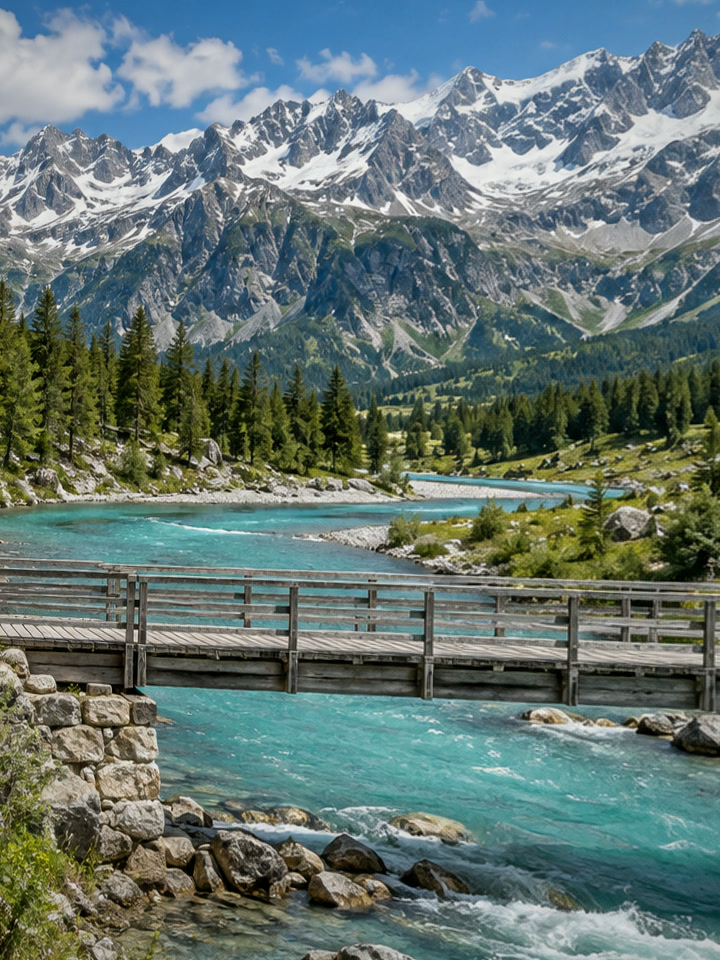
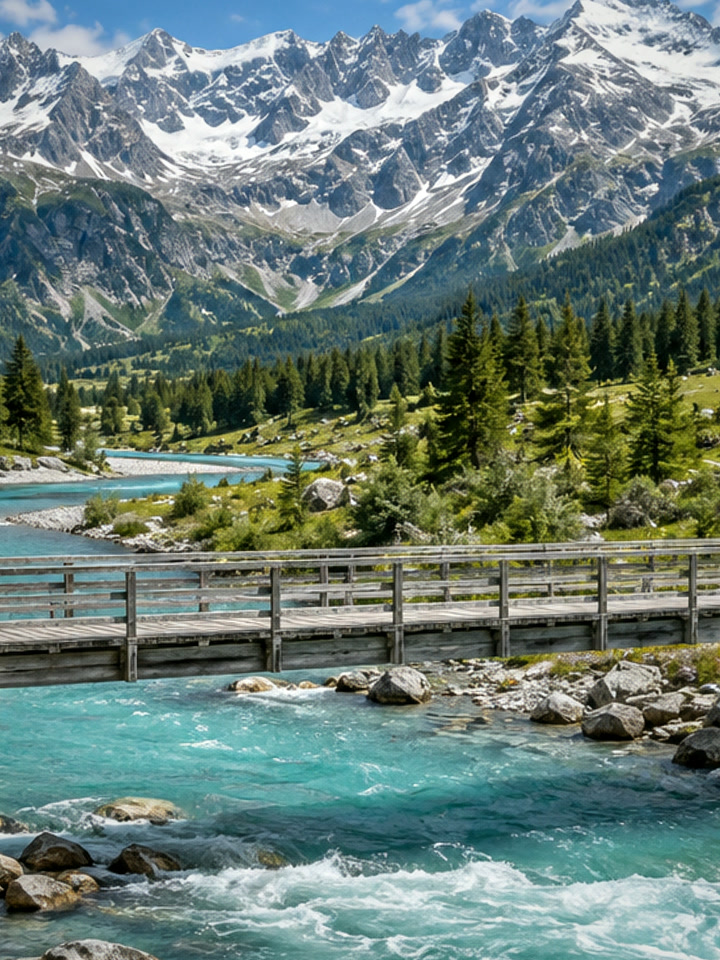
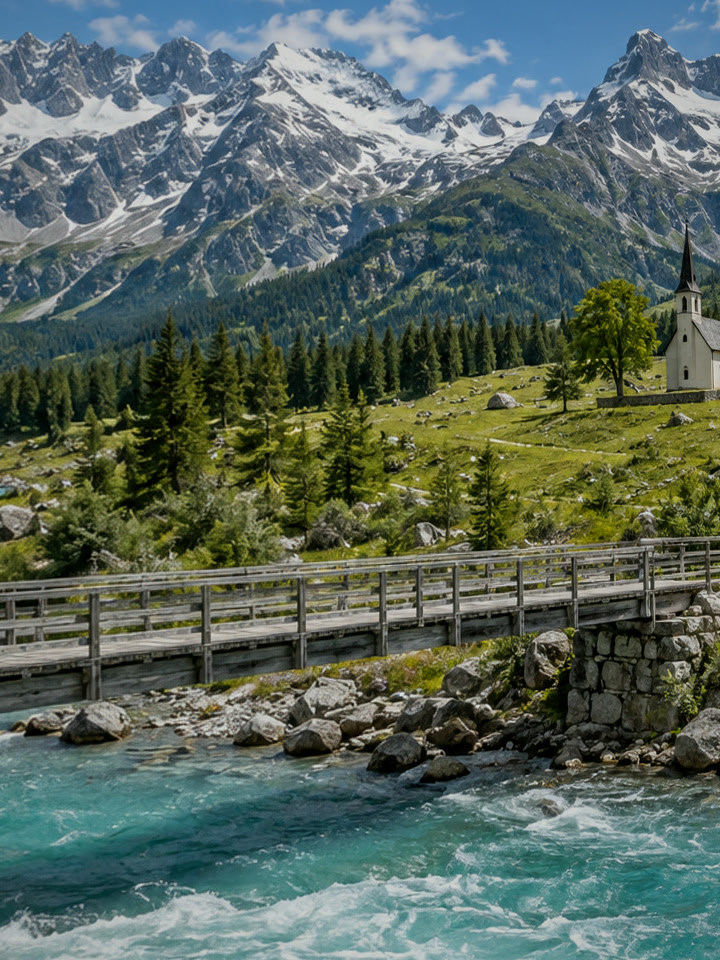
Файли для практики:Лівий кадрСередній кадрПравий кадр
Безкоштовно, без реєстрації. Ваші фото залишаються на вашому комп’ютері.
Панорама — це кілька фото однієї сцени, знятих поруч і об’єднаних в одне широке зображення. Вона вміщує більше, ніж об’єктив за один кадр, а оскільки кожен кадр зберігає повну роздільну здатність, у результаті набагато більше пікселів, ніж у будь-якому окремому фото.
Склеювання складається з трьох завдань. Фото вирівнюють так, щоб та сама гора припала на ті самі пікселі (вирівнювання), перекриття ховають під м’якими масками й вирівнюють їхню яскравість (змішування), а нерівні краї обрізають. Перші два Lil Cactus виконує автоматично й зберігає кожен кадр на окремому шарі, тож шов ще можна виправити вручну.
Склеювання панорами за шість кроків
Зніміть або зберіть кадри з перекриттям
Стійте на одному місці й повертайтеся, а не йдіть уздовж краєвиду. Кожен кадр має перекриватися з наступним на третину або більше; тримайте камеру рівно й, якщо камера дозволяє, зафіксуйте експозицію та баланс білого, щоб кадри збігалися. Вертикальна орієнтація дає вищу панораму.
Щоб виконувати кроки разом з уроком, завантажте три кадри для практики вгорі цієї сторінки. Їх зроблено схожими на кадри, зняті з поворотом приблизно на 20° між знімками, з нахилом і завалом камери щоразу приблизно на градус, як буває під час зйомки з рук. Їхні кути трохи темніші за центр, як у більшості об’єктивів, а яскравість різниться до приблизно половини ступеня експозиції (найяскравіший — середній кадр), як буває, коли камера визначає експозицію для кожного знімка окремо. Кожен із них перекривається із середнім кадром приблизно на половину ширини.
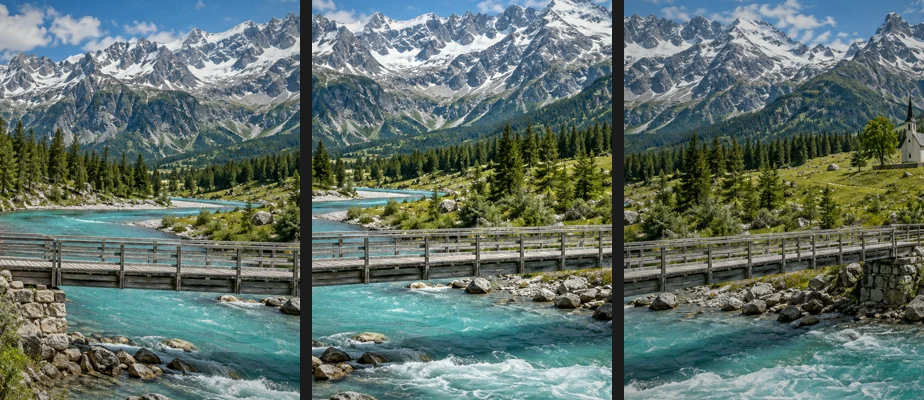
Кадри прикладу зліва направо. Кожен повторює частину сусіднього; поручень місточка на кожному йде під іншим кутом. Зберіть усі кадри в одному документі
Відкрийте кадри командою (Ctrl+O або ⌘O). «Автовирівнювання» вирівнює їх за будь-якого порядку, але середній кадр (для прикладу valley-pano-2.jpg) відкрийте першим і окремо (файли, вибрані разом, відкриваються в порядку вікна вибору): кожен кадр відкривається в окремій вкладці, крайня ліва вкладка стає панорамою, а її шар залишається в самому низу стосу. Параметр Безшовні тони й кольори на кроці 5 вирівнює яскравість інших кадрів відносно цього нижнього шару.
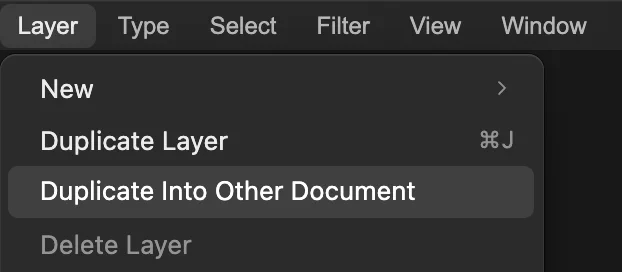
Клацніть другу вкладку (лівий кадр) і виберіть . Потім зробіть те саме з третьої вкладки (правий кадр). Шар копіюється в перший з інших відкритих документів, тобто в крайню ліву вкладку, тож обидві копії опиняться в документі середнього кадру. Клацніть цю вкладку, щоб продовжити там; дві інші можна закрити.
. Виділіть усі шари
Тепер на панелі Шари першого документа три шари: Фон і дві копії, розташовані один над одним. Клацніть верхній шар, потім утримуйте Shift або ⇧ і клацніть нижній, щоб виділити всі три. «Автовирівнювання» й «Автоматичне змішування» працюють лише з виділеними шарами.
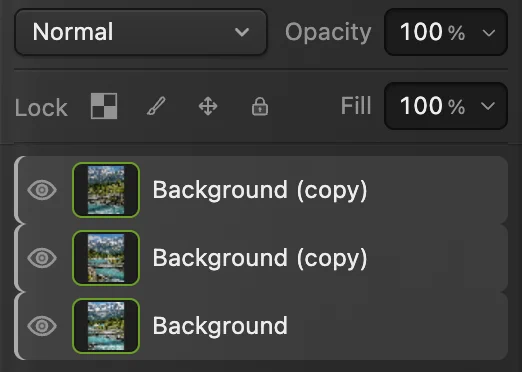
Усі три кадри виділено на панелі «Шари». Вирівняйте кадри командою «Редагувати › Автовирівнювання»
Виберіть . Lil Cactus знаходить спільні деталі кадрів, обчислює, як кожен кадр треба зсунути, нахилити чи скосити, щоб він збігся із сусідніми, і трансформує шари на місце. Полотно збільшується, щоб умістити їх усі: на прикладі воно зростає з 720 × 960 приблизно до 1630 × 1217 px, а бічні кадри нахиляються у форму метелика.
Один кадр залишається на місці, а інші підганяються до нього. Щоб самостійно вибрати цей опорний кадр (зазвичай середній), спершу виділіть лише його й натисніть кнопку Заблокувати положення (кнопка з чотирма стрілками) на панелі Шари; заблокувати можна лише один виділений шар. «Автовирівнювання» підганяє кадри перспективним трансформуванням, тож може також нахилити чи скосити кадр (трапецієвидне спотворення), якщо камеру повертали між знімками.
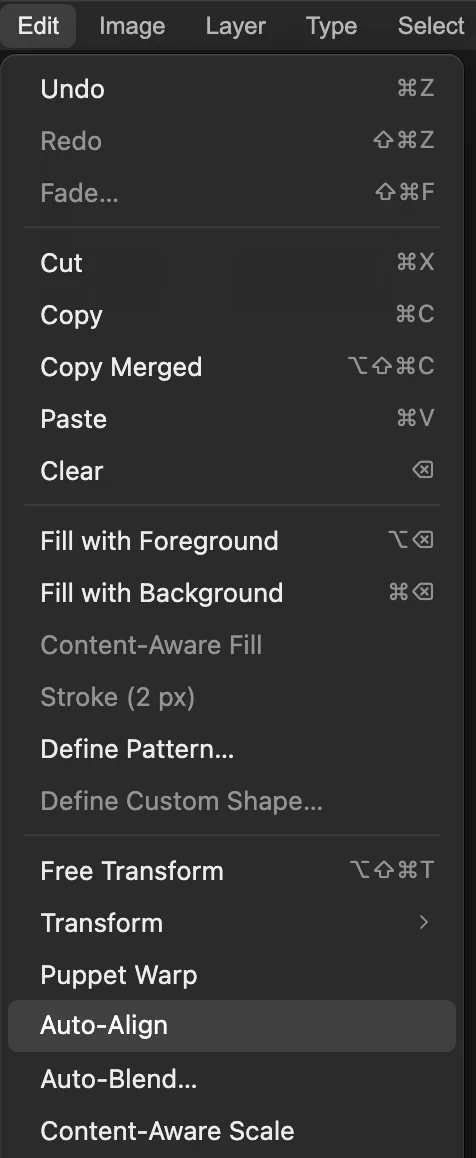
і обведено. Сховайте шви командою «Редагувати › Автоматичне змішування…»
Не знімаючи виділення з трьох шарів, виберіть Виберіть Панорама, залиште ввімкненим параметр Безшовні тони й кольори, щоб вирівняти яскравість кадрів, і натисніть кнопку Змішати. Якщо кадрів більше, кожен узгоджується через кадри, з якими він перекривається.
Кожен шар отримує маску, яка показує його лише там, де він — найкраще джерело, а шви проходять у зонах перекриття. Шари залишаються окремими, тож шов можна перемістити, малюючи по масці, наприклад щоб відвести його від людини, яка рухалася між кадрами.
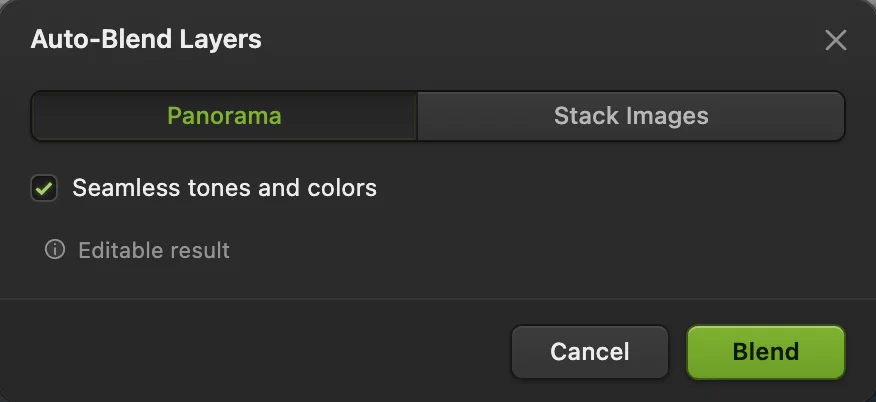
«Автоматичне змішування» для панорами з прикладу: обведено «Панорама» й «Безшовні тони й кольори». - Змішати
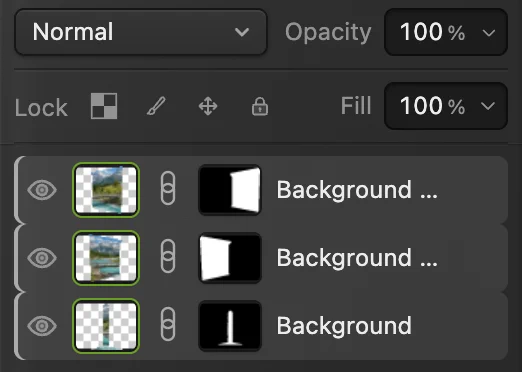
Тепер кожен кадр має маску: біла там, де його видно, чорна там, де його заміняє сусідній. Обріжте краї й збережіть
Виберіть на панелі інструментів інструмент Область (M) і намалюйте прямокутник, який усюди залишається в межах фото, не заходячи на прозорі клини. Потім виберіть . Найбільший прямокутник, що вміщується, має приблизно 1540 × 965 px.
Перевірте шви в повному розмірі командою (Ctrl+1 або ⌘1; деякі браузери використовують це сполучення клавіш для перемикання вкладок): на прикладі їх не знайти. Експортуйте результат командою або збережіть шари й маски командою (Ctrl+Shift+S або ⇧⌘S). у цьому документі записує зведену панораму назад у JPEG середнього кадру (для прикладу valley-pano-2.jpg); першого разу діалогове вікно «Зберегти зображення» запитає якість.
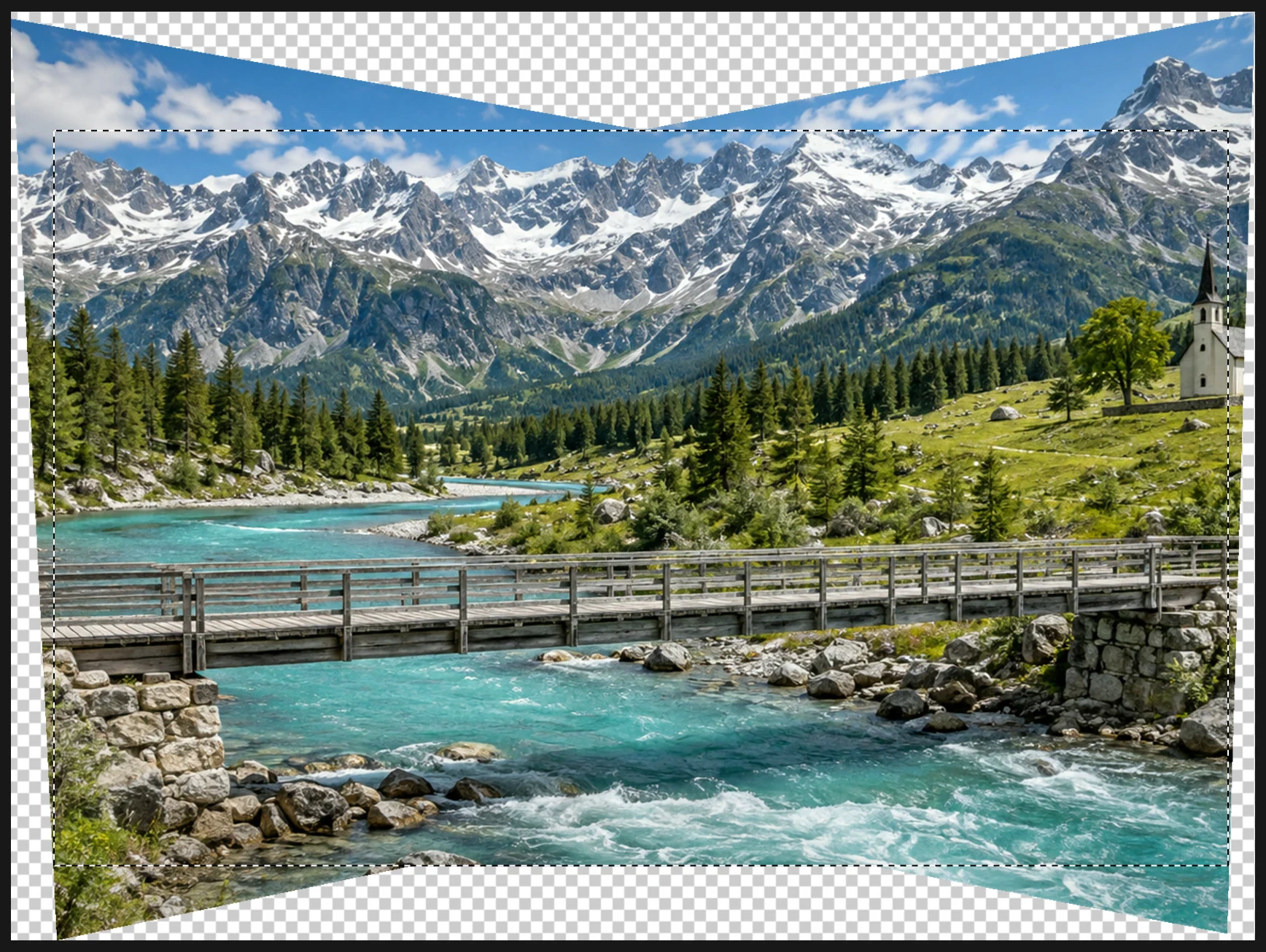
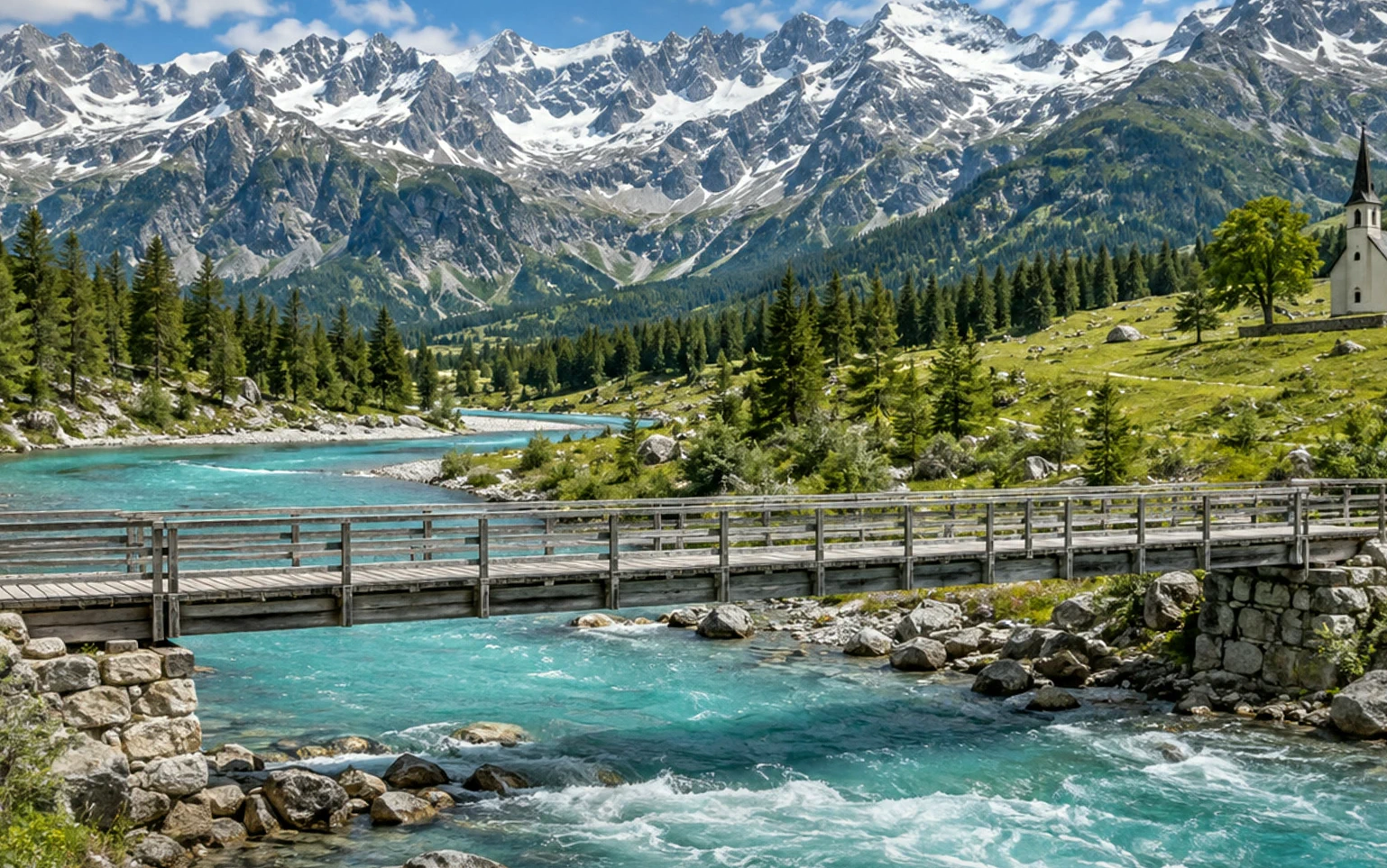
Змішана панорама без швів у небі, лісі й воді. Виділення залишається в межах фото, не заходячи на прозорі клини, куди повернуті кадри не дістають. 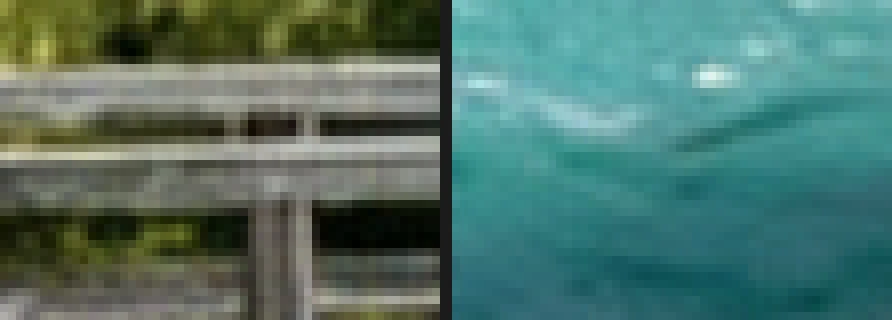
Обидва шви готової панорами, збільшені; кожен шов проходить посередині свого фрагмента: поручень місточка на лівому шві, вода на правому.
Розв’язання типових проблем
Команда «Дублювати в інший документ» скопіювала кадр не в той документ
Команда завжди копіює в крайню ліву вкладку серед інших документів. Клацніть вкладку, яка отримала копію, і скасуйте дію там, потім закрийте інші вкладки ліворуч від вкладки панорами, вибравши «Не зберігати» (знову відкрийте кадри, які ще потрібно скопіювати), і скопіюйте знову.
«Автовирівнювання» або «Автоматичне змішування» неактивні
Виділіть щонайменше два видимі шари; текстові шари, шари-фігури й смарт-об’єкти спершу треба растеризувати. «Автоматичне змішування» також не приймає шар, заблокований кнопкою із замком («Заблокувати шар») на панелі Шари; Заблокувати положення не заважає.
Уздовж шва видно лінію або подвоєний об’єкт
Щось зрушило між кадрами, або перекриття було замалим. Виберіть шар-маску й малюйте білим або чорним м’яким пензлем, щоб перемістити шов у спокійніше місце.
Що робити далі
- Обріжте до остаточної форми: як обрізати зображення.
- Об’єднайте кілька експозицій замість кількох напрямків: як об’єднати брекетинг у HDR.
- Перемістіть шов вручну: шари-маски.
- Змініть розмір панорами для вебу.
Якщо ви переходите з іншого редактора
- Photoshop
- File › Automate › Photomerge… або Edit › Auto-Align Layers…, а потім Edit › Auto-Blend Layers… У Lil Cactus те саме роблять команди «Редагувати › Автовирівнювання» і «Редагувати › Автоматичне змішування…».
Склеювання панорами: запитання та відповіді
Наскільки мають перекриватися фото для панорами?
Приблизно на третину кадру — і для Lil Cactus, і для більшості програм склеювання. Більше перекриття дає «Автовирівнюванню» більше спільних деталей для зіставлення; за малого перекриття воно може не вирівняти кадр.
Чи можна в Lil Cactus склеїти панораму з фото, знятих з рук?
Так. «Автовирівнювання» в Lil Cactus підганяє кожен кадр перспективним трансформуванням, тож виправляє поворот, нахил і завал між кадрами, знятими з рук, як у прикладі. Повертайтеся на місці, тримайте камеру рівно, а потім обріжте трохи більше.
Скільки фото можна склеїти за раз?
У Lil Cactus «Автовирівнювання» потребує щонайменше двох шарів і працює з усіма виділеними шарами. Дуже широкі панорами потребують більше пам’яті, бо полотно збільшується, щоб умістити кожен кадр.
Чи можна зробити вертикальну панораму?
Так. Зніміть кадри один над одним із тим самим перекриттям, і Lil Cactus вирівняє й змішає їх так само; тоді полотно збільшиться у висоту.
Чи завантажуються мої фото на сервер, коли я склеюю панораму в Lil Cactus?
Ні. Вирівнювання й змішування виконуються у вашому браузері на вашому пристрої, і фото ніколи не надсилаються на сервер. Необов’язкова статистика ніколи не містить зображень; докладніше — у політиці конфіденційності.
Що далі
 Як об’єднати знімки з брекетингом експозиції в HDR-фотоТри експозиції на вході — одне фото з відкритими тінями й відновленими світлими тонами на виході.Просунутий · 8 хв
 Як обрізати зображенняВиберіть, що залишиться в кадрі, а потім задайте форму й розмір.Початковий · 6 хв
 Як користуватися шарами-маскамиПриховайте частину шару, не видаляючи її, і поверніть будь-коли.Початковий · 5 хв