Як обробити фото у форматі RAW
Коротка відповідь
Відкрийте файл RAW командою — з’явиться діалогове вікно Camera Raw. Виберіть Баланс білого; якщо небо або джерело світла пересвічене, у списку Світлі тони виберіть Відновлення або Змішати, а потім натисніть кнопку Відкрити зображення: фото відкриється як 16-бітне зображення. Далі виберіть , налаштуйте експозицію, світлі тони, тіні, колір і деталі та натисніть кнопку Застосувати проявку. Проявка залишається редагованою як смарт-фільтр.

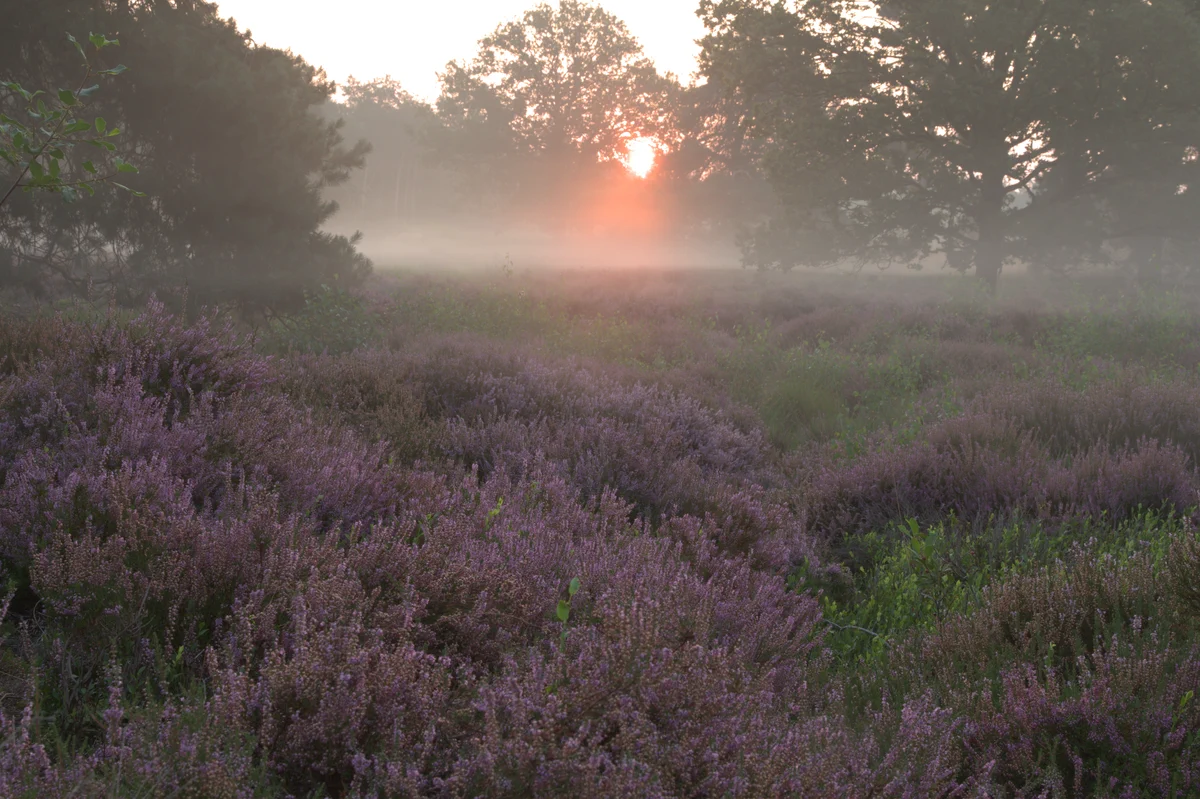
- Час
- 10 хвилин
- Рівень
- Середній
- Що потрібно
- Файл RAW з вашого фотоапарата й комп’ютер
- Підходить для
- DNG, CR2, CR3, NEF, ARW, RAF, ORF, RW2, PEF та багато інших форматів RAW
Безкоштовно, без реєстрації. Ваше фото залишається на вашому комп’ютері.
Файл RAW — це те, що записав сенсор фотоапарата, перш ніж камера ухвалила будь-які рішення. JPEG з тієї самої камери вже отримав баланс білого, освітлення, підвищення різкості й стиснення до 256 рівнів на колір. Файл RAW зазвичай зберігає 12 або 14 біт на піксель, тобто від 4096 до 16 384 рівнів, тож деталі, які JPEG відрізав би в яскравому небі чи темній траві, часто ще можна відновити. Проявка означає, що ці рішення ви ухвалюєте самі.
У Lil Cactus це відбувається у два етапи. Діалогове вікно Camera Raw відповідає за те, для чого потрібні самі дані сенсора: баланс білого, пересвічені світлі ділянки й гарячі пікселі. Ці параметри фіксуються, щойно фото відкриється. Потім Фотопроявка формує тон, колір і деталі 16-бітного зображення, а її повзунки залишаються редагованими й надалі.
Проявка фото RAW за сім кроків
Відкрийте файл RAW
Перейдіть на lilcactus.app і виберіть (Ctrl+O або ⌘O) або перетягніть файл у вікно. Файл RAW не відкривається одразу: спершу з’являється діалогове вікно Camera Raw. Ліворуч у ньому попередній перегляд, праворуч — зчитані з файлу модель фотоапарата, розмір, ISO, діафрагма, витримка й фокусна відстань. Щоб виконувати кроки разом з уроком, відкрийте приклад RAW із цієї сторінки.
Попередній перегляд — це зменшена копія, тому він оновлюється швидко. Дрібні деталі оцінюйте вже після того, як фото відкриється.
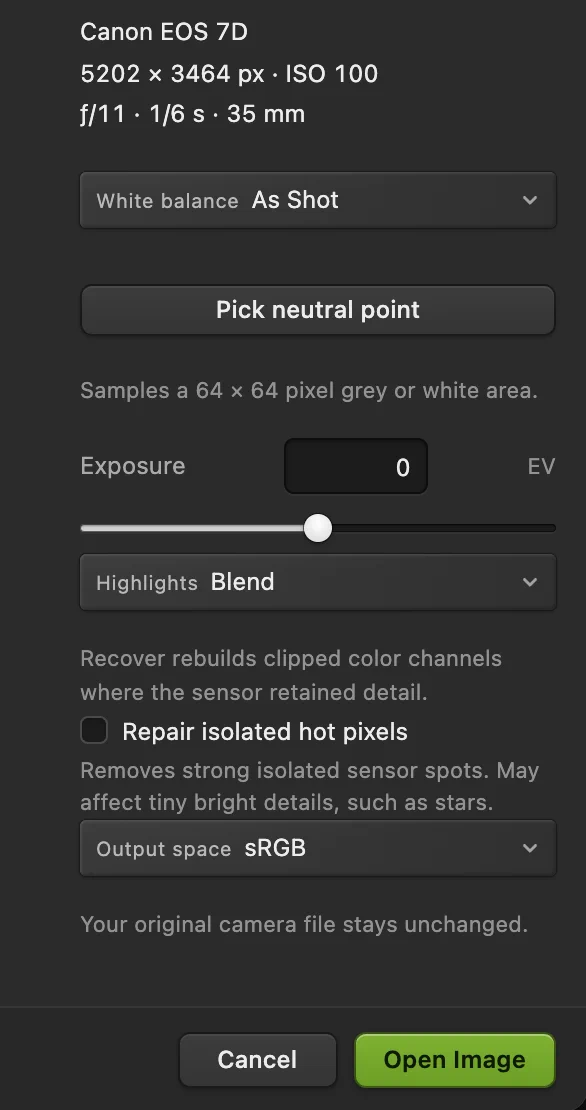
Параметри Camera Raw, налаштовані для прикладу. - Баланс білого: «Як знято», «Авто» або «Денне світло»
- Вибрати нейтральну точку: клацніть щось сіре або біле
- Експозиція у ступенях (EV)
- Світлі тони: «Усікання», «Змішати» або «Відновлення»
- Виправлення поодиноких гарячих пікселів
- Вихідний простір: sRGB або Adobe RGB (1998)
- Відкрити зображення
Виберіть баланс білого
Баланс білого визначає, що вважати нейтрально-сірим, а отже, наскільки теплим чи холодним виглядає весь знімок. Оскільки тут він застосовується до даних сенсора, ще до будь-якого усікання, колір залишається чистим навіть за великої зміни.
- Як знято: параметр, який записав фотоапарат. Почніть із нього.
- Авто: розраховується так, щоб знімок загалом у середньому давав нейтрально-сірий.
- Денне світло: фіксований баланс для полуденного сонця, однаковий для всіх фото.
- Вибрати нейтральну точку: натисніть кнопку, а потім клацніть у попередньому перегляді те, що має бути сірим або білим, — стіну, хмару чи сіру картку. Усереднюється ділянка 64 × 64 пікселі.
«Авто» не завжди влучає. Світанок має виглядати теплим, а «Авто» тягне весь знімок до сірого, тож на прикладі теплий туман стає холодним синювато-сірим. Залиште значення Як знято.
Порада Деякі формати фотоапаратів не підтримують вибір зразка. Тоді діалогове вікно повідомить про це під кнопкою Вибрати нейтральну точку; скористайтеся варіантом Авто або Денне світло.
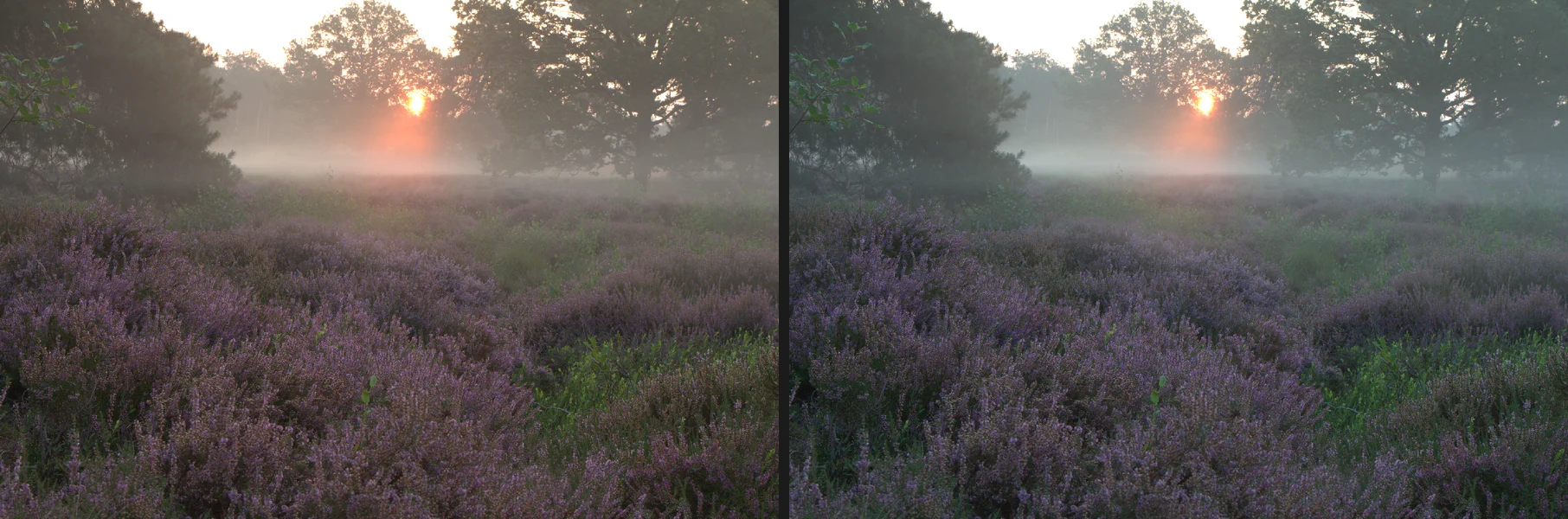
«Як знято» (ліворуч) зберігає тепло світанку. «Авто» (праворуч) нейтралізує його. Врятуйте пересвічені світлі ділянки й натисніть «Відкрити зображення»
Сонце, яскраве небо чи лампа часто доводять один або кілька каналів сенсора — червоний, зелений і синій — до максимуму. Параметр Світлі тони визначає, що з ними станеться:
- Усікання (за замовчуванням): заповнені канали обрізаються. Яскраві ділянки часто стають неприродно жовтими або блакитними, бо межі досягли лише деякі канали.
- Змішати: усічені ділянки плавно переходять у білий. Чисто й нейтрально, але колір там втрачено.
- Відновлення: відтворює відсутні канали з тих, які сенсор ще записав. Може зберегти більше кольору на великих яскравих ділянках, як-от небо, але навколо дуже яскравого джерела світла можуть з’явитися кольорові краї.
На сонці в прикладі «Усікання» залишає товсту жовту облямівку, «Змішати» дає чистий білий диск, а «Відновлення» стоншує жовту облямівку, але додає пурпурові плями по краю. Для такого джерела світла найчистіший результат дає Змішати, і саме цей варіант використано далі в уроці; на яскравому небі й хмарах спробуйте Відновлення й порівняйте.
Параметр Експозиція залиште на 0, якщо фото не надто темне чи світле: він працює у ступенях, тож +1 подвоює світло, а −1 зменшує його вдвічі. Параметр Виправлення поодиноких гарячих пікселів вмикайте лише для довгих витримок з окремими яскравими точками сенсора: він може зачепити й зорі. У списку Вихідний простір залиште sRGB, якщо ви не друкуєте й не керуєте кольором самостійно.
Потім натисніть кнопку Відкрити зображення. Lil Cactus проявить фото в повній роздільній здатності — для великого файлу це може тривати пів хвилини — і відкриє його як 16-бітне зображення: у рядку стану внизу вікна буде написано робоча глибина 16 біт. Параметри цього діалогового вікна тепер зафіксовано; щоб змінити їх, відкрийте файл RAW ще раз — буде створено новий документ.
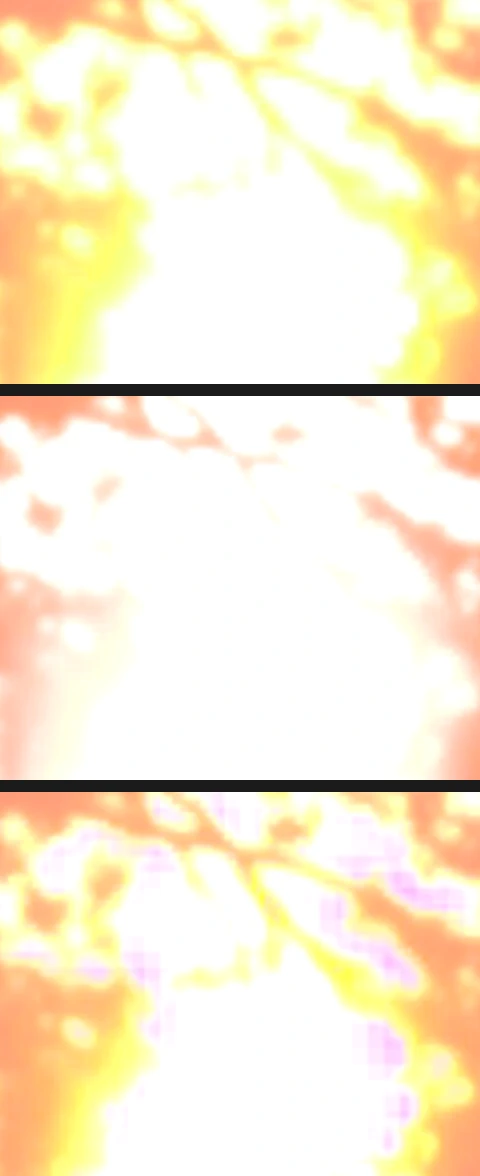
Сонце, збільшене: «Усікання», «Змішати» і «Відновлення» згори донизу. Відкрийте «Фотопроявку» й налаштуйте світло
Виберіть Відкриється велика робоча область: ліворуч фото, праворуч елементи керування, розподілені за групами Світло, Колір, Ефекти, Деталі, Об’єктив, Колірне градуювання, Криві і Локальні маски.
Пройдіть групу Світло згори донизу. Кожен повзунок має діапазон від −100 до 100 (повзунок Експозиція (EV) — від −5 до 5) і починається з 0. Нижче наведено значення, використані для прикладу:
- Експозиція +0,3: загальна яскравість, у ступенях.
- Контраст +15: розсуває тони — темні стають темнішими, світлі світлішими.
- Світлі тони −45: затемнює яскраві ділянки з урахуванням їхнього оточення, тож сяйний туман світлішає менше, ніж решта фото, коли «Експозиція» і «Білі» піднімають яскравість.
- Тіні +35: так само освітлює темні ділянки й відкриває верес під деревами.
- Білі +20 і Чорні −25: зсувають найсвітліші й найтемніші тони. Після того як «Світлі тони» і «Тіні» підтягнули тони до середини, ці повзунки відновлюють повний діапазон — від глибокого чорного до чистого білого.
Орієнтуйтеся на гістограму вгорі: вона показує, скільки пікселів має кожну яскравість, — темні ліворуч, світлі праворуч. Високий пік біля краю означає, що пікселі там утратили деталі. У прикладі пік дають клаптик неба між деревами, який камера вже усікла, і сяйво сонця, де червоний канал досягає максимуму. Пік допустимий для джерела світла або неба, яке вже було усічене у файлі; увагу на нього слід звертати, коли його створюють ваші повзунки на деталях, які ви хочете зберегти, як-от хмари чи біла сорочка. Увімкніть параметр До над фото, щоб порівняти з фото, яким воно відкрилося, а щоб перевірити дрібні деталі в повному розмірі, двічі клацніть фото або виберіть Деталі 100% у меню Припасувати над ним.
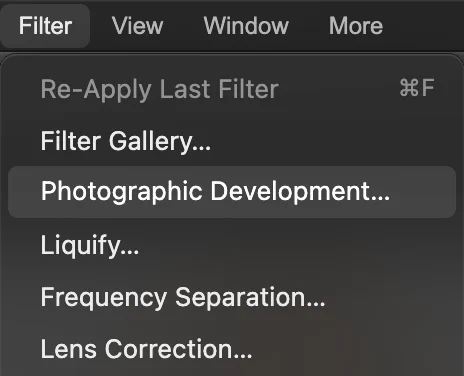
— у верхній частині меню «Фільтр». 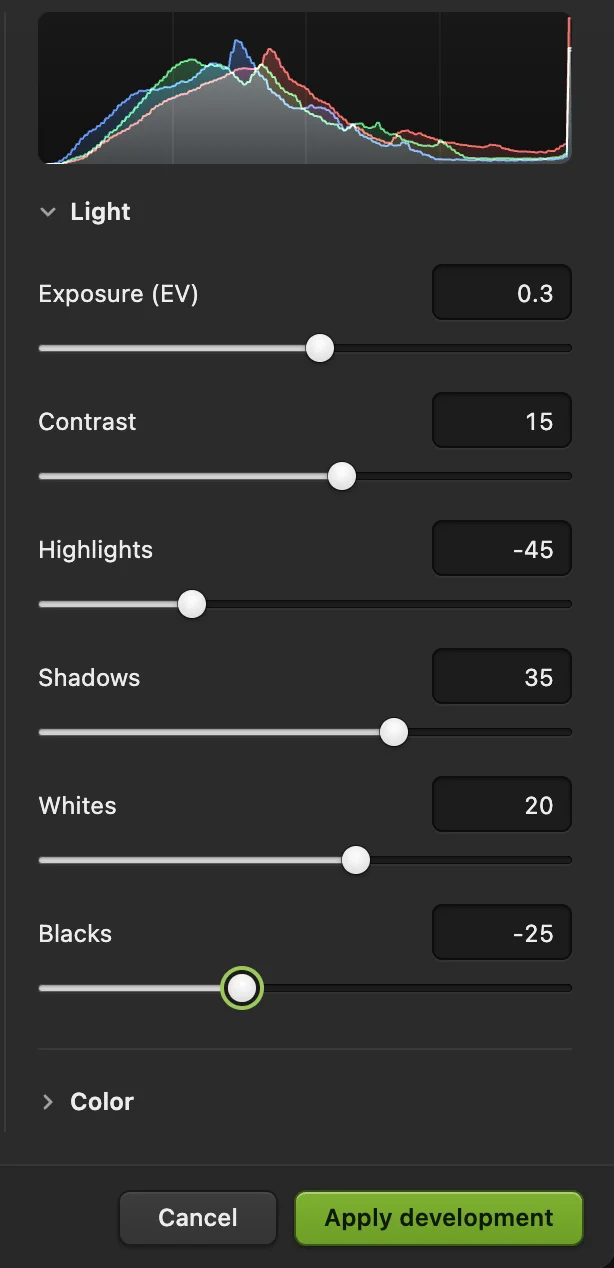
Параметри світла, використані для прикладу. - Гістограма попереднього перегляду
- Світлі тони: затемнюють яскраві ділянки
- Тіні: освітлюють темні ділянки
- Білі: задають найсвітліші тони
- Чорні: задають найтемніші тони
- Застосувати проявку
Додайте колір і деталі
Згорніть групу Світло і розгорніть групи Колір та Ефекти.
- Живі кольори +25: посилює приглушені кольори більше, ніж і так насичені, тож верес стає глибшим, а сонце не набуває крикливого вигляду. Насиченість посилює всі кольори однаково й швидко дає перебір.
- Температура і Відтінок: точно підлаштовують баланс білого — тепліше чи холодніше, зеленіше чи пурпуровіше.
- Текстура +15: робить чіткішими дрібні деталі, як-от суцвіття.
- Чіткість +12: додає контрасту формам середнього розміру, що надає глибини. Великі значення виглядають різко й зернисто.
- Усунення серпанку +12: пробиває серпанок і туман. Трохи додає глибини; багато — знищило б настрій, заради якого це фото зроблено.
Групи нижче містять решту: Деталі (різкість і зменшення шуму для фото з високим ISO), Об’єктив (дисторсія, віньєтування й кольорова облямівка, налаштовуються вручну), Колірне градуювання (окремий відтінок для тіней, середніх тонів і світлих тонів) і графік Криві.
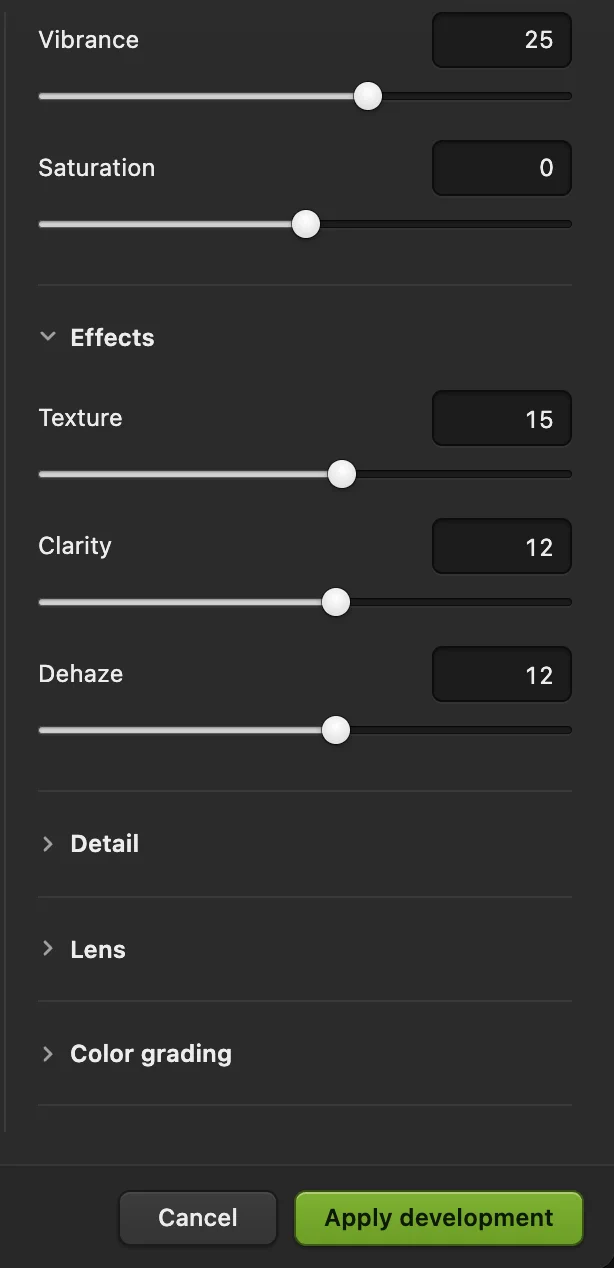
Колір і ефекти для прикладу. - Живі кольори: спершу приглушені кольори
- Текстура: дрібні деталі
- Чіткість: контраст середніх форм
- Усунення серпанку: пробиває серпанок
Застосуйте проявку
Натисніть кнопку Застосувати проявку. Шар стане смарт-об’єктом: на полотні видно проявлене фото, а фото в тому вигляді, у якому воно відкрилося, зберігається всередині разом із вашими параметрами у вигляді смарт-фільтра. Панель Властивості тепер називає шар «Смарт-об’єкт».
Для великого файлу RAW полотно може ще до хвилини показувати непроявлене фото, без індикатора виконання, і лише потім з’явиться результат.
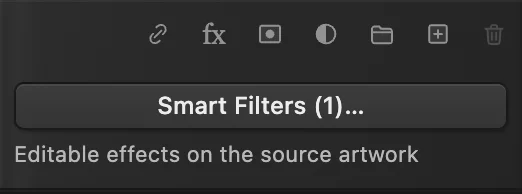
Після застосування на кнопці внизу панелі «Шари» написано «Смарт-фільтри (1)…». Збережіть або експортуйте
- — щоб поділитися, надіслати поштою або опублікувати в інтернеті. JPEG зберігає 8 біт на канал, і для готового фото цього цілком достатньо.
- або зберігають усі 16 біт — для друку або подальшої роботи в іншій програмі.
- (Ctrl+Shift+S або ⇧⌘S) зберігає проявку редагованою. робить те саме для фото, відкритого з RAW: у файл фотоапарата записати не можна, тому він зберігається як проєкт.
Як змінити проявку згодом
Виділіть шар і знову виберіть : робоча область відкриється з вашими параметрами в тому вигляді, у якому ви їх залишили, разом із масками.
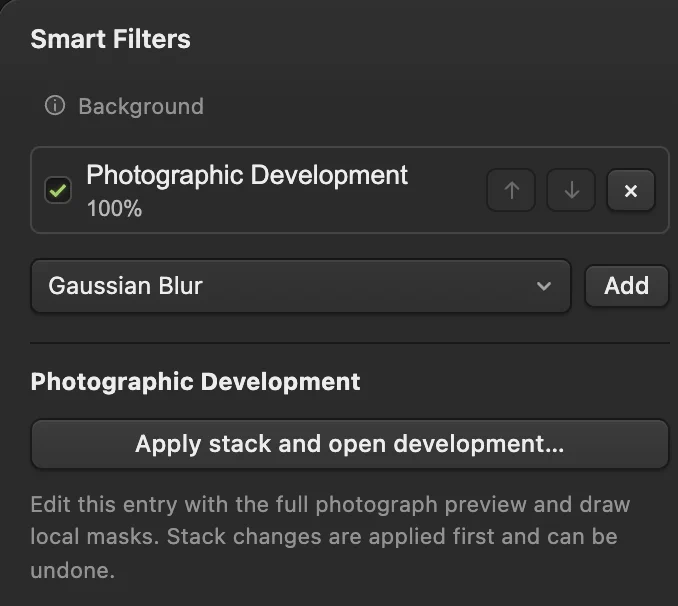
Інший шлях — кнопка під панеллю Шари. Натисніть кнопку Смарт-фільтри (1)…, виділіть у списку Фотопроявка і натисніть кнопку Застосувати стос і відкрити проявлення… У цьому списку проявку також можна вимкнути прапорцем, щоб порівняти, або видалити кнопкою ×; щоб зберегти будь-яку з цих змін, натисніть кнопку Застосувати стос.
Як затемнити чи освітлити частину фото: локальні маски
Досі повзунки змінювали все фото. Щоб змінити лише його частину, розгорніть групу Локальні маски в робочій області проявки й додайте маску:
- Радіальний: овал — для обличчя, об’єкта зйомки чи яскравої плями.
- Градієнт: м’яка смуга — для неба або переднього плану.
- Пензель: замалюйте ділянку, перетягуючи по фото.
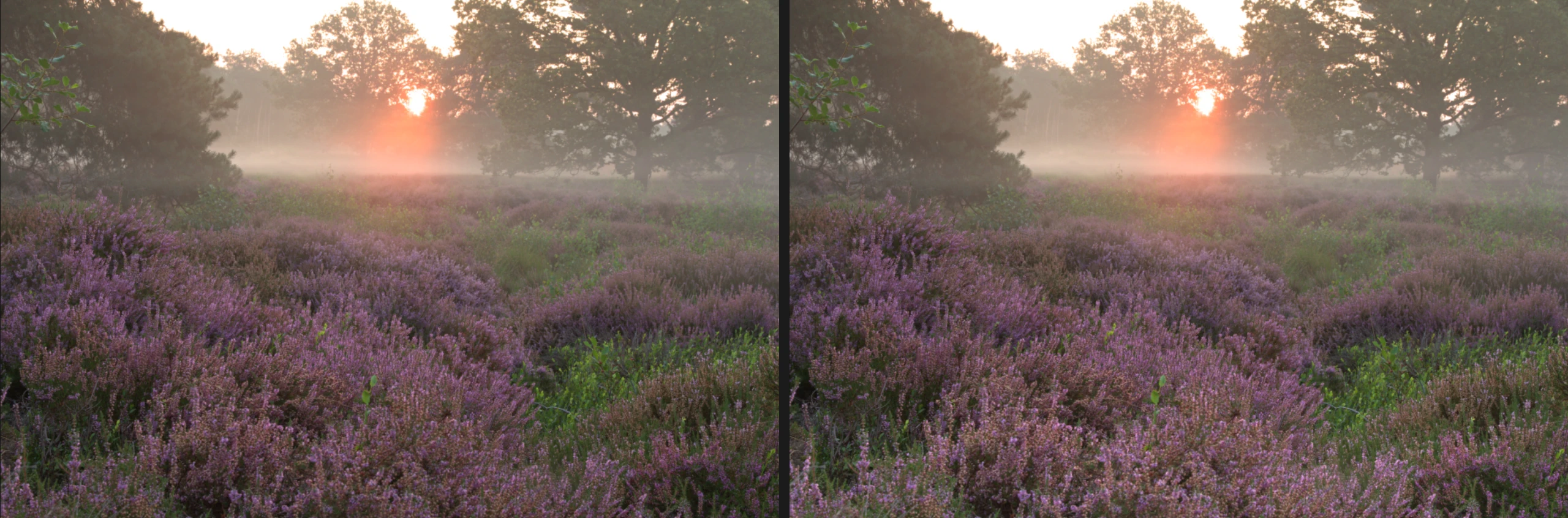
Перетягніть по фото, щоб розмістити радіальну або градієнтну маску (або введіть її початкове й кінцеве положення), а потім скористайтеся повзунками Локальна експозиція (EV), Локальна температура, Локальний контраст і Локальна насиченість. Повзунок Розтушування маски пом’якшує її край, параметр Інверсія обертає маску, а параметр Показати маску під фото підфарбовує замасковану ділянку червоним. У прикладі градієнт зі значеннями Початок Y (%) 100 (нижній край) і Кінець Y (%) 55 (положення відраховуються від верхнього краю) та Локальна експозиція (EV) +0,7 освітлює темний верес на передньому плані; перехід лежить у нижній третині, тож дерева й небо не змінюються. Кожна проявка вміщує до 16 масок, і вони, як і все інше, залишаються редагованими.
Чому RAW містить більше, ніж JPEG
Уявіть дані сенсора як негатив, а JPEG — як один відбиток із нього. Камера вибрала баланс білого, яскравість середніх тонів і кількість контрасту, а потім відкинула все, що не вмістилося в 256 рівнів. Якщо вона помилилася (колірний відтінок, темні тіні, яскраве небо на межі), у JPEG майже не залишилося інформації, яку можна повернути. У файлі RAW вона часто ще є. Лише те, що усік сам сенсор, як-от сонце й біле небо поруч із ним, втрачено в обох.
Проявка в 16 бітах зберігає цю перевагу. Кожен повзунок розтягує якісь тони; коли розтягувати можна 65 536 рівнів, плавні переходи, як-от туман і небо, значно рідше розпадаються на смуги.
Розв’язання типових проблем
Сонце або небо стало жовтим чи блакитним
Деякі канали усіклися, а для параметра Світлі тони залишилося значення Усікання. Відкрийте файл RAW ще раз і виберіть Змішати для джерела світла, як-от сонце, або спробуйте Відновлення для яскравого неба чи хмар.
Після відкриття кольори здаються блідими
Це нормально: у файлі RAW немає контрасту й кольору, які камера додає до своїх JPEG. Додайте Контраст, налаштуйте повзунки Білі і Чорні, а потім Живі кольори.
Усе фото надто синє або надто помаранчеве
Виправте це на початку кнопкою Вибрати нейтральну точку, клацнувши щось, що має бути сірим, або згодом повзунками Температура і Відтінок у групі Колір.
Зерно й кольорові цятки в темних ділянках
Фото з високим ISO шумні. Розгорніть групу Деталі у «Фотопроявці», спершу збільште Колірний шум, а потім Шум яскравості — лише настільки, наскільки потрібно, перевіряючи результат у режимі Деталі 100%.
На тонах видно смуги або постеризацію
Перевірте, чи в рядку стану вказано 16 біт. Файл RAW завжди відкривається в 16 бітах; якщо ви перетворили його командою , скасуйте це й спершу виконайте проявку.
Що робити далі
- Точно налаштуйте контраст і колір: як користуватися кривими.
- Підвищте різкість для друку чи інтернету: як підвищити різкість фото.
- Очистьте фото з високим ISO: як зменшити шум.
- Об’єднайте кілька експозицій однієї сцени: як об’єднати брекетинг у HDR.
- Зробіть меншу копію для інтернету: змініть розмір зображення.
Формати RAW за виробниками фотоапаратів
| Виробник | Розширення |
|---|---|
| Adobe DNG (Leica, Pentax, Ricoh та інші) | .dng |
| Canon | .cr3, .cr2, .crw |
| Nikon | .nef, .nrw |
| Sony | .arw, .srf, .sr2 |
| Fujifilm | .raf |
| Olympus і OM System | .orf |
| Panasonic | .rw2 |
| Pentax | .pef |
| Samsung | .srw |
| Hasselblad, Phase One, Leaf | .3fr, .fff, .iiq, .mos |
| Kodak | .kdc, .dcr |
| Minolta | .mrw |
| Leica, Panasonic (старіші моделі) | .rwl, .raw |
Якщо ви переходите з іншого редактора
- Photoshop
- Файли RAW відкриваються в діалоговому вікні Camera Raw, а «Фільтр › Фільтр Camera Raw…» дає змогу відредагувати шар пізніше. У Lil Cactus діалогове вікно під час відкриття — Camera Raw, а подальше редагування —
- GIMP
- GIMP відкриває файли RAW через darktable або RawTherapee, якщо одну з цих програм установлено. У Lil Cactus команда для файлу RAW відкриває діалогове вікно Camera Raw.
- Mac Preview
- Preview відкриває багато файлів RAW і пропонує команду Tools › Adjust Color… У Lil Cactus аналогічні елементи керування є в
Обробка фото RAW: запитання та відповіді
Чи можна обробляти фото RAW онлайн, не завантажуючи їх на сервер?
Так. Lil Cactus декодує й проявляє файл RAW у вашому браузері, на вашому пристрої, тож фото ніколи не надсилається на сервер. Про необов’язкову статистику див. політику конфіденційності.
Які формати RAW відкриває Lil Cactus?
DNG, Canon CR3, CR2 і CRW, Nikon NEF, Sony ARW, Fujifilm RAF, Olympus ORF, Panasonic RW2, Pentax PEF, Samsung SRW, а також кілька середньоформатних і старіших форматів.
Чи змінює редагування файлу RAW оригінал?
Ні. Lil Cactus читає файл фотоапарата й ніколи в нього не записує. Ваші зміни зберігаються як новий JPEG, TIFF або PNG чи як проєкт Lil Cactus, у якому проявка залишається редагованою.
У якому форматі експортувати фото RAW: JPEG чи TIFF?
JPEG — щоб поділитися та для інтернету: він невеликий і відкривається будь-де. 16-бітний TIFF або PNG — якщо ви друкуватимете фото чи продовжите редагувати його в іншій програмі. У Lil Cactus обидва варіанти є в меню «Файл › Експорт».
Чи можна пакетно обробляти фото RAW у Lil Cactus?
Ні. «Фотопроявку» не можна відтворити дією, тому проявку не вдасться автоматично повторити для кількох файлів. Проявляйте фото по одному.
Що далі
 Як працювати з кривими: контраст і колірЧитайте графік, будуйте S-криву й зсувайте колір по каналах.Середній · 8 хв
 Як виправити темне фото або фото проти світлаОсвітліть тіні й обличчя, не вибіливши вікно.Початковий · 5 хв
 Як зменшити шум на фотоПриберіть зерно й кольорові цятки з нічних знімків і фото з високим ISO.Середній · 6 хв