Як змінити розмір зображення онлайн до точних пікселів або розміру для друку
Коротка відповідь
Відкрийте зображення в Lil Cactus і виберіть Коли ланцюжок увімкнено, введіть нове значення в полі Ширина в пікселях, і висота зміниться автоматично, тож нічого не розтягнеться. Виберіть Бікубічна (різкіша), натисніть кнопку Змінити розмір, а потім збережіть копію командою

- Час
- 2 хвилини
- Рівень
- Початковий
- Що потрібно
- Зображення й потрібний розмір у пікселях, відсотках або сантиметрах
- Підходить для
- JPEG, PNG, WebP, AVIF, HEIC, GIF, TIFF, PSD, RAW та інші
Безкоштовно, без реєстрації. Ваше фото залишається на вашому комп’ютері.
Кожне цифрове зображення — це сітка пікселів. Зміна розміру змінює кількість пікселів: що їх менше, то менший файл, який швидше завантажується й вписується в поле, якого очікує сайт чи застосунок. Секрет у тому, щоб змінювати ширину й висоту разом, пропорційно, тоді люди на фото не виглядатимуть розтягнутими чи сплюснутими. Lil Cactus робить це за вас, поки ланцюжок між двома полями ввімкнено.
Зміна розміру зображення за п’ять кроків
Відкрийте зображення
Перейдіть на lilcactus.app і виберіть (Ctrl+O або ⌘O) або перетягніть зображення у вікно. Фото HEIC з iPhone і файли RAW з фотоапаратів відкриваються напряму. Щоб отримати точно такі самі числа, як в уроці, відкрийте приклад із цієї сторінки.
Поточний розмір показано внизу ліворуч у вікні, у рядку стану.

Рядок стану показує розмір прикладу до зміни: 1536 × 1024 пікселі. Відкрийте «Зображення › Розмір зображення…»
Відкрийте меню Зображення і виберіть Розмір зображення… (Ctrl+Alt+Shift+S або ⌥⇧⌘S).
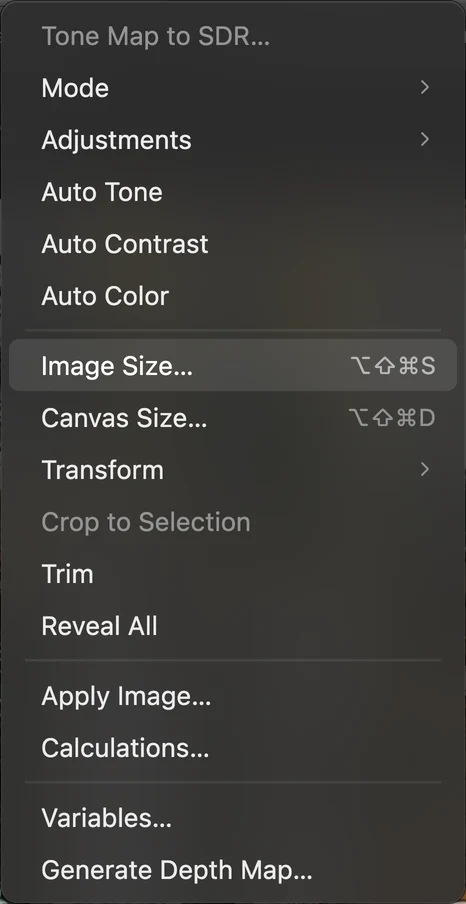
, під автоматичними командами в меню «Зображення». Введіть нову ширину або висоту
Перевірте, що в списку Одиниці виміру вибрано Пікселі і що ланцюжок між полями Ширина і Висота підсвічено. Потім введіть потрібний розмір в одне з двох полів. На прикладі, якщо ввести 1200 у полі Ширина, висота сама стане 800, бо фото зберігає форму 3:2.
Поле вгорі діалогового вікна завжди показує зміну: старий розмір, стрілку, новий розмір і кількість мегапікселів у результаті.
Поруч із параметром Дискретизація виберіть, як обчислюватимуться нові пікселі:
- Бікубічна (різкіша): найкращий вибір для фото, як для зменшення, так і для збільшення. Вона плавно змішує пікселі, а під час зменшення трохи підвищує різкість, щоб деталі лишалися чіткими.
- Білінійна: простіше, трохи м’якше змішування.
- Найближчий сусід: копіює пікселі без змішування. Використовуйте для піксель-арту й знімків екрана з текстом, коли збільшуєте в ціле число разів (200%, 300%).
Порада Потрібен розмір іншої форми, наприклад квадрат із горизонтального фото? Зміна розміру не може змінити форму без розтягування. Спершу обріжте зображення до потрібної форми, а потім змініть розмір.
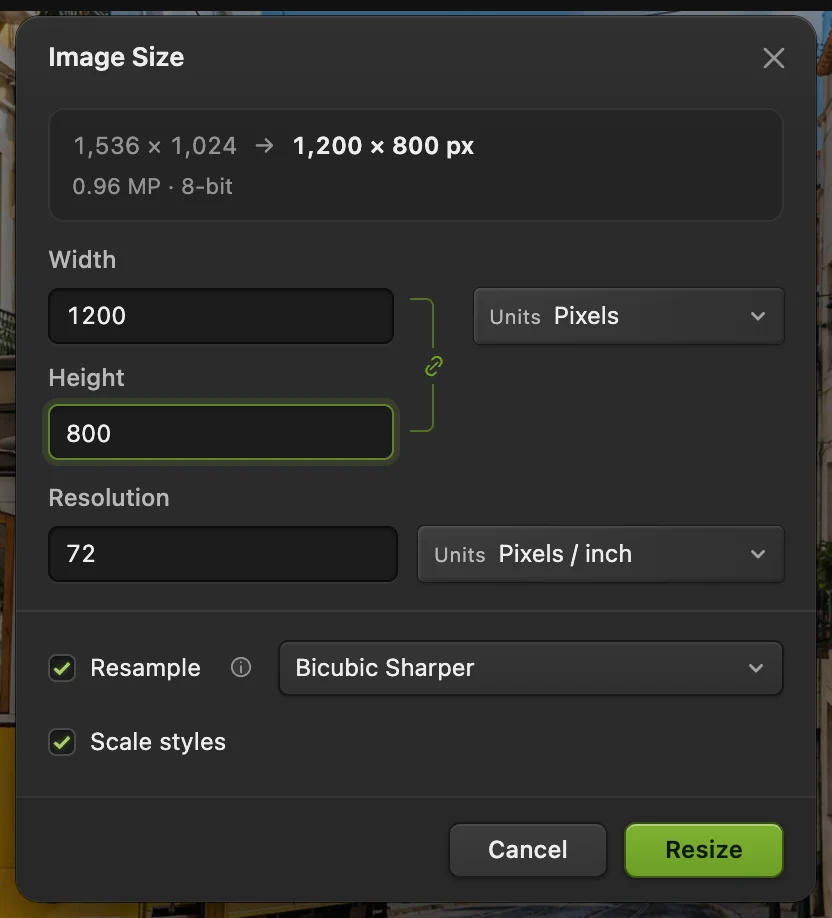
Діалогове вікно «Розмір зображення», готове змінити розмір прикладу до 1200 × 800 пікселів. - Ширина: введіть потрібний розмір
- Ланцюжок зберігає пропорції
- Одиниці виміру: пікселі, відсотки, дюйми, сантиметри або міліметри
- Старий розмір → новий розмір
- Спосіб дискретизації
- Змінити розмір
Натисніть «Змінити розмір» і перевірте результат
Натисніть кнопку Змінити розмір. Зображення буде перераховано, а рядок стану покаже новий розмір. Перейдіть до масштабу 100% за допомогою Ctrl+1 або ⌘1, щоб побачити пікселі такими, якими вони будуть на екрані.
Результат не подобається? Ctrl+Z або ⌘Z повністю скасовує зміну розміру.

Рядок стану підтверджує новий розмір: 1200 × 800 пікселів. Збережіть копію зі зміненим розміром
Виберіть для фото або для графіки, логотипів і всього, що має прозорість. Унизу діалогового вікна показано орієнтовний розмір файлу, тож ви можете зменшувати значення Якість, доки файл не вкладеться в обмеження; для фото добре підходить 80–90%. Натисніть кнопку Експортувати, і файл потрапить у папку завантажень.
Експорт записує новий файл, а оригінал залишає без змін. У Chrome чи Edge команда (Ctrl+S або ⌘S) може замінити оригінал, якщо ви відкрили його через вікно вибору файлу й дозволили запис. У Firefox і Safari, а також для перетягнутого файлу чи прикладу з уроку команда «Зберегти» відкриває вікно збереження або завантажує копію. Перевірте, куди зберігаєте, перш ніж замінювати будь-який файл. Зберігайте власну копію: відновлення в браузері — це не резервна копія.
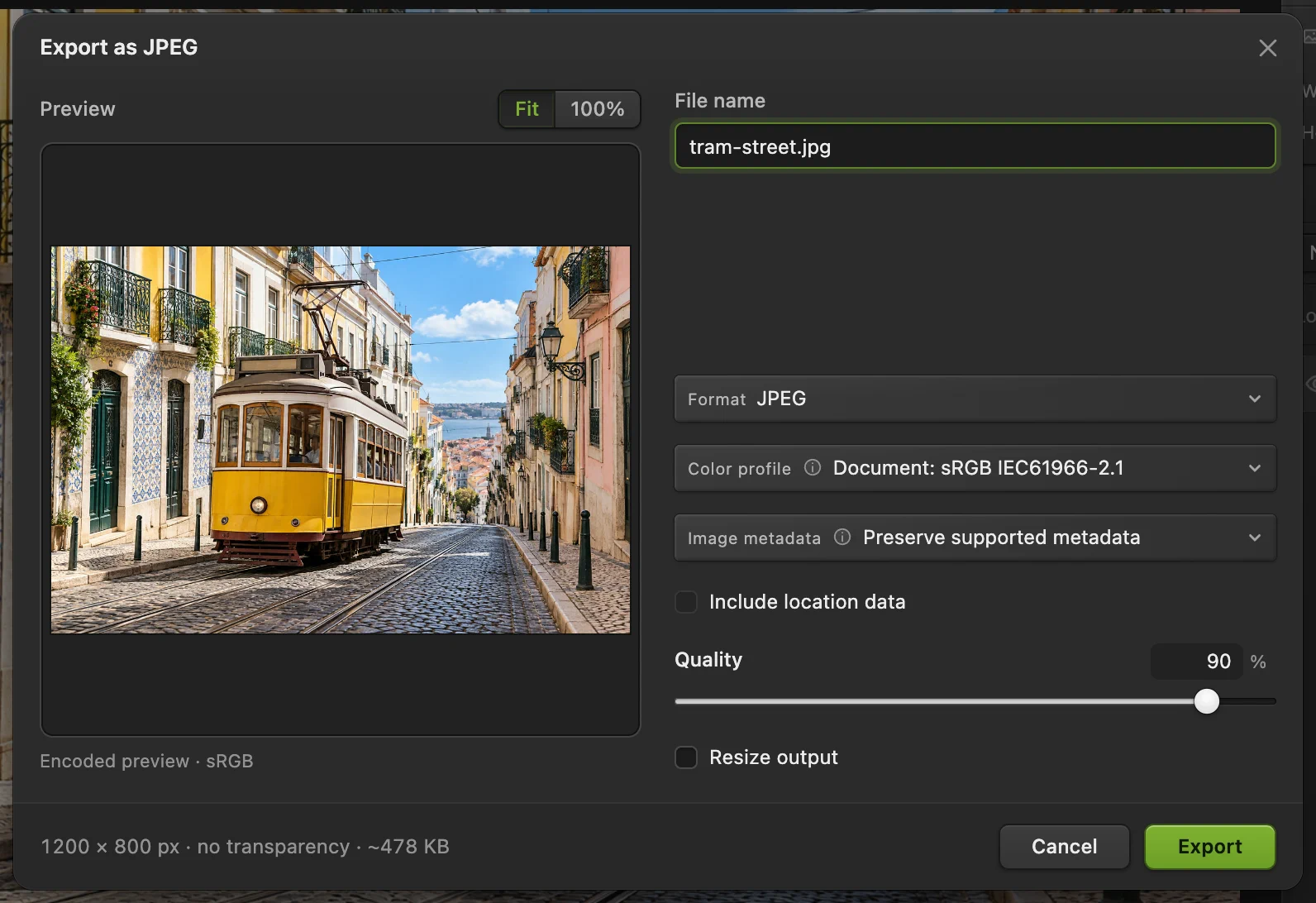
: приклад розміром 1200 × 800 пікселів займає близько 478 KB за якості 90%. - Якість: зменште для меншого файлу
- Остаточний розмір і орієнтовний розмір файлу
Зміна розміру у відсотках
У вікні Розмір зображення у списку Одиниці виміру виберіть Відсотки і введіть, наприклад, 50, щоб удвічі зменшити обидві сторони. Якщо вдвічі зменшити ширину й висоту, лишиться чверть пікселів, тож і файл зазвичай стає приблизно вчетверо меншим.
Розмір для друку: сантиметри, дюйми та DPI
Для друку важать фізичний розмір і роздільна здатність: скільки пікселів друкується на дюйм (ppi, часто кажуть DPI). 300 ppi — звичайний орієнтир для фото, які розглядають зблизька; для постерів, на які дивляться здалеку, достатньо 150 ppi.
- Як дізнатися, наскільки великим вийде відбиток, не змінюючи пікселів: вимкніть параметр Дискретизація. Список Одиниці виміру поруч із полем Ширина перемкнеться на Дюйми; за бажання виберіть Сантиметри. Тепер ширина, висота й роздільна здатність пов’язані: у полі Роздільна здатність введіть 300, і ширина та висота покажуть найбільший відбиток у повній якості.
- Як зробити відбиток 15 × 10 см за 300 ppi: залиште параметр Дискретизація ввімкненим, у списку Одиниці виміру поруч із полем Ширина виберіть Сантиметри, у полі Роздільна здатність введіть 300, потім введіть довшу сторону (15) у відповідне поле й перевірте коротшу. Якщо вона не дорівнює 10, фото має іншу форму: спершу обріжте його до 3:2, а потім змініть розмір.
«72 ppi», яке часто трапляється в зображеннях для екрана, — лише позначка. Екрани показують пікселі один до одного, тож вона ніяк не впливає на те, як зображення виглядає онлайн.
Зміна розміру лише експортованої копії
Якщо хочете зберегти документ у повному розмірі й надіслати лише меншу копію, не відкривайте «Розмір зображення». У будь-якому вікні експорту ввімкніть параметр Змінити розмір результату і введіть ширину або висоту для збереженого файлу. Відкритий документ залишиться в повному розмірі.
Зміна розміру багатьох зображень одночасно
Виберіть , додайте зображення в розділі Вхідні зображення, задайте значення в полі Масштаб, % і формат результату, а потім натисніть кнопку Запустити. Lil Cactus змінить розмір кожного зображення й завантажить їх разом в одному файлі ZIP. Параметр Масштаб, % зберігає пропорції кожного зображення, хоч якою б була його форма. Записана операція «Розмір зображення» задає однакові ширину й висоту для всіх зображень, тож використовуйте її лише для зображень однакової форми, інакше їх буде розтягнуто.
Чи можна збільшити маленьке зображення?
Так, але дискретизація лише розподіляє наявні деталі на більшу кількість пікселів: вона не додає деталей, яких камера не зафіксувала. Збільшення приблизно до 150% з методом Бікубічна (різкіша) зазвичай виглядає добре. Далі фото стає м’яким. Для піксель-арту використовуйте Найближчий сусід і цілі відсотки, щоб краї лишалися чіткими.
Поширені розміри
| Призначення | Розмір у пікселях |
|---|---|
| Квадратний допис в Instagram | 1080 × 1080 |
| Вертикальний допис в Instagram | 1080 × 1350 |
| Сторіз в Instagram і TikTok, YouTube Shorts | 1080 × 1920 |
| Мініатюра для YouTube | 1280 × 720 |
| Екран або шпалери Full HD | 1920 × 1080 |
| Екран або шпалери 4K | 3840 × 2160 |
| Фото в електронному листі | 800–1200 завширшки |
| Відбиток 10 × 15 см (4 × 6 дюймів) за 300 ppi | 1181 × 1772 |
| Відбиток A4 за 300 ppi | 2480 × 3508 |
Для розмірів, які змінюють форму (наприклад, квадрат із горизонтального фото), спершу потрібне кадрування.
Якщо ви переходите з іншого редактора
- Photoshop
- Та сама команда, , з ланцюжком і параметрами дискретизації.
- GIMP
- У GIMP ця команда називається Image › Scale Image. У Lil Cactus їй відповідає
- Windows Paint
- Resize на вкладці Home. У Lil Cactus те саме робить команда «Зображення › Розмір зображення…».
- Mac Preview
- Tools › Adjust Size… У Lil Cactus те саме робить команда «Зображення › Розмір зображення…».
Зміна розміру зображення: запитання та відповіді
Як змінити розмір зображення без втрати якості?
Зменшення зображення завжди прибирає пікселі, але з методом «Бікубічна (різкіша)» результат залишається чітким у новому розмірі. Експортуйте з якістю 85–100% або у форматі PNG і зберігайте оригінал на випадок, якщо знову знадобиться повний розмір.
Як змінити розмір без розтягування?
Тримайте ланцюжок між полями «Ширина» і «Висота» ввімкненим. Тоді Lil Cactus сам обчислить другу сторону. Якщо потрібна інша форма, спершу обріжте зображення.
Як зменшити розмір файлу, а не розміри зображення?
Зменште значення повзунка Якість під час експорту в JPEG, WebP або AVIF. WebP і AVIF зазвичай значно менші за JPEG за схожої видимої якості.
Чи змінюється мій оригінальний файл, коли я змінюю розмір у Lil Cactus?
«Файл › Експорт» записує новий файл. У Chrome чи Edge команда «Файл › Зберегти» може замінити оригінал, якщо ви відкрили його через вікно вибору файлу й дозволили запис. У Firefox і Safari, а також для перетягнутого файлу чи прикладу з уроку команда «Зберегти» відкриває вікно збереження або завантажує копію. Перевірте, куди зберігаєте, перш ніж замінювати файл.
Чи завантажується моє зображення на сервер, коли я змінюю його розмір у Lil Cactus?
Ні. Відкриття, зміна розміру й експорт відбуваються на вашому комп’ютері, у браузері.
Чому на моєму фото замість 1200 × 800 виходить інша висота?
Тому що ваше фото має іншу форму, ніж приклад. Коли ланцюжок увімкнено, висота завжди відповідає пропорціям вашого фото.
Що далі
 Як обрізати зображенняВиберіть, що залишиться в кадрі, а потім задайте форму й розмір.Початковий · 6 хв
 Як стиснути зображення до 100 KB або 200 KBЗменште розмір файлу, перевірте деталі і вкладіться в ліміт завантаження.Початковий · 3 хв
 Як перетворити HEIC, WebP і PNG на JPG онлайнПеретворіть HEIC, WebP чи PNG на JPG або виберіть інший формат зображення.Початковий · 2 хв