如何在线把图片调整为精确的像素尺寸或打印尺寸
简要回答
在 Lil Cactus 中打开图片,选择。保持链条图标开启,以像素为单位输入新的宽度,高度会自动随之改变,图像不会被拉伸。选择两次立方(较锐利),单击调整大小,然后用存储一个副本。

- 用时
- 2 分钟
- 难度
- 入门
- 准备工作
- 一张图片,以及你想要的尺寸(像素、百分比或厘米)
- 适用格式
- JPEG、PNG、WebP、AVIF、HEIC、GIF、TIFF、PSD、RAW 等
每张数字图像都是由像素组成的网格。调整大小会改变像素的数量:像素越少,文件越小,加载越快,也更符合网站或应用要求的尺寸框。关键是让宽度和高度一起按比例改变,这样画面中的人才不会被拉长或压扁。只要两个字段之间的链条图标处于开启状态,Lil Cactus 就会自动帮你做到这一点。
五步调整图像大小
打开图片
打开 lilcactus.app,选择 (Ctrl+O 或 ⌘O),或把图片拖到窗口中。iPhone 的 HEIC 照片和相机 RAW 文件可以直接打开。如果想得到完全相同的数字,请打开本页的示例照片。
当前尺寸显示在窗口左下角的状态栏中。

状态栏显示调整前的示例尺寸:1536 × 1024 像素。 打开“图像 › 图像大小...”
打开图像菜单,选择图像大小... (Ctrl+Alt+Shift+S 或 ⌥⇧⌘S)。
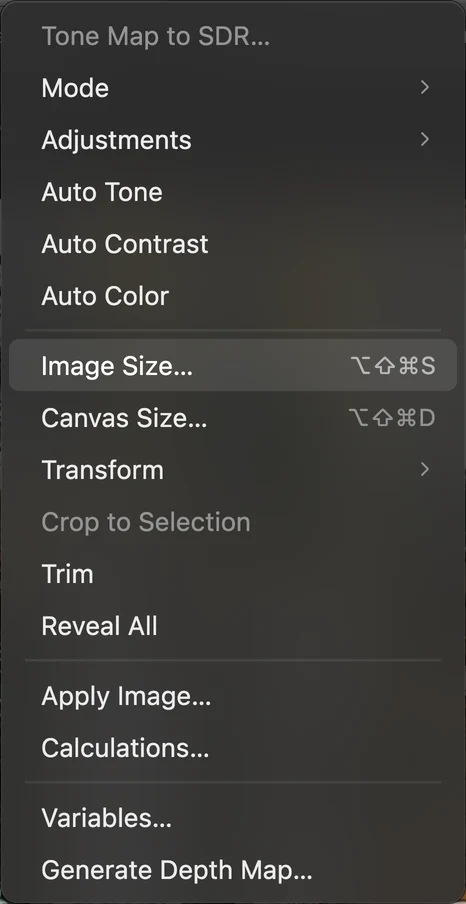
,位于“图像”菜单中各项自动命令的下方。 输入新的宽度或高度
确认单位显示为像素,并且宽度和高度之间的链条图标处于点亮状态。然后在其中一个字段中输入所需的尺寸。在示例中,在宽度中输入 1200,高度会自动变为 800,因为照片保持 3:2 的比例。
对话框顶部的方框会始终显示变化:原尺寸、箭头、新尺寸,以及结果有多少百万像素。
在重新采样旁边选择新像素的计算方式:
- 两次立方(较锐利):照片的最佳选择,缩小和放大都适用。它会平滑地混合像素,缩小图像时还会加一点锐化,让细节保持清晰。
- 两次线性:更简单、略柔和的混合。
- 邻近(硬边缘):复制像素而不混合。用于像素画和文字截图,并按整数倍放大(200%、300%)。
提示 需要不同比例的尺寸,例如把横向照片变成正方形?调整大小无法在不拉伸的情况下改变比例。请先把图片裁剪成所需比例,再调整大小。
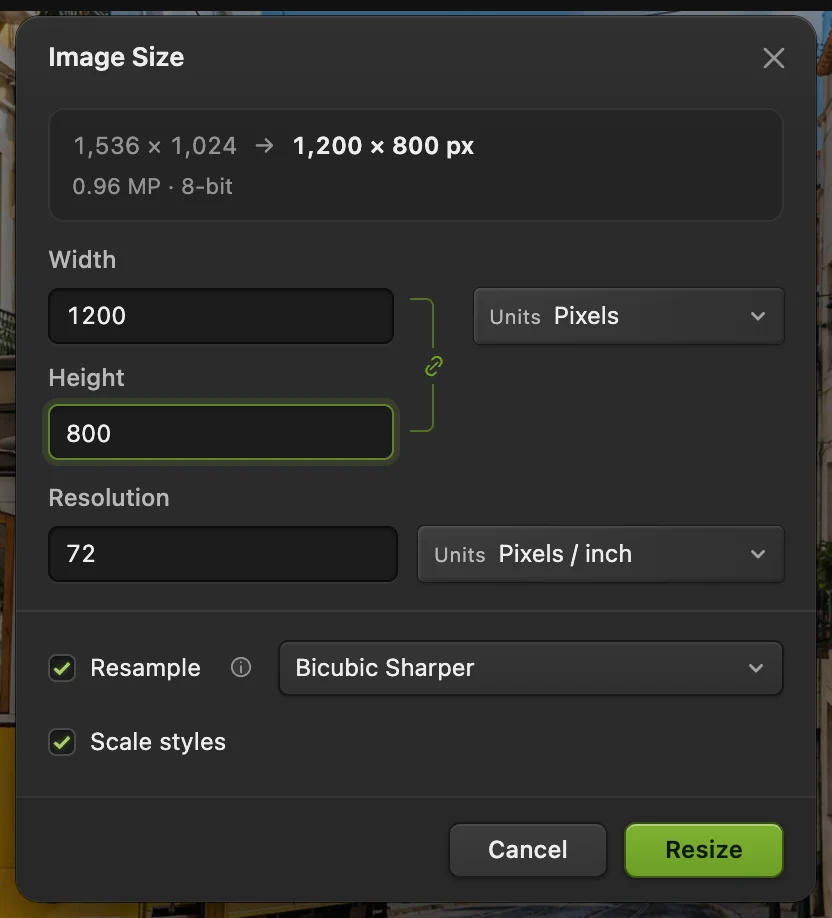
“图像大小”对话框,准备把示例调整为 1200 × 800 像素。 - 宽度:输入所需尺寸
- 链条图标用于保持比例
- 单位:像素、百分比、英寸、厘米或毫米
- 原尺寸 → 新尺寸
- 重新采样方法
- 调整大小
单击“调整大小”并检查结果
单击调整大小。图像会重新计算,状态栏显示新尺寸。按 Ctrl+1 或 ⌘1 缩放到 100%,查看像素在屏幕上的实际效果。
不满意?按 Ctrl+Z 或 ⌘Z 可以完全撤销调整。

状态栏确认新尺寸:1200 × 800 像素。 存储调整后的副本
照片请选择;图形、标志以及任何带透明区域的内容请选择。对话框底部会估算文件大小,你可以降低品质,直到文件符合大小限制;照片用 80–90% 比较合适。单击导出,文件就会保存到你的下载文件夹。
导出会写出一个新文件,原文件保持不变。在 Chrome 或 Edge 中,如果你是通过文件选择器打开文件并允许写入的, (Ctrl+S 或 ⌘S) 可以替换原文件。在 Firefox 和 Safari 中,或者对于拖入的文件和教程示例,“存储”会打开存储对话框或下载一个副本。替换任何文件之前,请先确认存储位置。请自己保留一份存储的副本:浏览器的恢复功能不能代替备份。
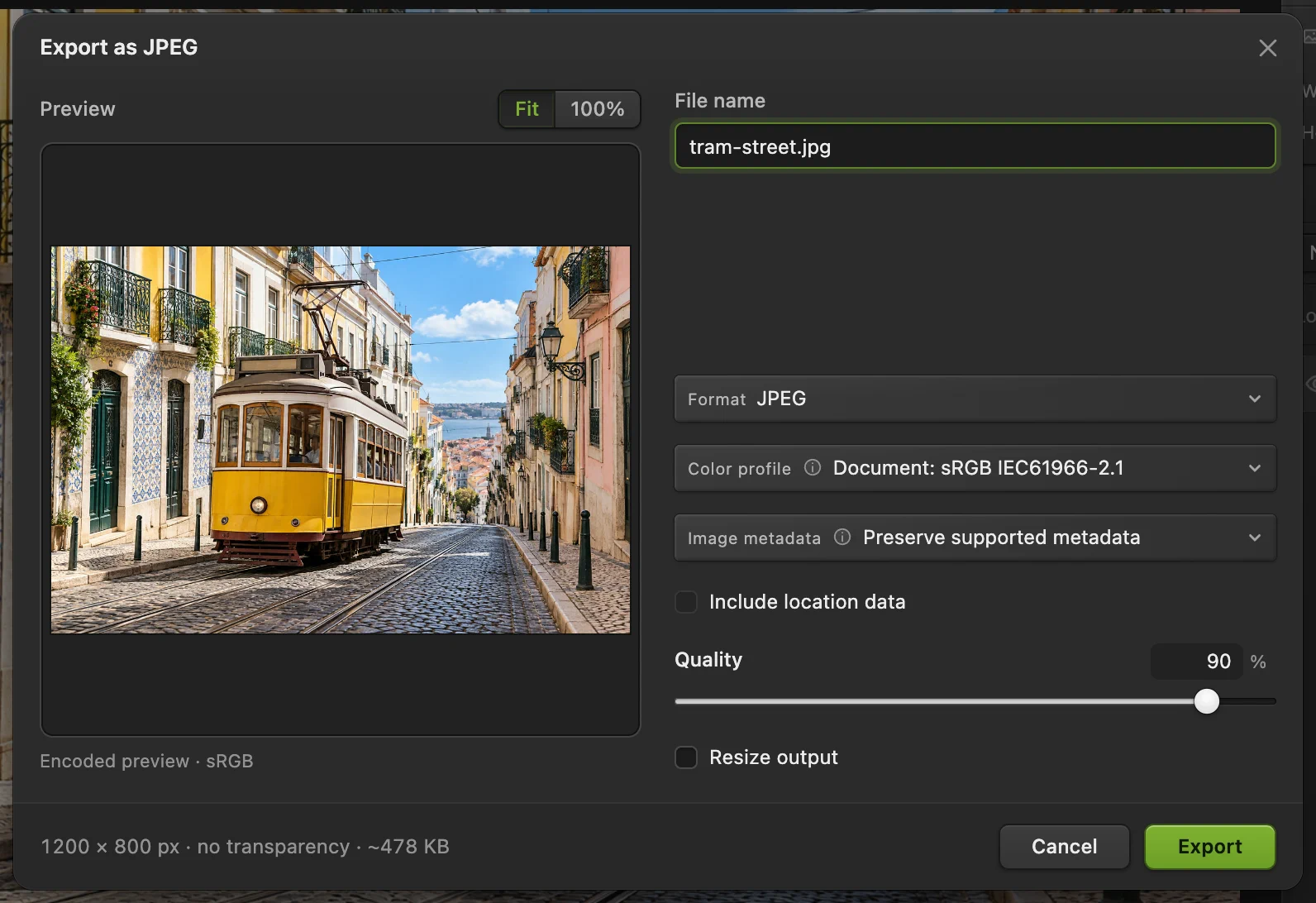
:1200 × 800 像素的示例在 90% 品质下约为 478 KB。 - 品质:调低可减小文件
- 最终尺寸和估算的文件大小
按百分比调整大小
在图像大小中,把单位设为百分比,然后输入数值,例如输入 50 让两条边都减半。宽度和高度减半后,像素只剩四分之一,所以文件通常也会变为原来的四分之一左右。
为打印调整大小:厘米、英寸和 DPI
对打印来说,重要的是物理尺寸和分辨率:每英寸打印多少像素(ppi,常被称为 DPI)。近距离观看的照片通常以 300 ppi 为目标;远距离观看的海报用 150 ppi 就够了。
- 不改动像素,查看照片能打印多大:关闭重新采样。宽度旁边的单位菜单会切换为英寸;如果你习惯用厘米,可以选择厘米。现在宽度、高度和分辨率是联动的:把分辨率设为 300,宽度和高度就会显示保持完整品质时能打印的最大尺寸。
- 以 300 ppi 打印 15 × 10 cm 的照片:保持重新采样开启,把宽度旁边的单位设为厘米,在分辨率中输入 300,然后在对应的字段中输入长边 (15),再检查短边。如果短边不是 10,说明照片的比例不同:请先裁剪为 3:2,再调整大小。
屏幕图像上常见的“72 ppi”只是一个标记。屏幕按一比一显示像素,所以它对图像在网上的显示效果没有任何影响。
只调整导出副本的大小
如果你想保留原尺寸的文档,只发送一个较小的副本,就不必使用“图像大小”。在任意导出对话框中勾选调整输出大小,然后输入存储文件的宽度或高度。打开的文档保持原尺寸。
一次调整多张图片的大小
选择,在输入图像下添加图片,设置缩放 %和输出格式,然后单击运行。Lil Cactus 会调整每张图片的大小,并打包成一个 ZIP 文件一起下载。无论图片是什么比例,缩放 %都会让每张图片保持比例。录制的“图像大小”动作会为每张图片设置相同的宽度和高度,所以只能用于比例完全相同的图片,否则它们会被拉伸。
可以把小图片放大吗?
可以,但重新采样只能把已有的细节分散到更多像素上,无法添加相机从未捕捉到的细节。使用两次立方(较锐利)放大到约 150% 以内,效果通常还不错。超过这个范围,照片就会变软。对于像素画,请使用邻近(硬边缘)和整数百分比,以保持边缘锐利。
常用尺寸
| 用途 | 像素尺寸 |
|---|---|
| Instagram 方形帖子 | 1080 × 1080 |
| Instagram 竖版帖子 | 1080 × 1350 |
| Instagram 和 TikTok 快拍、YouTube Short | 1080 × 1920 |
| YouTube 缩略图 | 1280 × 720 |
| 全高清屏幕或壁纸 | 1920 × 1080 |
| 4K 屏幕或壁纸 | 3840 × 2160 |
| 电子邮件中的照片 | 宽 800–1200 |
| 300 ppi 的 10 × 15 cm (4 × 6 in) 照片 | 1181 × 1772 |
| 300 ppi 的 A4 打印 | 2480 × 3508 |
需要改变比例的尺寸(例如把横向照片变成正方形),要先进行裁剪。
从其他编辑器转过来
- Photoshop
- 同样的命令,也有链条图标和重新采样选项。
- GIMP
- GIMP 中称为“图像 › 缩放图像”。在 Lil Cactus 中,对应的命令是。
- Windows Paint
- “主页”选项卡上的“重新调整大小”。在 Lil Cactus 中,同样的操作是“图像 › 图像大小...”。
- Mac Preview
- “工具 › 调整大小...”。在 Lil Cactus 中,同样的操作是“图像 › 图像大小...”。
调整图像大小:常见问题
如何调整图像大小而不损失画质?
缩小图像总会去掉一些像素,但使用“两次立方(较锐利)”时,结果在新尺寸下依然清晰。以 85–100% 的品质导出,或导出为 PNG,并保留原文件,以备再次需要原尺寸。
如何调整大小而不拉伸变形?
保持“宽度”和“高度”之间的链条图标开启,Lil Cactus 就会为你计算另一条边。如果需要不同的比例,请先裁剪。
如何减小文件大小,而不是尺寸?
在 JPEG、WebP 或 AVIF 导出中调低品质滑块。在视觉品质相近的情况下,WebP 和 AVIF 通常比 JPEG 小得多。
在 Lil Cactus 中调整大小会改变我的原文件吗?
“文件 › 导出”会写出一个新文件。在 Chrome 或 Edge 中,如果你是通过文件选择器打开文件并允许写入的,“文件 › 存储”可以替换原文件。在 Firefox 和 Safari 中,或者对于拖入的文件和教程示例,“存储”会打开存储对话框或下载一个副本。替换文件之前,请先确认存储位置。
在 Lil Cactus 中调整大小时,图片会被上传吗?
不会。打开、调整大小和导出都在你自己的电脑上、在浏览器中完成。
为什么我的照片设为 1200 × 800 后高度却不一样?
因为你的照片与示例的比例不同。链条图标开启时,高度总是与你照片的比例保持一致。


