如何把签名或 Logo 的背景变透明
简要回答
在 Lil Cactus 中打开图像,选择。单击墨迹或 Logo 的颜色,提高颜色容差,直到预览中它显示为纯白,然后单击应用。接着单击图层面板底部的添加图层蒙版:背景随即消失。用存储,透明效果会保留下来。

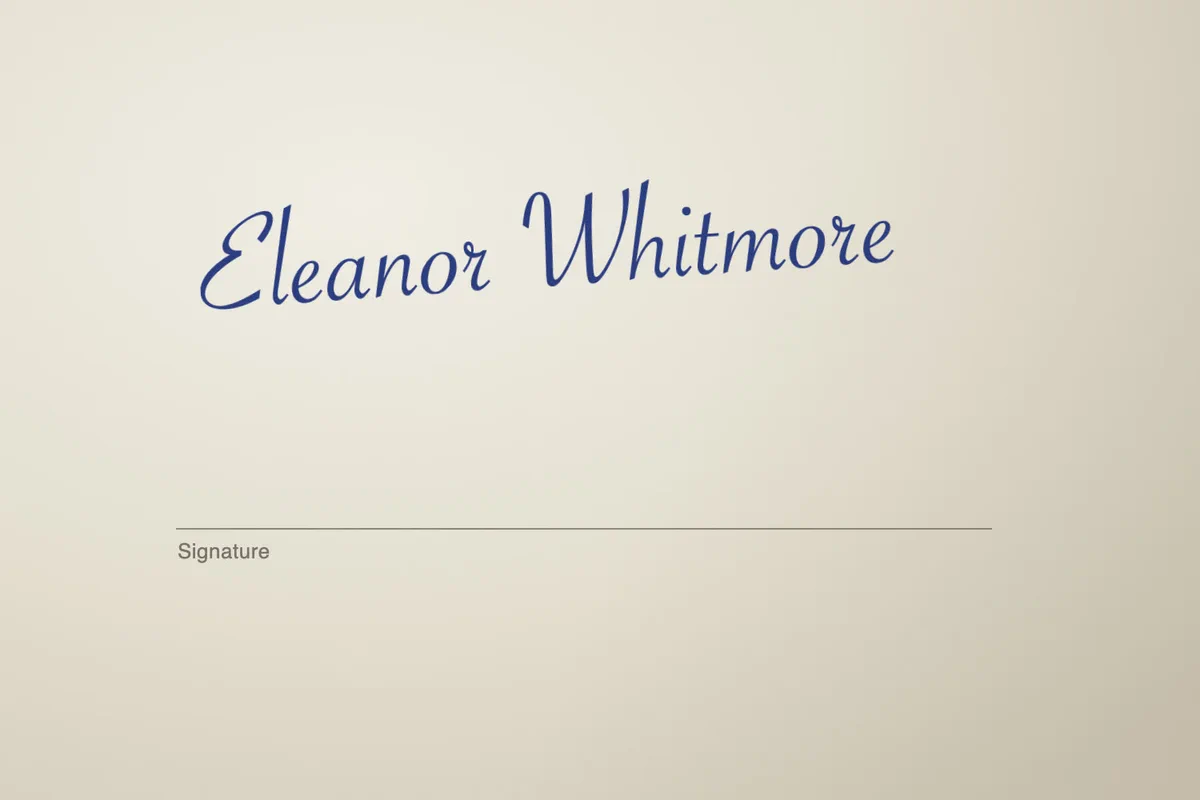
- 用时
- 3 分钟
- 难度
- 入门
- 准备工作
- 一张纯色背景上的签名、Logo、印章或线稿
- 适用格式
- JPEG、PNG、WebP、HEIC 手机照片、扫描件和 PDF
拍摄或扫描的签名,纸面从来都不是纯白的:纸是米色的,光照不均匀,还布满细小的纹理。这就是“删除白色”类工具会留下灰色斑块的原因。可靠的做法正好反过来:按颜色选中墨迹,再用蒙版隐藏其余部分。墨迹保留柔和的边缘,结果放在任何背景上都合适,无论是白色文档还是彩色网页。
同样的方法也适用于印章、线稿和 Logo。对于纯白背景上的 Logo,还有一种更快的方法,见下文。如果是人物、宠物或商品照片,请改看如何去除照片背景。
六步把背景变透明
打开图像
访问 lilcactus.app,选择(Ctrl+O 或 ⌘O),或把文件拖到窗口中。用手机拍的签名照片只要清晰、光照均匀,效果就很好。想跟着操作,可以打开本页的示例签名。
提示 签名歪了?在裁剪之前先把它摆正:选择(Ctrl+Alt+Shift+T 或 ⌥⇧⌘T),在选项栏的角度中输入一个小数值,例如 4 或 −4,直到线条看起来水平,然后按 Enter 或 ↩。
选择“选择 › 色彩范围...”
打开选择菜单,选择色彩范围...。对话框会在图像旁边打开,并显示一个黑色预览:在这个预览中,白色表示已选中,黑色表示未选中。
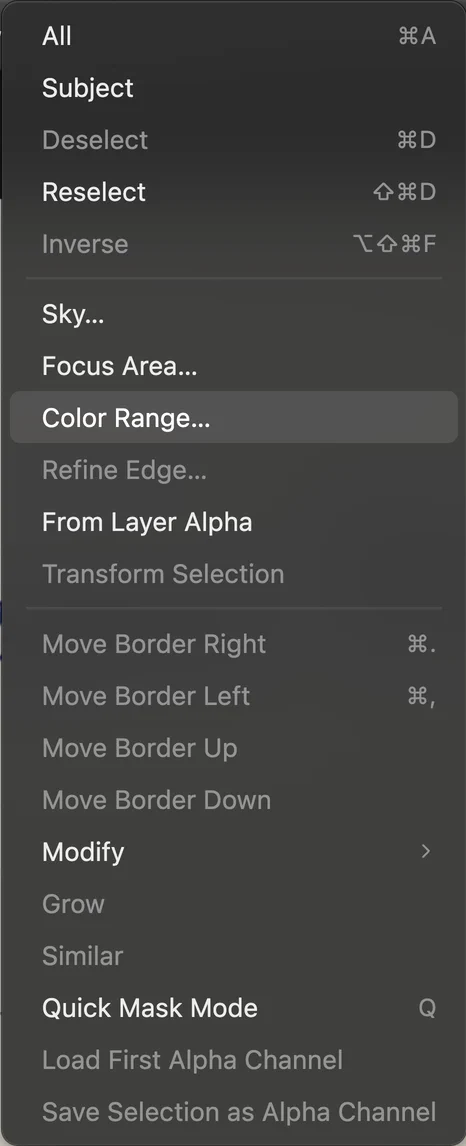
位于“选择”菜单的中部。 单击墨迹,再提高颜色容差
保持选择为取样颜色,在图像中单击墨迹较粗的地方。取样颜色色块会显示你选取的颜色,签名在预览中随之亮起。
然后向上拖动颜色容差:示例大约用 110,真实照片通常在 80 到 150 之间。颜色容差决定一种颜色与取样色相差多少仍会被选中:太低,笔画仍是灰色(只选中一半);太高,纸面也开始变灰。当墨迹变成纯白、纸面仍是黑色时就停下。
提示 如果签名的某些部分颜色较浅,单击添加 (+),再单击那些笔画。减去 (−)的用法相同,用于去掉不想要的颜色。使用键盘时,按住 Shift 单击可添加,按住 Alt 单击(Mac 上为 Option)可减去。
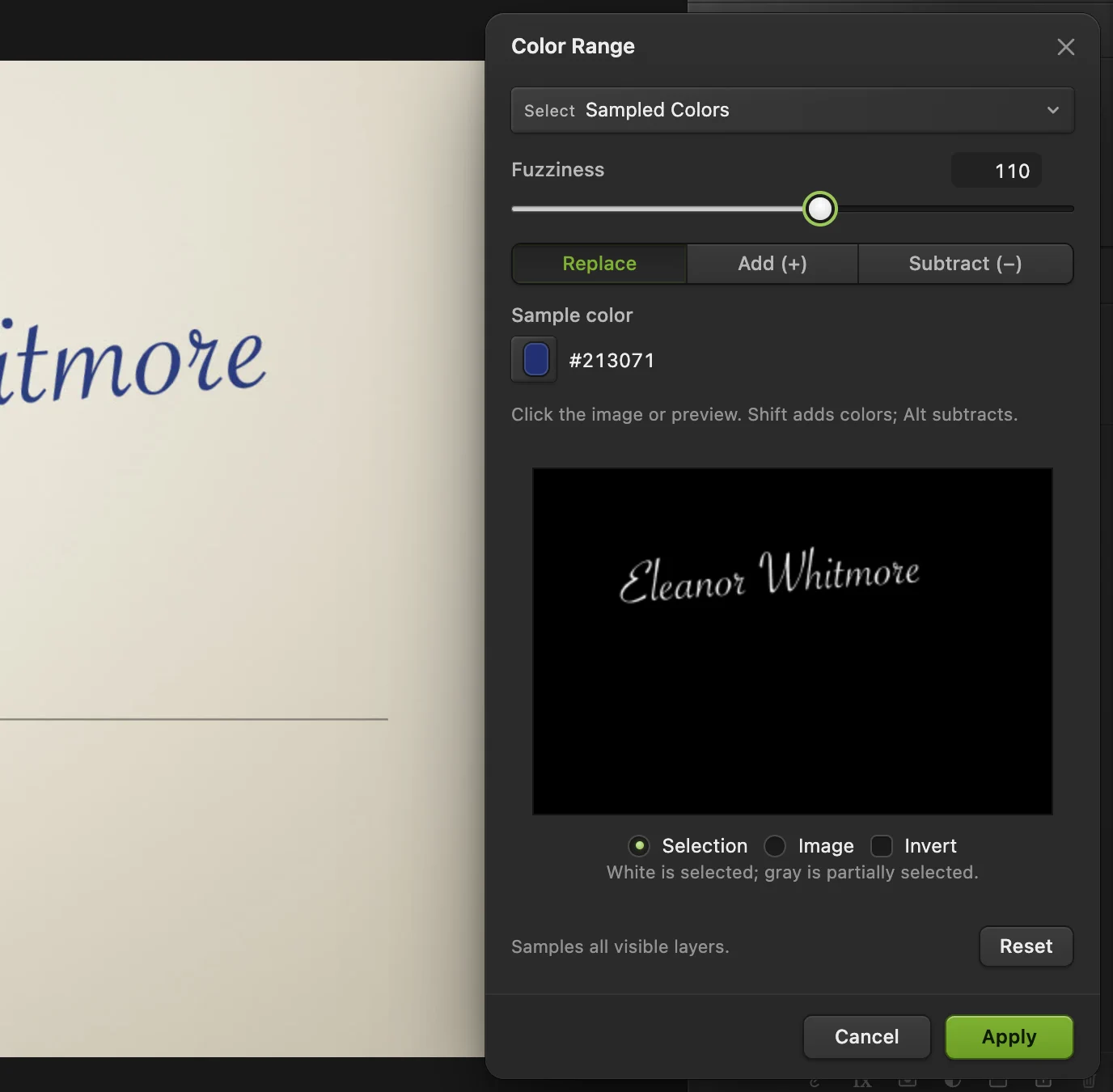
单击墨迹(已圈出),然后调整颜色容差,直到预览中的签名变成纯白。 - 取样颜色:你单击的墨迹(在图像中已圈出)
- 颜色容差:示例约为 110
- 添加 (+) 和减去 (−):增加或减少颜色
- 预览:白色为已选中
- 应用
单击“应用”,再裁剪到签名
单击应用。虚线选区现在环绕着墨迹的每一笔。虚线看起来比笔画细也不用担心:柔和的边缘只被部分选中,而虚线只标出选中程度至少一半的像素。
在选区仍然有效时,选择。图片会被裁到只剩签名本身,存储的文件没有多余的空白边,可以整齐地放进文档。
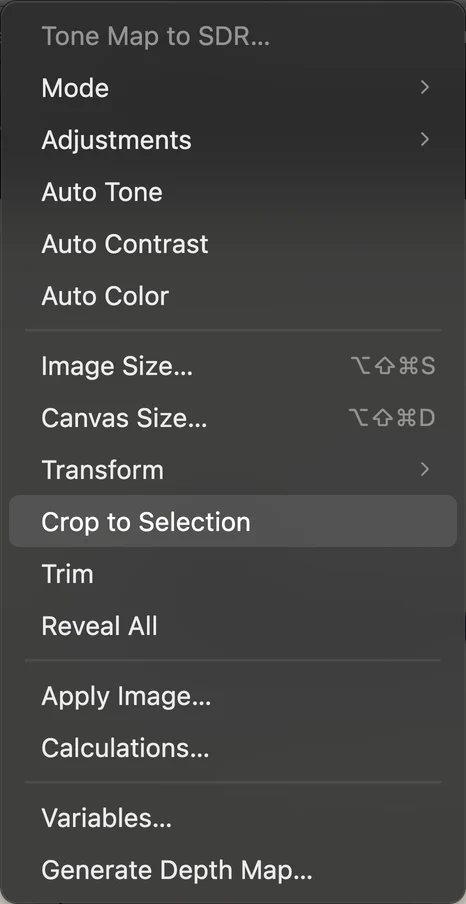
把图片裁剪到选中的墨迹范围。 单击“添加图层蒙版”
在图层面板底部,单击添加图层蒙版。纸面消失,露出灰白相间的棋盘格:这就是透明区域。图像旁边的黑白缩览图就是蒙版。纸面只是被隐藏了,所以在蒙版上用白色涂抹,就能让任何部分重新显示。
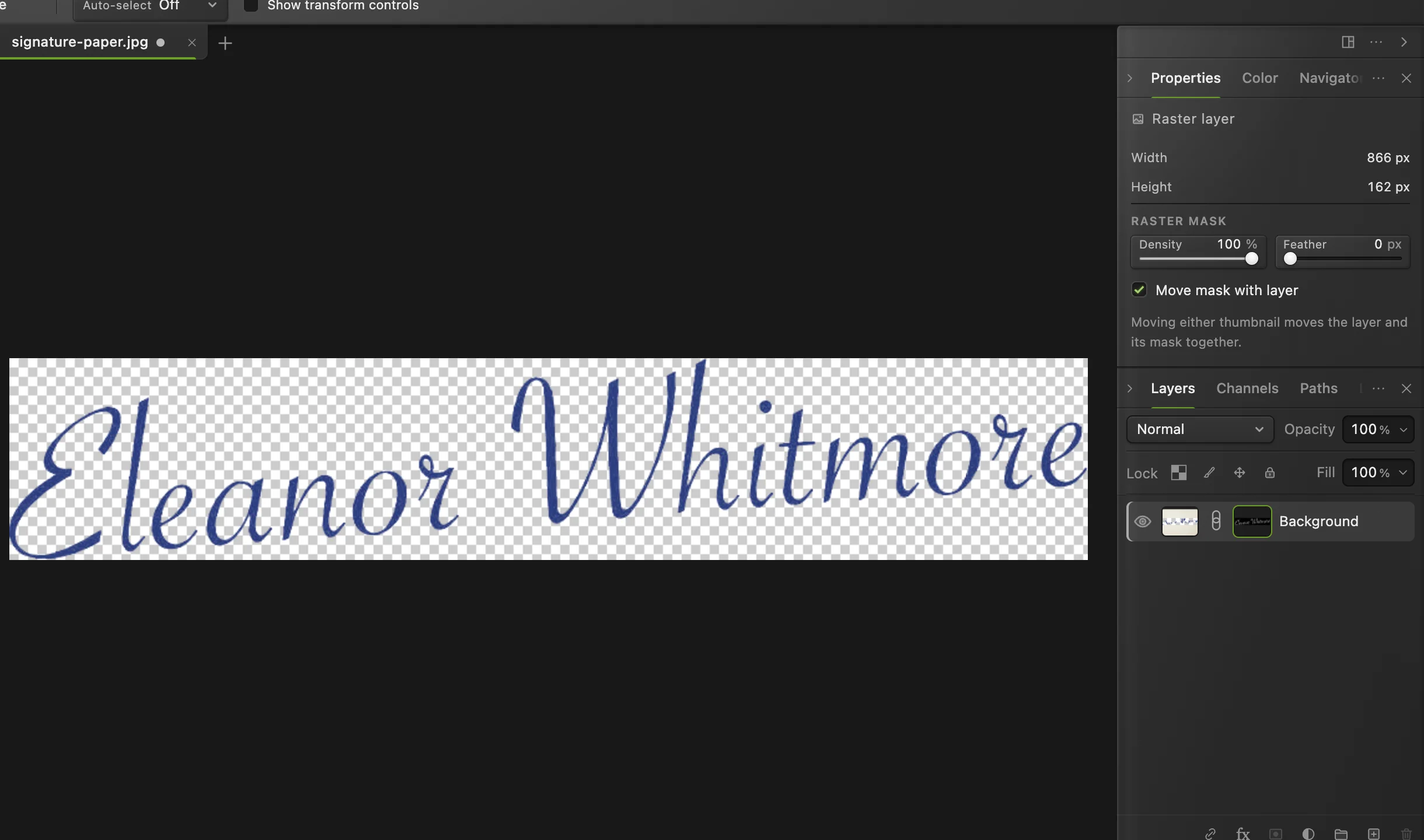
裁剪后的签名,纸面已被蒙版隐藏。 - 蒙版:白色保留墨迹,黑色隐藏纸面
导出 PNG
选择,然后单击导出。PNG 会保留透明背景,JPEG 则不行:它会重新用白色填充背景。
要保留带蒙版的可编辑副本,请使用(Ctrl+Shift+S 或 ⇧⌘S)。
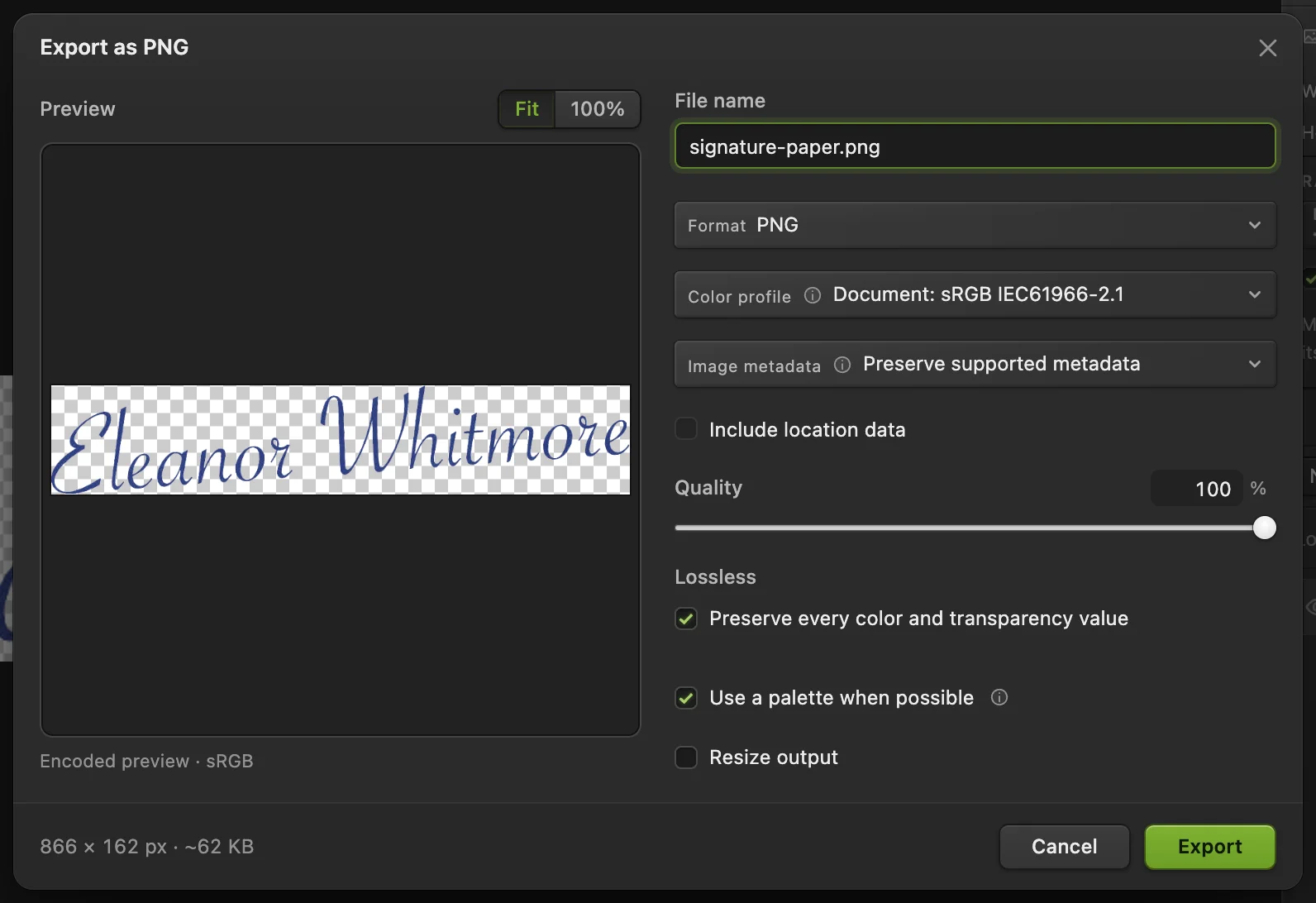
:预览中显示棋盘格的地方,在文件中就是透明的。 - 格式:PNG
- 导出
纯白背景上的 Logo:魔棒工具
直接从设计软件导出的 Logo 位于完全平整的白色上。这时,先选中白色再反选会更快。想试一试,请打开 Logo 示例。
- 选择魔棒工具。它与快速选择工具和对象选择工具共用一个工具栏按钮:右键单击该按钮,然后选择它。
- 在选项栏中取消勾选连续,这样字母和图形内部的白色区域也会被选中。容差保持 32。
- 单击白色背景。
- 选择(Ctrl+Alt+Shift+F 或 ⌥⇧⌘F),让选中的是 Logo 而不是白色。
- 单击添加图层蒙版,然后导出 PNG。
如果 Logo 曾被存为 JPEG,它的边缘会与白色混在一起,魔棒工具会在图形周围留下一圈浅色毛边。在白色页面上看不出来,但放在深色背景上就会露出来。对于这类 Logo,请对 Logo 本身的颜色使用上面步骤中的色彩范围方法(用添加 (+)逐一单击每种颜色):这样柔和的边缘会保持半透明,而不是发白。
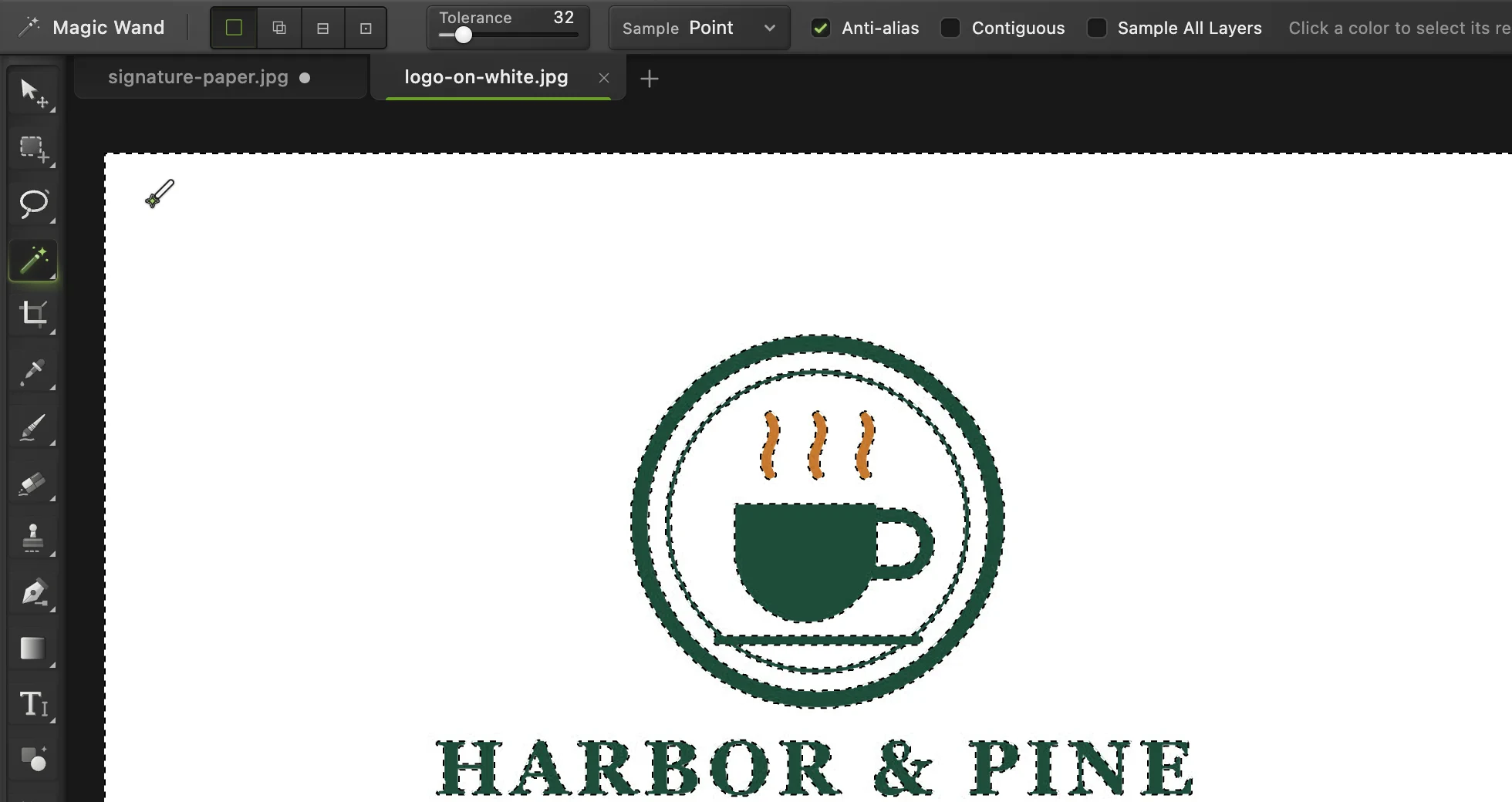
- 容差
- 连续:取消勾选
- 单击白色背景
为什么不直接擦掉白色?
纸面不是单一的白色。扫描件或照片的每个角落都有略微不同的米色、灰色和阴影,每一笔的边缘都与之融合在一起。擦除“白色”要么留下灰色斑块,要么把边缘啃得坑坑洼洼。用颜色容差按颜色选中墨迹,可以保留每一笔柔和、半透明的边缘,让签名放在任何背景上都显得自然。
整理结果
- 带进了污点或纸张纹理:单击蒙版缩览图,按 D 把颜色设为黑色和白色,然后用黑色的画笔工具(B)涂掉这些污点。
- 把墨迹统一成一种纯色,例如用于文档的黑色:选择,开启颜色叠加并选择颜色。
- 裁剪后再摆正倾斜的签名:先用留出空间,再用(Ctrl+Alt+Shift+T 或 ⌥⇧⌘T)旋转,然后用裁剪工具重新裁剪。在第 4 步之前摆正会更简单。
- 减小文件大小:把它调整大小到约 600 像素宽,对于文档中的签名已经足够。
解决常见问题
墨迹看起来褪色或半透明
颜色容差太低,笔画只被部分选中。还原到建立选区之前,重新打开色彩范围,提高颜色容差,直到笔画在预览中变成纯白。
仍能看到灰色的纸面
颜色容差太高,或者照片中有深色阴影。降低颜色容差,或在色彩范围中按住 Alt 或 ⌥ 单击灰色区域,去掉这种颜色。
表格上印的签名线也被带进来了
它的颜色与墨迹接近。在蒙版上用黑色把它涂掉,或者在使用色彩范围之前先用裁剪工具(C)把它裁掉。
在 Word 或 Google 文档中背景又变白了
文件被存成了 JPEG。请改为导出 PNG。
从其他编辑器转过来
- Photoshop
- ,使用“取样颜色”和“颜色容差”,再添加图层蒙版:路线相同,名称也相同。
- GIMP
- 选择 › 按颜色选择,然后根据选区执行“图层 › 蒙版 › 添加图层蒙版”。
透明背景:常见问题
如何免费把签名背景变透明?
在 Lil Cactus 中打开它,选择“选择 › 色彩范围...”,单击墨迹,提高“颜色容差”,直到预览中的墨迹变成纯白(大多数签名约为 110),单击“应用”,再单击“添加图层蒙版”,然后导出 PNG。完全免费,无需账号,图像也不会离开你的电脑。
哪种文件格式能保留透明背景?
PNG 是最稳妥的选择,在任何地方都能用,包括 Word、Google 文档和各种 PDF 工具。WebP 和 AVIF 同样保留透明,文件更小,适合网站使用。JPEG 无法存储透明信息。
可以用手机拍的签名照片来做吗?
可以。在白天的自然光下拍摄,不要让自己的影子落在纸上,并让签名占满画面。iPhone 的 HEIC 照片可以直接在 Lil Cactus 中打开。
如何把透明签名放进文档?
在 Word、Pages 或 Google 文档中把 PNG 作为图片插入,或在 PDF 编辑器中置入。由于背景是透明的,签名会直接落在签名线上,没有白色方框。
我的签名会被上传到哪里吗?
不会。Lil Cactus 在你的浏览器中、在你自己的电脑上打开和编辑图像。签名从不会被发送到服务器。
为什么去除背景后我的 Logo 有一圈白边?
这个 Logo 曾在某个时候被存为 JPEG,边缘已与白色混在一起。不要用魔棒工具选择白色,而是用“选择 › 色彩范围...”选择 Logo 本身的颜色:这样边缘会保持半透明。


