Wie kann man eine PSD-Datei online öffnen, ansehen und bearbeiten?
Kurze Antwort
Öffnen Sie die PSD in Lil Cactus mit oder ziehen Sie sie in das Fenster. Ebenen, Gruppen, Masken, Text, Formen und die meisten Einstellungsebenen lassen sich im Bedienfeld Ebenen bearbeiten. Meldet ein Hinweisbalken eine nicht verifizierte Schrift, klicken Sie vor dem Bearbeiten des Texts auf Passende Schrift laden… Speichern Sie die Datei mit wieder als PSD, oder behalten Sie mit alles, was Lil Cactus kann.

- Dauer
- 5 Minuten
- Niveau
- Einsteiger
- Sie brauchen
- Eine PSD- oder PSB-Datei bis 512 MB
- Funktioniert mit
- PSDs in RGB, Graustufen und Lab mit 8 oder 16 Bit behalten ihre Ebenen; unterstützte Druck- und Farbauszugsmodi werden in RGB umgewandelt
Kostenlos, ohne Anmeldung. Ihr Foto bleibt auf Ihrem Computer.
PSD ist das hauseigene Dateiformat von Photoshop. Anders als ein JPEG oder PNG, das ein einziges fertiges Bild enthält, speichert eine PSD jede Ebene einzeln: Fotos, Text, den Sie noch neu schreiben können, Formen, Einstellungsebenen und Masken. Lil Cactus liest diese Ebenen und macht aus jeder die passende Lil-Cactus-Ebene, sodass Sie einen Teil ändern können, ohne den Rest neu zu machen.
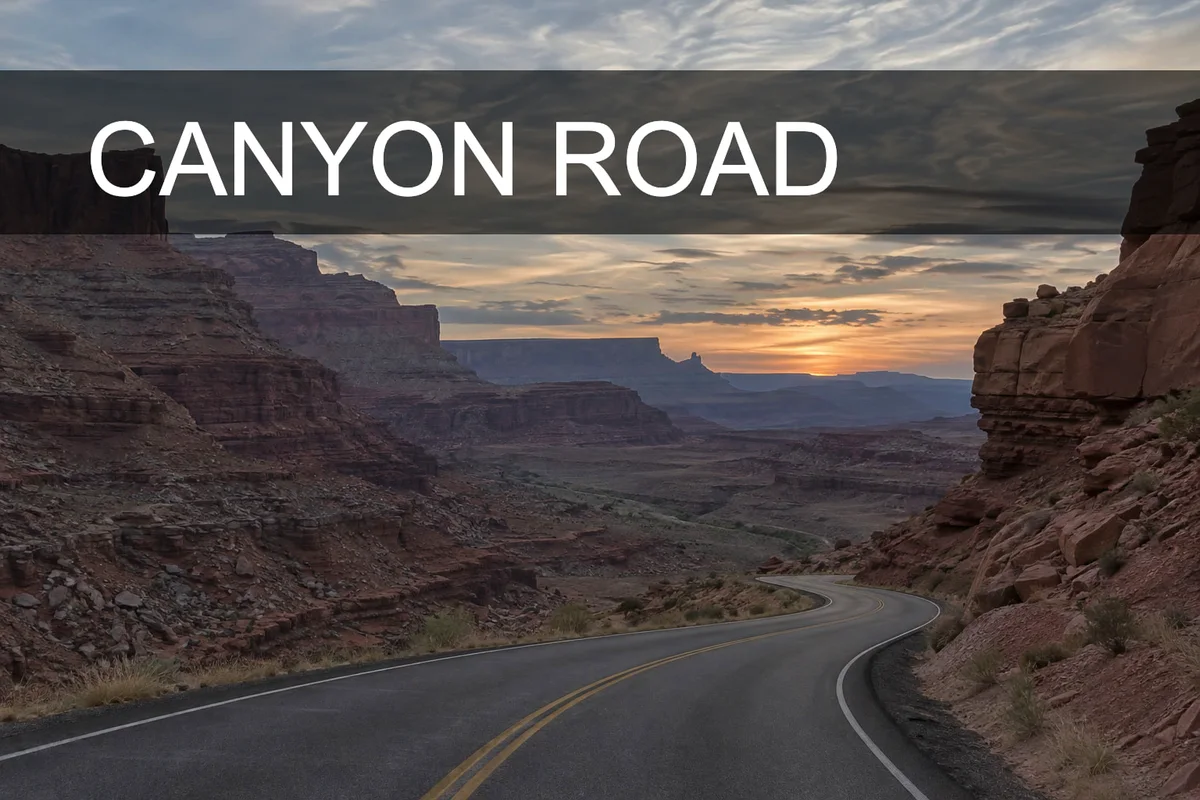
Nicht jede Photoshop-Funktion hat eine Entsprechung. Wo ein Teil nicht bearbeitbar bleiben kann, bewahrt Lil Cactus in der Regel sein Aussehen als Pixel. Das Beispielposter öffnet sich vollständig bearbeitbar; die Abschnitte nach den Schritten zeigen, was sich bei anderen Dateien ändert.
Eine PSD in sieben Schritten öffnen, bearbeiten und speichern
Die PSD öffnen
Rufen Sie lilcactus.app auf und wählen Sie (Strg+O oder ⌘O) oder ziehen Sie die PSD in das Fenster. Um mitzumachen, öffnen Sie das Beispiel auf dieser Seite. Große Dateien brauchen ein paar Sekunden.
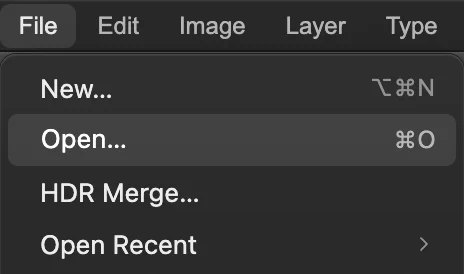
öffnet PSD- und PSB-Dateien wie jedes andere Bild. Die Ebenen prüfen
Das Bedienfeld Ebenen listet die Ebenen der PSD auf, die oberste zuerst. Im Beispiel:
- Title (Kennzeichen G) ist eine Gruppe. Mit einem Klick auf ihren Pfeil klappen Sie sie zu oder auf.
- Text (Miniatur T) ist bearbeitbarer Text, den Sie neu schreiben können.
- Band (Kennzeichen S) ist eine Formebene mit 60 % Deckkraft.
- Vibrance ist eine Einstellungsebene: Sie ändert die Farben der Ebenen darunter. Die weiße Miniatur daneben ist ihre Maske.
- Background ist das Foto.
Musste Lil Cactus einen Teil der PSD als Pixel übernehmen, erscheint meist eine Meldung „Der PSD-Import enthält … Hinweise“ mit der Schaltfläche Details…, die die betroffenen Ebenen und die Gründe auflistet. Das Beispiel hat keine Hinweise.
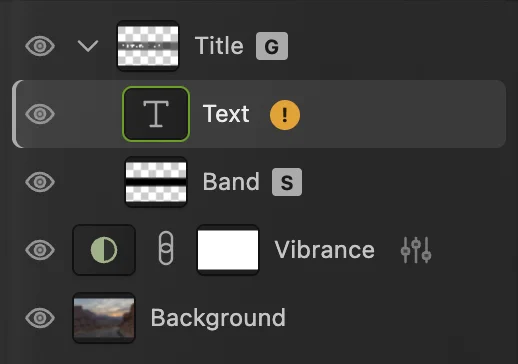
Die Ebenen des Beispiels, alle bearbeitbar. Vor dem Bearbeiten des Texts die Schrift laden
Unter der Optionsleiste (dem Streifen unter den Menüs) kann ein gelber Hinweisbalken „Originalschriften nicht verifiziert: Arial“ anzeigen, und die Textebene erhält ein orangefarbenes Kennzeichen !. Solange Lil Cactus nicht genau die Schriftdatei hat, die die PSD verwendet, zeigt es den Text so, wie er gespeichert wurde; beim Neuschreiben könnte sich sein Aussehen ändern.
Klicken Sie im Hinweisbalken auf Passende Schrift laden… und wählen Sie die Schriftdatei (.ttf, .otf oder .woff). Hinweisbalken und Kennzeichen verschwinden. In Chrome und Edge können Sie stattdessen in der Optionsleiste des Textwerkzeugs die Liste Schrift öffnen und auf Installierte Schriften hinzufügen klicken, damit Lil Cactus die Schriften Ihres Computers verwenden kann.
Tipp Arial.ttf liegt auf dem Mac unter System › Library › Fonts › Supplemental und unter Windows in C:\Windows\Fonts. Geladene Schriften stehen im selben Browser auch für spätere PSDs zur Verfügung.

Der Schrift-Hinweisbalken unter der Optionsleiste, rechts mit „Passende Schrift laden…“. Den Text bearbeiten
Drücken Sie T für das Werkzeug Text und klicken Sie in die Wörter CANYON ROAD. Drücken Sie Strg+A oder ⌘A, um den ganzen Text auszuwählen, und tippen Sie CANYON TRAIL. Zum Abschließen drücken Sie Strg+Enter oder ⌘↩ oder klicken in der Optionsleiste auf das grüne Häkchen hinter An Pfad anheften; Esc verwirft die Änderung und behält die alten Wörter.

Das grüne Häkchen schließt die Bearbeitung ab. 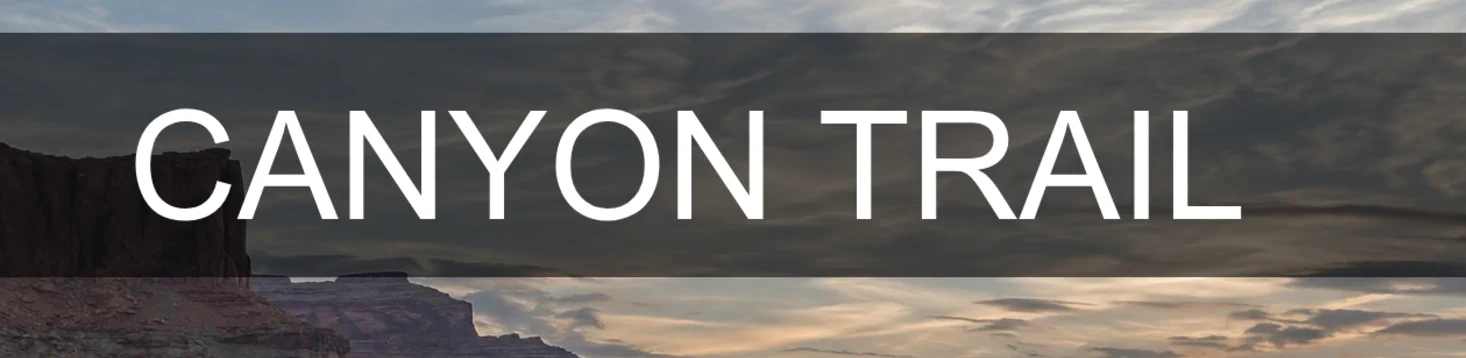
Der Titel ist an Ort und Stelle neu geschrieben, mit derselben Schrift, Größe und Farbe. Die Einstellungsebene ändern
Klicken Sie auf das Reglersymbol rechts in der Zeile Vibrance. Das Dialogfeld Dynamik öffnet sich mit den Einstellungen aus der PSD, 40 und 0. Geben Sie bei Dynamik 100 und bei Sättigung 60 ein und klicken Sie auf Anwenden: Himmel und Felsen werden deutlich farbiger. Das Foto selbst wird nicht verändert, Sie können die Werte also jederzeit zurücksetzen.

Das Reglersymbol öffnet die Einstellungen der Korrektur. 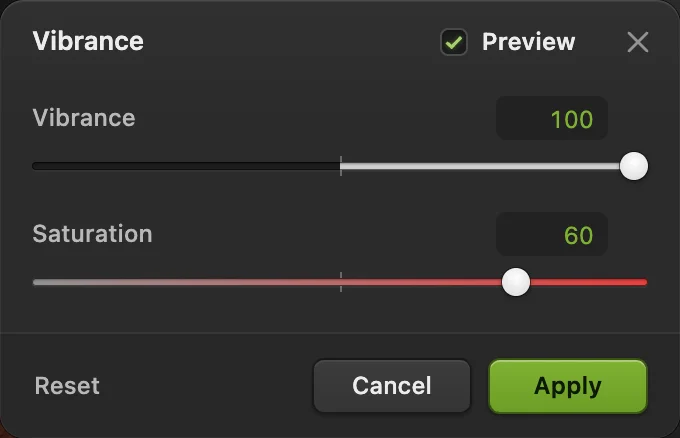
Dynamik 100 und Sättigung 60, bereit zum Anwenden. Wieder als PSD speichern
Wählen Sie (Strg+S oder ⌘S). In Chrome und Edge wird eine PSD, die Sie mit geöffnet oder in das Fenster gezogen haben, direkt in ihre Datei zurückgeschrieben. Das Beispiel dieser Seite hat keine Datei auf Ihrem Computer; deshalb fragt Speichern beim ersten Mal nach dem Speicherort und schlägt canyon-poster.psd vor. Danach schreibt Speichern in die gewählte Datei. Firefox und Safari können keine Dateien schreiben, dort lädt jedes Speichern eine neue Kopie herunter.
Beim ersten Speichern einer geöffneten oder hineingezogenen Datei fragt Chrome oder Edge, ob Lil Cactus Änderungen daran speichern darf. Listet Speichern Funktionen auf, die die PSD nicht erhalten kann, lesen Sie diese Hinweise, bevor Sie bestätigen. Eine unterstützte Änderung kann ohne Verlustwarnung sauber gespeichert werden. Um alle bearbeitbaren Lil-Cactus-Einstellungen zu behalten, speichern Sie zusätzlich eine Projektkopie.
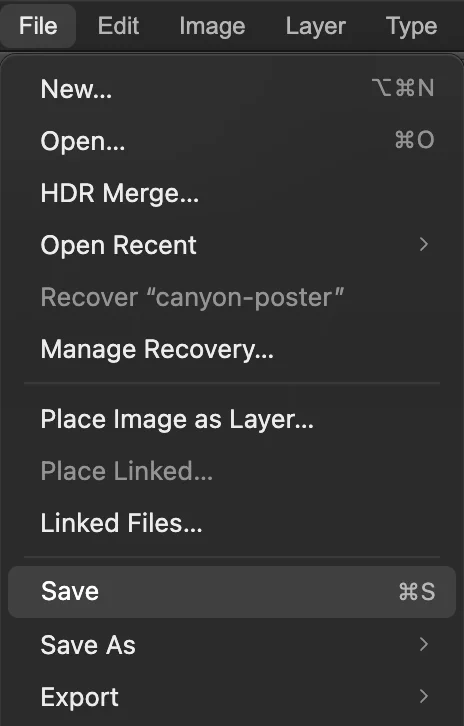
behält das PSD-Format bei. Ein Projekt behalten oder ein Bild zum Weitergeben exportieren
Eine PSD kann nicht jede Lil-Cactus-Funktion aufnehmen. Damit alles bearbeitbar bleibt, speichern Sie zusätzlich mit (Strg+Umschalt+S oder ⇧⌘S). Von da an aktualisiert das Projekt; um wieder die PSD zu aktualisieren, verwenden Sie , danach schreibt Speichern wieder in die PSD.
Um das Poster an jemanden ohne Bildbearbeitungsprogramm zu schicken, wählen Sie oder PNG… und klicken auf Exportieren. Der Export ist ein neues, flaches Bild; die PSD behält ihre Ebenen.
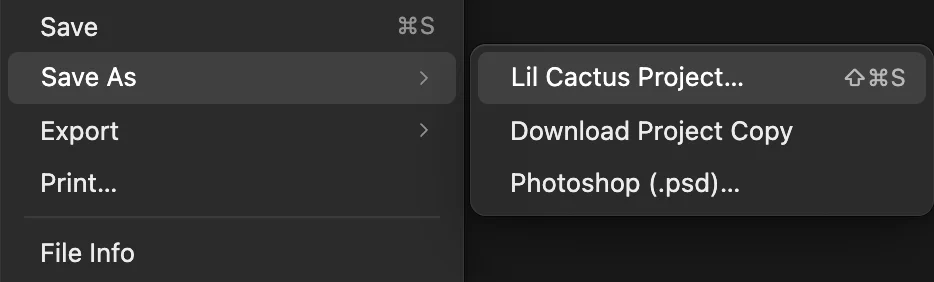
und zwei Zeilen darunter Photoshop (.psd)…
Was bearbeitbar geöffnet wird
- Pixelebenen mit Sichtbarkeit, Deckkraft, Flächendeckkraft, Fixierungen, Schnittmasken und Füllmethoden. Kann eine Kombination nicht bearbeitbar bleiben, erklären die Importhinweise, welches Aussehen erhalten bleibt oder warum sich die Datei nicht öffnen lässt.
- Gruppen und Zeichenflächen, einschließlich Gruppenmasken.
- Ebenenmasken und Vektormasken mit Dichte, weicher Kante und Verbindung. Eine ausgeschaltet gespeicherte Maske bleibt aus. Klicken Sie mit gedrückter Umschalttaste auf ihre Miniatur, um sie einzuschalten, oder verwenden Sie „Maske aktivieren“ im Bedienfeld „Eigenschaften“.
- Textebenen: Wortlaut, Schrift, Größe und Farbe bleiben bearbeitbar, auch mit den Verkrümmungen Bogen, Wulst, Flagge, Schwingungen, Aufsteigend und Muschel.
- Formebenen mit Farb-, Verlaufs- oder Musterfüllung.
- Füllebenen mit Farbfläche.
- Einstellungsebenen: Tonwertkorrektur, Gradationskurven, Farbton/Sättigung, Farbbalance, Schwarzweiß (einschließlich Farbtonung), Fotofilter, unterstützte Verlaufsumsetzungen, Kanalmixer, Helligkeit/Kontrast, Belichtung, Dynamik, Selektive Farbkorrektur, Umkehren, Schwellenwert, Tontrennung sowie Color Lookup, wenn die PSD die zugehörige Farbtabelle enthält.
- Ebenenstile: Schlagschatten, Schatten nach innen, Schein nach außen, Schein nach innen, Kontur, Farbüberlagerung, Verlaufsüberlagerung, Musterüberlagerung, Abgeflachte Kante und Relief sowie Glanz.
- Smartobjekte mit eingebettetem Inhalt und einfacher Skalierung oder Drehung, mit den Smartfiltern Gaußscher Weichzeichner und Umkehren. öffnet den Inhalt als eigenes Dokument.
- Ebenenkompositionen, Alphakanäle, Pfade, Hilfslinien, Farbaufnahmepunkte und das Farbprofil.
Was als Pixel oder gar nicht geöffnet wird
- Aussehen als Pixel erhalten: Einige Textverkrümmungen, komplexe Transformationen von Smartobjekten und andere nicht unterstützte bearbeitbare Funktionen verwenden ihr gespeichertes Aussehen. Die Importhinweise zeigen, welche Teile sich nicht mehr nachjustieren lassen.
- Nicht unterstützte Ebenenkombinationen: Lil Cactus bewahrt das betroffene Aussehen, wo die Datei genug Informationen liefert. Wo das nicht sicher möglich ist, lehnt es die Datei ab und lässt das Original unverändert. Eine Rausch-Verlaufsumsetzung innerhalb einer Gruppe oder unter anderen Bildinhalten kann weiterhin eine RGB- oder gerasterte Kopie aus dem Ursprungsprogramm erfordern.
- CMYK: Eine unterstützte Datei mit ihrem CMYK-Profil öffnet sich als RGB-Komposit in der ursprünglichen Farbtiefe von 8 oder 16 Bit. Das ist kein bearbeitbares CMYK. Druckdaten ohne Profil oder in nicht unterstütztem Format brauchen eine RGB-Kopie.
- Duplex und Mehrkanal: Unterstützte native Farbangaben werden in ein RGB-Aussehen umgewandelt. Mehrkanal wird nach der dokumentierten Interpretation mit 15 % Tonwertzuwachs auf Weiß dargestellt; nicht gespeicherte Farbeinstellungen eines anderen Programms lassen sich nicht wiederherstellen. Dateien ohne verwendbare Farbangaben brauchen eine RGB-Kopie.
- 32-Bit-PSDs: Die Unterstützung ist eingeschränkt. Lässt sich die Datei nicht sicher öffnen, erstellen Sie im Ursprungsprogramm eine unterstützte RGB-Kopie. Speichern Sie ein geöffnetes 32-Bit-Dokument als Lil-Cactus-Projekt, um seine nativen Daten zu behalten.
Häufige Probleme beheben
Ich habe die Schriftdatei nicht
Lil Cactus behält das ursprünglich gespeicherte Aussehen des Texts, bis Sie ihn bearbeiten. Beim Neuschreiben kann eine verfügbare Systemschrift oder die mitgelieferte Liberation Sans verwendet werden, wodurch sich die Abstände ändern können. Wählen Sie vor dem Bearbeiten eine passende Schrift aus der Liste Schrift.
Manche Ebenen sind Pixel statt bearbeitbarem Text oder Korrekturen
Öffnen Sie in der Importmeldung Details… Dort stehen die erhaltenen Teile und alle nicht unterstützten Funktionen. Bewahren Sie eine Kopie der Original-PSD auf. Ein Lil-Cactus-Projekt speichert den importierten Zustand und spätere Änderungen.
„Das PSD überschreitet das unterstützte Dateilimit von 512 MB“
Der PSD-Import lehnt derzeit Dateien über 512 MB ab. Speichern Sie im Ursprungsprogramm eine kleinere Kopie und behalten Sie die Originaldatei.
Beim Öffnen erscheint ein Größen- oder Speicherfehler
Lesen Sie die genaue Meldung. Eine kleinere RGB-Kopie kann helfen, wenn der Browser die Datei oder ihre decodierten Ebenen nicht halten kann. Behalten Sie das Original, statt darin Ebenen zu löschen.
Speichern meldet, dass das verknüpfte Original außerhalb dieses Tabs geändert wurde
Die PSD wurde nach dem Öffnen von einem anderen Programm geändert. Speichern Sie Ihre aktuelle Arbeit als Kopie mit , oder öffnen Sie die PSD erneut und wiederholen Sie die Änderung.
Wie es weitergeht
- Machen Sie sich mit dem Bedienfeld „Ebenen“ vertraut: mit Ebenen arbeiten.
- Farben ändern, ohne das Foto anzutasten: Einstellungsebenen.
- Den Inhalt eines Smartobjekts bearbeiten: Smartobjekte.
- Das exportierte Bild auf die richtige Größe bringen: Bildgröße ändern.
Umstieg von einem anderen Programm
- GIMP
- Datei › Öffnen… öffnet eine PSD mit ihren Ebenen; Datei › Exportieren als… mit einem .psd-Namen speichert eine.
PSD-Dateien: Fragen und Antworten
Kann ich Lil Cactus als Online-PSD-Viewer verwenden?
Ja. Öffnen Sie die PSD mit „Datei › Öffnen…“ oder ziehen Sie sie auf Lil Cactus, um das Design und seine Ebenen anzusehen, ohne etwas zu verändern. Sie brauchen weder Photoshop noch ein Konto. PSD- und PSB-Dateien sind auf 512 MB begrenzt; einige Photoshop-Funktionen öffnen sich als Pixel statt als bearbeitbare Ebenen. Siehe was bearbeitbar bleibt und was sich beim Import ändert.
Kann ich eine PSD-Datei ohne Photoshop öffnen?
Ja. Wählen Sie in Lil Cactus „Datei › Öffnen…“ oder ziehen Sie die PSD in das Fenster. Ebenen, Gruppen, Masken, Text, Formen und die meisten Einstellungsebenen bleiben bearbeitbar.
Kann ich mehrere PSD-Dateien auf einmal öffnen?
Ja. Wählen Sie in Lil Cactus im Dialog „Datei › Öffnen…“ mehrere Dateien aus oder ziehen Sie sie gemeinsam in das Fenster; jede öffnet sich in einem eigenen Tab.
Bleiben 16-Bit-PSDs in Lil Cactus bei 16 Bit?
Ja. In Lil Cactus öffnen sich PSDs mit 8 und 16 Bit in ihrer eigenen Farbtiefe mit ihren Ebenen, und Speichern schreibt sie in derselben Farbtiefe zurück.
Bleiben Hilfslinien und Ebenenkompositionen erhalten?
Ja. In Lil Cactus öffnen sich die Hilfslinien und Ebenenkompositionen einer PSD mit dem Dokument und werden beim Speichern als PSD wieder hineingeschrieben.
Kann ich eine PSD auf einem iPad oder Smartphone bearbeiten?
Verwenden Sie einen Computer mit Maus oder Trackpad. Vollständige Bearbeitung per Touch und auf Tablets wird nicht unterstützt.
Wird meine PSD hochgeladen, wenn ich sie in Lil Cactus öffne?
Nein. Lil Cactus liest und speichert die Datei in Ihrem Browser, auf Ihrem eigenen Gerät. Wenn die Statistik eingeschaltet ist, erfasst der Editor, welche Werkzeuge verwendet werden, niemals die Datei, wie die Datenschutzerklärung erklärt.
Weiter geht’s
 Wie arbeitet man mit Ebenen in der Bildbearbeitung?Die Teile eines Bildes stapeln, umordnen, abschwächen, ausblenden und gruppieren.Einsteiger · 6 Min.
 Wie verwendet man Einstellungsebenen?Farb- und Tonwertänderungen, die sich nachjustieren, ausblenden oder auf einen Bereich begrenzen lassen.Einsteiger · 5 Min.
 Wie verwendet man Smartobjekte?Ein Bild skalieren, filtern und austauschen, ohne jemals seine Originalpixel zu verlieren.Fortgeschrittene · 6 Min.