Wie arbeitet man mit Ebenen in der Bildbearbeitung?
Kurze Antwort
Ebenen sind durchsichtige Folien, die über Ihrem Foto gestapelt sind: Jede enthält einen Teil des Bildes, etwa eine Textzeile, eine Form oder ein weiteres Foto, und lässt sich ändern, ohne den Rest anzutasten. In Lil Cactus listet das Bedienfeld Ebenen rechts sie auf, die oberste Ebene zuerst. Ziehen Sie eine Ebene nach oben oder unten, um festzulegen, was was verdeckt, verringern Sie ihre Deckkraft, um sie abzuschwächen, klicken Sie auf ihr Augensymbol, um sie auszublenden, wählen Sie , um mehrere zusammenzuhalten, und , um eine Ebene mit der darunter zu vereinen. behält die Ebenen bei.

- Dauer
- 6 Minuten
- Niveau
- Einsteiger
- Sie brauchen
- Ein Foto und einen Computer mit Maus oder Trackpad
- Funktioniert mit
- Jedes Bild, das sich öffnen lässt: JPEG, PNG, WebP, HEIC, PSD und mehr
Kostenlos, ohne Anmeldung. Ihr Foto bleibt auf Ihrem Computer.
Stellen Sie sich eine Ebene als klare Folie vor. Ihr Foto ist die unterste Folie. Alles, was Sie hinzufügen, etwa ein Wort, eine Form oder ein weiteres Bild, kommt auf eine neue Folie darüber. Wo eine Folie leer ist, sehen Sie auf die Folien darunter; wo etwas darauf ist, verdeckt es sie. Das fertige Bild ist das, was Sie sehen, wenn Sie von oben durch den ganzen Stapel blicken.
Weil jeder Teil auf seiner eigenen Folie liegt, können Sie ihn später verschieben, abschwächen, umfärben oder löschen, ohne etwas anderes neu zu malen. In diesem Tutorial bauen Sie eine kleine Kaffeeanzeige aus drei Ebenen: dem Foto, einer Textzeile und einem weißen Band.
Ebenen in acht Schritten kennenlernen
Das Foto öffnen
Rufen Sie lilcactus.app auf und wählen Sie (Strg+O oder ⌘O) oder ziehen Sie das Foto in das Fenster. Um genau mitzumachen, öffnen Sie das Beispielfoto auf dieser Seite.
Das Bedienfeld Ebenen rechts zeigt jetzt eine Ebene, Hintergrund: Ihr Foto. Es ist eine gewöhnliche Ebene mit einem Namen, einem kleinen Bild ihres Inhalts (der Miniatur) und einem Augensymbol.

Zu Beginn eine Ebene: das Foto. Eine Textebene hinzufügen
Drücken Sie T für das Werkzeug Text. Geben Sie in der Optionsleiste (dem Streifen unter den Menüs) im Feld Größe 120 ein. Klicken Sie in die leere orange Fläche, etwa ein Drittel vom linken Rand entfernt und ein Fünftel von oben (der Klick markiert die Unterkante der Buchstaben), und tippen Sie Fresh roast.
Zum Abschließen drücken Sie Strg+Enter oder ⌘↩ oder klicken in der Optionsleiste auf das grüne Häkchen direkt hinter An Pfad anheften. Ein einfaches Enter oder ↩ beginnt eine neue Zeile; das Kreuz neben dem Häkchen oder Esc verwirft den Text.
Über Hintergrund erscheint eine neue Ebene namens Text mit einem T als Miniatur. Der Text liegt auf seiner eigenen Ebene, das Foto darunter bleibt also unverändert.

Das grüne Häkchen schließt den Text ab. 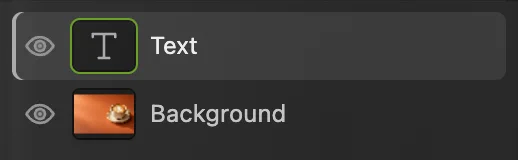
Die neue Textebene über dem Foto. Ein weißes Rechteck über den Text zeichnen
Drücken Sie U für das Werkzeug Form, dann D und X: D setzt die Farben auf Schwarz und Weiß zurück, und X vertauscht sie, sodass Weiß vorne liegt. Ziehen Sie ein Rechteck von knapp links oberhalb des Textes bis knapp rechts unterhalb davon auf.
Der Text verschwindet hinter einem weißen Rechteck. Eine neue Ebene wird direkt über der ausgewählten Ebene eingefügt, und obere Ebenen verdecken untere, deshalb verdeckt die Ebene Form jetzt die Textebene.

Die neue Form verdeckt den Text. 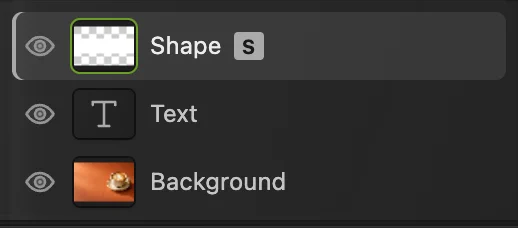
Form ist jetzt die oberste Ebene. Das Rechteck unter den Text schieben
Ziehen Sie im Bedienfeld Ebenen die Zeile Form nach unten und lassen Sie sie über der unteren Hälfte der Zeile Text los. Der Text ist wieder da, jetzt über dem weißen Rechteck.
Tipp Bei ausgewählter Ebene schiebt sie eine Position nach unten und Schrittweise nach vorne eine nach oben. Die Tastaturbefehle dafür sind Strg+Alt+Umschalt+[ oder ⌥⇧⌘[ und Strg+Alt+Umschalt+] oder ⌥⇧⌘].
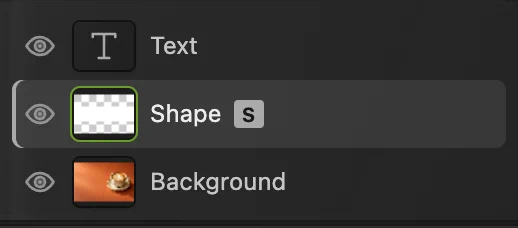
Form liegt jetzt unter Text. 
Der Text ist wieder zu sehen, auf dem weißen Rechteck. Das Rechteck durchscheinend machen
Geben Sie bei weiterhin ausgewählter Ebene Form oben im Bedienfeld Ebenen im Feld Deckkraft 70 ein und drücken Sie Enter oder ↩. Das Rechteck lässt 30 % des Fotos durch und wird zu einem hellen, durchscheinenden Band. Sie können das jederzeit wieder ändern.
Klicken Sie jetzt auf das Augensymbol neben Form: Das Rechteck verschwindet, die Ebene ist aber noch da. Klicken Sie auf das abgeblendete, geschlossene Auge, um sie wieder einzublenden. Eine Ebene auszublenden ist der schnellste Weg, ein Bild mit und ohne einen Teil zu vergleichen.
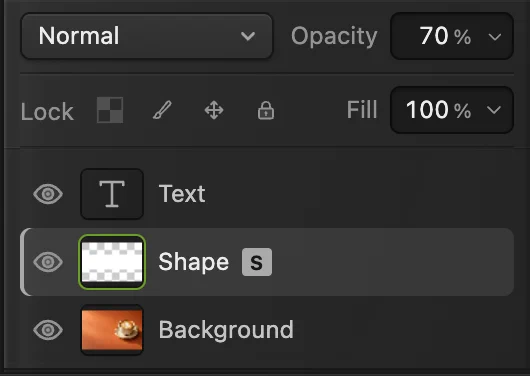
Die Deckkraft (oben eingekreist) gilt für die ausgewählte Ebene. Das Augensymbol (eingekreist) blendet sie aus oder ein. 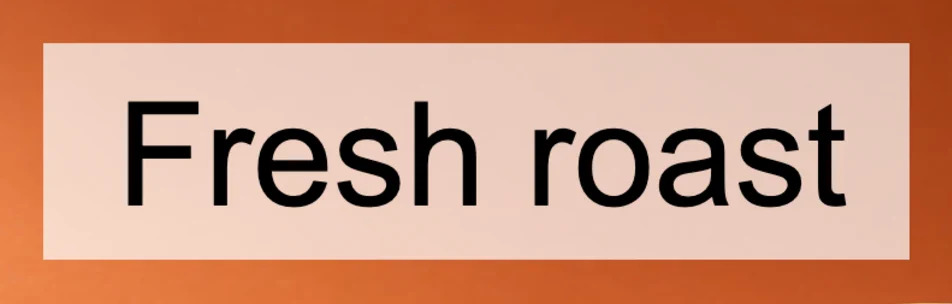
Bei 70 % Deckkraft scheint der Hintergrund durch das Rechteck. 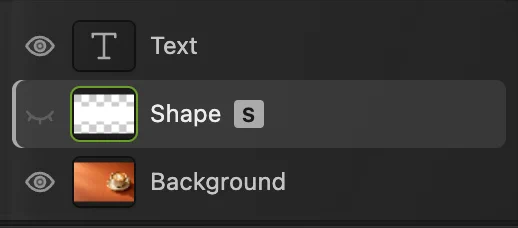
Eine ausgeblendete Ebene: Ihr Auge ist geschlossen und abgeblendet. 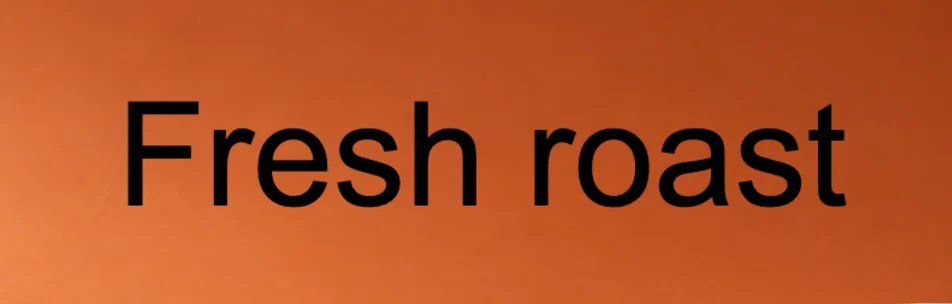
Mit ausgeblendeter Form ist das Band weg; die Ebene ist aber noch da. Text und Rechteck gruppieren
Klicken Sie auf die Zeile Text, halten Sie dann Umschalt oder ⇧ gedrückt und klicken Sie auf die Zeile Form, sodass beide ausgewählt sind. Wählen Sie .
Die beiden Ebenen liegen jetzt in einer Gruppe, erkennbar an einem G-Abzeichen und einem Pfeil, der sie auf- oder zuklappt. Klicken Sie auf das Augensymbol der Gruppe: Text und Band verschwinden gemeinsam. Klicken Sie erneut, um sie wieder einzublenden. Um die Ebenen wieder aus der Gruppe zu lösen, wählen Sie die Gruppe aus und dann .
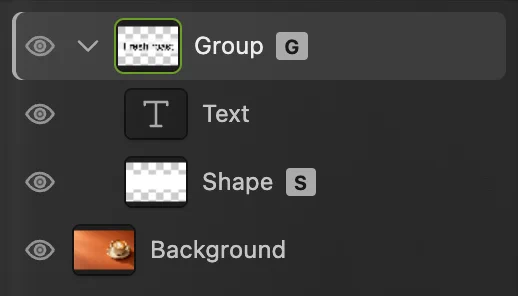
Text und Form in einer Gruppe. 
Bei ausgeblendeter Gruppe verschwinden beide Ebenen auf einmal. Zwei Ebenen reduzieren und rückgängig machen
Beim Reduzieren wird eine Ebene mit der darunterliegenden zu einer einzigen Pixelebene vereint. Klicken Sie auf die Zeile Text und wählen Sie . Text und Form werden zu einer Ebene, die weiterhin Form heißt, ohne T-Miniatur und ohne S-Abzeichen: Die Wörter sind jetzt Pixel und lassen sich nicht mehr neu eintippen.
Deshalb ist das Reduzieren meist der letzte Arbeitsschritt. Drücken Sie Strg+Z oder ⌘Z, um es rückgängig zu machen, damit beide Ebenen bearbeitbar bleiben.
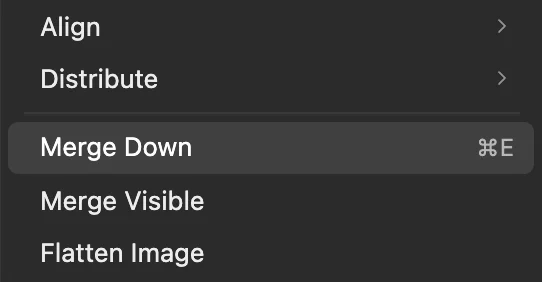
steht direkt über „Sichtbare auf eine Ebene reduzieren“ (alle sichtbaren Ebenen) und „Auf Hintergrundebene reduzieren“ (alle Ebenen). 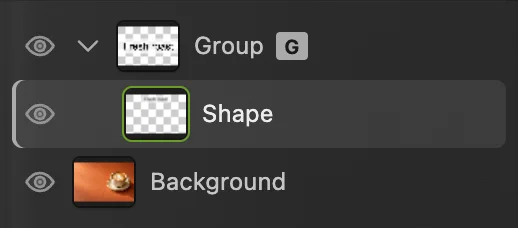
Nach dem Reduzieren: eine Pixelebene statt zwei. Mit Ebenen speichern
Damit alle Ebenen bearbeitbar bleiben, wählen Sie (Strg+Umschalt+S oder ⇧⌘S) oder , um die Datei in anderen Programmen zu öffnen. Danach aktualisiert (Strg+S oder ⌘S) dieses Projekt bzw. diese PSD.
Zum Weitergeben des Designs wählen Sie oder PNG… und klicken auf Exportieren. Die exportierte Datei vereint alle sichtbaren Ebenen; Ihr Dokument behält seine Ebenen. Solange Sie kein Projekt und keine PSD gespeichert haben, schreibt das zusammengefügte Bild zurück in die geöffnete JPEG-Datei. Das erste Speichern einer JPEG-Datei, auch des Beispiels von dieser Seite, öffnet das Dialogfeld Bild speichern.
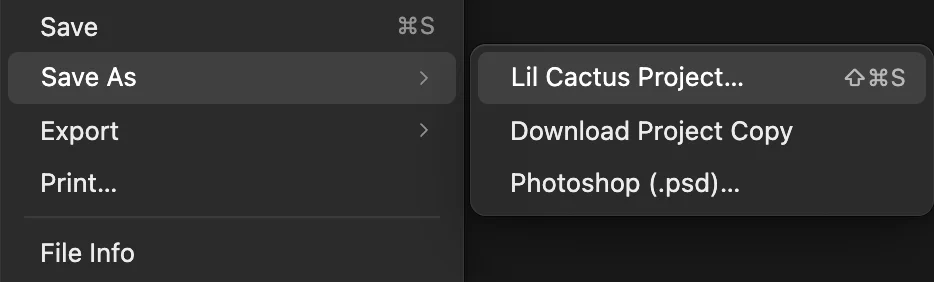
„Lil-Cactus-Projekt…“ ist der erste Eintrag im Untermenü „Speichern unter“.
Die Abzeichen: Arten von Ebenen
- T-Miniatur, eine Textebene: bleibt bearbeitbar. Wählen Sie das Text-Werkzeug und klicken Sie auf die Wörter, um sie, ihre Schrift oder ihre Größe zu ändern.
- S-Abzeichen, eine Formebene: aus Umrissen gezeichnet, bleibt sie in jeder Größe scharf; Farbe und Ecken ändern Sie im Bedienfeld Eigenschaften.
- G-Abzeichen, eine Gruppe: enthält andere Ebenen.
- Kein Abzeichen, eine Pixelebene: ein Foto oder eine Malerei, wie Hintergrund oder die reduzierte Ebene in Schritt 7. Pinsel, Radiergummi und Filter wirken auf solche Ebenen. fügt eine leere hinzu.
- Halbkreis-Miniatur, eine Einstellungsebene: ändert die Farben von allem darunter. Siehe Einstellungsebenen.
Mehrere Ebenen auswählen
- Klicken Sie auf eine Zeile, um eine Ebene auszuwählen.
- Klicken Sie mit Umschalt oder ⇧ auf eine andere Zeile, um beide und alle Ebenen dazwischen auszuwählen.
- Klicken Sie mit Strg oder ⌘ auf Zeilen, um einzelne Ebenen hinzuzufügen oder zu entfernen.
Sind mehrere Ebenen ausgewählt, können Sie sie gruppieren, löschen oder mit ausrichten.
Reduzieren und auf eine Ebene bringen
- vereint die ausgewählte Ebene mit der darunter (Schritt 7). Das geschieht direkt, außer eine der beiden Ebenen ist eine Gruppe, eine Einstellungsebene oder ein Smartobjekt oder hat einen Ebenenstil oder eine andere Füllmethode als Normal, oder die untere Ebene ist an eine Schnittmaske gebunden oder eine andere Ebene ist an die ausgewählte gebunden. Eine Ebene, die an die darunterliegende gebunden ist, wird direkt reduziert. In den genannten Fällen, zum Beispiel bei ausgewählter Gruppe, öffnet sich das Dialogfeld Ebenendarstellung reduzieren, das auflistet, was zu Pixeln wird; klicken Sie auf Auf Pixel reduzieren, um fortzufahren.
- vereint alle sichtbaren Ebenen.
- macht aus dem ganzen Dokument eine einzige Ebene und verwirft ausgeblendete Ebenen.
Häufige Probleme beheben
Meine Bearbeitung hat die falsche Ebene verändert
Bearbeitungen wirken auf die hervorgehobene Zeile im Bedienfeld Ebenen. Machen Sie den Schritt mit Strg+Z oder ⌘Z rückgängig, klicken Sie auf die gewünschte Ebene und versuchen Sie es erneut.
Ich kann auf dieser Ebene nicht malen: Sie besteht nicht aus Pixeln
Auf Text-, Form-, Einstellungs- und Füllebenen, Smartobjekten und Gruppen kann man nicht malen; die Meldung des Editors nennt, um welche Art es sich handelt. Fügen Sie mit eine neue Ebene hinzu und malen Sie dort. Text-, Form- und Füllebenen können Sie auch mit in Pixel umwandeln; danach lässt sich Text nicht mehr neu eintippen.
Ich kann auf dieser Ebene nicht malen: Eine Fixierung ist aktiv
Schalten Sie in der Zeile Fixieren des Bedienfelds Ebenen das Vorhängeschloss oder Bildpixel fixieren aus. (Transparenz fixieren ist auf Ebenen, die nicht aus Pixeln bestehen, ausgegraut.)
„Mit darunter liegender Ebene reduzieren“ ist ausgegraut
Die ausgewählte Ebene ist die unterste in ihrer Gruppe oder sie ist Hintergrund, es gibt also nichts darunter, womit sie reduziert werden könnte: Wählen Sie stattdessen die Ebene darüber aus. Der Befehl ist auch ausgegraut, wenn das Vorhängeschloss in der Zeile Fixieren für eine der beiden Ebenen oder für eine Gruppe um sie herum aktiv ist.
Etwas, das ich hinzugefügt habe, ist verschwunden
Prüfen Sie das Augensymbol, die Deckkraft und ob eine Ebene darüber es verdeckt. Ziehen Sie die Ebene an den Anfang der Liste, um sie wieder zu sehen.
Wie es weitergeht
- Einen Teil einer Ebene ausblenden, ohne ihn zu löschen: Ebenenmasken.
- Dem Text einen Schatten oder eine Kontur geben: Ebenenstile.
- Ebenen anders mischen als durch Verdecken: Füllmethoden.
- Eine Datei mit Ebenen aus einem anderen Programm bearbeiten: eine PSD-Datei öffnen.
- Ein Motiv vom Hintergrund lösen und auf eine eigene Ebene bringen: den Hintergrund aus einem Foto entfernen.
Umstieg von einem anderen Programm
- Photoshop
- Ebene › Anordnen › Schrittweise nach hinten, Ebene › Ebenen gruppieren und Ebene › Auf eine Ebene reduzieren.
- GIMP
- Der Dialog „Ebenen“; Ebene › Stapel › Ebene absenken schiebt eine Ebene nach unten, und die Schaltfläche „Neue Ebenengruppe“ erstellt eine Gruppe.
Ebenen: Fragen und Antworten
Wie kopiere ich eine Ebene in ein anderes Bild?
Öffnen Sie in Lil Cactus beide Bilder, wählen Sie die Ebene aus und wählen Sie „Ebene › In anderes Dokument duplizieren“. Sind genau zwei Bilder geöffnet, landet sie im anderen; sind mehr geöffnet, landet sie im ersten anderen geöffneten Bild, schließen Sie also vorher die nicht benötigten.
Wie benenne ich in Lil Cactus eine Ebene um?
Doppelklicken Sie in Lil Cactus im Bedienfeld „Ebenen“ auf den Namen der Ebene, geben Sie den neuen Namen ein und drücken Sie die Eingabetaste.
Wie verhindere ich, dass eine Ebene versehentlich verschoben wird?
Wählen Sie in Lil Cactus die Ebene aus und klicken Sie in der Zeile „Fixieren“ des Bedienfelds „Ebenen“ auf „Position fixieren“. Das Vorhängeschloss daneben fixiert die Ebene vollständig.
Wie wähle ich eine Ebene aus, indem ich im Bild darauf klicke?
Wählen Sie in Lil Cactus das Werkzeug „Verschieben“ und stellen Sie in der Optionsleiste „Automatisch auswählen“ auf „Ebene“. Ein Klick auf einen Teil des Bildes wählt dann die Ebene aus, zu der er gehört.
Behält eine JPEG-Datei Ebenen?
Nein. JPEG- und PNG-Dateien enthalten ein einziges flaches Bild. Speichern Sie in Lil Cactus mit „Datei › Speichern unter › Lil-Cactus-Projekt…“ oder „Photoshop (.psd)…“, um die Ebenen zu behalten.
Wird mein Foto hochgeladen, wenn ich in Lil Cactus mit Ebenen arbeite?
Nein. Der Editor läuft in Ihrem Browser, und das Foto bleibt auf Ihrem Gerät. Wenn Statistiken eingeschaltet sind, erfasst der Editor, welche Werkzeuge verwendet werden, niemals das Bild, wie die Datenschutzerklärung erläutert.
Weiter geht’s
 Wie verwendet man Ebenenmasken?Einen Teil einer Ebene ausblenden, ohne ihn zu löschen, und jederzeit zurückholen.Einsteiger · 5 Min.
 Schlagschatten und Kontur mit Ebenenstilen hinzufügenSchatten, Konturen, Schein und Überlagerungen, die bearbeitbar bleiben.Einsteiger · 6 Min.
 Füllmethoden erklärt, mit praktischen BeispielenWie sich eine Ebene mit den Ebenen darunter mischt und wann welche Methode passt.Einsteiger · 6 Min.