Comment ouvrir, afficher et modifier un fichier PSD en ligne
En bref
Ouvrez le PSD dans Lil Cactus avec ou faites-le glisser sur la fenêtre. Calques, groupes, masques, textes, formes et la plupart des calques de réglage s’ouvrent modifiables dans le panneau Calques. Si un bandeau indique qu’une police n’est pas vérifiée, cliquez sur Charger la police correspondante… avant de modifier le texte. Réenregistrez-le en PSD avec , ou conservez tout ce que Lil Cactus sait faire avec

- Durée
- 5 minutes
- Niveau
- Débutant
- Il vous faut
- Un fichier PSD ou PSB de 512 MB au maximum
- Formats pris en charge
- Les PSD RVB, niveaux de gris et Lab en 8 et 16 bits gardent leurs calques ; les modes d’impression et d’encres pris en charge sont convertis en RVB
Gratuit, sans inscription. Votre photo reste sur votre ordinateur.
Le PSD est le format de fichier propre à Photoshop. Contrairement à un JPEG ou à un PNG, qui contiennent une seule image finie, un PSD conserve chaque calque séparément : photos, texte que l’on peut encore retaper, formes, calques de réglage et masques. Lil Cactus lit ces calques et transforme chacun d’eux en calque Lil Cactus équivalent : vous pouvez ainsi modifier une partie sans refaire le reste.
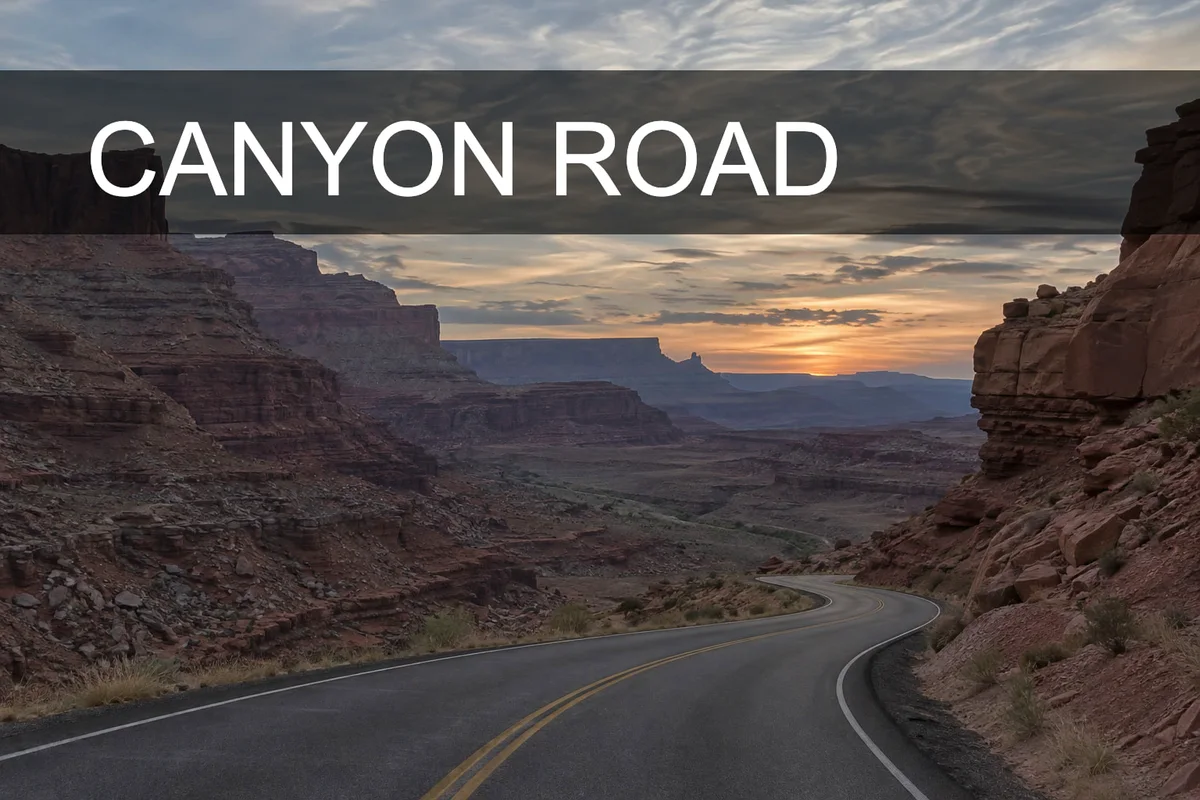
Toutes les fonctions de Photoshop n’ont pas d’équivalent. Quand un élément ne peut pas rester modifiable, Lil Cactus conserve généralement son apparence sous forme de pixels. L’affiche d’exemple s’ouvre entièrement modifiable ; les sections qui suivent les étapes indiquent ce qui change avec d’autres fichiers.
Ouvrir, modifier et enregistrer un PSD en sept étapes
Ouvrir le PSD
Rendez-vous sur lilcactus.app et choisissez (Ctrl+O ou ⌘O), ou faites glisser le PSD sur la fenêtre. Pour suivre le tutoriel, ouvrez l’exemple depuis cette page. Les fichiers volumineux mettent quelques secondes à s’ouvrir.
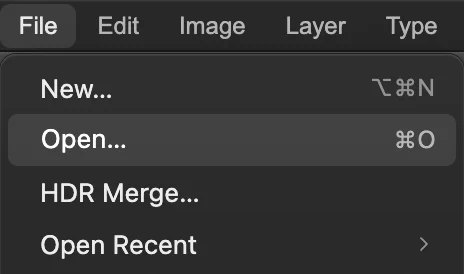
ouvre les fichiers PSD et PSB comme n’importe quelle image. Vérifier les calques
Le panneau Calques liste les calques du PSD, en commençant par celui du haut. Dans l’exemple :
- Title (pastille G) est un groupe. Cliquez sur sa flèche pour le replier ou le déplier.
- Text (vignette T) est un texte modifiable que vous pouvez retaper.
- Band (pastille S) est un calque de forme à 60 % d’opacité.
- Vibrance est un calque de réglage : il modifie les couleurs des calques situés en dessous. La vignette blanche à côté est son masque.
- Background est la photo.
Quand Lil Cactus a dû conserver une partie d’un PSD sous forme de pixels, il affiche généralement le message « L’importation PSD comporte … notes » avec un bouton Détails… qui liste les calques concernés et les raisons. L’exemple n’a aucune note.
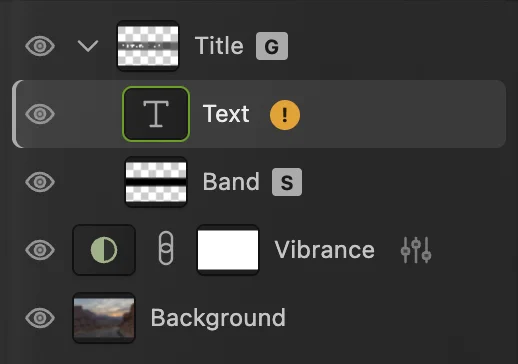
Les calques de l’exemple, tous modifiables. Charger la police avant de modifier le texte
Un bandeau jaune sous la barre d’options (la bande située sous les menus) peut indiquer « Polices d’origine non vérifiées : Arial », et le calque de texte reçoit une pastille orange !. Tant que Lil Cactus ne dispose pas du fichier exact de la police utilisée par le PSD, il affiche le texte tel qu’il a été enregistré, et le retaper pourrait en changer l’aspect.
Cliquez sur Charger la police correspondante… dans le bandeau et choisissez le fichier de police (.ttf, .otf ou .woff). Le bandeau et la pastille disparaissent. Dans Chrome et Edge, vous pouvez aussi ouvrir la liste Police de la barre d’options de l’outil Texte et cliquer sur Ajouter les polices installées pour que Lil Cactus utilise les polices de votre ordinateur.
Astuce Arial.ttf se trouve dans Système › Bibliothèque › Fonts › Supplemental sur Mac et dans C:\Windows\Fonts sous Windows. Les polices chargées restent disponibles pour les PSD suivants dans le même navigateur.

Le bandeau de police, sous la barre d’options, avec Charger la police correspondante… à son extrémité droite. Modifier le texte
Appuyez sur T pour prendre l’outil Texte et cliquez dans les mots CANYON ROAD. Appuyez sur Ctrl+A ou ⌘A pour sélectionner tout le texte et tapez CANYON TRAIL. Pour terminer, appuyez sur Ctrl+Enter ou ⌘↩ ou cliquez sur la coche verte située après Attacher au tracé dans la barre d’options ; Esc annule la modification et garde les anciens mots.

La coche verte termine la modification. 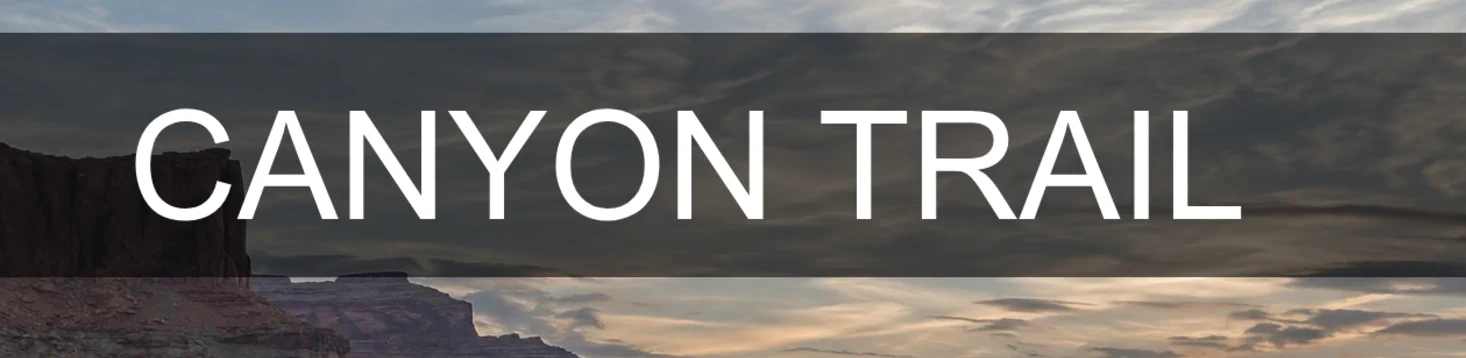
Le titre est retapé sur place, avec la même police, la même taille et la même couleur. Modifier le calque de réglage
Cliquez sur l’icône de curseurs à droite de la ligne Vibrance. La boîte de dialogue Vibrance s’ouvre avec les réglages du PSD, 40 et 0. Saisissez 100 dans le champ Vibrance et 60 dans le champ Saturation, puis cliquez sur Appliquer : le ciel et les rochers deviennent nettement plus colorés. La photo elle-même n’est pas modifiée : vous pouvez revenir aux valeurs d’origine à tout moment.

L’icône de curseurs ouvre les réglages du calque. 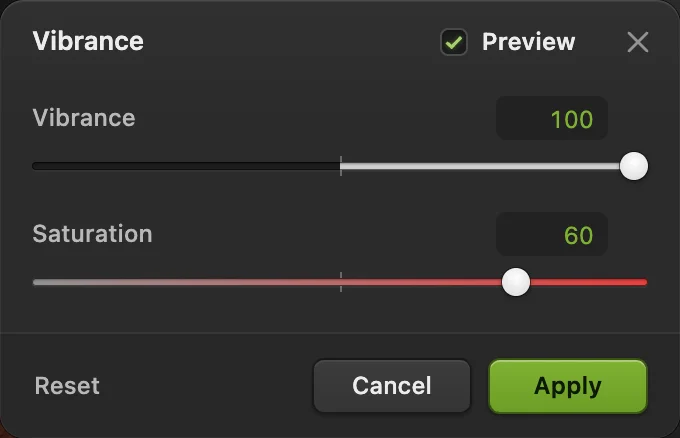
Vibrance à 100 et Saturation à 60, prêts à être appliqués. Réenregistrer en PSD
Choisissez (Ctrl+S ou ⌘S). Dans Chrome et Edge, un PSD ouvert avec ou glissé sur la fenêtre est réécrit directement dans son fichier. L’exemple de cette page n’a pas de fichier sur votre ordinateur : la commande Enregistrer demande donc d’abord où l’enregistrer et propose canyon-poster.psd ; ensuite, elle écrit dans le fichier choisi. Firefox et Safari ne peuvent pas écrire dans les fichiers : chaque enregistrement télécharge alors une nouvelle copie.
La première fois que vous enregistrez un fichier ouvert ou glissé, Chrome ou Edge demande si Lil Cactus peut y enregistrer les modifications. Si l’enregistrement liste des fonctions que le PSD ne peut pas conserver, lisez ces notes avant de confirmer. Une modification prise en charge peut s’enregistrer sans avertissement de perte. Pour conserver tous les réglages modifiables de Lil Cactus, enregistrez aussi une copie du projet.
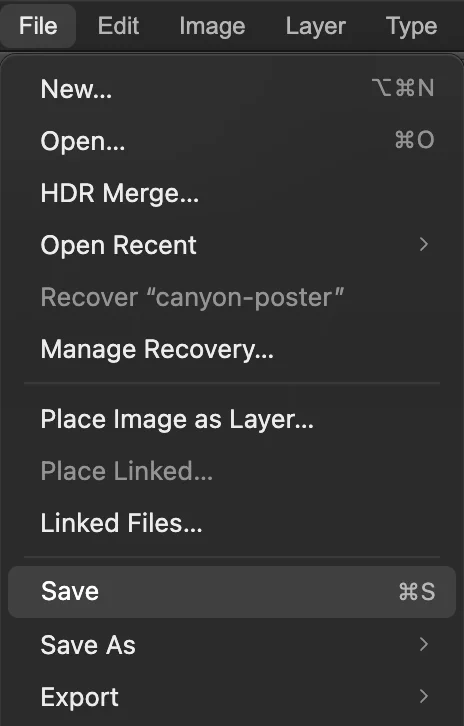
conserve le format PSD. Garder un projet ou exporter une image à partager
Un PSD ne peut pas contenir toutes les fonctions de Lil Cactus. Pour que tout reste modifiable, enregistrez aussi avec (Ctrl+Maj+S ou ⇧⌘S). Dès lors, met à jour le projet ; pour mettre de nouveau à jour le PSD, utilisez , après quoi Enregistrer écrit de nouveau dans le PSD.
Pour envoyer l’affiche à quelqu’un qui n’a pas d’éditeur, choisissez ou PNG… et cliquez sur Exporter. L’export est une nouvelle image aplatie ; le PSD garde ses calques.
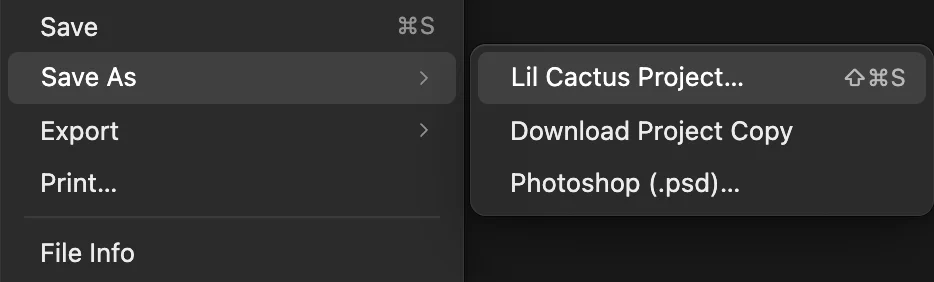
et, deux lignes plus bas, Photoshop (.psd)…
Ce qui s’ouvre modifiable
- Calques de pixels, avec visibilité, opacité, opacité du fond, verrous, écrêtage et modes de fusion. Si une combinaison ne peut pas rester modifiable, les notes d’importation expliquent l’apparence conservée ou la raison pour laquelle le fichier ne peut pas s’ouvrir.
- Groupes et plans de travail, y compris les masques de groupe.
- Masques de fusion et masques vectoriels, avec densité, contour progressif et lien. Un masque enregistré désactivé reste désactivé. Cliquez sur sa vignette en maintenant Maj pour l’activer, ou utilisez « Activer le masque » dans le panneau Propriétés.
- Calques de texte : le texte, la police, la taille et la couleur restent modifiables, y compris les déformations Arc, Renflement, Drapeau, Onde, Montée et Coque.
- Calques de forme avec un fond de couleur, de dégradé ou de motif.
- Calques de remplissage Couleur unie.
- Calques de réglage : Niveaux, Courbes, Teinte/Saturation, Balance des couleurs, Noir et blanc (y compris Teinte), Filtre photo, les courbes de transfert de dégradé prises en charge, Mélangeur de couches, Luminosité/Contraste, Exposition, Vibrance, Correction sélective, Négatif, Seuil, Isohélie, et Correspondance de couleur quand le PSD contient sa table de correspondance.
- Styles de calque : Ombre portée, Ombre interne, Lueur externe, Lueur interne, Contour, Incrustation couleur, Incrustation en dégradé, Incrustation de motif, Biseautage et estampage, et Satin.
- Objets dynamiques au contenu incorporé, avec une simple mise à l’échelle ou rotation, et les filtres dynamiques Flou gaussien et Négatif. ouvre le contenu dans son propre document.
- Compositions de calques, couches alpha, tracés, repères, échantillonnages de couleur et profil colorimétrique.
Ce qui s’ouvre en pixels, ou ne s’ouvre pas
- Apparence conservée en pixels : certaines déformations de texte, les transformations complexes d’objets dynamiques et d’autres fonctions modifiables non prises en charge reprennent leur apparence enregistrée. Lisez les notes d’importation pour savoir quelles parties ne peuvent plus être réglées.
- Combinaisons de calques non prises en charge : Lil Cactus conserve l’apparence concernée quand le fichier fournit assez d’informations. Quand il ne peut pas le faire en toute sécurité, il refuse le fichier et laisse l’original intact. Une courbe de transfert de dégradé de type Bruit placée dans un groupe ou sous d’autres éléments peut encore nécessiter une copie RVB ou pixellisée faite dans l’application d’origine.
- CMJN : un fichier pris en charge accompagné de son profil CMJN s’ouvre comme une image composite RVB, à sa profondeur d’origine de 8 ou 16 bits. Il ne s’agit pas d’un CMJN modifiable. Les données d’impression sans profil ou non prises en charge nécessitent une copie RVB.
- Bichromie et Multicouche : les encres natives prises en charge sont converties en une apparence RVB. Le mode Multicouche utilise l’interprétation documentée d’un engraissement de 15 % sur blanc ; les paramètres de couleur non enregistrés d’une autre application ne peuvent pas être retrouvés. Les fichiers sans données de couleur exploitables nécessitent une copie RVB.
- PSD 32 bits : la prise en charge est limitée. Si le fichier ne peut pas s’ouvrir en toute sécurité, créez une copie RVB prise en charge dans l’application d’origine. Enregistrez un document 32 bits ouvert en tant que projet Lil Cactus pour conserver ses données natives.
Résoudre les problèmes courants
Je n’ai pas le fichier de police
Lil Cactus conserve l’apparence du texte telle qu’elle a été enregistrée jusqu’à ce que vous le modifiiez. Une fois retapé, le texte peut utiliser une police système disponible ou la police Liberation Sans fournie, ce qui peut changer l’espacement. Choisissez une police équivalente dans la liste Police avant de modifier le texte.
Certains calques sont en pixels au lieu d’être du texte ou des réglages modifiables
Cliquez sur Détails… dans le message d’importation. Il indique les parties conservées et les fonctions non prises en charge. Gardez une copie du PSD d’origine. Un projet Lil Cactus conserve l’état importé et les modifications ultérieures.
« Le PSD dépasse la limite de fichier prise en charge de 512 MB »
Le lecteur PSD refuse actuellement les fichiers de plus de 512 MB. Enregistrez une copie plus légère dans l’application d’origine en conservant le fichier original.
L’ouverture signale une erreur de taille ou de stockage
Lisez le message exact. Une copie RVB plus petite peut aider quand le navigateur ne peut pas contenir le fichier ou ses calques décodés. Gardez l’original plutôt que d’en supprimer des calques.
L’enregistrement indique que l’original lié a été modifié en dehors de cet onglet
Le PSD a été modifié par une autre application après son ouverture. Enregistrez votre travail en cours en tant que copie avec , ou rouvrez le PSD et refaites la modification.
Pour aller plus loin
- Familiarisez-vous avec le panneau Calques : comment utiliser les calques.
- Modifiez les couleurs sans toucher à la photo : les calques de réglage.
- Modifiez le contenu d’un objet dynamique : les objets dynamiques.
- Donnez la bonne taille à l’image exportée : redimensionner une image.
Si vous venez d’un autre logiciel
- GIMP
- Fichier › Ouvrir… ouvre un PSD avec ses calques ; Fichier › Exporter sous… avec un nom en .psd en enregistre un.
Fichiers PSD : questions et réponses
Puis-je utiliser Lil Cactus comme visionneuse de PSD en ligne ?
Oui. Ouvrez le PSD avec Fichier › Ouvrir… ou faites-le glisser sur Lil Cactus pour examiner la composition et ses calques sans la modifier. Vous n’avez besoin ni de Photoshop ni d’un compte. Les fichiers PSD et PSB sont limités à 512 MB ; certaines fonctions de Photoshop s’ouvrent en pixels au lieu de calques modifiables. Voyez ce qui reste modifiable et ce qui change à l’importation.
Puis-je ouvrir un fichier PSD sans Photoshop ?
Oui. Dans Lil Cactus, choisissez Fichier › Ouvrir… ou faites glisser le PSD sur la fenêtre. Calques, groupes, masques, textes, formes et la plupart des calques de réglage s’ouvrent modifiables.
Puis-je ouvrir plusieurs fichiers PSD à la fois ?
Oui. Dans Lil Cactus, sélectionnez plusieurs fichiers dans la boîte de dialogue Fichier › Ouvrir…, ou faites-les glisser ensemble sur la fenêtre : chacun s’ouvre dans son propre onglet.
Lil Cactus garde-t-il les PSD 16 bits en 16 bits ?
Oui. Dans Lil Cactus, les PSD 8 et 16 bits s’ouvrent à leur propre profondeur avec leurs calques, et l’enregistrement les réécrit à la même profondeur.
Les repères et les compositions de calques sont-ils conservés ?
Oui. Dans Lil Cactus, les repères et les compositions de calques d’un PSD s’ouvrent avec le document et sont réécrits quand vous l’enregistrez en PSD.
Puis-je modifier un PSD sur un iPad ou un téléphone ?
Utilisez un ordinateur avec une souris ou un pavé tactile. La retouche complète au doigt ou sur tablette n’est pas prise en charge.
Mon PSD est-il envoyé sur un serveur quand je l’ouvre dans Lil Cactus ?
Non. Lil Cactus lit et enregistre le fichier dans votre navigateur, sur votre propre appareil. Quand les statistiques sont activées, l’éditeur enregistre les outils utilisés, jamais le fichier, comme l’explique la politique de confidentialité.
Pour aller plus loin
 Comment utiliser les calques dans un éditeur photoEmpilez, réorganisez, estompez, masquez et groupez les éléments d’une image.Débutant · 6 min
 Comment utiliser les calques de réglageDes corrections de couleur et de tons que vous pouvez ajuster, masquer ou limiter à une zone.Débutant · 5 min
 Comment utiliser les objets dynamiquesRedimensionnez, filtrez et remplacez une image sans jamais perdre ses pixels d’origine.Intermédiaire · 6 min