Como abrir, visualizar e editar um arquivo PSD online
Resposta rápida
Abra o PSD no Lil Cactus com ou arraste-o para a janela. Camadas, grupos, máscaras, texto, formas e a maioria das camadas de ajuste abrem editáveis no painel Camadas. Se uma faixa de aviso disser que uma fonte não foi verificada, clique em Carregar fonte correspondente… antes de editar o texto. Salve de volta como PSD com ou, para manter tudo o que o Lil Cactus oferece, use

- Tempo
- 5 minutos
- Nível
- Iniciante
- Você precisa de
- Um arquivo PSD ou PSB de até 512 MB
- Funciona com
- PSDs RGB, em tons de cinza e Lab de 8 e 16 bits mantêm as camadas; os modos de impressão e de tinta compatíveis são convertidos para RGB
Grátis, sem cadastro. Sua foto fica no seu computador.
O PSD é o formato de arquivo próprio do Photoshop. Ao contrário de um JPEG ou PNG, que guardam uma única imagem pronta, o PSD mantém cada camada separada: fotos, texto que ainda pode ser reescrito, formas, camadas de ajuste e máscaras. O Lil Cactus lê essas camadas e converte cada uma na camada equivalente do Lil Cactus, para que você possa alterar uma parte sem refazer o resto.
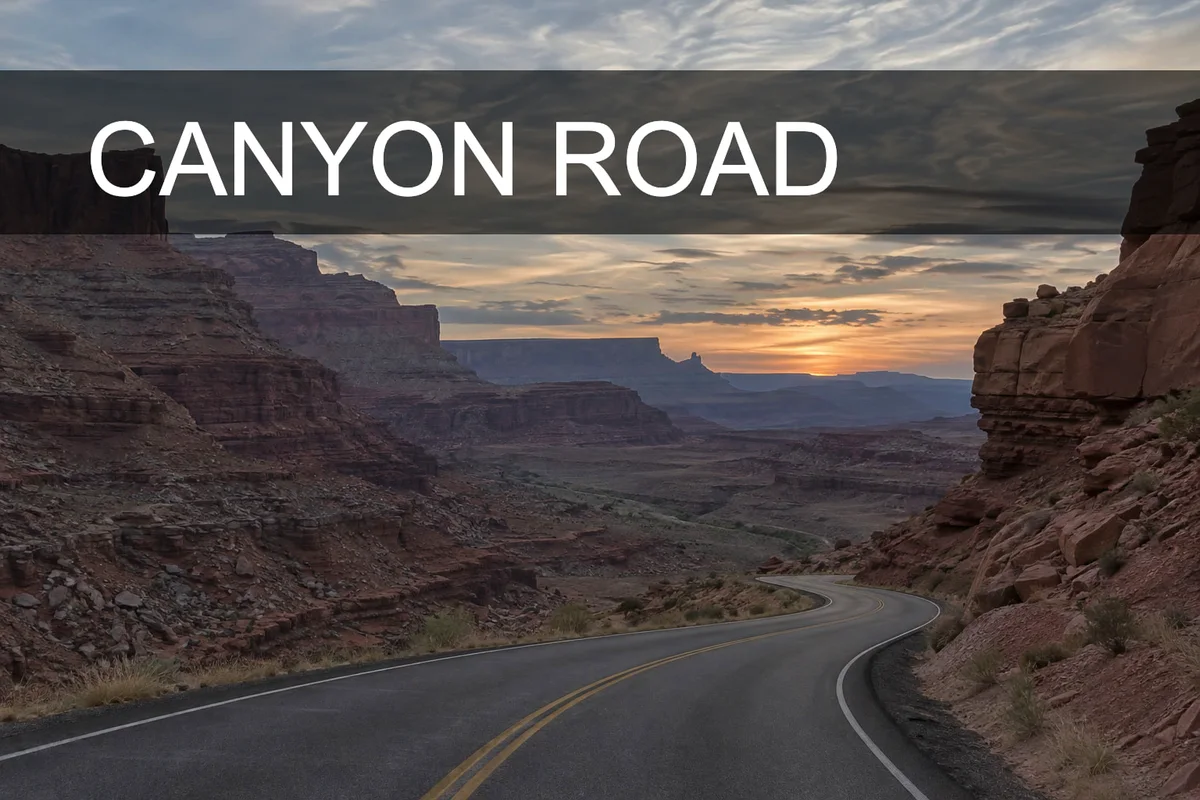
Nem todo recurso do Photoshop tem equivalente. Quando uma parte não pode continuar editável, o Lil Cactus geralmente preserva a aparência dela em pixels. O cartaz de exemplo abre totalmente editável; as seções depois dos passos mostram o que muda com outros arquivos.
Abra, edite e salve um PSD em sete passos
Abra o PSD
Acesse lilcactus.app e escolha (Ctrl+O ou ⌘O) ou arraste o PSD para a janela. Para acompanhar, abra o exemplo desta página. Arquivos grandes levam alguns segundos.
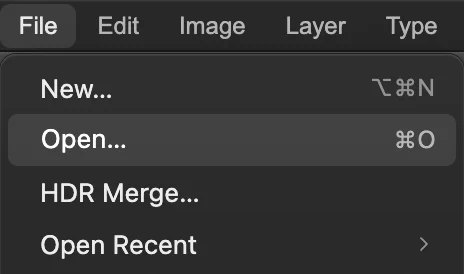
abre arquivos PSD e PSB como qualquer outra imagem. Confira as camadas
O painel Camadas lista as camadas do PSD, começando pela camada de cima. No exemplo:
- Title (selo G) é um grupo. Clique na seta dele para fechá-lo ou abri-lo.
- Text (miniatura T) é texto ativo, que pode ser reescrito.
- Band (selo S) é uma camada de forma com 60% de opacidade.
- Vibrance é uma camada de ajuste: ela altera as cores das camadas abaixo dela. A miniatura branca ao lado é a máscara dela.
- Background é a foto.
Quando o Lil Cactus precisa manter parte de um PSD em pixels, ele geralmente mostra a mensagem “A importação de PSD tem … notas” com um botão Detalhes… que lista as camadas e os motivos. O exemplo não tem notas.
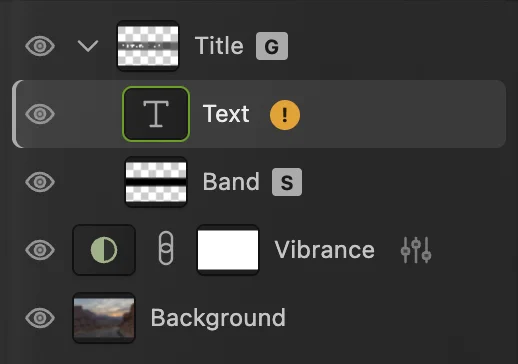
As camadas do exemplo, todas editáveis. Carregue a fonte antes de editar o texto
Uma faixa amarela abaixo da barra de opções (a faixa logo abaixo dos menus) pode dizer “Fontes originais não verificadas: Arial”, e a camada de texto recebe um selo laranja !. Enquanto o Lil Cactus não tiver o arquivo exato da fonte usada no PSD, ele mostra o texto como foi salvo, e reescrevê-lo poderia mudar a aparência.
Clique em Carregar fonte correspondente… na faixa e escolha o arquivo da fonte (.ttf, .otf ou .woff). A faixa e o selo desaparecem. No Chrome e no Edge, você também pode abrir a lista Fonte na barra de opções da ferramenta Texto e clicar em Adicionar fontes instaladas para que o Lil Cactus use as fontes do seu computador.
Dica O Arial.ttf fica na pasta /System/Library/Fonts/Supplemental no Mac e em C:\Windows\Fonts no Windows. As fontes que você carrega continuam disponíveis para os próximos PSDs no mesmo navegador.

A faixa de aviso da fonte, abaixo da barra de opções, com Carregar fonte correspondente… na ponta direita. Edite o texto
Pressione T para ativar a ferramenta Texto e clique dentro das palavras CANYON ROAD. Pressione Ctrl+A ou ⌘A para selecionar todo o texto e digite CANYON TRAIL. Para concluir, pressione Ctrl+Enter ou ⌘↩ ou clique no visto verde depois de Anexar ao caminho na barra de opções; Esc cancela a alteração e mantém as palavras antigas.

O visto verde conclui a edição. 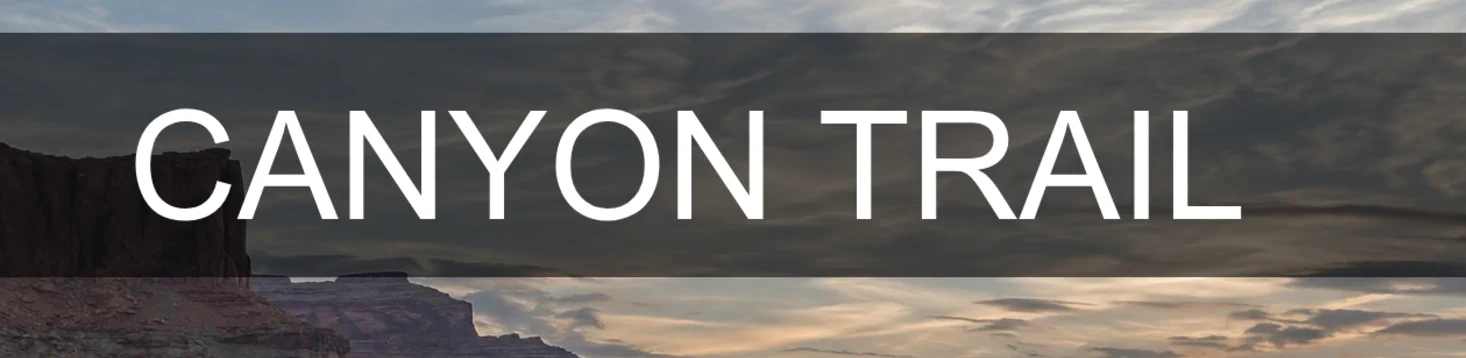
O título é reescrito no lugar, com a mesma fonte, o mesmo tamanho e a mesma cor. Altere a camada de ajuste
Clique no ícone de controles deslizantes à direita da linha Vibrance. A caixa de diálogo Vibratilidade abre com as configurações do PSD, 40 e 0. Digite 100 no campo Vibratilidade e 60 no campo Saturação e clique em Aplicar: o céu e as rochas ficam visivelmente mais coloridos. A foto em si não é alterada, então você pode voltar aos valores anteriores a qualquer momento.

O ícone de controles deslizantes abre as configurações do ajuste. 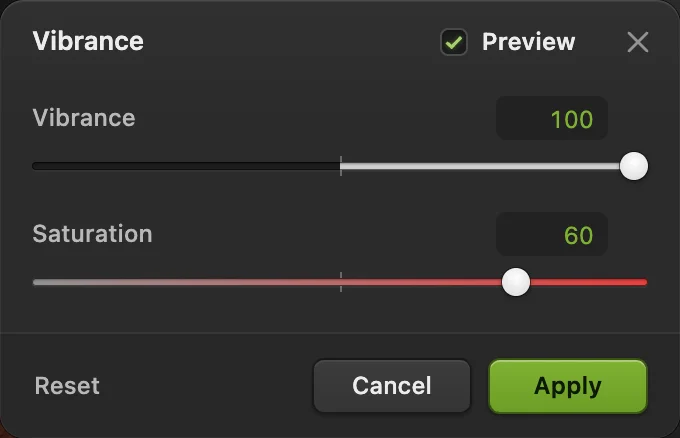
Vibratilidade 100 e Saturação 60, prontos para aplicar. Salve de volta como PSD
Escolha (Ctrl+S ou ⌘S). No Chrome e no Edge, um PSD aberto com ou arrastado para a janela é gravado diretamente no próprio arquivo. O exemplo desta página não tem um arquivo no seu computador, então o primeiro Salvar pergunta onde salvar e sugere canyon-poster.psd; depois disso, Salvar grava no arquivo que você escolheu. O Firefox e o Safari não conseguem gravar arquivos, então cada Salvar baixa uma nova cópia.
Na primeira vez que você salva um arquivo aberto ou arrastado, o Chrome ou o Edge pergunta se o Lil Cactus pode salvar alterações nele. Se o Salvar listar recursos que o PSD não consegue preservar, leia essas notas antes de confirmar. Uma edição compatível pode ser salva normalmente, sem aviso de perda. Para manter todas as configurações editáveis do Lil Cactus, salve também uma cópia como projeto.
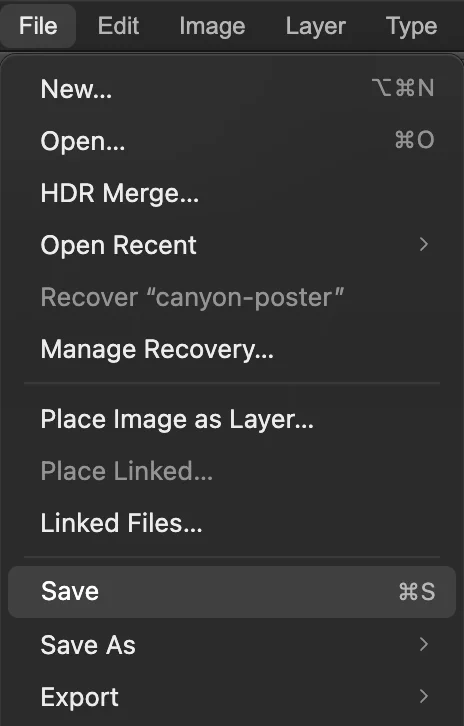
mantém o formato PSD. Mantenha um projeto ou exporte uma imagem para compartilhar
Um PSD não consegue guardar todos os recursos do Lil Cactus. Para manter tudo editável, salve também com (Ctrl+Shift+S ou ⇧⌘S). A partir daí, atualiza o projeto; para atualizar o PSD novamente, use , e o Salvar volta a gravar o PSD.
Para enviar o cartaz a alguém que não tem um editor, escolha ou PNG… e clique em Exportar. A exportação é uma imagem nova e achatada; o PSD mantém as camadas.
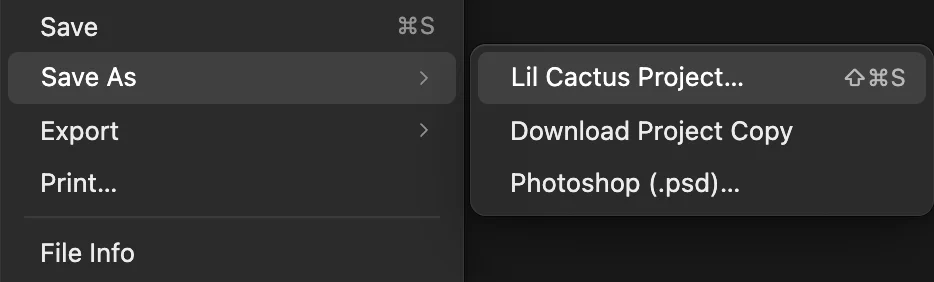
e, duas linhas abaixo, Photoshop (.psd)…
O que abre editável
- Camadas de pixels, com visibilidade, opacidade, opacidade do preenchimento, bloqueios, máscaras de corte e modos de mesclagem. Se uma combinação não puder continuar editável, as notas de importação explicam a aparência preservada ou por que o arquivo não pode ser aberto.
- Grupos e pranchetas, incluindo máscaras de grupo.
- Máscaras de camada e máscaras vetoriais, com densidade, difusão e vínculo. Uma máscara salva desativada continua desativada. Clique na miniatura dela com Shift pressionado para ativá-la ou use “Ativar máscara” no painel Propriedades.
- Camadas de texto: palavras, fonte, tamanho e cor continuam editáveis, incluindo as deformações Arco, Protuberância, Bandeira, Ondas, Ascender e Concha.
- Camadas de forma com preenchimento de cor, gradiente ou padrão.
- Camadas de preenchimento de cor sólida.
- Camadas de ajuste: Níveis, Curvas, Matiz/Saturação, Equilíbrio de cores, Preto e branco (incluindo Tonalidade), Filtro de fotos, mapas de gradiente compatíveis, Misturador de canais, Brilho/Contraste, Exposição, Vibratilidade, Cor seletiva, Inverter, Limiar, Posterizar e Pesquisa de cores quando o PSD inclui a tabela de pesquisa.
- Estilos de camada: Sombra projetada, Sombra interna, Brilho externo, Brilho interno, Traçado, Sobreposição de cor, Sobreposição de gradiente, Sobreposição de padrão, Chanfro e entalhe e Cetim.
- Objetos inteligentes com conteúdo incorporado e apenas dimensionamento ou rotação simples, com os filtros inteligentes Desfoque gaussiano e Inverter. abre o conteúdo como um documento próprio.
- Composições de camada, canais alfa, caminhos, guias, classificadores de cores e o perfil de cores.
O que abre em pixels ou não abre
- Aparência mantida em pixels: algumas deformações de texto, transformações complexas de objetos inteligentes e outros recursos editáveis não compatíveis usam a aparência salva. Leia as notas de importação para ver quais partes não podem ser reajustadas.
- Combinações de camadas não compatíveis: o Lil Cactus preserva a aparência afetada quando o arquivo traz informações suficientes. Quando não consegue fazer isso com segurança, ele recusa o arquivo e deixa o original intacto. Um mapa de gradiente de ruído dentro de um grupo ou abaixo de outros elementos ainda pode exigir uma cópia RGB ou rasterizada feita no aplicativo original.
- CMYK: um arquivo compatível com o perfil CMYK incorporado abre como uma composição RGB na profundidade original de 8 ou 16 bits. Não é um CMYK editável. Dados de impressão sem perfil ou não compatíveis precisam de uma cópia RGB.
- Duotom e Multicanal: os registros de tinta nativos compatíveis são convertidos para uma aparência RGB. O modo Multicanal usa a interpretação documentada de ganho de ponto de 15% sobre branco; as configurações de cor de outro aplicativo que não foram gravadas no arquivo não podem ser recuperadas. Arquivos sem registros de cor utilizáveis precisam de uma cópia RGB.
- PSDs de 32 bits: o suporte é limitado. Se o arquivo não puder ser aberto com segurança, faça uma cópia RGB compatível no aplicativo original. Salve um documento de 32 bits aberto como projeto do Lil Cactus para manter os dados nativos.
Resolva problemas comuns
Não tenho o arquivo da fonte
O Lil Cactus mantém a aparência original salva do texto até você editá-lo. Ao reescrever, ele pode usar uma fonte disponível no sistema ou a Liberation Sans incluída, e o espaçamento pode mudar. Escolha uma fonte equivalente na lista Fonte antes de editar.
Algumas camadas estão em pixels em vez de texto ou ajustes editáveis
Abra Detalhes… na mensagem de importação. Ela indica as partes preservadas e os recursos não compatíveis. Guarde uma cópia do PSD original. Um projeto do Lil Cactus mantém o estado importado e as edições posteriores.
“O PSD excede o limite de arquivo compatível de 512 MB”
No momento, o leitor de PSD recusa arquivos acima de 512 MB. Salve uma cópia menor no aplicativo original e guarde o arquivo original.
Ao abrir, aparece um erro de tamanho ou de armazenamento
Leia a mensagem específica. Uma cópia RGB menor pode ajudar quando o navegador não consegue comportar o arquivo ou as camadas decodificadas. Guarde o original em vez de excluir camadas dele.
O Salvar avisa que o original vinculado foi alterado fora desta guia
O PSD foi alterado por outro aplicativo depois que você o abriu. Salve o trabalho atual como cópia com ou reabra o PSD e refaça a alteração.
Próximos passos
- Familiarize-se com o painel Camadas: como usar camadas.
- Altere as cores sem mexer na foto: camadas de ajuste.
- Edite o conteúdo de um objeto inteligente: objetos inteligentes.
- Deixe a imagem exportada no tamanho certo: redimensionar uma imagem.
Se você vem de outro editor
- GIMP
- Arquivo › Abrir… abre um PSD em camadas; Arquivo › Exportar como… com um nome .psd salva um.
Arquivos PSD: perguntas e respostas
Posso usar o Lil Cactus como visualizador de PSD online?
Sim. Abra o PSD com Arquivo › Abrir… ou arraste-o para o Lil Cactus para examinar o design e as camadas sem editá-lo. Você não precisa do Photoshop nem de uma conta. Arquivos PSD e PSB têm limite de 512 MB; alguns recursos do Photoshop abrem como pixels em vez de camadas editáveis. Veja o que continua editável e o que muda na importação.
Posso abrir um arquivo PSD sem o Photoshop?
Sim. No Lil Cactus, escolha Arquivo › Abrir… ou arraste o PSD para a janela. Camadas, grupos, máscaras, texto, formas e a maioria das camadas de ajuste abrem editáveis.
Posso abrir vários arquivos PSD de uma vez?
Sim. No Lil Cactus, selecione vários arquivos na caixa de diálogo de Arquivo › Abrir… ou arraste-os juntos para a janela; cada um abre em uma guia própria.
O Lil Cactus mantém PSDs de 16 bits em 16 bits?
Sim. No Lil Cactus, PSDs de 8 e 16 bits abrem na própria profundidade, com as camadas, e o Salvar grava de volta na mesma profundidade.
As guias e as composições de camada são mantidas?
Sim. No Lil Cactus, as guias e as composições de camada de um PSD abrem com o documento e são gravadas de volta quando você o salva como PSD.
Posso editar um PSD no iPad ou no celular?
Use um computador com mouse ou trackpad. A edição completa por toque e em tablets não é compatível.
Meu PSD é enviado para algum servidor quando o abro no Lil Cactus?
Não. O Lil Cactus lê e salva o arquivo no seu navegador, no seu próprio dispositivo. Quando as estatísticas estão ativadas, o editor registra quais ferramentas são usadas, nunca o arquivo, como explica a política de privacidade.
Continue aprendendo
 Como usar camadas em um editor de fotosEmpilhe, reordene, atenue, oculte e agrupe as partes de uma imagem.Iniciante · 6 min
 Como usar camadas de ajusteMudanças de cor e tom que você pode reajustar, ocultar ou limitar a uma área.Iniciante · 5 min
 Como usar objetos inteligentesRedimensione, filtre e troque uma imagem sem nunca perder os pixels originais.Intermediário · 6 min