Hoe open, bekijk en bewerk je een PSD-bestand online?
Kort antwoord
Open de PSD in Lil Cactus met of sleep hem naar het venster. Lagen, groepen, maskers, tekst, vormen en de meeste aanpassingslagen openen bewerkbaar in het deelvenster Lagen. Meldt een balk dat een lettertype niet is geverifieerd, klik dan op Overeenkomstig lettertype laden… voordat je de tekst bewerkt. Sla hem weer op als PSD met , of bewaar alles wat Lil Cactus kan met

- Tijd
- 5 minuten
- Niveau
- Beginner
- Wat je nodig hebt
- Een PSD- of PSB-bestand van maximaal 512 MB
- Werkt met
- 8- en 16-bits PSD’s in RGB, grijswaarden en Lab behouden hun lagen; ondersteunde druk- en inktmodi worden omgezet naar RGB
Gratis, zonder account. Je foto blijft op je eigen computer.
PSD is het eigen bestandsformaat van Photoshop. Een JPEG of PNG bevat één afgewerkte afbeelding, maar een PSD bewaart elke laag apart: foto’s, tekst die je nog kunt overtypen, vormen, aanpassingslagen en maskers. Lil Cactus leest die lagen en zet elke laag om in de overeenkomstige Lil Cactus-laag, zodat je één onderdeel kunt wijzigen zonder de rest opnieuw te maken.
Niet elke Photoshop-functie heeft een tegenhanger. Kan een onderdeel niet bewerkbaar blijven, dan bewaart Lil Cactus meestal hoe het eruitziet als pixels. De voorbeeldposter opent volledig bewerkbaar; de secties na de stappen vertellen wat er bij andere bestanden verandert.
Een PSD openen, bewerken en opslaan in zeven stappen
Open de PSD
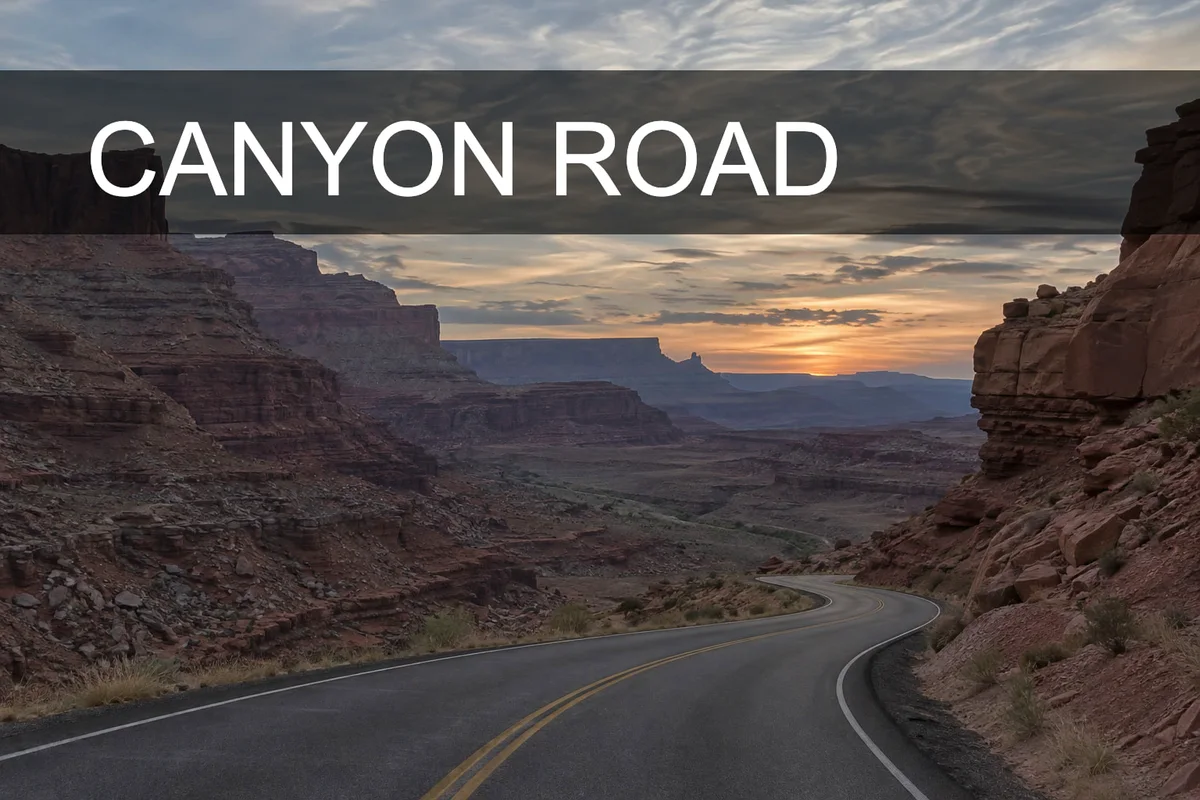
Ga naar lilcactus.app en kies (Ctrl+O of ⌘O), of sleep de PSD naar het venster. Wil je meedoen, open dan het voorbeeld op deze pagina. Grote bestanden hebben een paar seconden nodig.
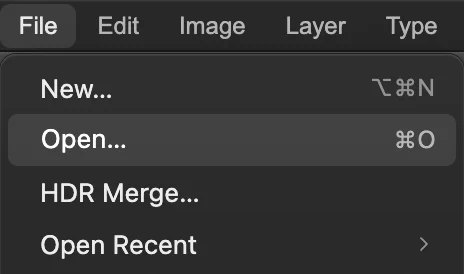
opent PSD- en PSB-bestanden net als elke andere afbeelding. Bekijk de lagen
Het deelvenster Lagen toont de lagen van de PSD, met de bovenste laag eerst. In het voorbeeld:
- Title (badge G) is een groep. Klik op het pijltje om de groep dicht of open te klappen.
- Text (miniatuur T) is live tekst die je kunt overtypen.
- Band (badge S) is een vormlaag met een dekking van 60%.
- Vibrance is een aanpassingslaag: die verandert de kleuren van de lagen eronder. De witte miniatuur ernaast is het masker.
- Background is de foto.
Moest Lil Cactus een deel van een PSD als pixels bewaren, dan verschijnt meestal de melding “De PSD-import heeft … opmerkingen” met een knop Details… die de lagen en de redenen opsomt. Het voorbeeld heeft geen opmerkingen.
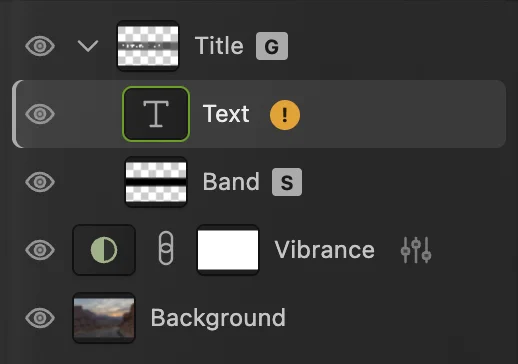
De lagen van het voorbeeld, allemaal bewerkbaar. Laad het lettertype voordat je tekst bewerkt
Onder de optiebalk (de strook onder de menu’s) kan een gele balk staan met “Oorspronkelijke lettertypen niet geverifieerd: Arial”, en de tekstlaag krijgt een oranje badge !. Zolang Lil Cactus niet precies het lettertypebestand heeft dat de PSD gebruikte, toont het de tekst zoals die is opgeslagen, en door overtypen kan het uiterlijk veranderen.
Klik op de balk op Overeenkomstig lettertype laden… en kies het lettertypebestand (.ttf, .otf of .woff). De balk en de badge verdwijnen. In Chrome en Edge kun je in plaats daarvan op de optiebalk van het gereedschap Tekst de lijst Lettertype openen en op Geïnstalleerde lettertypen toevoegen klikken, zodat Lil Cactus de lettertypen op je computer kan gebruiken.
Tip Arial.ttf staat op een Mac in System › Library › Fonts › Supplemental en op Windows in C:\Windows\Fonts. Lettertypen die je laadt, blijven in dezelfde browser beschikbaar voor latere PSD’s.

De lettertypebalk onder de optiebalk, met rechts de knop Overeenkomstig lettertype laden… Bewerk de tekst
Druk op T voor het gereedschap Tekst en klik in de woorden CANYON ROAD. Druk op Ctrl+A of ⌘A om alle tekst te selecteren en typ CANYON TRAIL. Druk ter afsluiting op Ctrl+Enter of ⌘↩ of klik op het groene vinkje na Aan pad koppelen op de optiebalk; Esc annuleert de wijziging en houdt de oude woorden.

Het groene vinkje rondt de bewerking af. 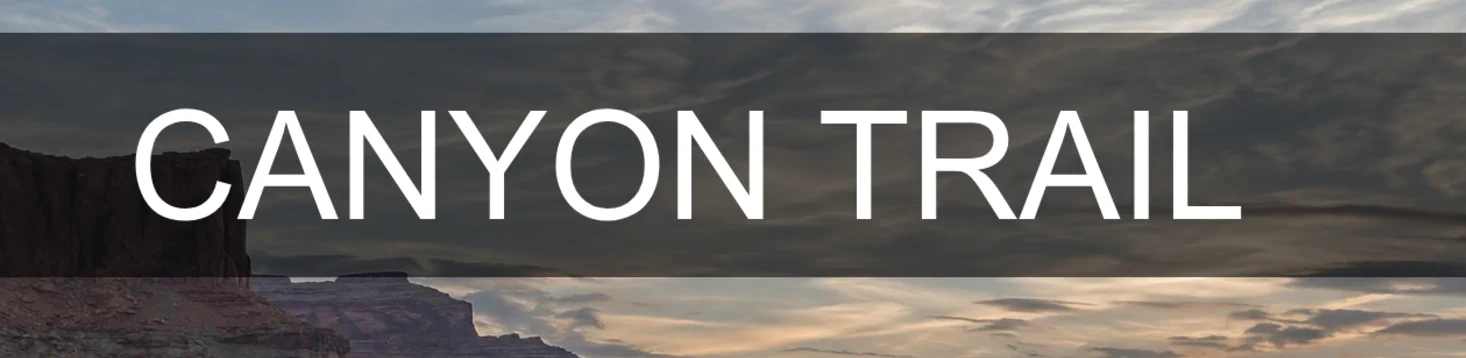
De titel is ter plekke overgetypt, met hetzelfde lettertype, dezelfde grootte en dezelfde kleur. Wijzig de aanpassingslaag
Klik op het schuifregelaarpictogram rechts in de rij Vibrance. Het dialoogvenster Levendigheid opent met de instellingen uit de PSD, 40 en 0. Typ 100 bij Levendigheid en 60 bij Verzadiging en klik op Toepassen: de lucht en de rotsen worden merkbaar kleurrijker. De foto zelf verandert niet, dus je kunt de waarden altijd terugzetten.

Het schuifregelaarpictogram opent de instellingen van de aanpassing. 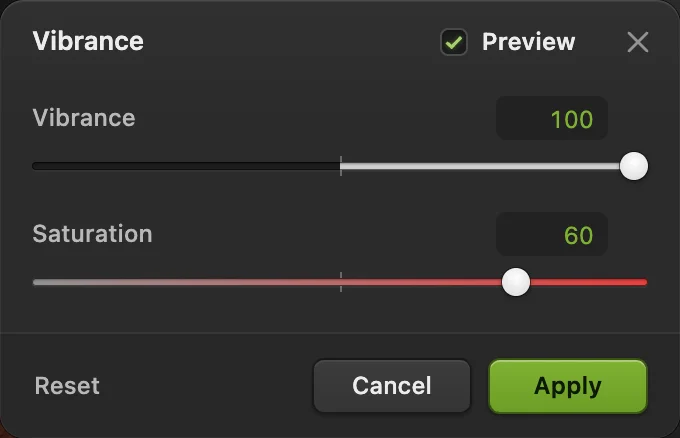
Levendigheid 100 en Verzadiging 60, klaar om toe te passen. Sla hem weer op als PSD
Kies (Ctrl+S of ⌘S). In Chrome en Edge wordt een PSD die je met hebt geopend of naar het venster hebt gesleept, rechtstreeks terug in het eigen bestand geschreven. Het voorbeeld van deze pagina heeft geen bestand op je computer, dus Opslaan vraagt eerst waar het moet worden opgeslagen en stelt canyon-poster.psd voor; daarna schrijft Opslaan naar het bestand dat je hebt gekozen. Firefox en Safari kunnen geen bestanden schrijven, dus daar downloadt elke keer Opslaan een nieuwe kopie.
De eerste keer dat je een geopend of gesleept bestand opslaat, vraagt Chrome of Edge of Lil Cactus wijzigingen in dat bestand mag opslaan. Noemt Opslaan functies die de PSD niet kan behouden, lees die opmerkingen dan voordat je bevestigt. Een ondersteunde bewerking kan zonder waarschuwing over verlies worden opgeslagen. Wil je elke bewerkbare Lil Cactus-instelling behouden, sla dan ook een projectkopie op.
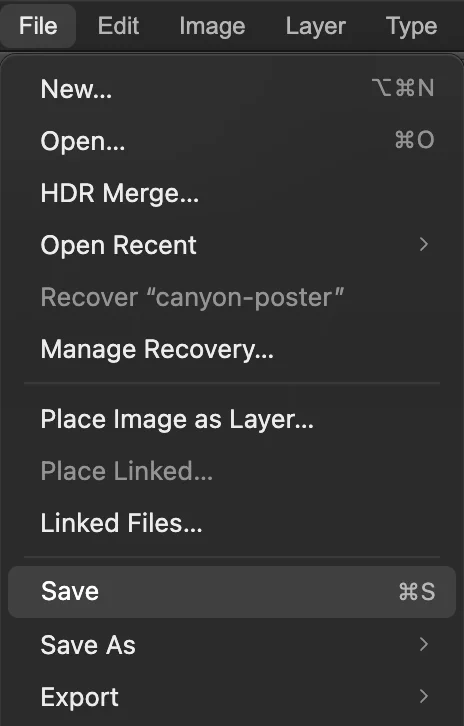
behoudt het PSD-formaat. Bewaar een project, of exporteer een afbeelding om te delen
Een PSD kan niet elke functie van Lil Cactus bevatten. Wil je alles bewerkbaar houden, sla dan ook op met (Ctrl+Shift+S of ⇧⌘S). Vanaf dan werkt het project bij; wil je de PSD weer bijwerken, gebruik dan , waarna Opslaan weer naar de PSD schrijft.
Wil je de poster sturen naar iemand zonder editor, kies dan of PNG… en klik op Exporteren. De export is een nieuwe, platte afbeelding; de PSD houdt zijn lagen.
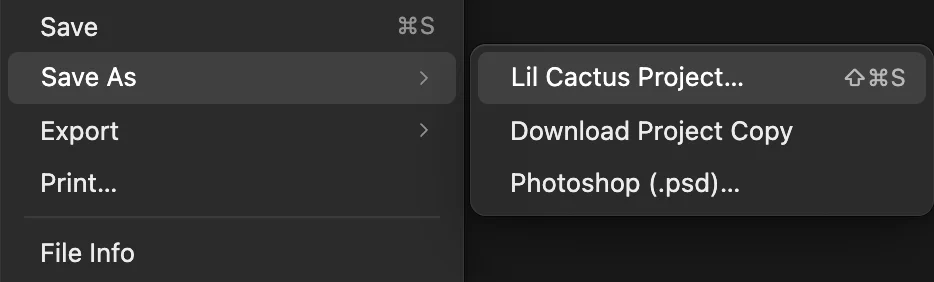
en, twee regels lager, Photoshop (.psd)…
Wat bewerkbaar opent
- Pixellagen, met zichtbaarheid, dekking, vuldekking, vergrendelingen, uitknippen en overvloeimodi. Kan een combinatie niet bewerkbaar blijven, dan leggen de importopmerkingen uit welk uiterlijk is behouden of waarom het bestand niet kan worden geopend.
- Groepen en tekengebieden, inclusief groepsmaskers.
- Laagmaskers en vectormaskers, met dichtheid, doezelaar en koppeling. Een masker dat uitgeschakeld is opgeslagen, blijft uit. Klik met Shift op de miniatuur om het in te schakelen, of gebruik Masker inschakelen in Eigenschappen.
- Tekstlagen: tekst, lettertype, grootte en kleur blijven bewerkbaar, inclusief de verdraaiingen Boog, Bollend, Vlag, Golf, Omhoog en Schelp.
- Vormlagen met een vulling van een kleur, verloop of patroon.
- Opvullagen met een effen kleur.
- Aanpassingslagen: Niveaus, Curven, Kleurtoon/verzadiging, Kleurbalans, Zwart-wit (inclusief Tint), Fotofilter, ondersteunde Verloop toewijzen, Kanaalmixer, Helderheid/contrast, Belichting, Levendigheid, Selectieve kleur, Omkeren, Drempel, Waarden beperken, en Kleur opzoeken als de PSD de opzoektabel bevat.
- Laagstijlen: Slagschaduw, Schaduw binnen, Gloed buiten, Gloed binnen, Lijn, Kleurbedekking, Verloopbedekking, Patroonbedekking, Schuine kant en reliëf en Satijn.
- Slimme objecten met ingesloten inhoud en een gewone schaal of rotatie, met de slimme filters Gaussiaans vervagen en Omkeren. opent de inhoud als een eigen document.
- Laagsamenstellingen, alfakanalen, paden, hulplijnen, kleurenpipetten en het kleurprofiel.
Wat als pixels opent, of helemaal niet
- Uiterlijk bewaard als pixels: sommige tekstverdraaiingen, complexe transformaties van slimme objecten en andere niet-ondersteunde bewerkbare functies gebruiken hun opgeslagen uiterlijk. Lees de importopmerkingen om te zien welke onderdelen je niet opnieuw kunt instellen.
- Niet-ondersteunde laagcombinaties: Lil Cactus behoudt het betreffende uiterlijk als het bestand daar genoeg informatie voor bevat. Kan dat niet veilig, dan weigert het het bestand en blijft het origineel ongewijzigd. Een ruisverloop bij Verloop toewijzen binnen een groep of onder ander beeldmateriaal kan nog steeds een RGB-kopie of een in pixels omgezette kopie uit het oorspronkelijke programma vereisen.
- CMYK: een ondersteund bestand met zijn CMYK-profiel opent als RGB-composiet in de oorspronkelijke 8- of 16-bits diepte. Dat is geen bewerkbare CMYK. Drukgegevens zonder profiel of niet-ondersteunde drukgegevens hebben een RGB-kopie nodig.
- Duotoon en Multikanaal: ondersteunde eigen inktgegevens worden omgezet naar een RGB-weergave. Multikanaal gebruikt de gedocumenteerde interpretatie Dot Gain 15% op wit; niet-opgeslagen kleurinstellingen van een ander programma kunnen niet worden achterhaald. Bestanden zonder bruikbare kleurgegevens hebben een RGB-kopie nodig.
- 32-bits PSD’s: de ondersteuning is beperkt. Kan het bestand niet veilig worden geopend, maak dan in het oorspronkelijke programma een ondersteunde RGB-kopie. Sla een geopend 32-bits document op als Lil Cactus-project om de eigen gegevens te behouden.
Veelvoorkomende problemen oplossen
Ik heb het lettertypebestand niet
Lil Cactus bewaart het oorspronkelijke opgeslagen uiterlijk van de tekst totdat je die bewerkt. Bij overtypen kan een beschikbaar systeemlettertype of het meegeleverde Liberation Sans worden gebruikt, waardoor de spatiëring kan veranderen. Kies vóór het bewerken een overeenkomend lettertype in de lijst Lettertype.
Sommige lagen zijn pixels in plaats van bewerkbare tekst of aanpassingen
Open Details… in de importmelding. Daar staan de behouden onderdelen en eventuele niet-ondersteunde functies. Bewaar een kopie van de oorspronkelijke PSD. Een Lil Cactus-project behoudt de geïmporteerde staat en latere bewerkingen.
“De PSD overschrijdt de ondersteunde bestandslimiet van 512 MB.”
De PSD-lezer weigert op dit moment bestanden groter dan 512 MB. Sla in het oorspronkelijke programma een kleinere kopie op en bewaar het originele bestand.
Bij het openen verschijnt een fout over grootte of opslag
Lees de melding goed. Een kleinere RGB-kopie kan helpen als de browser het bestand of de gedecodeerde lagen niet kan bevatten. Bewaar het origineel in plaats van er lagen uit te verwijderen.
Opslaan meldt dat het gekoppelde origineel buiten dit tabblad is gewijzigd
De PSD is na het openen door een ander programma gewijzigd. Sla je huidige werk op als kopie met , of open de PSD opnieuw en voer de wijziging nog eens uit.
Verder leren
- Raak vertrouwd met het deelvenster Lagen: zo werk je met lagen.
- Wijzig kleuren zonder de foto aan te raken: aanpassingslagen.
- Bewerk wat er in een slim object zit: slimme objecten.
- Geef de geëxporteerde afbeelding het juiste formaat: het formaat van een afbeelding wijzigen.
Overstappen van een andere editor
- GIMP
- Bestand › Openen… opent een PSD met lagen; Bestand › Exporteren als… met een naam op .psd slaat er een op.
PSD-bestanden: vragen en antwoorden
Kan ik Lil Cactus gebruiken als online PSD-viewer?
Ja. Open de PSD met Bestand › Openen… of sleep hem naar Lil Cactus om het ontwerp en de lagen te bekijken zonder iets te bewerken. Je hebt geen Photoshop of account nodig. PSD- en PSB-bestanden mogen maximaal 512 MB zijn; sommige Photoshop-functies openen als pixels in plaats van als bewerkbare lagen. Zie wat bewerkbaar blijft en wat er bij het importeren verandert.
Kan ik een PSD-bestand openen zonder Photoshop?
Ja. Kies in Lil Cactus Bestand › Openen… of sleep de PSD naar het venster. Lagen, groepen, maskers, tekst, vormen en de meeste aanpassingslagen openen bewerkbaar.
Kan ik meerdere PSD-bestanden tegelijk openen?
Ja. Selecteer in Lil Cactus meerdere bestanden in het dialoogvenster van Bestand › Openen…, of sleep ze samen naar het venster; elk bestand opent op een eigen tabblad.
Blijven 16-bits PSD’s in Lil Cactus 16-bits?
Ja. In Lil Cactus openen 8- en 16-bits PSD’s in hun eigen diepte met hun lagen, en Opslaan schrijft ze terug in dezelfde diepte.
Blijven hulplijnen en laagsamenstellingen behouden?
Ja. In Lil Cactus openen de hulplijnen en laagsamenstellingen van een PSD mee met het document, en ze worden teruggeschreven als je het als PSD opslaat.
Kan ik een PSD bewerken op een iPad of telefoon?
Gebruik een computer met een muis of trackpad. Volledig bewerken met aanraking of op een tablet wordt niet ondersteund.
Wordt mijn PSD geüpload als ik hem in Lil Cactus open?
Nee. Lil Cactus leest en bewaart het bestand in je browser, op je eigen apparaat. Als statistieken aan staan, registreert de editor welke gereedschappen worden gebruikt, nooit het bestand, zoals het privacybeleid uitlegt.
Verder leren
 Hoe werk je met lagen in een fotobewerker?Stapel, verschuif, vervaag, verberg en groepeer de onderdelen van een afbeelding.Beginner · 6 min
 Hoe gebruik je aanpassingslagen?Kleur- en toonwijzigingen die je kunt bijstellen, verbergen of tot één gebied kunt beperken.Beginner · 5 min
 Hoe gebruik je slimme objecten?Schaal, filter en vervang een afbeelding zonder ooit de oorspronkelijke pixels te verliezen.Gemiddeld · 6 min