Wie verwendet man Smartobjekte?
Kurze Antwort
Wählen Sie die Ebene aus und dann . Die Ebene bewahrt nun ihre Originalpixel in sich: Sie können sie verkleinern, filtern und wieder vergrößern, ohne Details zu verlieren, und angewendete Filter werden zu bearbeitbaren Smartfiltern. tauscht das Bild darin aus und behält Position, Transformation und Filter bei.

- Dauer
- 6 Minuten
- Niveau
- Fortgeschrittene
- Sie brauchen
- Ein Foto oder eine Ebene, die Sie eventuell mehrmals skalieren oder filtern
- Funktioniert mit
- Jede Ebene, Gruppe oder Folge benachbarter Ebenen (nicht nur Einstellungsebenen) in JPEG-, PNG-, PSD- und anderen Dokumenten mit 8 oder 16 Bit
Kostenlos, ohne Anmeldung. Ihr Foto bleibt auf Ihrem Computer.
Ein Smartobjekt ist eine Ebene, in der das Originalbild gespeichert ist. Was Sie auf der Arbeitsfläche sehen, wird jedes Mal aus diesem Original berechnet, in der eingestellten Größe und mit den eingestellten Filtern. Verkleinern Sie es also auf Miniaturgröße und vergrößern Sie es später wieder, kommt jedes Detail zurück, und ein Filter bleibt eine änderbare Einstellung statt einer Änderung, die fest in die Pixel eingerechnet ist.
Auch eine normale Ebene merkt sich in Lil Cactus bei einer Transformation ihr Original, aber nur, bis Sie sie bearbeiten: Ändern Sie ihre Pixel, während sie klein ist, sind die Details verloren. In dieser Anleitung sehen Sie beides und tauschen danach das Bild im Smartobjekt aus.
Ein Smartobjekt in sieben Schritten verwenden
Das Foto öffnen
Rufen Sie lilcactus.app auf und wählen Sie (Strg+O oder ⌘O) oder ziehen Sie das Foto in das Fenster. Um genau mitzumachen, öffnen Sie das Beispielfoto auf dieser Seite.
In ein Smartobjekt konvertieren
Wählen Sie bei ausgewählter Ebene Hintergrund den Befehl . Das Bild ändert sich nicht, aber das Bedienfeld Eigenschaften zeigt jetzt Smartobjekt an.
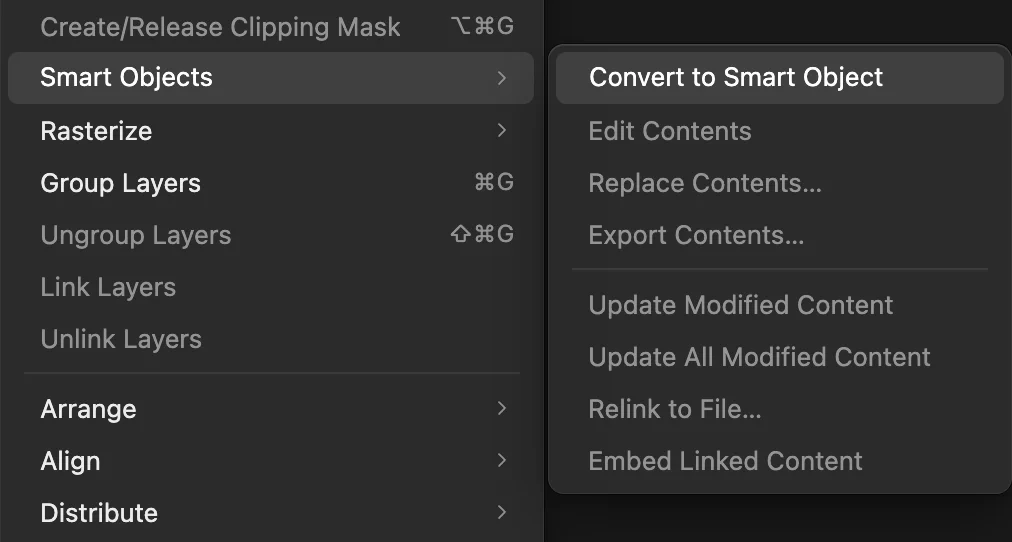
. 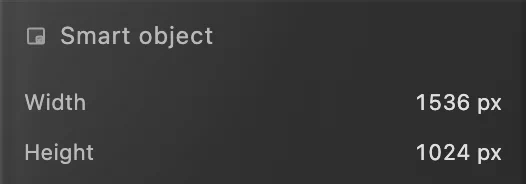
Das Bedienfeld „Eigenschaften“ nennt die Art der Ebene. Auf 25 % verkleinern
Wählen Sie (Strg+Alt+Umschalt+T oder ⌥⇧⌘T). Geben Sie in der Optionsleiste (der Leiste unter den Menüs) im Feld B 25 ein und drücken Sie Tab: Auch H ändert sich auf 25, weil die Verknüpfungsschaltfläche daneben beide Werte im gleichen Verhältnis hält. Klicken Sie dann am rechten Ende der Optionsleiste auf ✓ (Transformation übernehmen). Das Foto wird zu einem kleinen Bild in der Mitte der Arbeitsfläche.

B auf 25, dann Tab: H folgt. 
Klicken Sie auf ✓, um die Transformation anzuwenden. 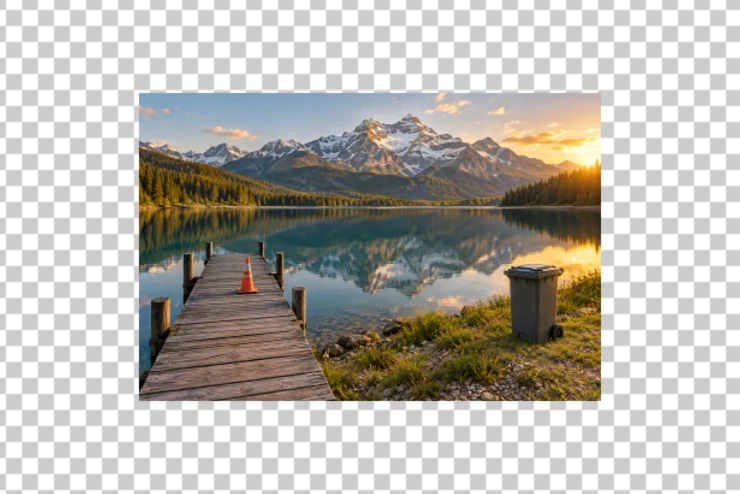
Das Foto bei 25 %. Mehr Farbe hinzufügen: ein Smartfilter
Wählen Sie , geben Sie für Dynamik 50 ein und klicken Sie auf Anwenden. Bei einem Smartobjekt ändert die Korrektur das gespeicherte Bild nicht: Sie wird zu einem Smartfilter, der über die Schaltfläche Smartfilter (1)… unten im Bedienfeld Ebenen aufgeführt wird.
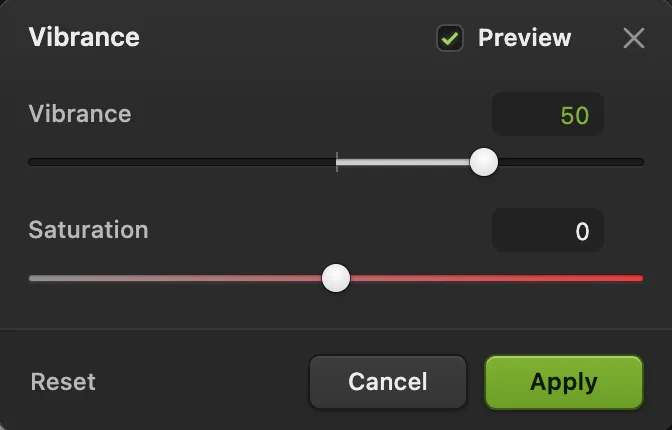
Dynamik 50. 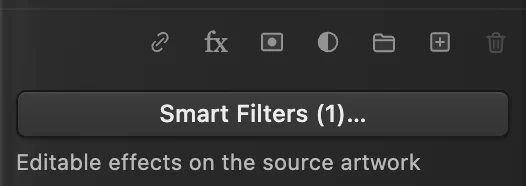
Die Korrektur ist jetzt ein Smartfilter. Wieder auf volle Größe vergrößern
Wählen Sie erneut , geben Sie im Feld B 400 ein (das Vierfache der aktuellen Größe), drücken Sie Tab und klicken Sie auf ✓. Wählen Sie mehrmals und betrachten Sie den Steg: Die Bretter sind so scharf wie vor dem Verkleinern, weil das Smartobjekt aus seinem gespeicherten Original neu berechnet wird. Der Vergleich oben auf dieser Seite zeigt eine normale Ebene nach denselben drei Schritten.
Den Filter später ändern oder entfernen
Klicken Sie auf Smartfilter (1)… Das Dialogfeld listet die Smartfilter der Ebene auf. Deaktivieren Sie Dynamik: Die Vorschau Stapelergebnis im Dialogfeld zeigt das Foto ohne den Filter. Aktivieren Sie ihn wieder und klicken Sie auf Stapel anwenden; Abbrechen oder das Schließen des Dialogfelds verwirft alle Änderungen.
Im selben Dialogfeld können Sie unter der Liste die Werte eines Filters oder seine Deckkraft ändern, ihn mit × entfernen oder im Menü einen weiteren Filter wie Gaußscher Weichzeichner wählen und auf Hinzufügen klicken.
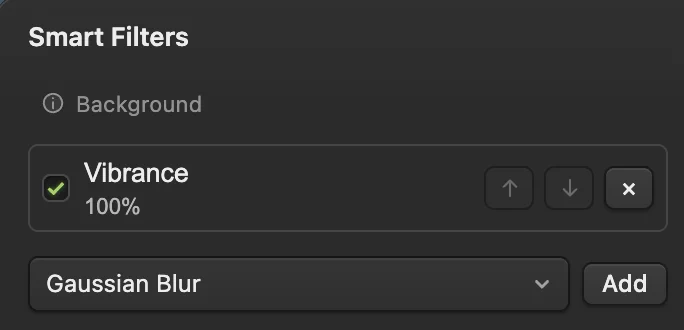
Entfernen Sie das Häkchen, um einen Filter auszuschalten. 
„Stapel anwenden“ übernimmt die Änderungen. Das Bild mit „Inhalt ersetzen“ austauschen
Wählen Sie und wählen Sie ein anderes Bild aus; zum Mitmachen laden Sie das Kaffeefoto herunter (1536 × 1024 px, so groß wie das Seefoto). Das neue Bild nimmt den Platz des alten ein, mit derselben Transformation und weiterhin mit dem Dynamik-Filter. Ein Ersatz mit derselben Pixelgröße erscheint in genau derselben Größe. So funktionieren Mockups: Sie platzieren das Smartobjekt einmal dort, wo das Design hin soll, und ersetzen dann für jede Version seinen Inhalt.

Nach „Inhalt ersetzen“: das Kaffeefoto. 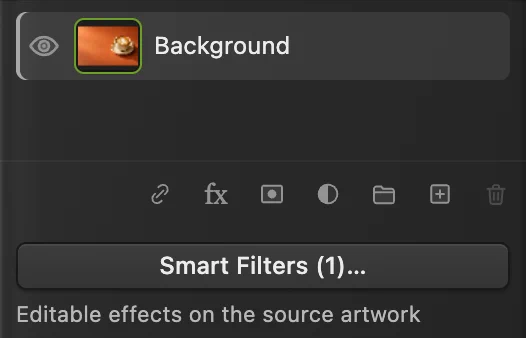
Dieselbe Ebene, weiterhin mit ihrem Smartfilter.

Den Inhalt bearbeiten
öffnet das gespeicherte Bild in einem eigenen Tab, der nach der Ebene mit dem Zusatz „· Contents“ benannt ist. Bearbeiten Sie es wie jedes Dokument: malen, Ebenen hinzufügen, freistellen. Wählen Sie dann oder drücken Sie Strg+S oder ⌘S: Solange dieser Tab geöffnet ist, heißt der Befehl „Speichern“ im Menü „Datei“ so. Das Smartobjekt im ersten Dokument wird aktualisiert. lädt das gespeicherte Bild als PSD herunter oder als Lil-Cactus-Projekt, wenn es Elemente enthält, die eine PSD nicht aufnehmen kann.
Wann ein Smartobjekt sinnvoll ist und wann nicht
- Sinnvoll für ein Bild, das Sie mehrmals skalieren, in ein Layout platzieren, filtern und nachjustieren oder später ersetzen möchten.
- Nicht sinnvoll für eine Ebene, auf der Sie direkt malen oder retuschieren: Pinsel, Radiergummi und Reparaturwerkzeuge funktionieren nicht auf einem Smartobjekt. Bearbeiten Sie seinen Inhalt oder wandeln Sie es mit wieder in Pixel um: Das Dialogfeld Ebenendarstellung rastern führt auf, was verloren geht, nämlich das gespeicherte Original und die Smartfilter, und In Pixel konvertieren behält das Aussehen der Ebene bei.
Häufige Probleme beheben
Das Smartobjekt wirkt nach dem Vergrößern weich
Es kann nicht schärfer sein als das darin gespeicherte Bild. Wird es über 100 % des Originals hinaus vergrößert, werden seine Pixel gestreckt, wie bei jedem Foto.
Das ersetzte Bild ist größer oder kleiner geworden
„Inhalt ersetzen“ behält die Transformation bei, daher wird ein Bild mit anderer Pixelgröße um denselben Faktor skaliert wie das alte. Wählen Sie und geben Sie im Feld B einen neuen Wert ein, um es einzupassen.
Mit erhaltenem Smartobjekt speichern
Solange Sie kein Projekt und keine PSD gespeichert haben, schreibt ein flaches Bild ohne das Smartobjekt in das geöffnete JPEG zurück; das erste Speichern eines JPEG, auch des Beispielbilds, öffnet das Dialogfeld Bild speichern.
(Strg+Umschalt+S oder ⇧⌘S) behält das Smartobjekt, sein gespeichertes Bild und seine Smartfilter. behält ebenfalls Smartobjekte, aber Lil Cactus kann in einer PSD nur die Smartfilter „Gaußscher Weichzeichner“ und „Umkehren“ bearbeitbar halten, und nur ohne Filtermaske: Ein Smartobjekt mit einem anderen Smartfilter, etwa dieser Dynamik, wird als normale Pixel gespeichert. Lil Cactus listet diese Ebenen auf und fragt vor dem Speichern nach, und zwar bei jedem weiteren Speichern dieser PSD erneut. Nach beiden Varianten von „Speichern unter“ aktualisiert diese Datei; für das Dokument dieser Seite ist ein Lil-Cactus-Projekt das Format, das alles behält. (oder ein anderes Format) schreibt immer ein neues, flaches Bild. Siehe PSD-Dateien öffnen und speichern.
Umstieg von einem anderen Programm
- Photoshop
- Ebene › Smartobjekte › In Smartobjekt konvertieren, Inhalt bearbeiten und Inhalt ersetzen…
- GIMP
- Die meisten Filter bleiben in GIMP 3 als Ebeneneffekte bearbeitbar, sofern Sie im Dialog des Filters nicht „Merge Filter“ aktivieren.
Smartobjekte: Fragen und Antworten
Kann ich mehrere Ebenen in ein Smartobjekt umwandeln?
Ja. Wählen Sie in Lil Cactus benachbarte Ebenen derselben Gruppe aus (eine anklicken, dann eine weitere mit gedrückter Umschalttaste) und wählen Sie „Ebene › Smartobjekte › In Smartobjekt konvertieren“. Sie werden zu einer Ebene, die alle enthält; „Inhalt bearbeiten“ zeigt sie wieder als einzelne Ebenen.
Warum ist „In Smartobjekt konvertieren“ ausgegraut?
In Lil Cactus ist der Befehl nicht verfügbar, wenn die Ebene bereits ein Smartobjekt ist, wenn nur Einstellungsebenen ausgewählt sind, wenn in der Zeile „Fixieren“ das Schloss für eine ausgewählte Ebene oder eine umgebende Gruppe aktiv ist, wenn die ausgewählten Ebenen in einer Gruppe nicht nebeneinanderliegen, wenn die unterste ausgewählte Ebene als Schnittmaske auf die Ebene darunter wirkt oder wenn das Dokument ein 32-Bit-HDR-Dokument ist.
Kann ein Smartobjekt mit einer Datei auf meinem Computer verknüpft bleiben?
Ja, in Chrome oder Edge, die einer Webseite erlauben, eine ausgewählte Datei erneut zu öffnen. Wählen Sie in Lil Cactus „Datei › Platzieren und verknüpfen…“ und wählen Sie die Datei aus. Wenn Sie die Datei in einem anderen Programm geändert haben, wählen Sie „Ebene › Smartobjekte › Geänderten Inhalt aktualisieren“.
Werden Smartobjekte in Photoshop-Dateien als Smartobjekte geöffnet?
Ja. Lil Cactus öffnet Smartobjekte in PSD-Dateien als Smartobjekte mit ihrem Inhalt. Eines mit perspektivischer Verzerrung oder Verformung oder mit einem Smartfilter, den Lil Cactus nicht bearbeitbar halten kann, wird als normale Pixel mit gleichem Aussehen geöffnet und in den PSD-Importhinweisen aufgeführt.
Machen Smartobjekte die Datei größer?
Bei einem einzelnen konvertierten Foto kaum: Ein Lil-Cactus-Projekt speichert das Originalbild einmal, dazu die Einstellungen für Transformation und Filter.
Wird mein Foto hochgeladen, wenn ich in Lil Cactus Smartobjekte verwende?
Nein. Alles läuft in Ihrem Browser auf Ihrem eigenen Gerät. Wenn Statistiken aktiviert sind, erfasst der Editor, welche Werkzeuge verwendet werden, niemals das Bild, wie die Datenschutzerklärung erläutert.
Weiter geht’s
 Wie arbeitet man mit Ebenen in der Bildbearbeitung?Die Teile eines Bildes stapeln, umordnen, abschwächen, ausblenden und gruppieren.Einsteiger · 6 Min.
 Wie verwendet man Einstellungsebenen?Farb- und Tonwertänderungen, die sich nachjustieren, ausblenden oder auf einen Bereich begrenzen lassen.Einsteiger · 5 Min.
 Wie kann man eine PSD-Datei online öffnen, ansehen und bearbeiten?Eine PSD mit allen Ebenen öffnen, den Text ändern und wieder als PSD speichern.Einsteiger · 5 Min.