如何在线打开、查看和编辑 PSD 文件
简要回答
在 Lil Cactus 中用打开 PSD,或把它拖到窗口中。图层、组、蒙版、文字、形状和大多数调整图层都会以可编辑状态出现在图层面板中。如果横幅提示字体未验证,请在编辑文字前单击载入匹配的字体...。用存储回 PSD,或用保留 Lil Cactus 的全部功能。

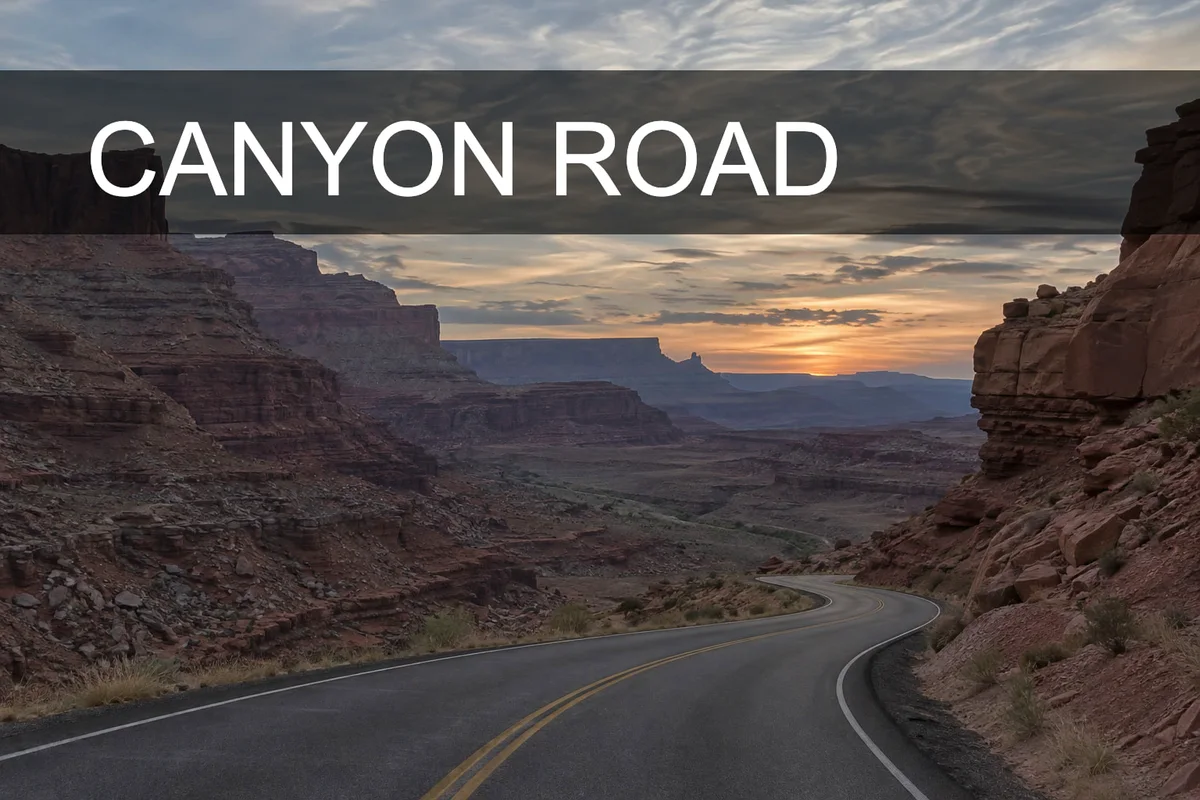
- 用时
- 5 分钟
- 难度
- 入门
- 准备工作
- 一个不超过 512 MB 的 PSD 或 PSB 文件
- 适用格式
- 8 位和 16 位的 RGB、灰度和 Lab PSD 会保留图层;支持的印刷和油墨模式会转换为 RGB
PSD 是 Photoshop 自己的文件格式。JPEG 或 PNG 只包含一张完成的图片,而 PSD 会把每个图层分开存放:照片、仍可重新输入的文字、形状、调整图层和蒙版。Lil Cactus 会读取这些图层,并把每一个转换为对应的 Lil Cactus 图层,这样你就能只修改其中一部分,而不必重做其余内容。
并不是每项 Photoshop 功能都有对应的功能。某个部分无法保持可编辑时,Lil Cactus 通常会把它的外观保留为像素。示例海报打开后完全可编辑;步骤之后的几节会说明其他文件会有哪些变化。
七步打开、编辑和存储 PSD
打开 PSD
打开 lilcactus.app,选择 (Ctrl+O 或 ⌘O),或把 PSD 拖到窗口中。如果想跟着操作,请打开本页的示例。大文件需要几秒钟才能打开。
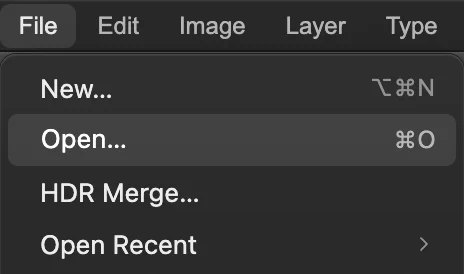
可以像打开普通图像一样打开 PSD 和 PSB 文件。 检查图层
图层面板列出了 PSD 的图层,最上面的图层排在第一位。在示例中:
- Title(G 标记)是一个组。单击它的箭头可以折叠或展开。
- Text(T 缩览图)是可以重新输入的实时文字。
- Band(S 标记)是一个不透明度为 60% 的形状图层。
- Vibrance 是一个调整图层:它会改变下方图层的颜色。旁边的白色缩览图是它的蒙版。
- Background 是照片。
如果 Lil Cactus 必须把 PSD 的某部分保留为像素,通常会显示一条“PSD 导入包含 … 条说明”的消息,并带有详细信息...按钮,单击后会列出相关图层和原因。示例没有任何说明。
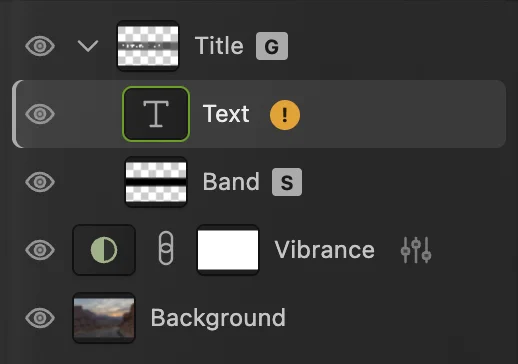
示例的图层,全部可编辑。 编辑文字前先载入字体
选项栏(菜单下方的长条)下面可能会出现一条黄色横幅,提示“原始字体尚未验证:Arial”,文字图层上也会出现橙色的!标记。在 Lil Cactus 拿到 PSD 所用的确切字体文件之前,它会按存储时的样子显示文字,重新输入可能会改变文字的外观。
单击横幅上的载入匹配的字体...,然后选择字体文件(.ttf、.otf 或 .woff)。横幅和标记随即消失。在 Chrome 和 Edge 中,你也可以在文字工具的选项栏上打开字体列表,单击添加已安装的字体,让 Lil Cactus 使用电脑上已安装的字体。
提示 在 Mac 上,Arial.ttf 位于 System › Library › Fonts › Supplemental;在 Windows 上位于 C:\Windows\Fonts。载入的字体在同一浏览器中会一直可用,之后打开其他 PSD 时也能使用。

选项栏下方的字体横幅,右端是“载入匹配的字体...”。 编辑文字
按 T 选择文字工具,在 CANYON ROAD 这几个词中单击。按 Ctrl+A 或 ⌘A 选中全部文字,然后输入 CANYON TRAIL。完成时按 Ctrl+Enter 或 ⌘↩,或单击选项栏上附着到路径后面的绿色对勾;按 Esc 会取消修改,保留原来的文字。

单击绿色对勾完成编辑。 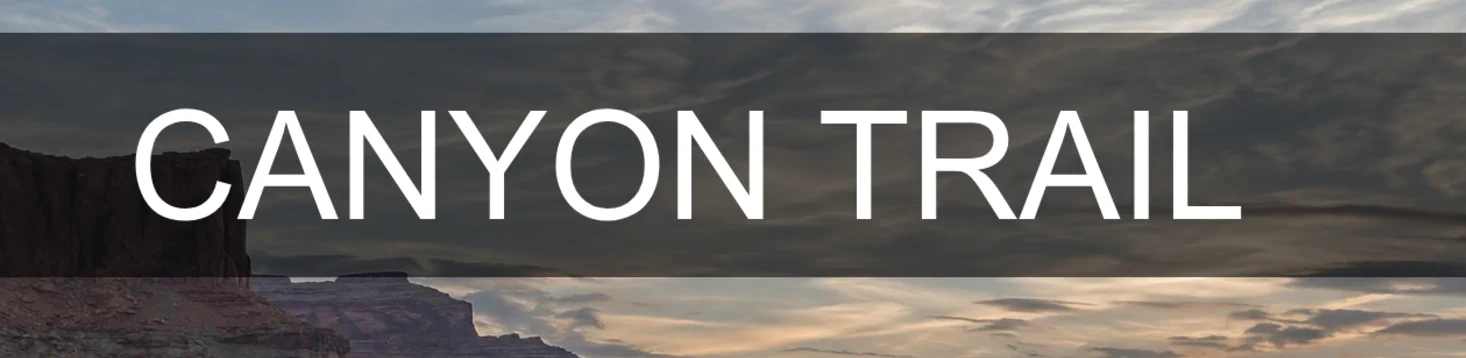
标题在原位置重新输入,字体、大小和颜色保持不变。 修改调整图层
单击 Vibrance 那一行右侧的滑块图标。自然饱和度对话框随即打开,显示 PSD 中的设置 40 和 0。在自然饱和度中输入 100,在饱和度中输入 60,然后单击应用:天空和岩石的颜色明显变得更鲜艳。照片本身没有改变,所以你随时可以把数值改回去。

单击滑块图标打开调整的设置。 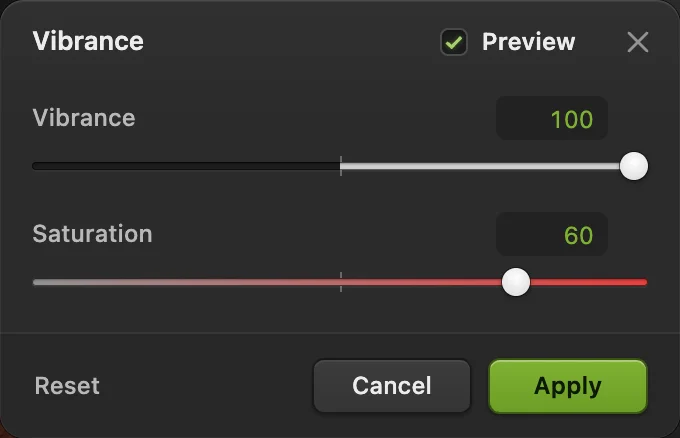
自然饱和度 100、饱和度 60,可以应用了。 存储回 PSD
选择 (Ctrl+S 或 ⌘S)。在 Chrome 和 Edge 中,通过打开或拖到窗口中的 PSD 会直接写回原文件。本页的示例在你的电脑上没有对应的文件,所以第一次存储时会先询问存储位置,并建议文件名 canyon-poster.psd;之后,存储会写入你选择的文件。Firefox 和 Safari 不能写入文件,所以每次存储都会下载一个新副本。
第一次存储打开或拖入的文件时,Chrome 或 Edge 会询问是否允许 Lil Cactus 存储对它的更改。如果存储时列出了 PSD 无法保留的功能,请先阅读这些说明再确认。受支持的编辑可以直接存储,不会出现丢失警告。如果想保留 Lil Cactus 的所有可编辑设置,请另外存储一份项目副本。
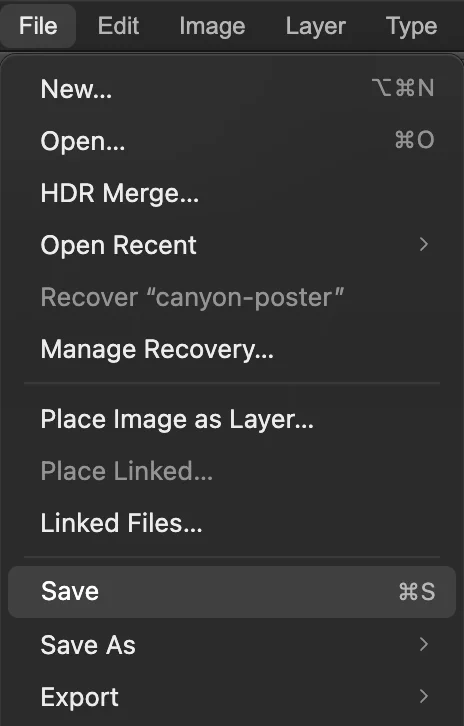
会保持 PSD 格式。 保留项目,或导出图像用于分享
PSD 无法容纳 Lil Cactus 的所有功能。要让所有内容都保持可编辑,请再用 (Ctrl+Shift+S 或 ⇧⌘S) 存储一份。此后,会更新这个项目;如果要再次更新 PSD,请使用,之后“存储”会重新写入 PSD。
要把海报发给没有编辑器的人,请选择或PNG…,然后单击导出。导出的是一张新的平面图片;PSD 仍保留它的图层。
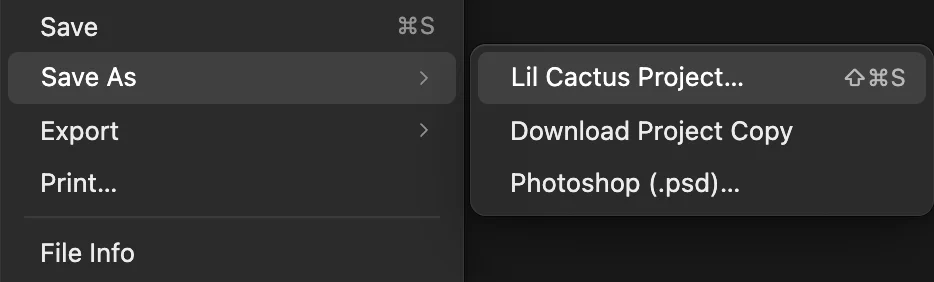
,以及它下面第二行的Photoshop (.psd)…。
哪些内容打开后可编辑
- 像素图层,包括可见性、不透明度、填充不透明度、锁定、剪贴和混合模式。如果某种组合无法保持可编辑,导入说明会解释保留的外观,或说明文件无法打开的原因。
- 组和画板,包括组蒙版。
- 图层蒙版和矢量蒙版,包括浓度、羽化和链接。存储时处于停用状态的蒙版打开后仍为停用。按住 Shift 单击它的缩览图即可启用,也可以使用“属性”中的“启用蒙版”。
- 文字图层:文字内容、字体、大小和颜色都保持可编辑,包括扇形、凸起、旗帜、波浪、上升和贝壳变形。
- 形状图层,使用颜色、渐变或图案填充。
- 纯色填充图层。
- 调整图层:色阶、曲线、色相/饱和度、色彩平衡、黑白(包括色调)、照片滤镜、支持的渐变映射、通道混合器、亮度/对比度、曝光度、自然饱和度、可选颜色、反相、阈值、色调分离,以及 PSD 中包含查找表时的颜色查找。
- 图层样式:投影、内阴影、外发光、内发光、描边、颜色叠加、渐变叠加、图案叠加、斜面和浮雕以及光泽。
- 智能对象,内容为嵌入式,且只有普通的缩放或旋转,可带有高斯模糊和反相智能滤镜。会把内容作为单独的文档打开。
- 图层复合、Alpha 通道、路径、参考线、颜色取样器和颜色配置文件。
哪些内容会变成像素,或无法打开
- 外观保留为像素:某些文字变形、复杂的智能对象变换以及其他不支持的可编辑功能会使用存储时的外观。阅读导入说明,即可了解哪些部分无法再调整。
- 不支持的图层组合:只要文件提供了足够的信息,Lil Cactus 就会保留受影响部分的外观。如果无法安全做到,它会拒绝打开文件,原文件保持不变。位于组内或其他图稿下方的杂色渐变映射,仍可能需要在原应用中制作 RGB 副本或栅格化副本。
- CMYK:带有 CMYK 配置文件的受支持文件会以原来的 8 位或 16 位深度打开为 RGB 合成图像。这不是可编辑的 CMYK。未标记配置文件或不受支持的印刷数据需要 RGB 副本。
- 双色调和多通道:受支持的原生油墨记录会转换为 RGB 外观。多通道按文档记载的“白色背景上网点扩大 15%”解释;其他应用未存储的颜色设置无法恢复。没有可用颜色记录的文件需要 RGB 副本。
- 32 位 PSD:支持有限。如果文件无法安全打开,请在原应用中制作受支持的 RGB 副本。打开的 32 位文档请存储为 Lil Cactus 项目,以保留其原生数据。
解决常见问题
我没有这个字体文件
在你编辑文字之前,Lil Cactus 会保留原来存储的文字外观。重新输入时可能会使用系统中可用的字体或内置的 Liberation Sans,间距可能会变化。编辑前请先从字体列表中选择一个匹配的字体。
有些图层变成了像素,而不是可编辑的文字或调整
在导入消息上打开详细信息...。它会指出哪些部分被保留为外观,以及哪些功能不受支持。请保留一份原始 PSD。Lil Cactus 项目会保留导入时的状态和之后的编辑。
“PSD 超出了支持的 512 MB 文件上限”
PSD 读取器目前不接受超过 512 MB 的文件。请在原应用中另存一个较小的副本,并保留原文件。
打开时报告大小或存储错误
请阅读具体的消息。如果浏览器无法容纳文件或解码后的图层,一个较小的 RGB 副本可能会有帮助。请保留原文件,不要从中删除图层。
存储时提示链接的原稿已在此标签页之外被更改
你打开 PSD 后,另一个应用修改了它。请用把当前的工作存储为副本,或重新打开 PSD 并重做修改。
接下来做什么
从其他编辑器转过来
- GIMP
- “文件 › 打开...”会以图层形式打开 PSD;在“文件 › 导出为...”中使用 .psd 文件名即可存储 PSD。
PSD 文件常见问题
可以把 Lil Cactus 当作在线 PSD 查看器使用吗?
可以。用“文件 › 打开...”打开 PSD,或把它拖到 Lil Cactus 中,就能在不编辑的情况下查看设计及其图层。不需要 Photoshop,也不需要账户。PSD 和 PSB 文件上限为 512 MB;某些 Photoshop 功能会以像素而不是可编辑图层的形式打开。请参阅哪些内容保持可编辑和导入时会有哪些变化。
没有 Photoshop 可以打开 PSD 文件吗?
可以。在 Lil Cactus 中选择“文件 › 打开...”,或把 PSD 拖到窗口中。图层、组、蒙版、文字、形状和大多数调整图层打开后都可编辑。
可以一次打开多个 PSD 文件吗?
可以。在 Lil Cactus 中,在“文件 › 打开...”对话框里选择多个文件,或把它们一起拖到窗口中;每个文件都会在单独的标签页中打开。
Lil Cactus 会把 16 位 PSD 保持为 16 位吗?
会。在 Lil Cactus 中,8 位和 16 位 PSD 会以各自的位深度连同图层一起打开,存储时也会以相同的位深度写回。
参考线和图层复合会保留吗?
会。在 Lil Cactus 中,PSD 的参考线和图层复合会随文档一起打开,存储为 PSD 时也会写回。
可以在 iPad 或手机上编辑 PSD 吗?
请使用带鼠标或触控板的电脑。目前不支持完整的触屏和平板编辑。
在 Lil Cactus 中打开 PSD 时会上传文件吗?
不会。Lil Cactus 在你的浏览器中、在你自己的设备上读取和存储文件。开启统计时,编辑器只记录使用了哪些工具,从不记录文件,详见隐私政策。


